Seiten-Targeting
Kurz gefasst
Mit Hilfe des Seiten-Targetings kannst du festlegen, auf welchen Seiten deiner Website ein Experiment angezeigt wird. In den Experiment-Einstellungen findest du unter „Seiten-Targeting“ verschiedene Optionen, um die Ausspielung anhand von Regeln zu steuern. Ein korrekt konfiguriertes Seiten-Targeting ist außerdem Voraussetzung dafür, ein Experiment zu starten.
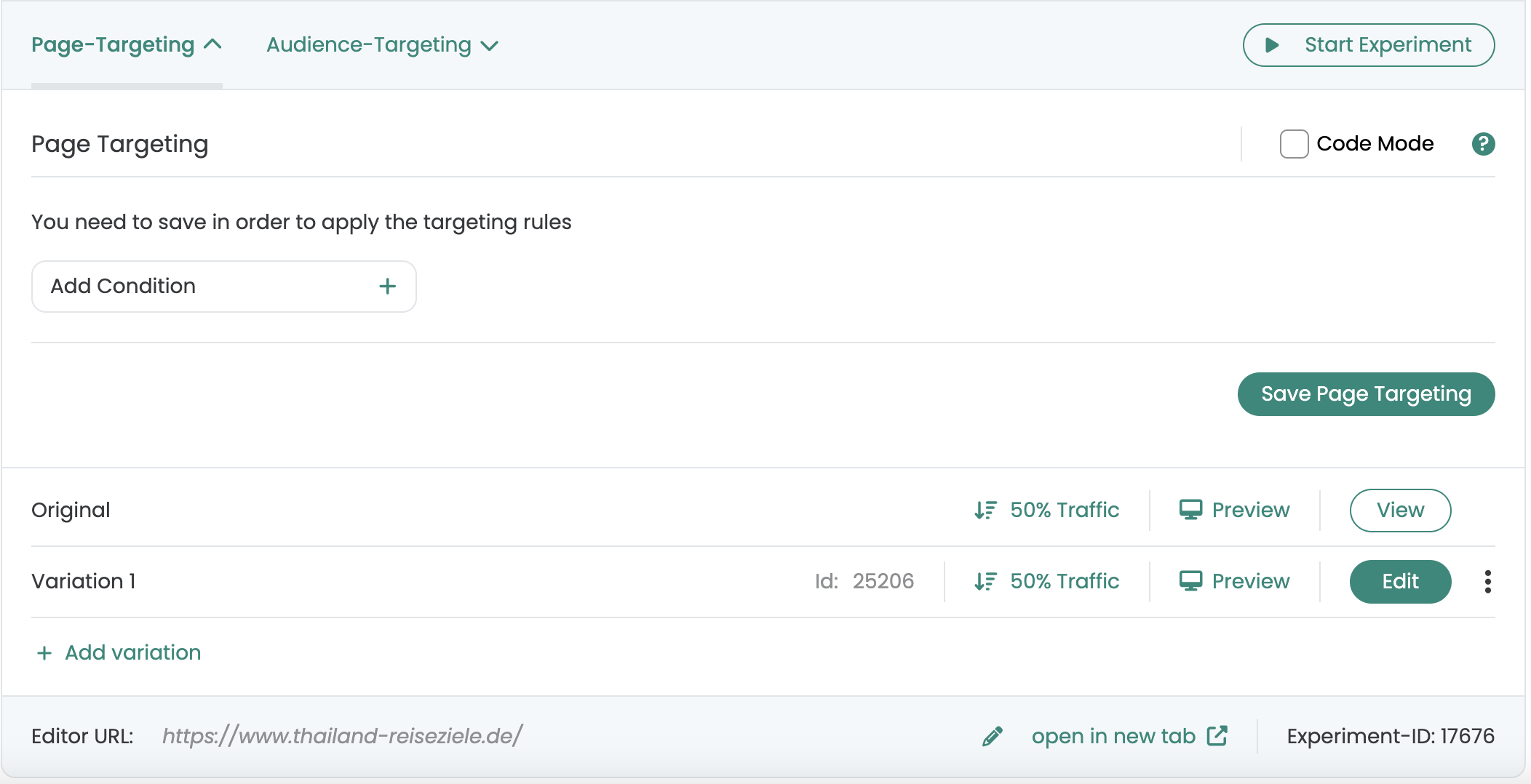
Seiten-Targeting-Optionen
Mit Hilfe von Regeln im Page Targeting legst du fest, auf welchen Seiten oder Seitentypen Besucher zu Experiment-Teilnehmern werden. Dir stehen verschiedene Methoden zur eindeutigen Identifizierung von Seiten zur Verfügung. Ein Experiment wird nur ausgespielt, wenn die definierten Bedingungen erfüllt sind.
Es ist auch möglich, mehrere Regeln miteinander zu verknüpfen und UND- sowie ODER-Bedingungen zu verwenden.
| Methode | Wann sie sinnvoll ist |
|---|---|
| URL-Regeln | Wenn sich Seiten eindeutig über Domain, Pfad oder Parameter unterscheiden lassen oder wenn nur eine bestimmte URL angesprochen werden soll. |
| Regex | Wenn mehrere ähnliche URLs mit einem Muster abgedeckt werden sollen. |
| CSS-Selektor | Wenn du mehrere Seiten ansprechen möchtest, die sich nicht eindeutig über URL-Regeln unterscheiden lassen, aber ein gemeinsames Element besitzen. |
| JavaScript | Wenn du komplexe Bedingungen benötigst, die über URL und DOM hinausgehen, z. B. Logik, Zustände oder DataLayer-Einträge. |
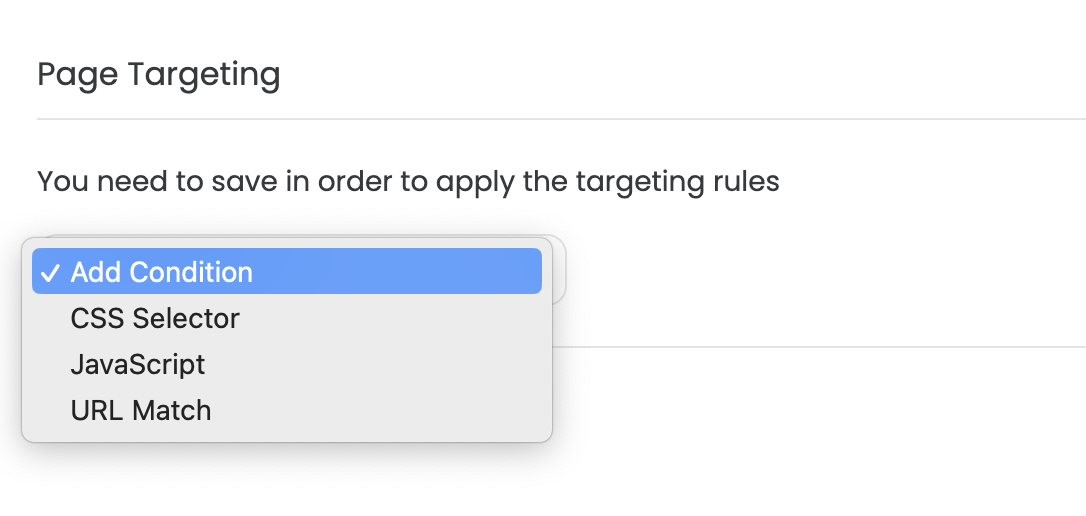
Mit Regeln kannst du festlegen, auf welchen Seiten oder Seitentypen deine Besucher zu Experiment-Teilnehmern werden. Für die Identifikation von Seiten stehen dir mehrere Optionen zur Verfügung.
Die Verwendung des CSS-Selektors ist nützlich, wenn du mehrere Seiten ansprechen möchtest, diese sich aber nicht eindeutig über URL-Regeln identifizieren lassen.
Mit JavaScript kannst du komplexere Targeting-Regeln definieren. Du hast beispielsweise auch die Möglichkeit, auf spezielle DataLayer-Einträge zu prüfen.
URL-Abgleich
Beim URL-Abgleich verwendest du URL-Regeln, um die Seiten festzulegen, auf denen dein Experiment angezeigt wird. Du kannst mehrere URL-Regeln kombinieren und festlegen, welche zutreffen müssen und welche ausgeschlossen werden sollen.
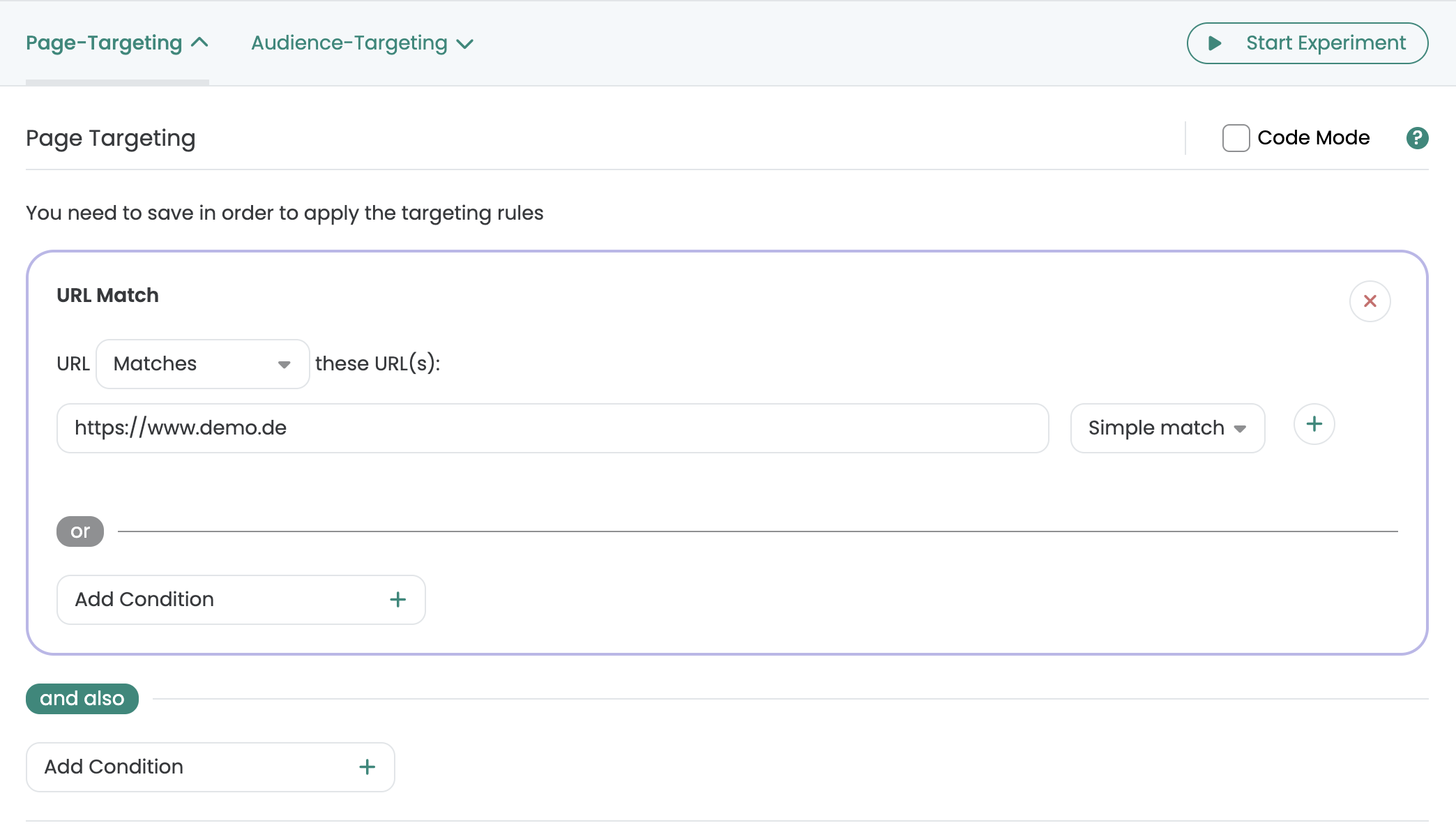
Verknüpfen mehrerer URL-Regeln
Du kannst mehrere URL-Regeln gleichzeitig erstellen und miteinander verknüpfen. Nutze das Plus-Symbol, um weitere Regeln hinzuzufügen. Verwende „entspricht“ oder „entspricht nicht“, um festzulegen, ob das Experiment auf den angegebenen URLs ausgespielt oder ausgeschlossen werden soll.
Wenn du komplexere Regeln abbilden möchtest, kannst du mehrere URL-Matches kombinieren. Du kannst zum Beispiel festlegen, dass ein Experiment auf https://www.demo.de angezeigt wird, außer auf https://www.demo.de/impressum.
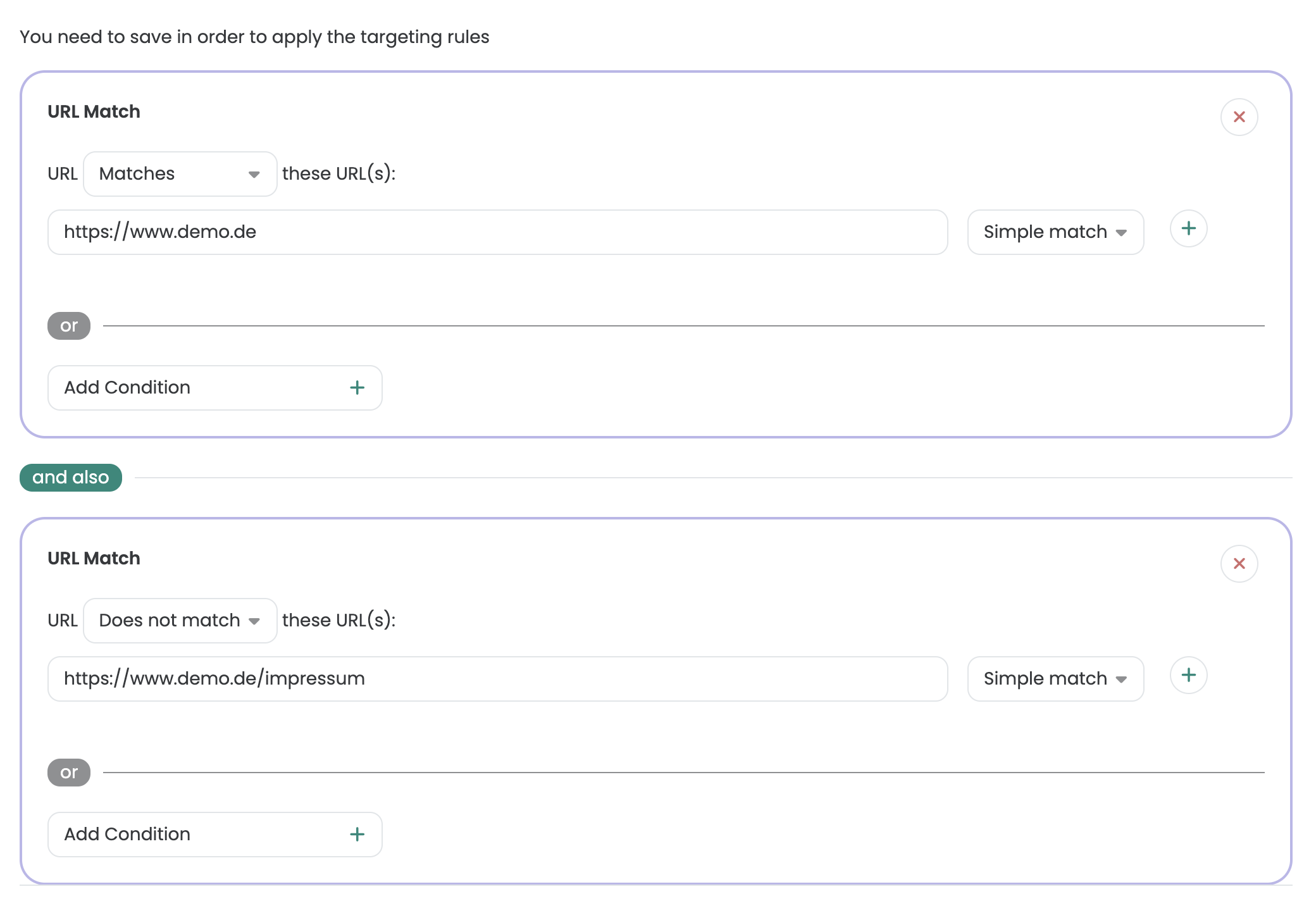
Übereinstimmungstyp
Rechts neben dem Eingabefeld kannst du den Übereinstimmungstyp deiner Targeting-Bedingung festlegen. Je nach Auswahl wird die URL im daneben liegenden Eingabefeld auf verschiedene Bedingungen geprüft. Dir stehen folgende Bedingungen zur Auswahl:
- Einfache Übereinstimmung
- Exakte Übereinstimmung
- Enthält
- Regex
Die Targeting-Bedingungen werden im Folgenden mit Anwendungsbeispielen näher erläutert.
Einfache Übereinstimmung
Bei Simple Match werden alle eingegebenen URLs berücksichtigt, einschließlich der zugehörigen URL-Parameter.
Im folgenden Beispiel siehst du, welche URL-Varianten beim „Simple Match“-Seiten-Targeting für die URL www.demo.de als Treffer gewertet werden:

| URL | Targeting greift |
|---|---|
| www.demo.de | ✅ greift |
| www.demo.de#about | ✅ greift |
| www.demo.de?color=red | ✅ greift |
| www.demo.de/category | ❌ greift nicht |
| www.demo.com | ❌ greift nicht |
| subdomain.demo.de | ❌ greift nicht |
Wenn du mehrere Seiten, Seitentypen oder Subdomains gleichzeitig ansprechen möchtest, kannst du dafür Regex verwenden. Alternativ ist das Targeting auch über einen CSS-Selektor möglich, zum Beispiel wenn ein bestimmtes Element auf der Seite vorhanden ist. Lies einfach weiter.
Exakte Übereinstimmung
Verwende die Bedingung „Exakte Übereinstimmung“, wenn das Seiten-Targeting nur für eine bestimmte URL gelten soll, d. h. ohne URL-Parameter.
Im folgenden Beispiel siehst du, welche URL-Varianten beim Seiten-Targeting „Exakte Übereinstimmung“ für die URL www.demo.de als Treffer gelten:

| URL | Targeting greift |
|---|---|
| www.demo.de | ✅ greift |
| www.demo.de#about | ❌ greift nicht |
| www.demo.de?color=red | ❌ greift nicht |
| www.demo.de/category | ❌ greift nicht |
| www.demo.com | ❌ greift nicht |
| subdomain.demo.de | ❌ greift nicht |
Enthält
Du verwendest die Seiten-Targeting-Bedingung „Enthält“, wenn du mehrere Seiten einer bestimmten Gruppe ansprechen möchtest. Voraussetzung ist, dass sich die Seiten anhand einer einheitlichen URL-Struktur abgrenzen lassen. Möchtest du beispielsweise nur Produktseiten testen, kannst du „Enthält“ mit „/products/“ verwenden, um genau diese Seiten anzusprechen. Der angegebene Ausdruck muss mindestens einmal vollständig in der URL vorkommen.
Natürlich kann „Enthält“ auch verwendet werden, um die gesamte Website anzusprechen (wie https://www.demo.com) – zum Beispiel für einen A/A-Test. Dazu gibst du einfach die Domain deiner Website ein.
Im folgenden Beispiel siehst du verschiedene URL-Varianten, auf die das Seiten-Targeting „/products/“ zutrifft.

| URL | Targeting gilt |
|---|---|
| www.demo.com | ❌ gilt nicht |
| www.demo.com/products | ❌ gilt nicht |
| www.demo.com/products/t-shirts | ✅ gilt |
| www.demo.com/products/pants | ✅ gilt |
| www.demo.com/blog/products-reviews | ❌ gilt nicht |
| www.demo.com/blog/products/tests | ✅ gilt |
Reguläre Ausdrücke (Regex)
Mit regulären Ausdrücken kannst du deine A/B-Tests auf bestimmte einzelne Seiten oder Gruppen von Seiten ausrichten. In vielen Fällen ist das präziser als die oben vorgestellten Targeting-Bedingungen.
Diese Option richtet sich vor allem an fortgeschrittene Nutzer, die bereits Erfahrung mit Regex haben oder sehr präzise Regeln festlegen möchten. Damit du leichter einsteigen kannst, haben wir diesen Leitfaden zum Seiten-Targeting mit Regex erstellt. In vielen Fällen reicht es aus, eines unserer Beispiele zu kopieren und einfach deine eigene URL einzusetzen.
Um deine regulären Ausdrücke zu validieren, kannst du Regex-Editoren wie regexr.com nutzen.
Beispiel zur Erstellung eines Regex
Auf Plomo-o-Plata sollen auf allen Produktdetailseiten in der Kategorie Outlet Sale die Verkaufspreise rot dargestellt werden. Produktdetailseiten in anderen Kategorien sollen unverändert bleiben.
Durch die Verwendung von Regex im URL-Targeting hast du die Möglichkeit, diese Targeting-Bedingung explizit abzubilden.
Als Beispiel siehst du hier eine URL, die sich in der Kategorie Outlet Sale befindet.
Die Struktur der URLs ist für alle Produktdetailseiten, die in dieser Kategorie zu finden sind, gleich:
https://plomo-o-plata.de/collections/plomo-o-plata-outlet-sale/products/…

In der Tabelle Nützliche Anwendungsfälle findest du vordefinierte Regex-Ausdrücke, die du anhand dieses Beispiels auf die URL-Struktur deiner Website anwenden kannst. In unserem Fall trifft Anwendungsfall 3 zu.
-> Targeting aller Seiten, die nach dem Pfad www.demo.de/category/ folgen.
^.*www.demo.de/category/.+
Zunächst gehen wir zu https://regexr.com/ und übertragen den ähnlichen Anwendungsfall.
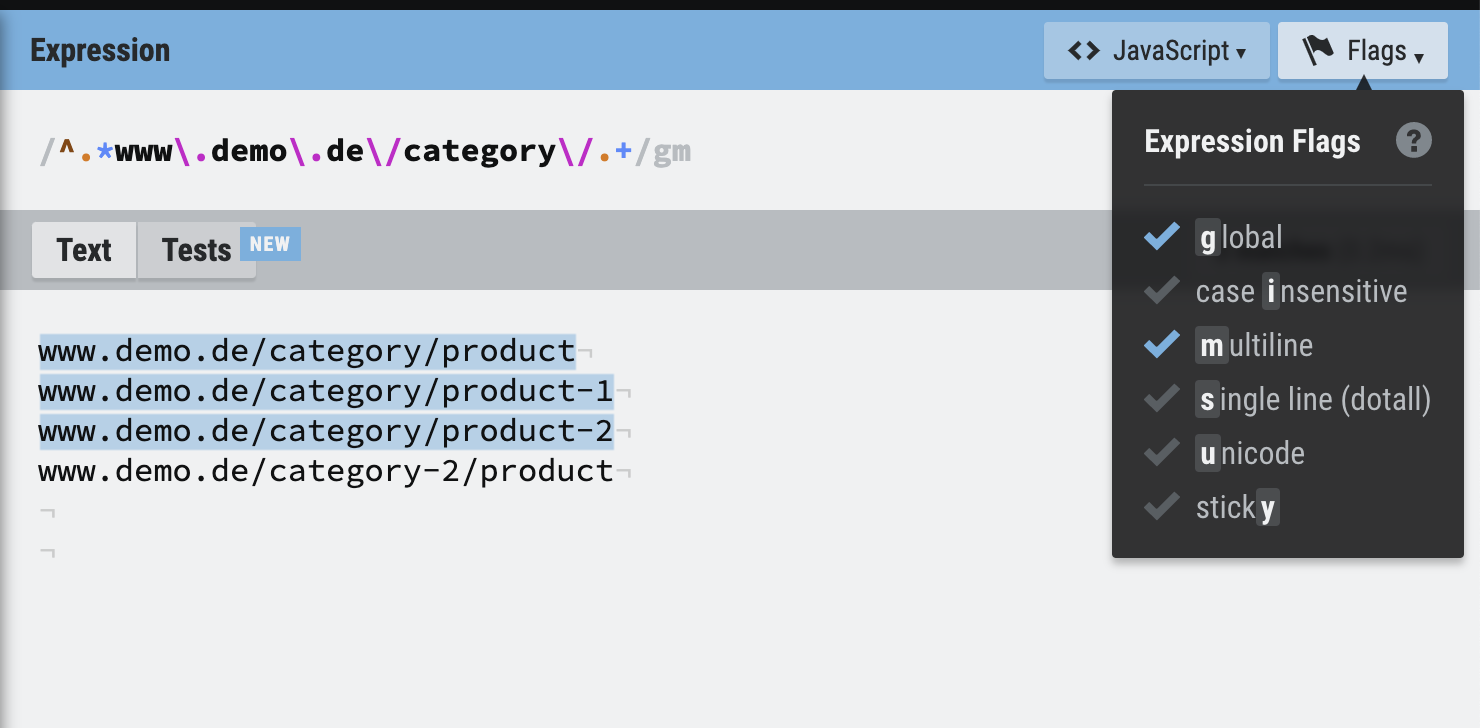
Wir können diesen Use Case nun als Leitfaden nutzen und ihn auf unser Beispiel von Plomo-o-Plata anwenden.
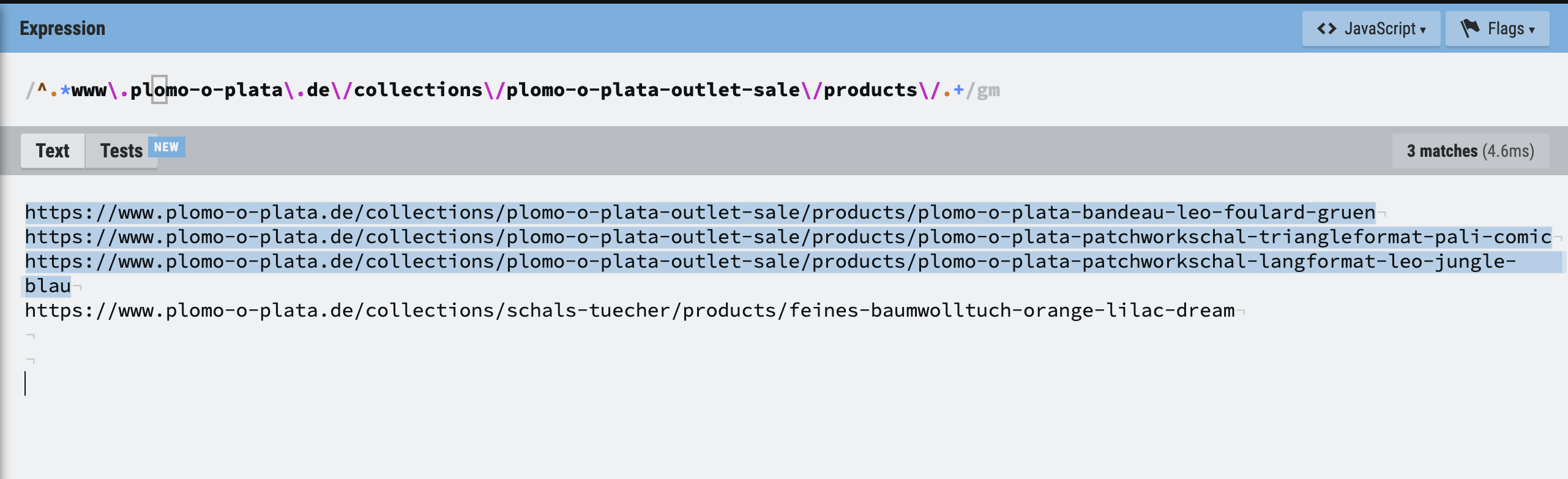 Im Screenshot siehst du, wie wir den Regex an unseren Anwendungsfall angepasst haben. Da die URL von Plomo-o-Plata zwei weitere Verzeichnisse als der Anwendungsfall hatte, wurden diese analog zum Anwendungsfall-Beispiel hinzugefügt. Ein weiteres sehr nützliches Tool, um Regex zu definieren, ist: https://www.autoregex.xyz/ Hier kannst du auf Englisch definieren, welche Seitentypen anvisiert werden sollen. Das Tool wandelt diese Angabe in einen Regex um.
Nützliche Anwendungsfälle
| Anwendungsfall | Beispielseite | Regulärer Ausdruck |
|---|---|---|
| Genau eine Seite anvisieren | www.demo.de/product-list | ^.*www\.demo\.de\/product-list$ |
| Genau eine Seite inkl. Anker-Links, Parameter und optionalem „/“ anvisieren | www.demo.de/?utm_source=google_cpc | ^.*www\.demo\.de(#.*|\/#.*|$|\/$|\/\?.*) |
| Anvisieren aller Seiten im Pfad www.demo.de/category/ | www.demo.de/category/product | ^.*www\.demo\.de\/category\/.+ |
| Globales Anvisieren einer Seite ohne „www.“ | demo.de/ | ^.*demo.de\/.* |
| Globales Anvisieren der gesamten Domain www.demo.de/ | www.demo.de/ | ^.*www\.demo.de\/.* |
| Anvisieren einer Subdomain blog.demo.de/ | blog.demo.de/category/article | ^.*blog\.demo.de\/. |
| Anvisieren einer gesamten Domain inkl. Subdomains demo.de/ | blog.demo.de/category/article www.demo.de/category/product | ^.*demo.de\/.* |
| Anvisieren von zwei bestimmten Produktkategorien | www.demo.de/shirts/product www.demo.de/pants/product | ^.*www\.demo.de\/(shirts|pants)\/.* |
CSS-Selektor
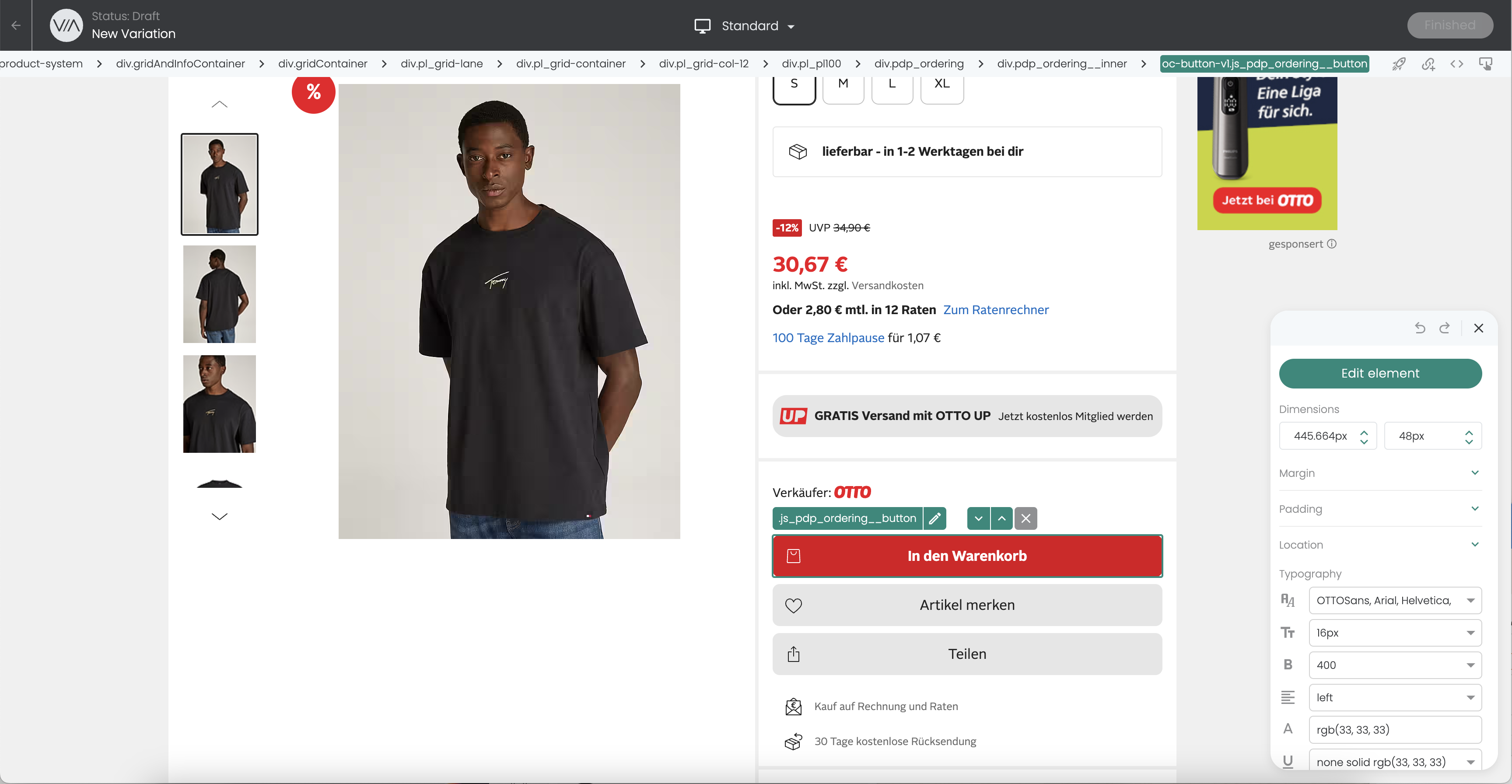
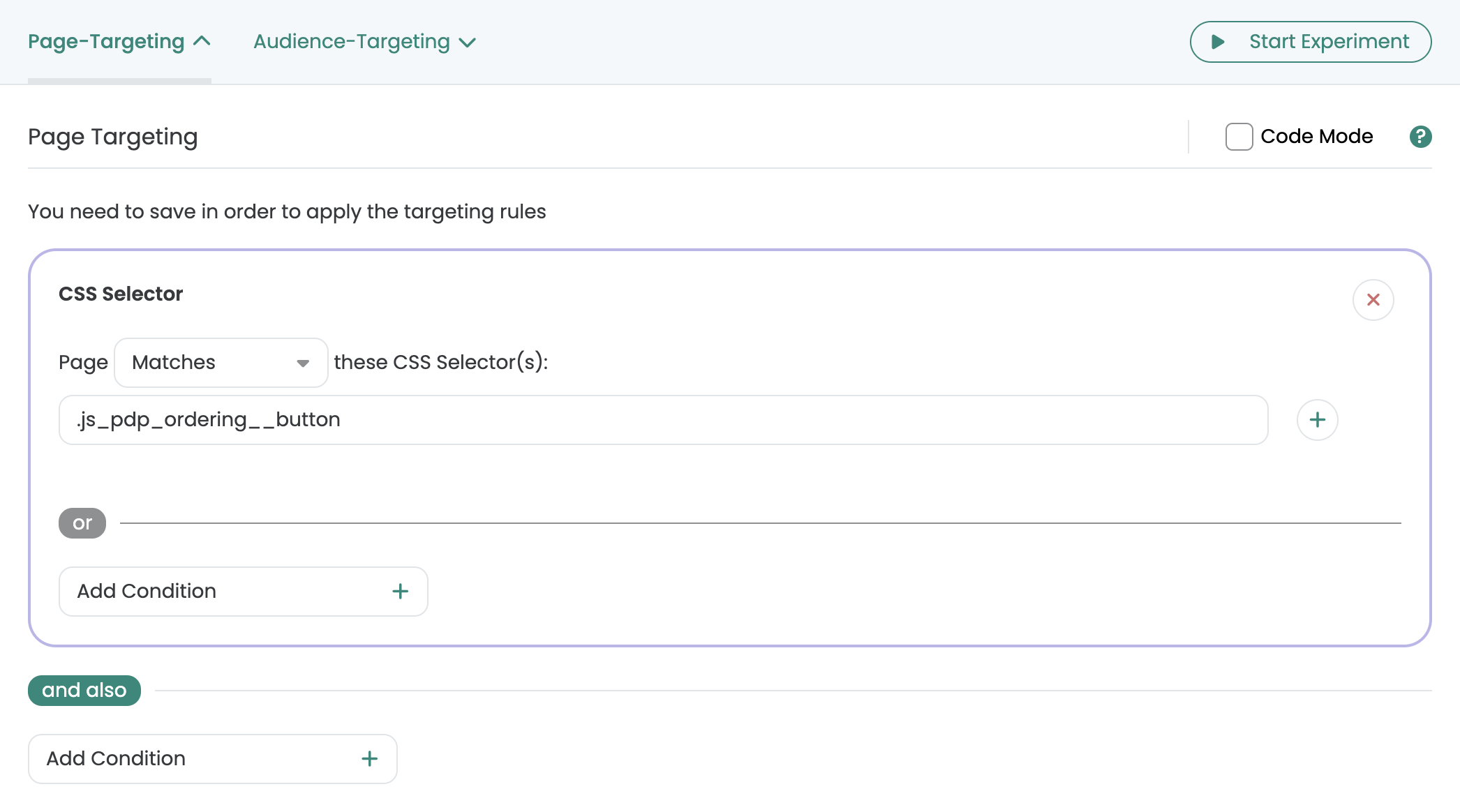
Visiere nur Seiten oder Seitentypen an, auf denen ein bestimmtes Element mit einem eindeutigen CSS-Selektor vorhanden ist. Das ist besonders hilfreich, wenn Seiten nicht zuverlässig über URL-Regeln unterschieden werden können. Beispiel: Du möchtest alle Produktdetailseiten deines Shops anvisieren, aber die URL-Struktur enthält keinen eindeutigen Hinweis wie „/products/“. In diesem Fall kannst du ein Element verwenden, das nur auf Produktdetailseiten erscheint, zum Beispiel den „In den Warenkorb“-Button. Den CSS-Selektor für dieses Element hinterlegst du dann im Page Targeting.
Der einfachste Weg, einen passenden CSS-Selektor zu finden, ist direkt im visuellen Varify-Editor: Öffne eine passende Seite, klicke auf das Element, das nur auf diesem Seitentyp erscheint, und kopiere den angezeigten CSS-Selektor. Diesen kannst du dann im Page Targeting unter „CSS Selector“ einfügen.
JavaScript
Für komplexeres Page Targeting kannst du JavaScript verwenden. So kannst du auch nach beliebigen Tags oder Attributen im DOM deiner Website suchen. Mit JavaScript kannst du außerdem Daten aus Data-Layer-Variablen prüfen.
Anwendungsbeispiel – Data-Layer-Eintrag
Um nur Nutzer anzusprechen, die einen bestimmten Parameter oder einen bestimmten Wert im Data Layer haben, kannst du durch den Data Layer navigieren. Im folgenden Beispiel werden nur Nutzer angesprochen, die zuvor ein bestimmtes Produkt mit der ID 1111 oder der ID 2222 angesehen haben.
Codebeispiel – Data-Layer-Targeting
return dataLayer?.some(item => item?.ecommerce?.checkout?.products?.[0]?.id==='1111' || item?.ecommerce?.checkout?.products?.[0]?.id==='2222');
Erweiterte Einstellungen
Experiment bei URL-Änderung bereinigen
Websites, die Inhalte dynamisch nachladen – etwa Single Page Applications (SPAs) oder Online-Shops, die auf der Produktdetailseite mehrere Produktvarianten anbieten – verhalten sich anders als klassische statische Seiten. Bei statischen Seiten wird bei jedem Wechsel der URL der gesamte Inhalt neu geladen. Bei SPAs und ähnlichen dynamischen Websites hingegen wird nur der Inhalt aktualisiert, der sich tatsächlich ändert.
Verhalten bei URL-Änderungen
Standardmäßig führt Varify bei jeder Änderung der URL ein Zurücksetzen der Varianten-Ausspielung durch, d. h. alle Variationen auf der Seite werden zurückgesetzt, die URL wird erneut geprüft und alle für die neue URL zutreffenden Variationen werden neu angewendet.
Deaktivierung der Standardfunktion
Das Deaktivieren der Funktion „Cleanup Experiment on URL change“ kann besonders auf Produktseiten in Online-Shops nützlich sein, auf denen du verschiedene Produktvarianten wie Farben auswählen kannst. Bei einer solchen Auswahl kann sich die URL ändern, um die gewählte Farbe widerzuspiegeln. Wenn es jedoch eine Variation gibt, die sich auf Inhalte bezieht, die sich nicht ändern (zum Beispiel den „In den Warenkorb“-Button), wäre es nicht wünschenswert, diese Variation zu löschen und erneut anzuwenden. Dies könnte zu unerwünschten Effekten wie einem Flackern des Bildschirms führen.
Experiment bei DOM-Änderung erneut anwenden
Wenn diese Einstellung aktiviert ist, wird das DOM der Website permanent überwacht, um sicherzustellen, dass die Optimierung der Variante aktiv bleibt. Wird die Optimierung durch Skripte oder Seitenelemente der Website überschrieben, erkennt das System dies und wendet die Optimierung erneut an. Dies kann beispielsweise beim Filtern nach bestimmten Produktvarianten passieren.
Ist die Einstellung deaktiviert, wird die Optimierung nur einmal angewendet – eine laufende Überwachung findet nicht statt.