Manuelle Google Tag Manager Tracking-Integration
Diese Anleitung gilt für Accounts, deren Tracking nicht bis zum 11.02.2025 eingerichtet wurde. Wenn dein Account bereits ein Tracking-Setup hat, bleibt alles wie gewohnt – es sind keine Änderungen nötig.
Möchtest du trotzdem zum neuen Tracking setup wechseln? Hier erfährst du, wie das geht: Migration zum Tracking Setup Wizard
Kurz gefasst
Im Tracking Setup Wizard hast du die Möglichkeit, das Setup manuell über den Google Tag Manager (GTM) durchzuführen. Dies erfordert Anpassungen im GTM, damit Experimentdaten an GA4 gesendet werden.
Diese Anleitung zeigt dir Schritt für Schritt, wie du den Google Tag Manager richtig einrichtest.
Wichtig für Shopify: Wenn der Google Tag Manager über einen Shopify Custom Pixel eingebunden wird, sollte die folgende Tracking-Integration befolgt werden: Shopify Custom Pixel Integration via Google Tag Manager
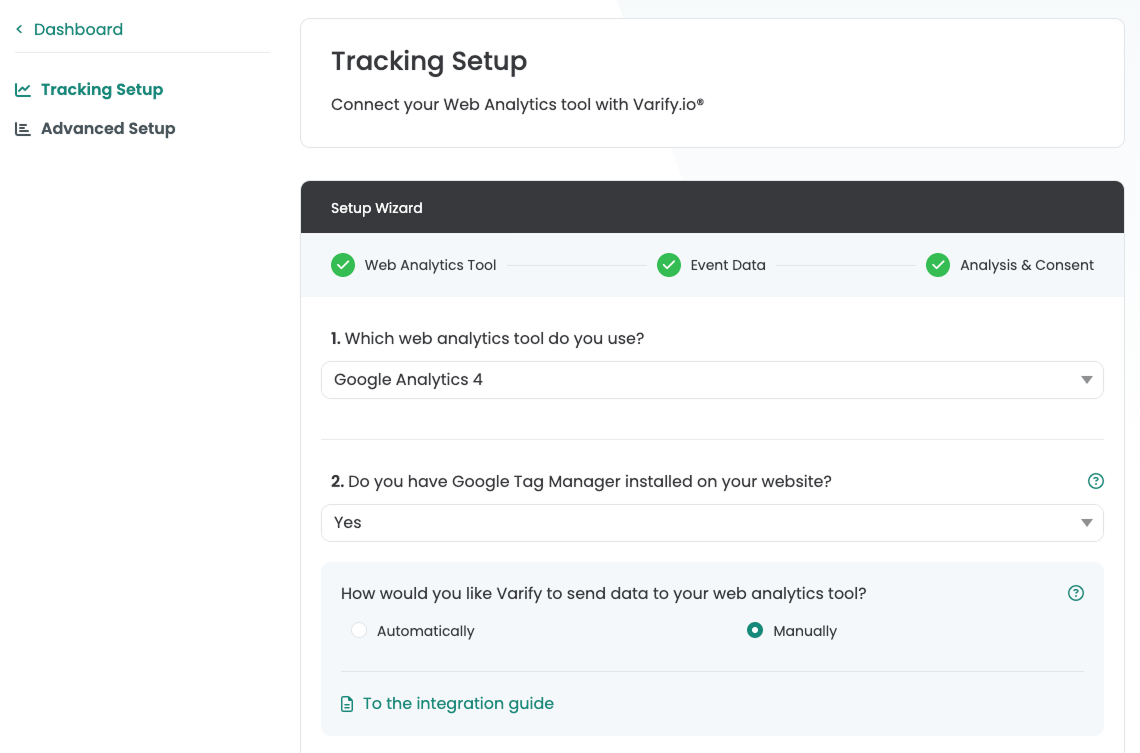
Einstellung des Tracking Setup Wizard
Wenn du im Tracking Setup Wizard die manuelle Analytics-Integration über den Google Tag Manager (GTM) auswählst, sind zusätzliche Anpassungen im GTM erforderlich. Ohne diese Anpassungen werden keine Tracking-Events an Google Analytics gesendet.
Schritt 1: Einrichtung im Google Tag Manager
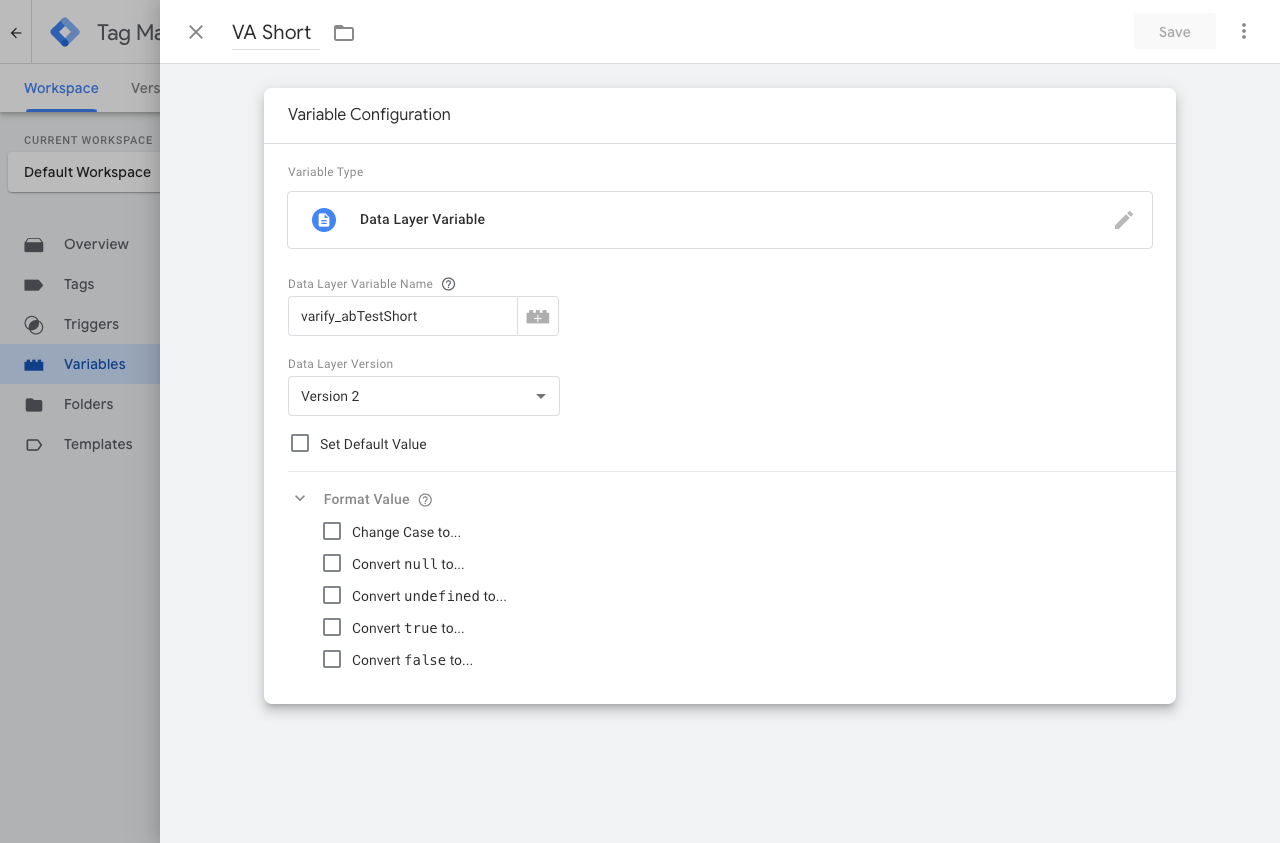
1. Erstellung einer neuen Datenschicht-Variable (VA Short)
Diese Variable wird verwendet, um einem Tag die Informationen des A/B-Tests bereitzustellen.
- Neue Variable erstellen: „Variablen“ > „Neu“
- Variablentyp -> „Data Layer-Variable“
- Name der Data Layer-Variable ->
varify_abTestShort(Schreibweise verbindlich) - Variable benennen -> VA Short
2. neuen Trigger erstellen (Varify.io - Event)
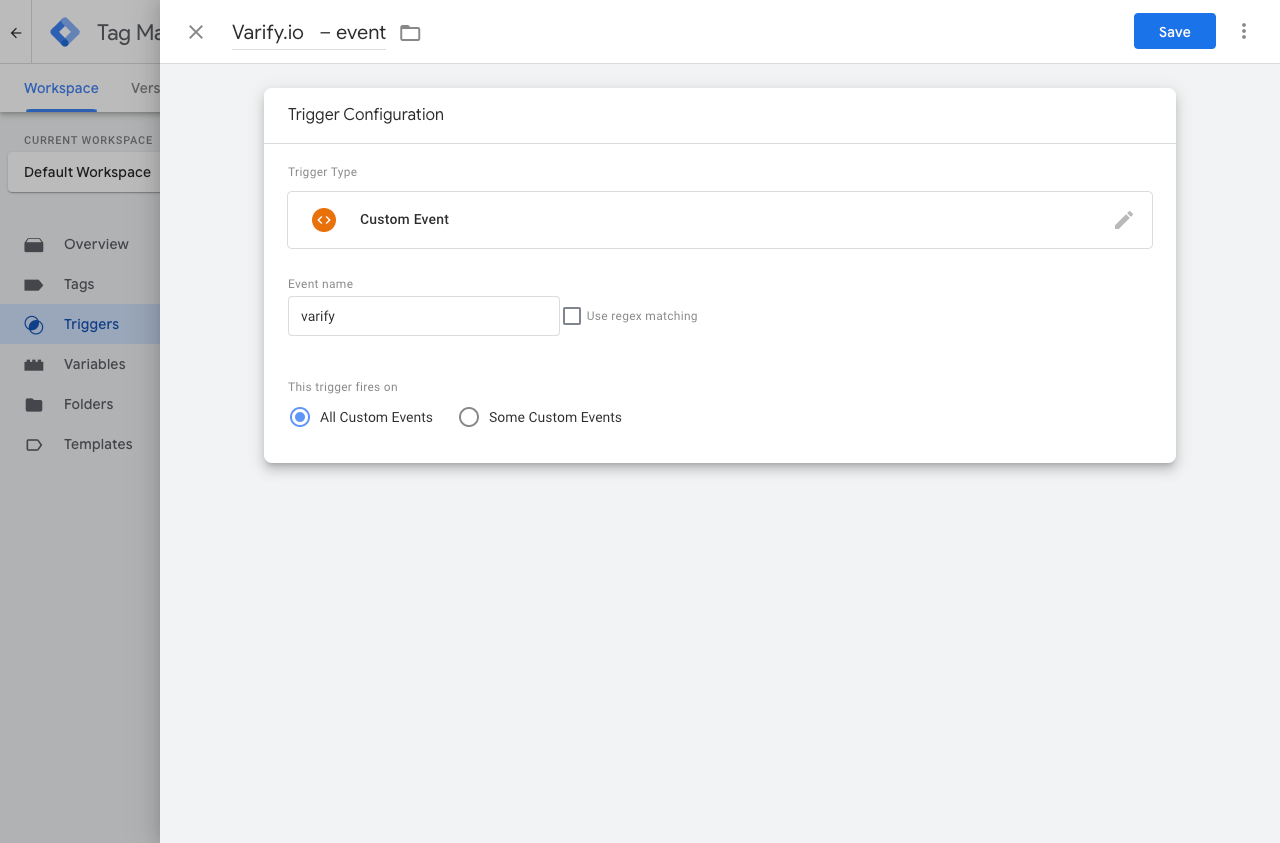
Der Trigger ist das entscheidende Ereignis, das die Übermittlung der Daten an das Analytics-System auslöst.
- Name des Triggers: z. B. „Varify.io - event“
- Trigger-Typ: „User-defined event“
- Event-Name:
varify(Schreibweise verpflichtend)
3. Erstellung eines neuen GTM-Tags (Varify.io - GA4 Tracking Linker)
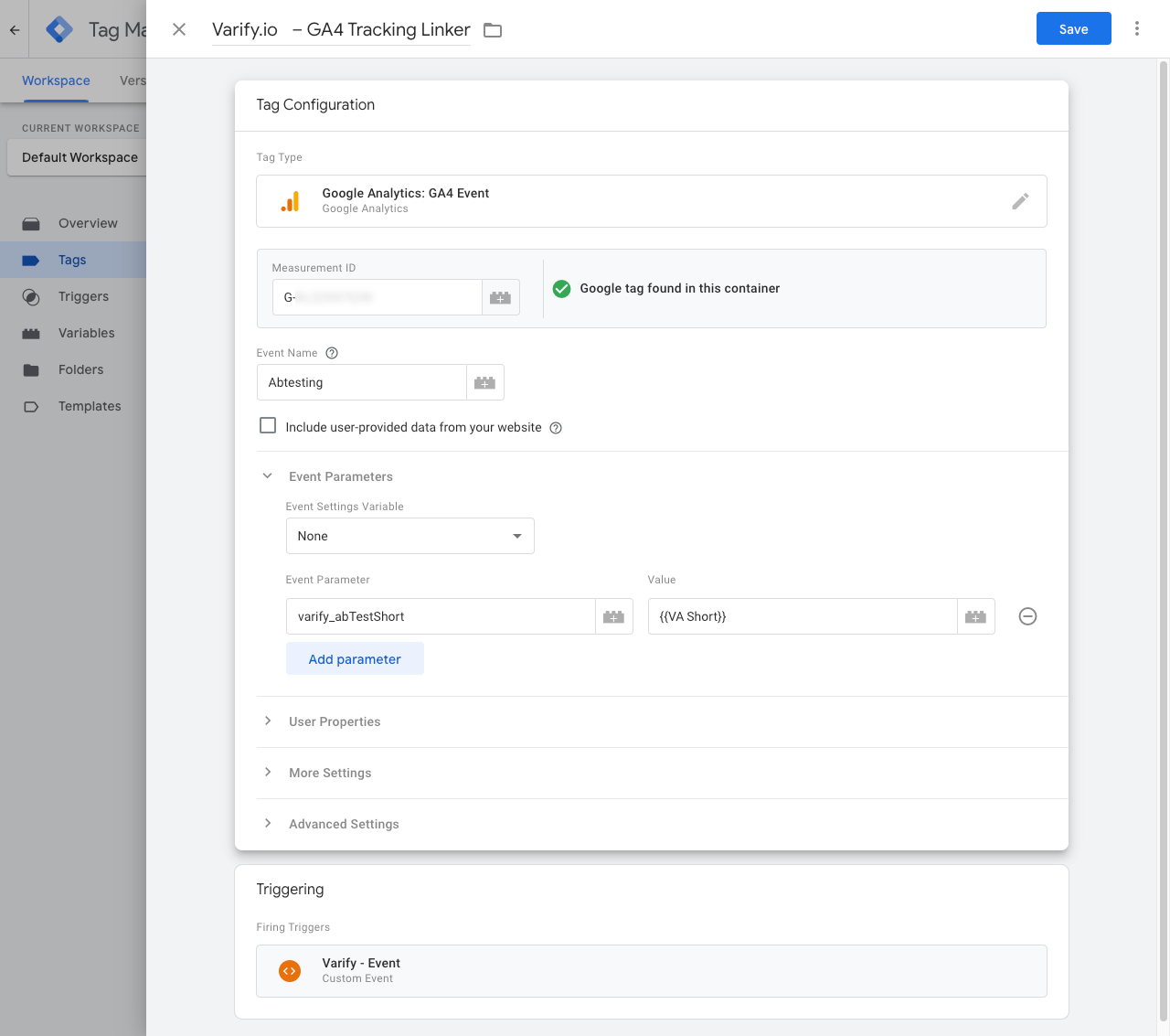
Tags sind Code-Snippets, die die in den Variablen gespeicherten Werte an dein Analyse-Tool senden, wie z. B. Google Analytics. Erstelle nun ein solches Tag, um die Werte der erstellten Variable an Google Analytics zu senden.
- Name des Tags: „Varify.io - GA4 Tracking Linker“
- Konfigurations-Tag: [dein bestehendes GA4-Tag verwenden].
- Event-Name: z. B. „Abtesting“
- Parameter-Name:
varify_abTestShort(Schreibweise verpflichtend) - Werte:
{{VA Short}}(die in Schritt 1 erstellte Variable) - Trigger: „Varify.io - event“ (der in Schritt 2 erstellte Trigger)
4. GTM-Container veröffentlichen
Damit deine Anpassungen im Google Tag Manager auch auf deiner Website funktionieren, ist es wichtig, die Änderungen zu veröffentlichen.
Gehe dazu links im Tag Manager auf "Overview". Hier siehst du eine Übersicht aller Elemente, die du gerade erstellt hast.
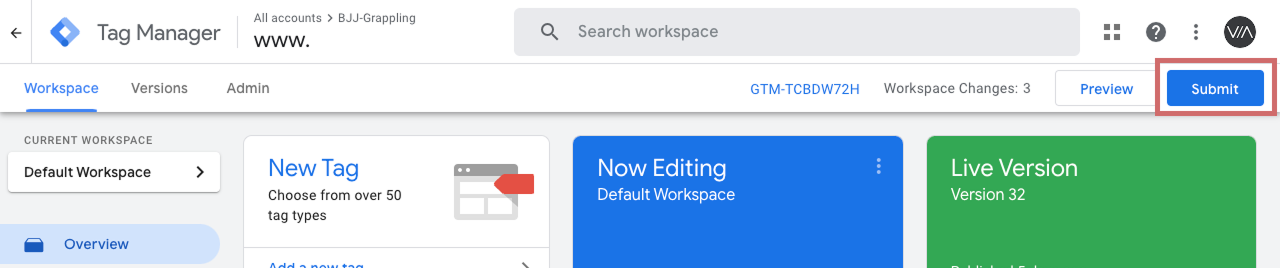
Zum Veröffentlichen klicke oben rechts auf den blauen "Publish"-Button und bestätige. Der Tag ist jetzt live und sendet die Daten an dein Google Analytics.
Schritt 2: Übertragung der Daten an GA4
Daten mit Nutzereinwilligung senden
Du kannst die Experimentdaten mit oder ohne Nutzereinwilligung an GA4 senden. Wenn Google Analytics 4 bereits nur Daten per Nutzereinwilligung sendet, solltest du auch die Varify-Daten nur per Nutzereinwilligung senden. Wie das funktioniert, erfährst du hier: Daten mit Nutzereinwilligung senden
Daten ohne Nutzereinwilligung senden
Die folgenden Schritte beschreiben, wie die Daten ohne Nutzereinwilligung an GA4 gesendet werden.
1. Einstellung: Start Tracking on Activation Event
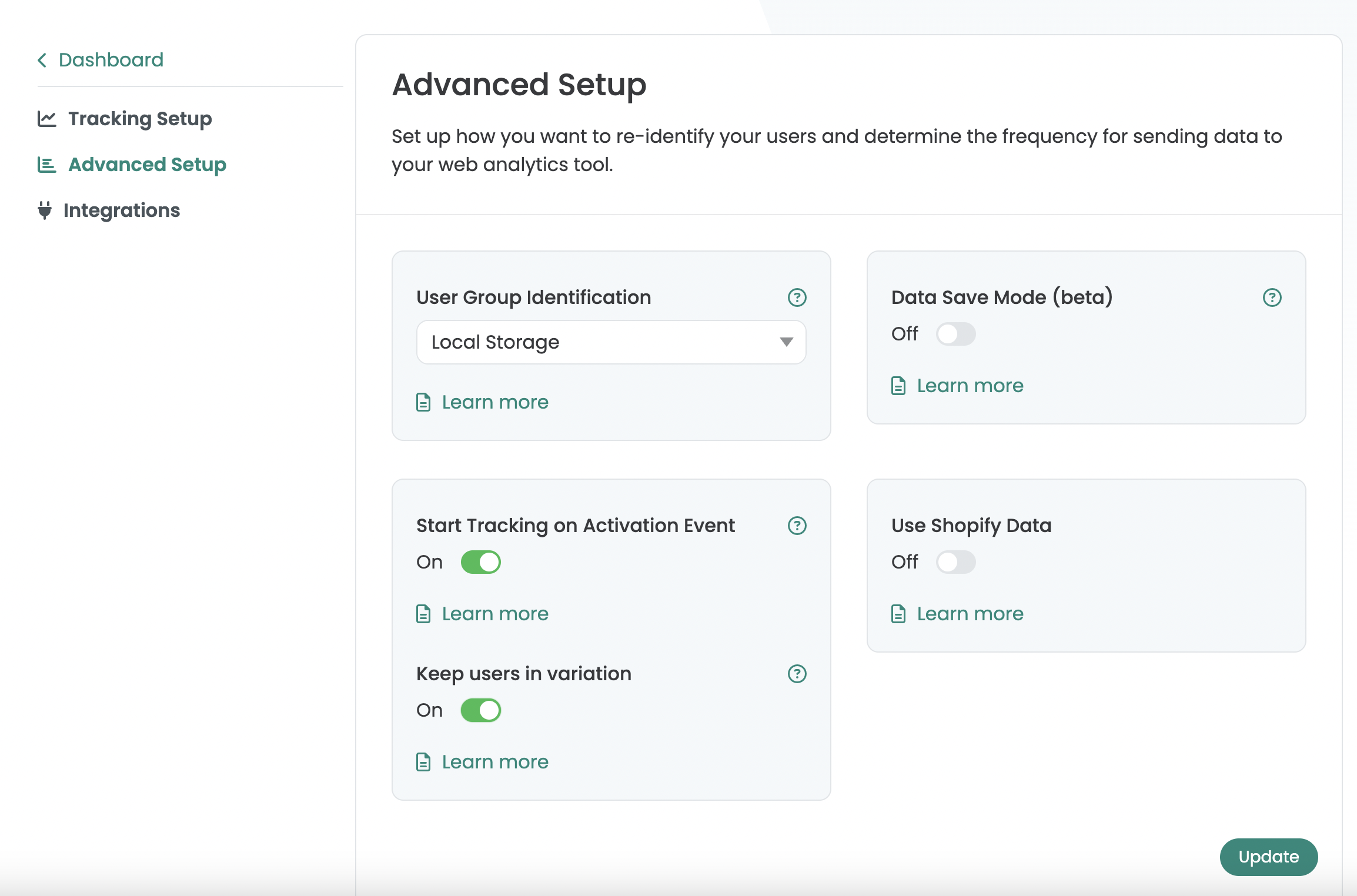
Unter „Advanced Setup“ findest du die Einstellung „Start Tracking on Activation Event“, die standardmäßig aktiviert ist.
- „Enabled (default)“: Varify-Tracking-Events werden erst dann in den Data Layer gepusht, nachdem das „Activate Tracking Script“ ausgeführt wurde. Dies stellt sicher, dass Events erst gesendet werden, nachdem die GA4-Konfiguration abgeschlossen ist, und vermeidet „Not Set“-Sessions. „Wichtig“: Das „Activate Tracking Script“ muss als benutzerdefiniertes HTML-Tag in GTM hinterlegt werden. Ohne dieses Skript werden keine Events an GA4 gesendet. Folge dazu den Schritten 2–4 der GTM-Anleitung.
- „Disabled“: Events werden sofort in den Data Layer geschrieben, wenn die Variante geladen wird. Dies kann dazu führen, dass nicht alle Nutzer korrekt in GA4 erfasst werden, wenn die GA4-Konfiguration noch nicht vollständig geladen wurde.
Wenn zusätzlich „Start Tracking on Activation Event“ aktiviert ist, wird die Option „Keep users in variation“ angezeigt. Wenn diese aktiviert ist, werden Nutzer ohne ausgeführtes „Tracking Activation Script“ im „Session Storage“ gespeichert, was bedeutet, dass sie während der Session dieselbe Variante sehen. Nachdem das Skript ausgeführt wurde, werden die Informationen vom „Session Storage“ in den „Local Storage“ übertragen und der Nutzer wird dauerhaft einer Variante zugewiesen. Diese Option sollte insbesondere dann verwendet werden, wenn es beispielsweise möglich ist, die Website zu besuchen, ohne mit dem Cookie-Banner interagieren zu müssen, da Nutzer während der Session dauerhaft der zunächst zugewiesenen Variante zugeordnet bleiben, auch ohne dem Cookie-Banner zuzustimmen.
2. Erstelle einen neuen benutzerdefinierten HTML-Tag im GTM
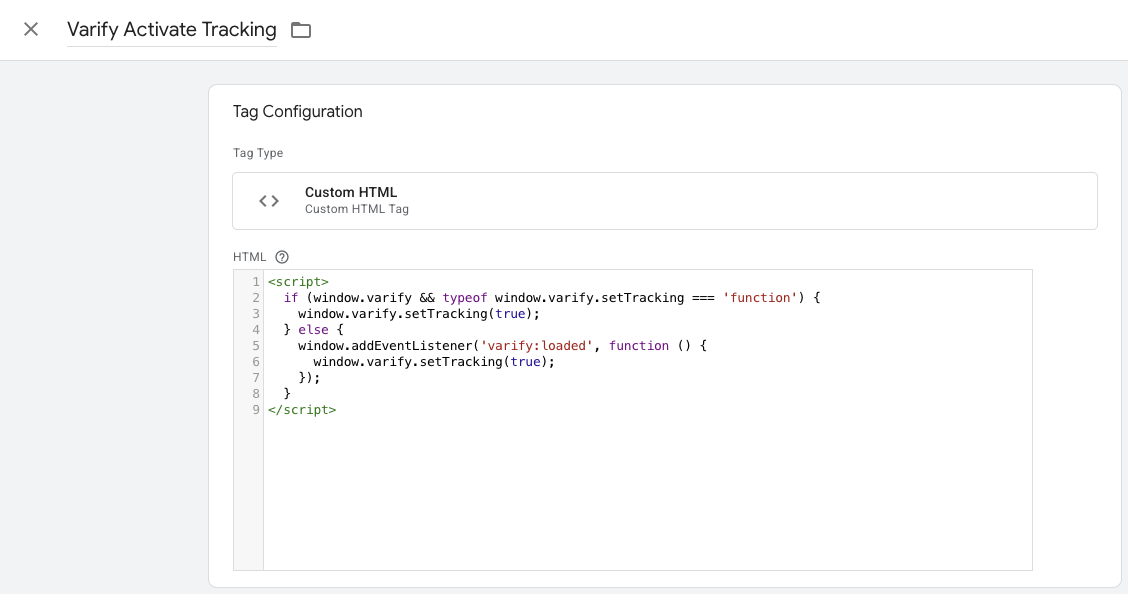
- Gehe im Google Tag Manager zu Tags und klicke auf Neu. Erstelle hier nun einen neuen benutzerdefinierten HTML-Tag.
- Benenne den Tag: "Varify Activate Tracking"
- Füge den folgenden Code in das HTML-Feld ein:
- Speichere den Tag. Bestätige, dass der Tag ohne Trigger gespeichert werden soll.
<script>
  if (window.varify && typeof window.varify.setTracking === 'function') {
    window.varify.setTracking(true);
  } else {
    window.addEventListener('varify:loaded', function () {
      window.varify.setTracking(true);
    });
  }
</script>
Wir verwenden seit dem 29.10.2025 ein aktualisiertes Activate Tracking Script.
Alle zuvor implementierten Scripts bleiben jedoch gültig und funktionieren weiterhin ohne Anpassungen.
3. Google Tag-Konfigurationstag anpassen
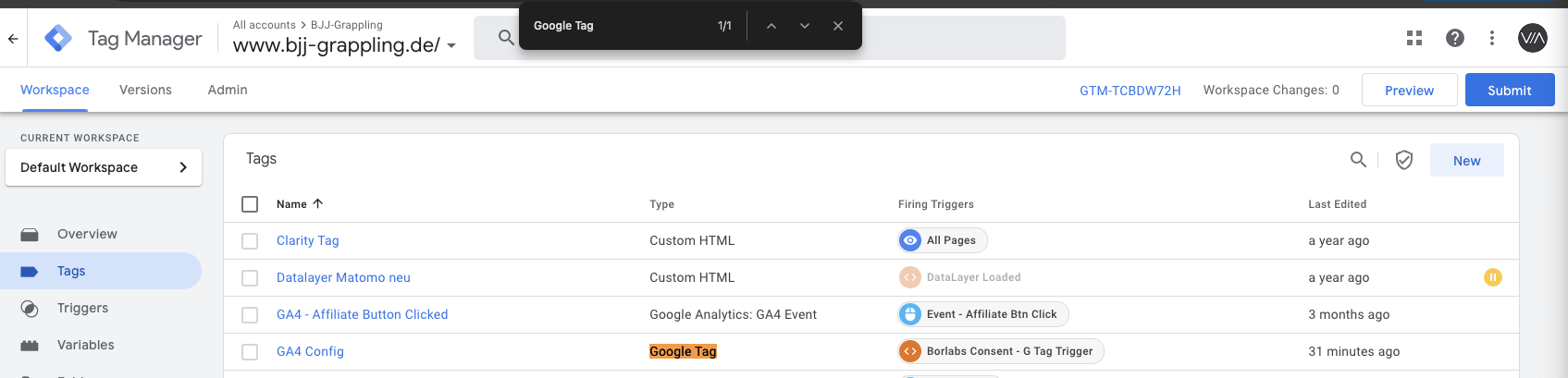
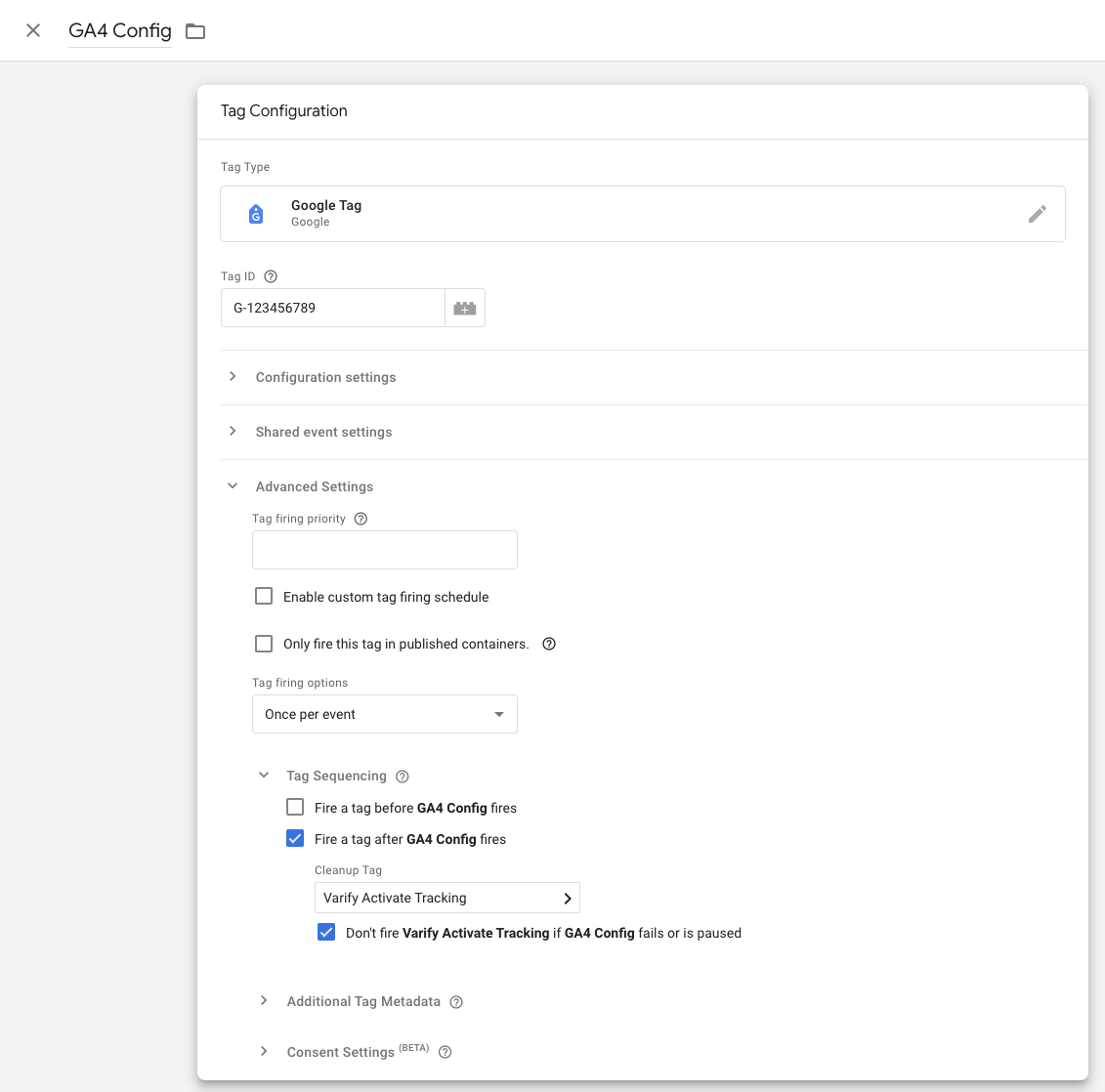
- Gehe nun zu deinem GA4-Konfigurationstag und öffne ihn. Hinweis: Am einfachsten findest du ihn, indem du zu deinen Tags navigierst und mit Strg+F nach „Google Tag“ suchst
- Klicke in den Bereich Tag Configuration und wähle Advanced Settings und Tag Sequencing.
-
- Klicke nun auf „Fire a tag after GA4 Config (The GA4 config tag) fires“
- Wähle das Varify Active Tracking Tag aus, das du gerade erstellt hast.
- Klicke auf das Häkchen unter „Don't fire Varify Activate Tracking if GA4 Config fails or is paused“
- Speichere die Tag-Anpassung
4. GTM-Container veröffentlichen
Damit deine Anpassungen im Google Tag Manager auch auf deiner Website funktionieren, ist es wichtig, die Änderungen zu veröffentlichen.
Gehe dazu im Tag Manager links auf „Übersicht“. Hier siehst du eine Übersicht aller Elemente, die du gerade erstellt hast.
Klicke zum Veröffentlichen oben rechts auf den blauen „Veröffentlichen“-Button und bestätige. Das Tag ist jetzt live und sendet die Daten an dein Google Analytics.
Schritt 3: Einrichten einer benutzerdefinierten Dimension in GA4
WICHTIGER HINWEIS: Die benutzerdefinierte Dimension muss nur manuell erstellt werden, wenn dein Varify-Konto nicht über den Google Authenticator mit Google Analytics 4 verbunden werden soll.

Abschließend ist es notwendig, eine benutzerdefinierte Dimension in Google Analytics zu erstellen. Gehe wie folgt vor:
- Öffne deine GA4-Einstellungen und wähle den Menüpunkt „Benutzerdefinierte Definitionen“
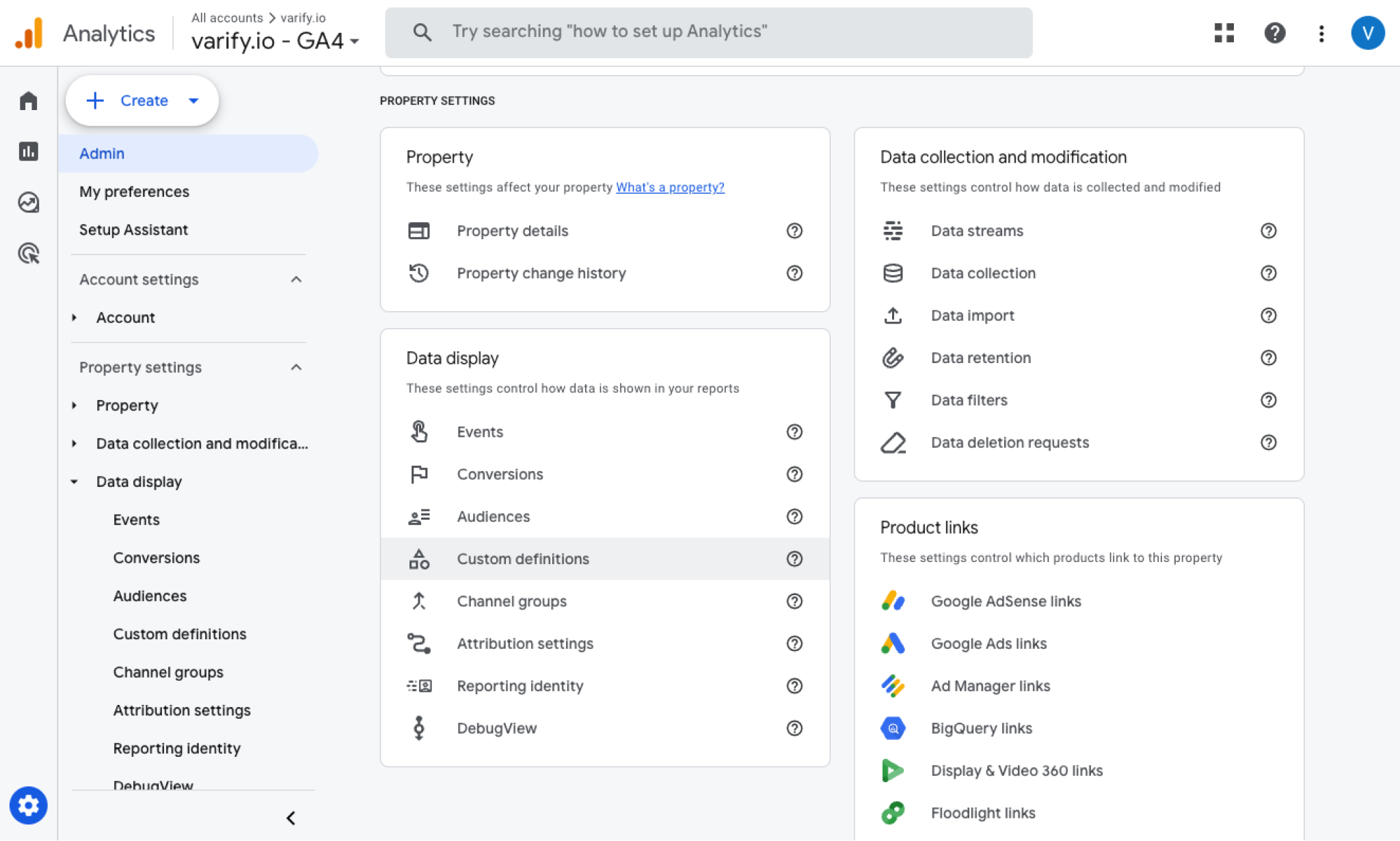
- Erstelle eine neue benutzerdefinierte Dimension („Benutzerdefinierte Dimension erstellen“)
- Wähle einen Dimensionsnamen: Varify AB Test (Schreibweise verpflichtend)
- Wähle den Ereignisparameter: varify_abTestShort (Achte darauf, dass du den Ereignisparameter in der korrekten Schreibweise eingibst).
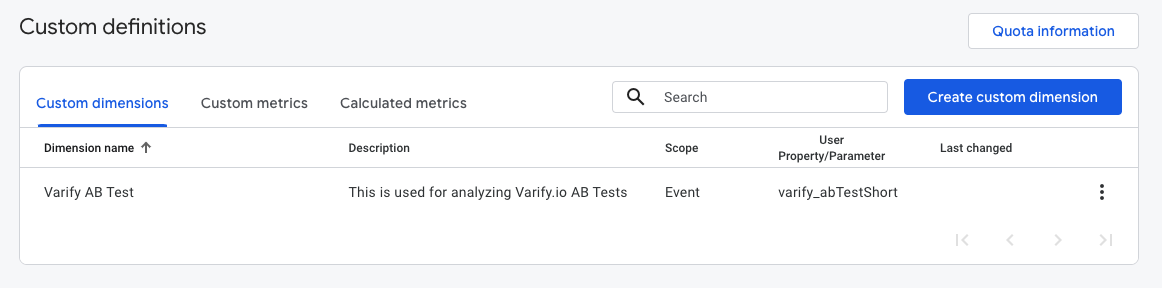
Wichtiger Hinweis: Du kannst den Ereignisparameter „varify_abTestShort“ erst dann unter der benutzerdefinierten Definition auswählen, wenn GA4 die ersten Testdaten von dir erhalten hat. Danach kann es bis zu 24 Stunden dauern, bis du den Wert im Dropdown-Menü findest. Du kannst den Parameter aber trotzdem manuell eingeben, achte dabei nur auf die korrekte Schreibweise.
Anzeige der A/B-Testdaten in Varify.io
Mit der Varify.io Google Analytics 4 Connection kannst du deine Ergebnisse ganz einfach direkt in deinem Varify.io Dashboard anzeigen. Wie das geht, erfährst du hier: Zur Ergebnisauswertung in Varify.io
Anzeige der A/B-Testdaten in GA4
Du kannst die Daten der Varianten deines A/B-Tests in GA4 mit der Explorative Data Analysis auswerten. Weitere Informationen findest du hier: Auswertung der Ergebnisse in GA4