Direkte Integration mit Google Analytics 4
WICHTIGER HINWEIS:
Das Verfahren für die direkte Google-Analytics-Integration hat sich leicht geändert. Die bisherigen Integrationen funktionieren weiterhin wie gewohnt.
Das neue Verfahren ist jedoch notwendig, um die kommende GA4-Auswertung direkt in Varify.io zu nutzen. Bei Fragen wende dich bitte an unseren Support.
Kurz gefasst
Wichtiger Hinweis: Diese Anleitung gilt nur, wenn du keinen Google Tag Manager verwendest und GA4 direkt auf deiner Website integriert ist. Wenn du den Google Tag Manager im Einsatz hast, sieh dir bitte den Abschnitt Tracking mit GTM an.
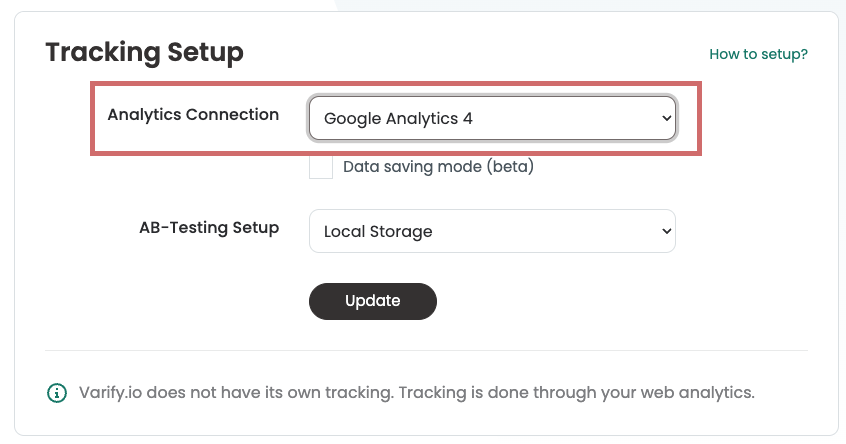
Im Abschnitt Analytics Connection unter dem Punkt A/B Testing Options musst du die Einstellung „Google Analytics 4“ auswählen.
Einrichtung des Tracking-Setups in varify.io
WICHTIGER HINWEIS:
Wenn Google Tag Manager auf deiner Website integriert ist, empfehlen wir die Integration über Google Tag Manager. Andernfalls funktioniert das Tracking deiner Experimente möglicherweise nicht.
Zur Google Tag Manager Integration
Bei Fragen wende dich bitte an unseren Support.
Für die direkte Integration kannst du die A/B Testing Options ganz einfach in Varify festlegen. Gehe dazu wie folgt vor:
- Klicke im Dashboard unter „A/B Testing Options“ auf „Go to Tracking Setup“
- Wähle unter „Analytics Connection“ „Google Analytics 4“ aus
- Speichere die Änderung, indem du auf „Update“ klickst

Einrichtung der benutzerdefinierten Dimension in GA4
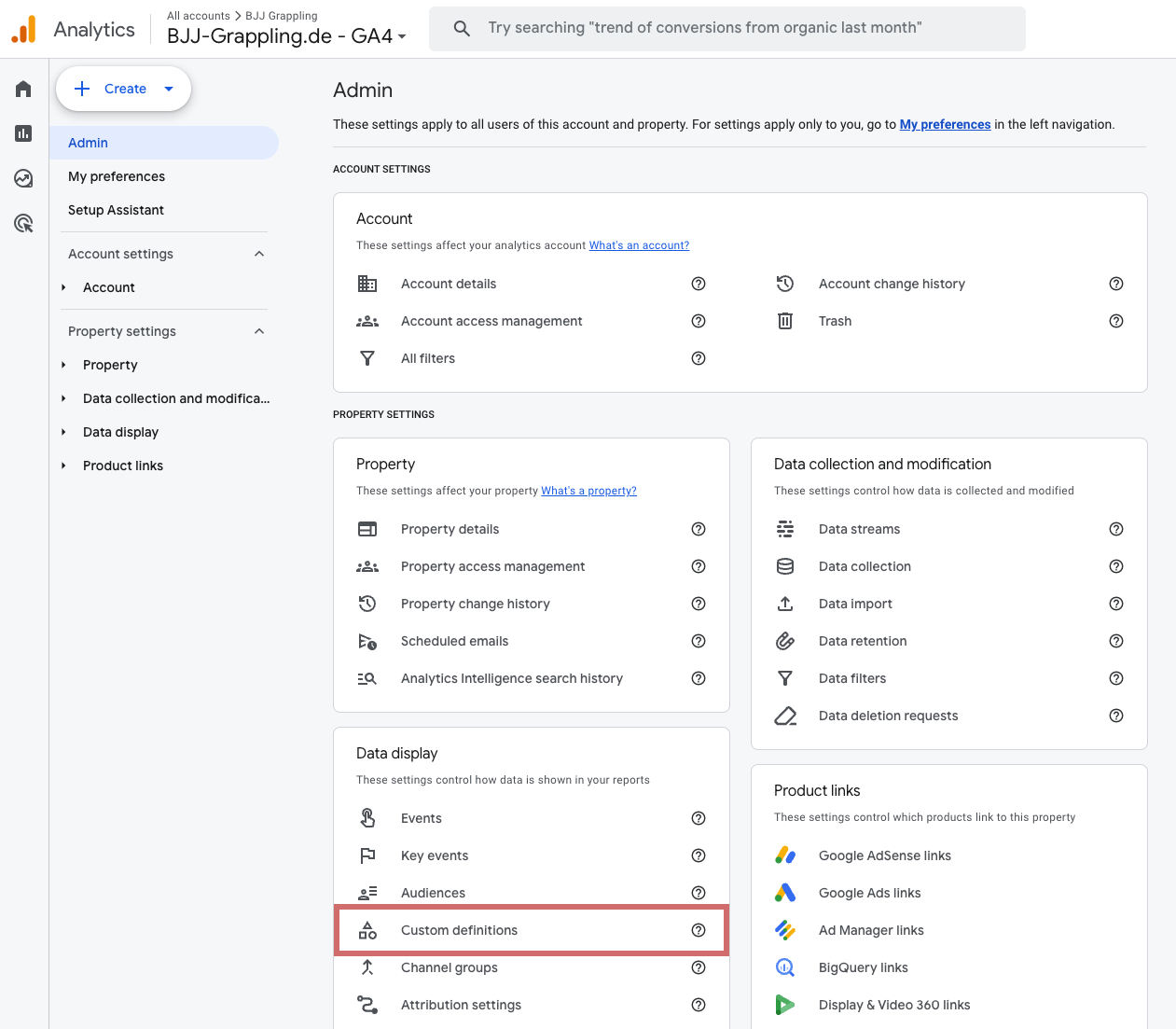
Schritt 1: Öffne den Bereich für benutzerdefinierte Definitionen in GA4
Gehe dazu in die Einstellungen deines Google-Analytics-Kontos und navigiere zu „Benutzerdefinierte Definitionen“. Du findest diese unter „Datenanzeige“.
Schritt 2: Erstelle eine benutzerdefinierte Dimension
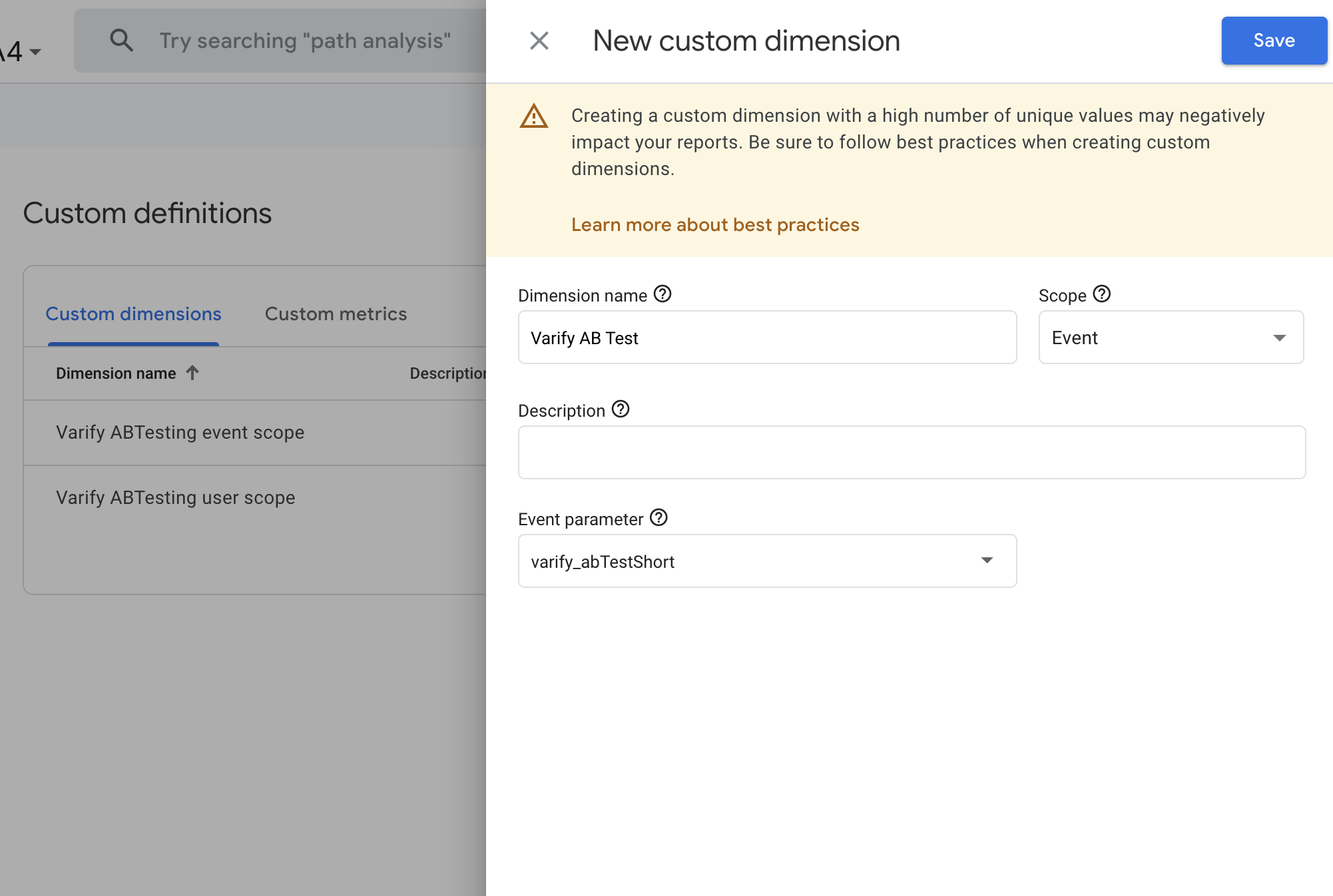
Erstelle nun eine neue benutzerdefinierte Dimension, indem du auf die blaue Schaltfläche „Neue benutzerdefinierte Dimension erstellen“ klickst.
Definiere anschließend die folgenden Einstellungen für die neue Dimension:
Name der Dimension: Varify AB Test (Schreibweise verpflichtend)
- Bereich: Event
- Event-Parameter:
varify_abTestShort(Schreibweise verpflichtend) - Speichere die neue benutzerdefinierte Dimension
Wichtiger Hinweis: Du kannst den Event-Parameter „varify_abTestShort“ unter der benutzerdefinierten Dimension erst auswählen, nachdem GA4 die ersten Testdaten von dir erhalten hat. Danach kann es bis zu 24 Stunden dauern, bis du den Wert im Dropdown findest.
Anzeige der A/B-Testdaten in Varify.io
Mit der Varify.io Google Analytics 4 Connection kannst du deine Ergebnisse ganz einfach direkt in deinem Varify.io-Dashboard anzeigen. Wie das geht, erfährst du hier: Zur Ergebnisauswertung in Varify.io
Ansicht der A/B-Testdaten in GA4
Du kannst die Daten der Varianten deines A/B-Tests in GA4 mit der Explorativen Datenanalyse auswerten. Weitere Informationen findest du hier: Zur Auswertung der Ergebnisse in GA4