Integration über Google Tag Manager - Server Side
Kurz gefasst
Serverseitiges Tracking mit Google Tag Manager (Server GTM) ermöglicht eine zuverlässige Datenerfassung, indem Tracking-Daten an einen dedizierten Tracking-Server gesendet werden, anstatt sie direkt im Browser des Nutzers zu verarbeiten. Das verbessert die Datenqualität, minimiert Einschränkungen durch Ad-Blocker und reduziert die Ladezeiten der Website.
Im Gegensatz zum clientseitigen Tracking bietet serverseitiges Tracking mehr Kontrolle über die erfassten Daten und erhöht die Datensicherheit. Durch die Verwendung eines Data Layers können A/B-Testing-Daten präzise weitergeleitet und für detaillierte Analysen in GA4 genutzt werden.
Dieser Leitfaden zeigt, wie GA4 und deine A/B-Testing-Daten effizient über Server GTM erfasst und in GA4 integriert werden können.
Vorteile von GA4 Server-Side Tracking
GA4 Server-Side Tracking bietet zahlreiche Vorteile gegenüber herkömmlichem Client-Side Tracking:
- Höhere Datenqualität - Weniger Einschränkungen durch Ad-Blocker und Browser-Regeln.
- Genauere Attribution - Mehr Conversion-Daten dank zuverlässigerer Erfassung.
- Bessere Datensicherheit - Verschlüsselte Übertragung minimiert das Risiko von Manipulation.
- Datenschutz & Anonymisierung - Sensible Daten können vor der Weitergabe anonymisiert werden.
- Einhaltung von Vorschriften - Volle Kontrolle über Datenspeicherung und -verarbeitung.
So richtest du GA4 Server-Side Tracking mit Varify.io ein
Implementierung von GA4 Server-Side Tracking
Um die folgenden Schritte durchzuführen, müssen folgende Voraussetzungen erfüllt sein:
- Du benötigst einen „normalen“ clientseitigen Google Tag Manager Container, der bereits auf der Website eingebunden ist.
- Ein Server-Side Google Tag Manager (Server GTM) muss bereits existieren. Ohne eine bestehende Server-GTM-Instanz ist die Implementierung von GA4 Server-Side Tracking nicht möglich. Falls dein Unternehmen noch keine Instanz hat, wird der Anbieter Stape.io empfohlen. Die Einrichtung dauert nicht lange und ist sehr einfach beschrieben.
Schritt 1: Google Analytics 4 mit dem GTM-Server verbinden
Wenn GA4 bereits im Web GTM Container eingerichtet ist, genügt folgende Anpassung:
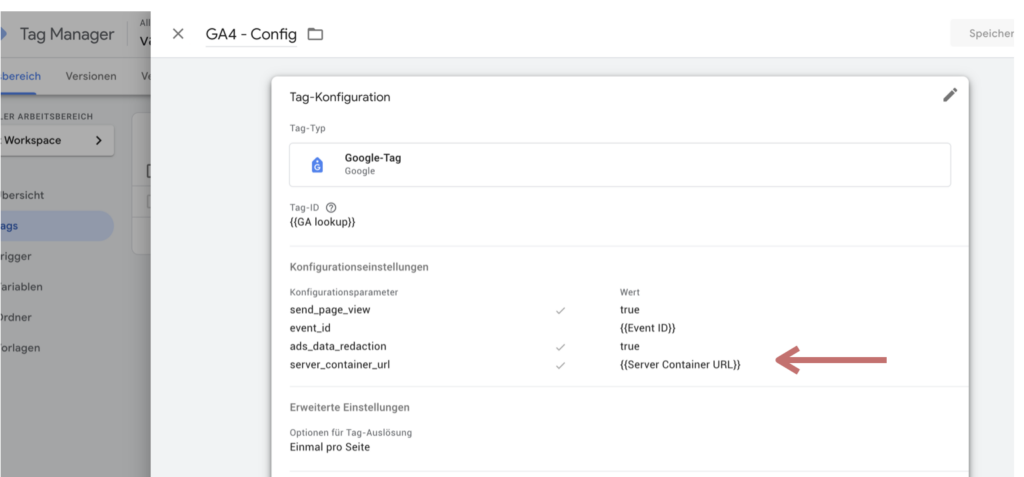
- Server-Container-URL hinzufügen - Gehe zu den Tag settings in GA4 und füge den Parameter server_container_url zu deiner Website hinzu.
- Tagging-Server-URL eingeben - Gib die URL deines Tagging-Servers als Wert ein.
Dadurch werden die GA4-Daten an den Server GTM weitergeleitet. Im Screenshot siehst du einen Parameter, du kannst die URL aber auch direkt eingeben.
Schritt 2: Einen Client im Server GTM erstellen
Öffne deinen Server-GTM-Container und erstelle einen GA4-Client. Das musst du nur tun, wenn dieser Client noch nicht existiert.
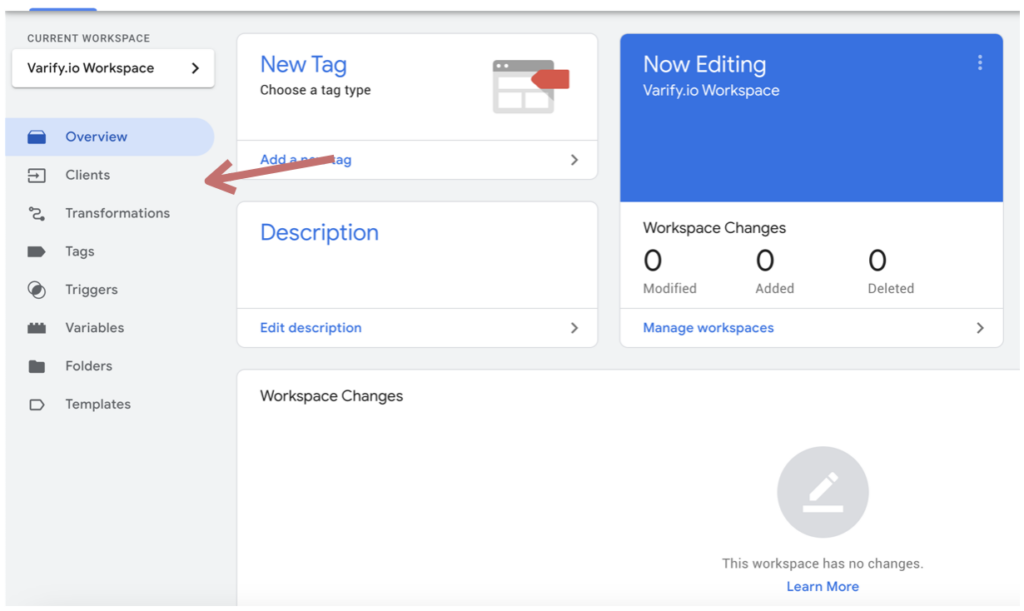
- Clients-Bereich öffnen - Navigiere im Server-GTM-Container zum Bereich Clients.
- Neuen Client erstellen - Klicke auf Create a new client.
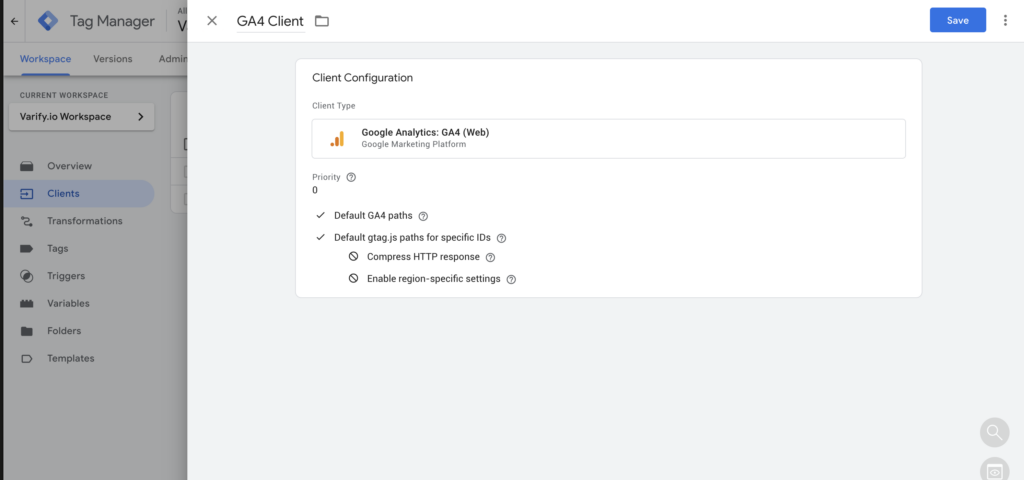
- Client-Typ auswählen - Wähle Google Analytics: GA4 (Web) als Client-Typ.
- Client benennen - Gib einen Namen für den Client ein.
- Speichern - Klicke auf Save, um die Einrichtung abzuschließen.
Schritt 3: GA4-Tag im Server-GTM-Container erstellen
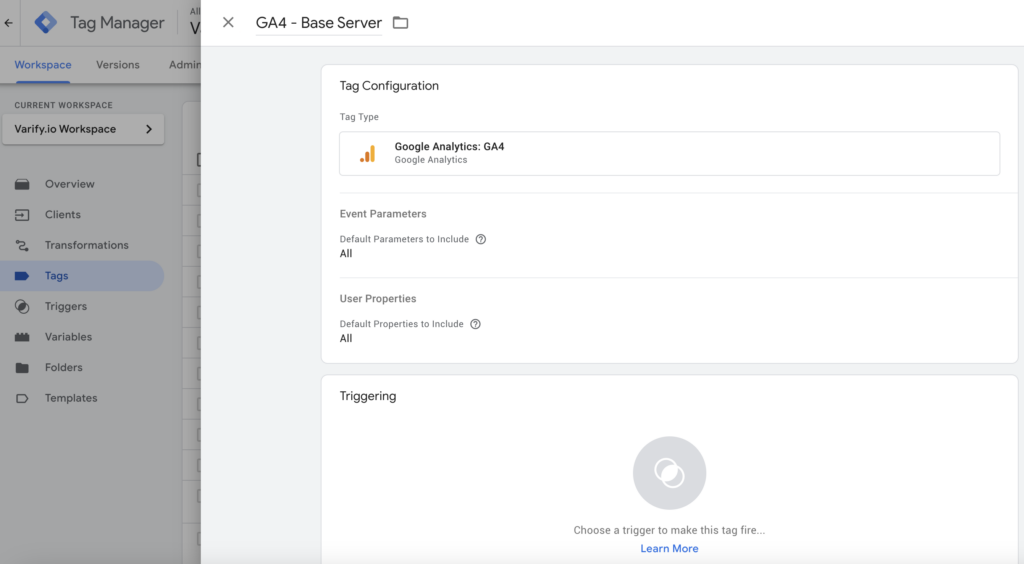
- Neues Tag erstellen - Öffne den Server GTM Container und navigiere zum Bereich Tags.
- Tag-Typ auswählen - Klicke auf New tag und wähle Google Analytics: GA4 als Tag-Typ.
- Konfiguration abschließen - Passe die Einstellungen wie benötigt an und speichere das Tag.
Bei diesem Vorgehen werden alle GA4-Daten vom Server verarbeitet. Für die A/B-Testing-Daten ist besonders wichtig, dass die Parameter ebenfalls enthalten sind.
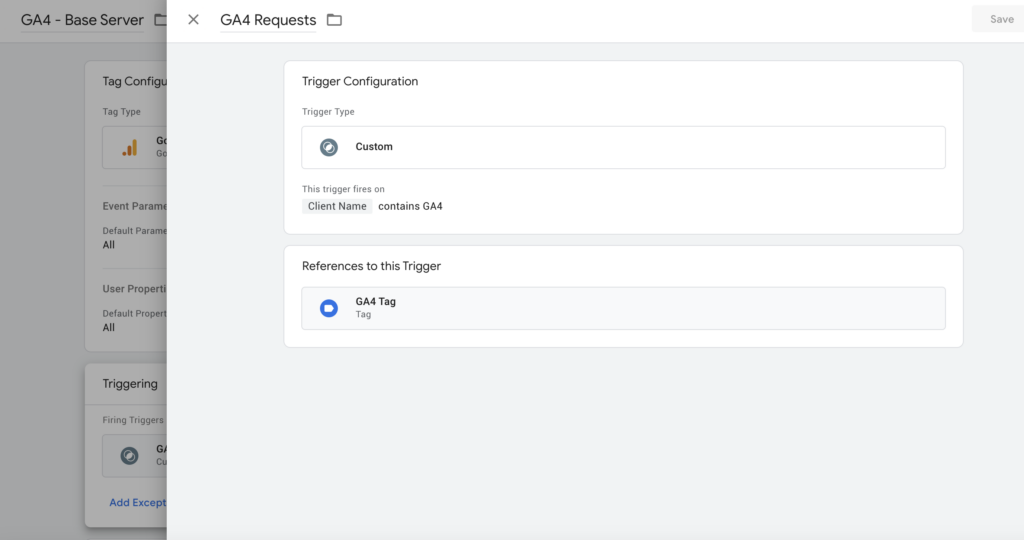
Schritt 4: Trigger für das GA4-Tag im Server GTM konfigurieren
- Triggering öffnen - Klicke im erstellten GA4-Tag auf Triggering.
- Neuen Trigger erstellen - Wähle New trigger und setze den Trigger type auf User-defined.
- Bedingung festlegen - Konfiguriere den Trigger so, dass er ausgelöst wird, wenn der Client name = GA4 (oder der Name, den du für den GA4-Client gewählt hast).
- Speichern - Bestätige die Einstellungen mit Save.
Schritt 5: Einrichtung testen und veröffentlichen
- Debugging aktivieren
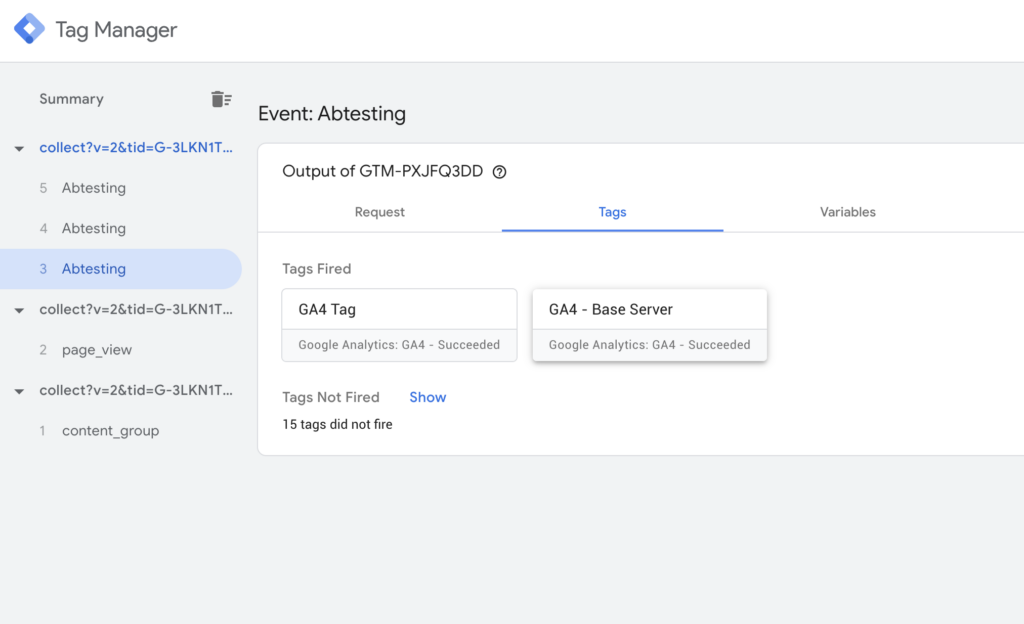
- Öffne den Preview mode im Web GTM und Server GTM. Idealerweise mit einer URL, auf der ein A/B-Test live ist.
- Prüfe, ob GA4-Anfragen im Server GTM Debugger erfasst werden.
- Fehlerbehebung
- Stelle sicher, dass GA4-Events korrekt weitergeleitet werden.
- Wenn keine Anfragen erscheinen, prüfe die Server container URL und die Trigger settings.
- Änderungen veröffentlichen
- Wenn alles funktioniert, veröffentliche den aktualisierten Server and web GTM container. Für A/B-Testing ist besonders wichtig, dass die A/B-Testing-Events und das zuvor erstellte GA4-Tag feuern.
Herzlichen Glückwunsch! Du erfasst jetzt deine GA4-Daten und A/B-Tests serverseitig.