etracker-Integration
Kurz gefasst
Du kannst etracker auf zwei Arten einfach mit Varify verknüpfen. Wähle die „Direkte Integration“, wenn du etracker-Events direkt senden möchtest.
Alternativ kannst du auch einen Tag-Manager verwenden. In diesem Fall werden die Tracking-Events über den Tag-Manager an etracker übermittelt.
Versand von Varify-Events mit oder ohne Nutzereinwilligung
Du hast die Möglichkeit, das Varify-Skript direkt zu laden, sodass Experimente auch ohne Nutzereinwilligung ausgeliefert werden können (keine Rechtsberatung – die Entscheidung musst du selbst treffen). Unabhängig davon kannst du die Tracking-Events erst nach erteilter Nutzereinwilligung an etracker senden. Alternativ kannst du das Varify-Skript auch erst nach Erteilung der Nutzereinwilligung einbinden.
Versand von Varify-Events nur mit Nutzereinwilligung
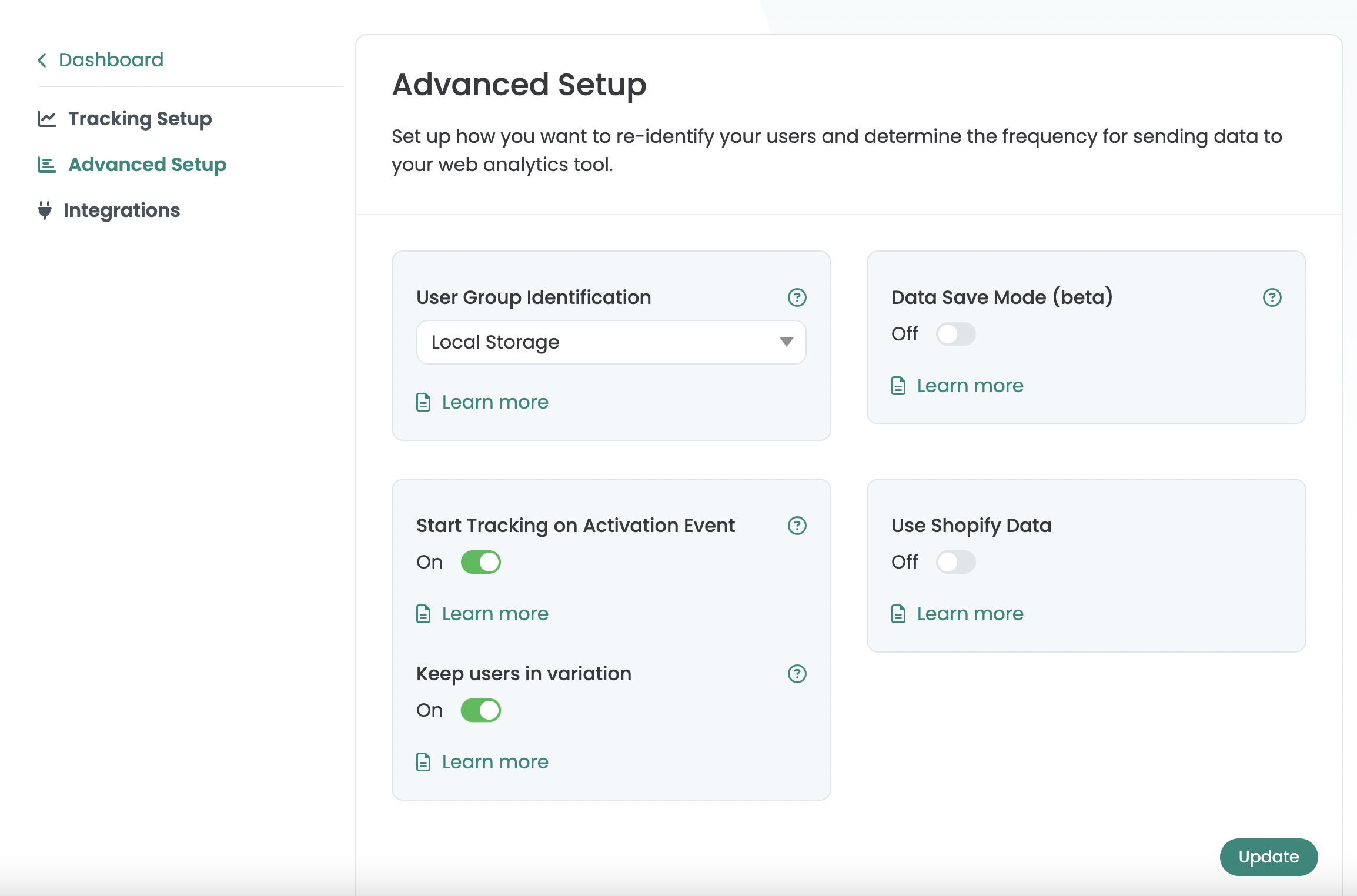
Du lädst das Varify-Skript und damit die Auslieferung deiner Varianten ohne Nutzereinwilligung, möchtest die Varify-Events aber erst mit Nutzereinwilligung an etracker senden? Dann folge dieser Anleitung. Gehe zu Advanced Setup und stelle sicher, dass die Einstellung „Start Tracking on Activation Event“ aktiviert ist.
Das folgende JavaScript muss pro Seitenaufruf abhängig von der Einwilligung ausgeführt werden, damit Varify Daten an etracker sendet:
<script>
  if (window.varify && typeof window.varify.setTracking === 'function') {
    window.varify.setTracking(true);
  } else {
    window.addEventListener('varify:loaded', function () {
      window.varify.setTracking(true);
    });
  }
</script>
Versenden von Varify-Events ohne Nutzereinwilligung
Wenn du die Daten ohne Nutzereinwilligung an etracker senden möchtest, gehe zu Advanced Setup und deaktiviere die Einstellung „Start Tracking on Activation Event“.
etracker Direktintegration
Wähle die Direktintegration, wenn du etracker direkt über ein JavaScript-Snippet in deinen Quellcode integriert hast und die Events direkt darüber sendest.
Hinweis: Wenn du die direkte Integration verwendest, ist die Tag-Manager-Integration nicht erforderlich.
Einrichten des A/B-Testing-Setups in Varify
Für die direkte Integration mit etracker kannst du die A/B-Testing-Optionen ganz einfach in Varify einrichten. So gehst du vor:
- Klicke im Dashboard auf "A/B Testing Options".
- Wähle dann "Go to Tracking Setup".
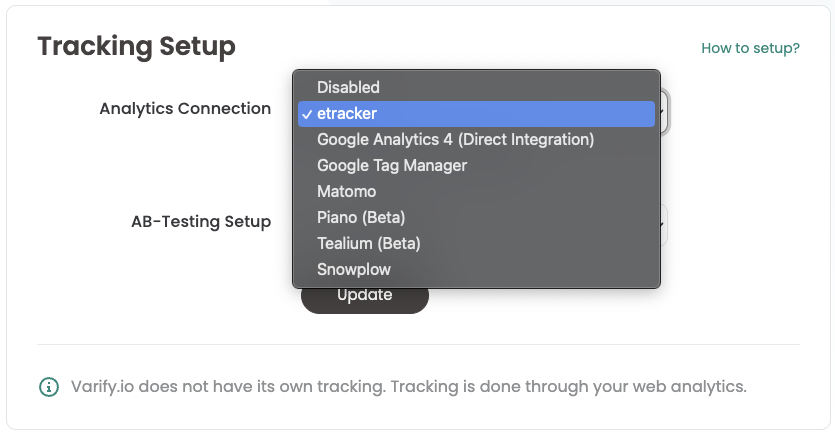
- Wähle unter "Analytics Connection" die Option "etracker".
- Speichere die Änderungen, indem du auf "Update" klickst.
Sobald du dein Tracking-Setup auf "etracker" eingestellt hast, werden die Daten deiner Experimente automatisch an dein etracker-Property übertragen.

etracker-Integration mit Tag Manager
Analytics-Verbindung festlegen
Hinweis: Wenn du die Google Tag Manager-Integration verwendest, muss das Tracking-Setup in Varify auf „Google Tag Manager“ eingestellt sein.
Bevor du mit der Nutzung des Google Tag Managers beginnst, solltest du zunächst die entsprechenden Einstellungen in deinem Dashboard vornehmen:
- Gehe im Dashboard zu „A/B Testing Options“ und wähle „Go to Tracking Setup“.
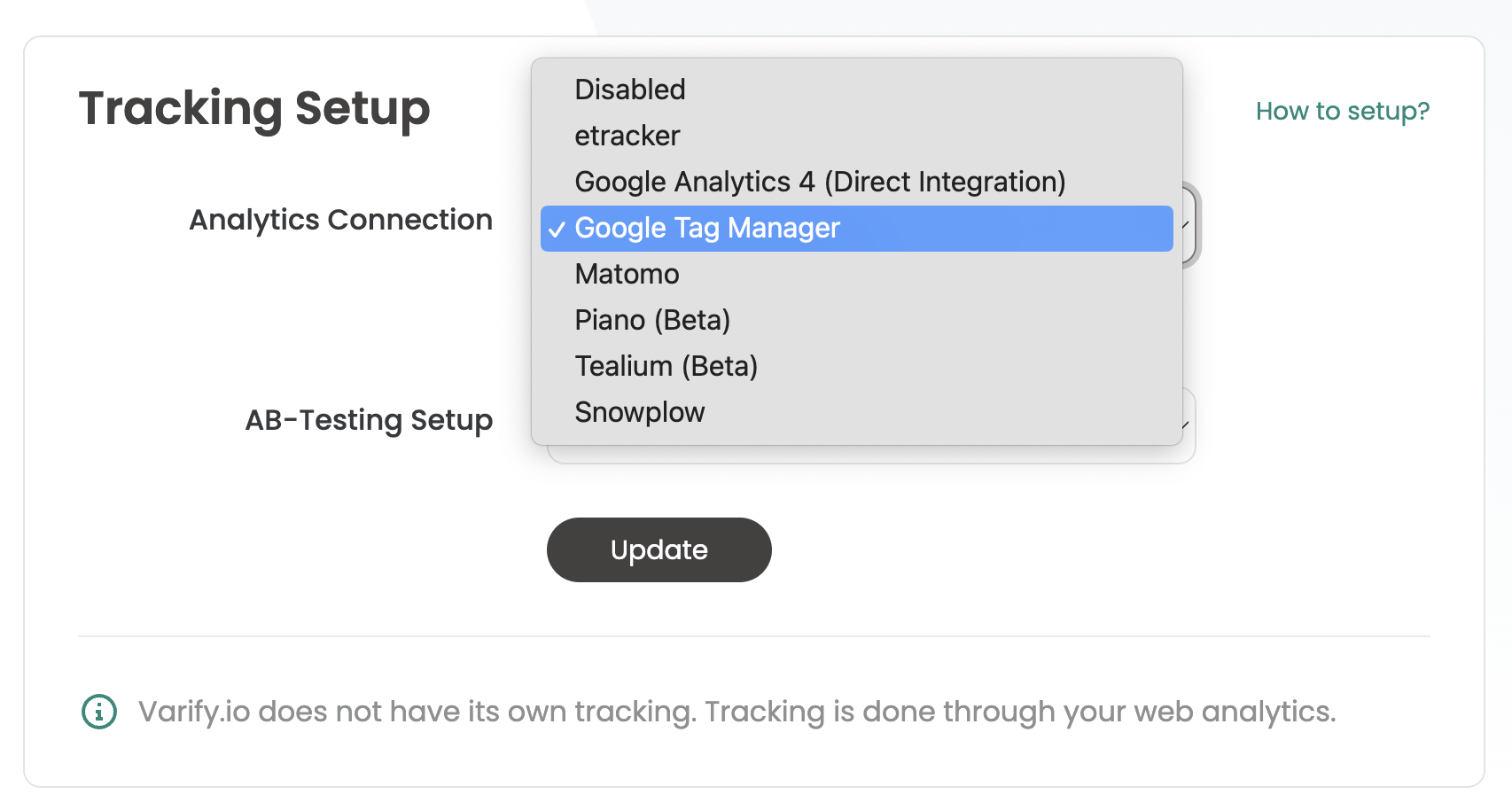
- Wähle unter „Analytics Connection“ die Option „Google Tag Manager“.
- Bestätige deine Auswahl, indem du auf „Update“ klickst.
Anpassungen im Google Tag Manager
Um Varify.io über den Google Tag Manager mit etracker zu integrieren, musst du im Tag Manager einen Tag erstellen, der Tracking-Events an etracker sendet. So kannst du die Ergebnisse deiner Experimente effektiv auswerten.
1. Eine Data-Layer-Variable erstellen
Diese Variable wird verwendet, um dem Tag Informationen aus dem A/B-Test bereitzustellen.
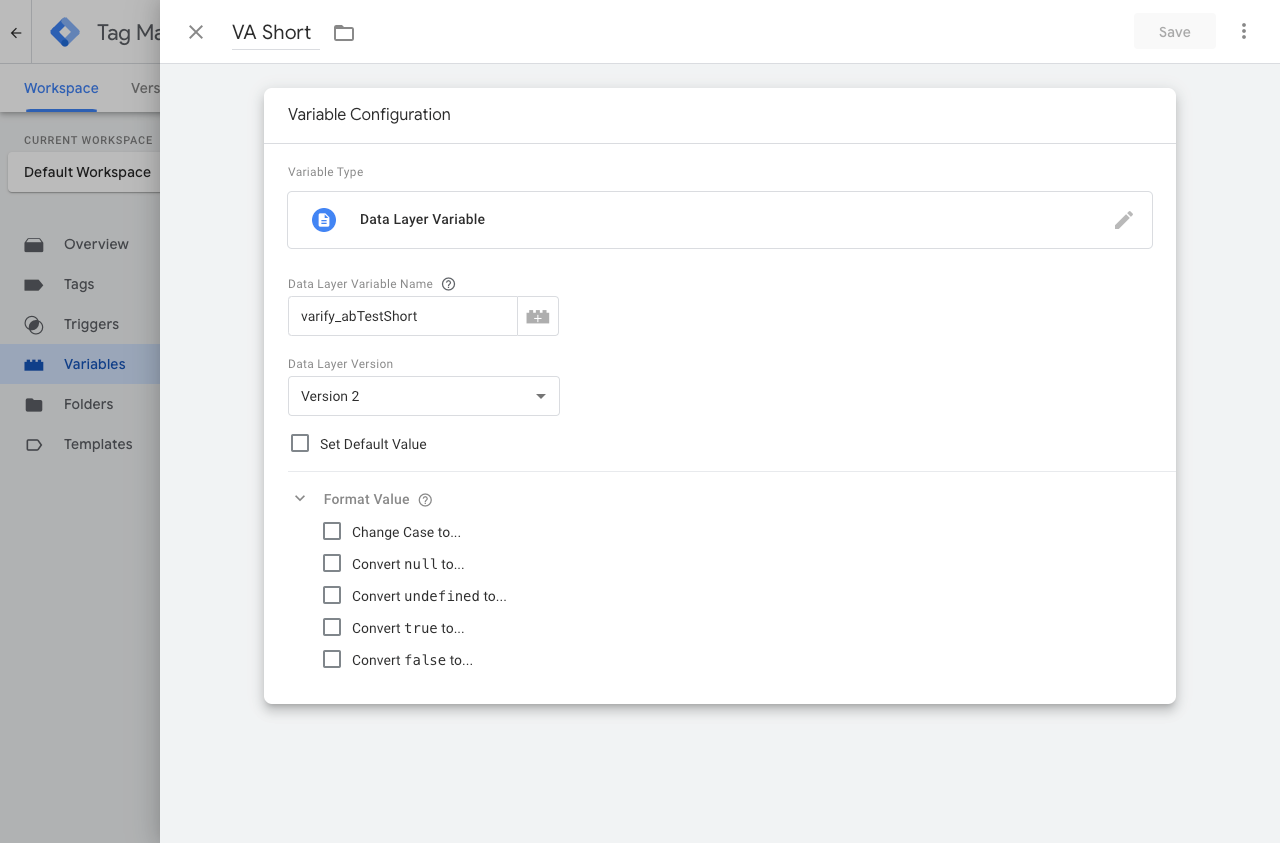
- Name der Variable: z. B. "VA Short" (oder wähle einen eigenen Namen)
- Name der Data-Layer-Variable: "varify_abTestShort" (obligatorisch)
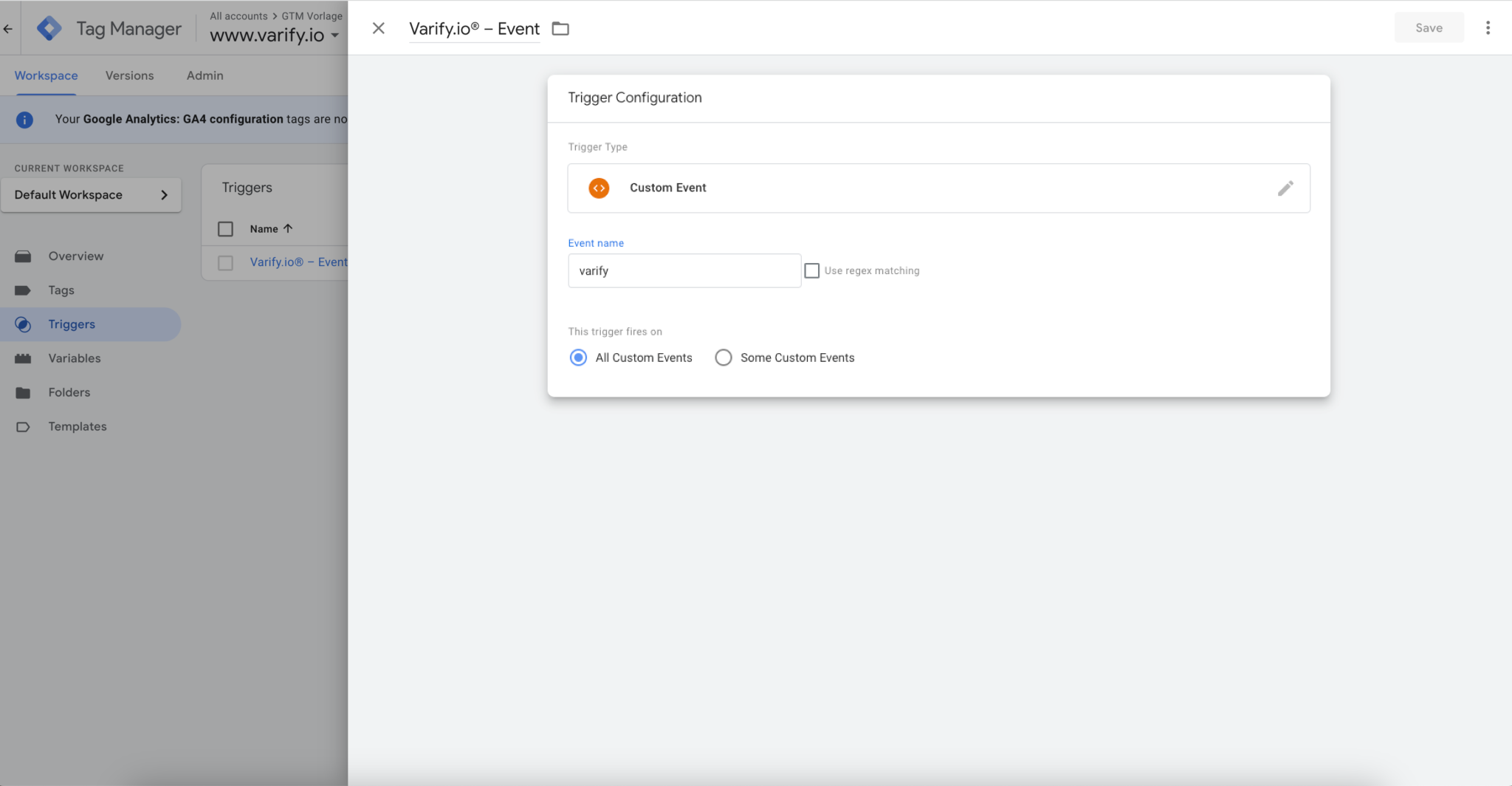
2. Trigger erstellen
Der Trigger ist das entscheidende Ereignis, das die Übertragung der Daten an das Analytics-System auslöst.
- Name des Triggers: z. B. "Varify.io® - Event" (oder eigenen Namen wählen)
- Triggertyp: "Benutzerdefiniertes Ereignis" (obligatorisch)
- Ereignisname: "varify" (obligatorisch)
3. Tag erstellen
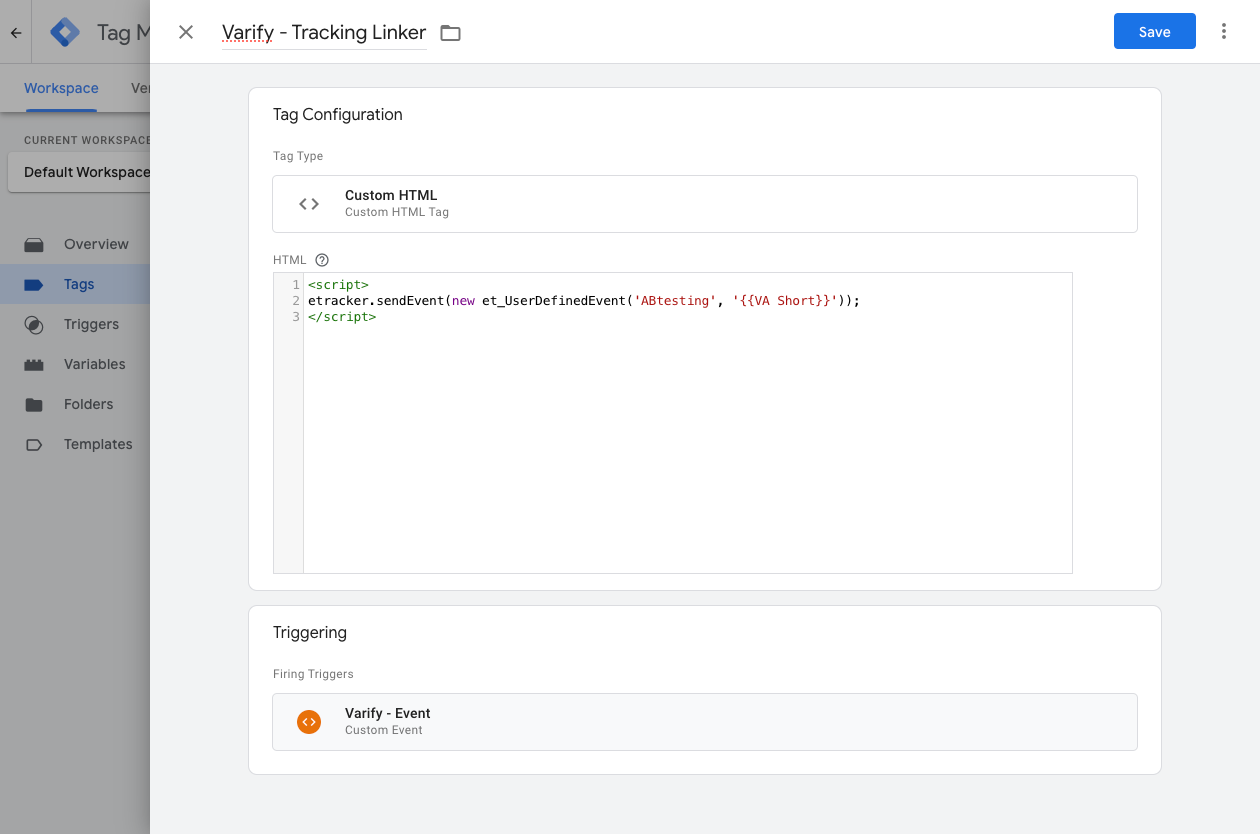
Tags sind Code-Snippets, die die in den Variablen gespeicherten Werte an dein Analyse-Tool senden, z. B. etracker.
- Tag-Name: z. B. „Varify.io® - GA4 Tracking Linker" (oder wähle einen eigenen Namen)
- Konfigurations-Tag: Custom HTML
- Füge den folgenden Code in das Custom HTML-Tag ein
- Die Namen der Variablen in den {{...}} müssen mit dem Namen übereinstimmen, den du der Variable zuvor gegeben hast. -> Tipp: Wenn du „{{" eingibst, werden dir alle erstellten Variablen vorgeschlagen
- Trigger: Füge den zuvor erstellten „Varify.io® - Event" ein
Aktuelle Version:
<script>
_etracker.sendEvent(new et_UserDefinedEvent("ABtesting", "Experiment", "{{VA Short}}"));

</script>
Alternative Version für langsames Laden von etracker
<script>

(function() {
  var abTestEventSent = false;
  function waitForEtrackerAndSendEvent(retries, delay) {
    if (!abTestEventSent && typeof _etracker !== "undefined" && typeof et_UserDefinedEvent !== "undefined") {
      _etracker.sendEvent(new et_UserDefinedEvent("ABtesting", "{{VA ExperimentName}}", "{{VA Short}}"));
      abTestEventSent = true;

    } else if (!abTestEventSent && retries > 0) {
      setTimeout(function() {
        waitForEtrackerAndSendEvent(retries - 1, delay);
      }, delay);

    } else if (!abTestEventSent) {
      console.warn("etracker oder et_UserDefinedEvent wurde nicht gefunden.");
    }
  }
   waitForEtrackerAndSendEvent(20, 200);
})();

</script>
Veraltete Version des Snippets:
<script>
etracker.sendEvent(new et_UserDefinedEvent('ABtesting', '{{VA Short}}'));
</script>
4. Veröffentliche die Anpassungen in deinem GTM-Container
Damit deine Anpassungen im Google Tag Manager auch auf deiner Website funktionieren, ist es wichtig, die Änderungen zu veröffentlichen.
Gehe dazu im Tag Manager links auf „Übersicht“. Hier siehst du eine Übersicht aller Elemente, die du gerade erstellt hast.
Um zu veröffentlichen, klicke oben rechts auf den blauen „Veröffentlichen“-Button und bestätige. Ab sofort ist der Tag live und sendet die Daten an etracier.
Überprüfe deine Tracking-Integration
Um sicherzustellen, dass alles korrekt verbunden ist, empfehlen wir dir, einen A/A-Test zu starten. So kannst du sicherstellen, dass alles einwandfrei funktioniert, bevor du mit dem Testen beginnst.
Wie genau ein A/A-Test funktioniert, erfährst du hier: Starte einen A/A-Test und überprüfe das Tracking
Werte deine Experimente in etracker aus
Wie du deine Experimente in etracker auswerten kannst, haben wir in einer separaten Nutzerdokumentation zusammengefasst.
Hier klicken für die Auswertung: etracker-Auswertung