Google Analytics-Verbindung zu Varify über Google Auth
Kurz gefasst
Wenn du deine Google Analytics-Property in deinem Tracking-Setup verbindest, kannst du deine Experimente direkt in Varify mit den integrierten Reporting-Funktionen analysieren. In diesem Beitrag erfährst du genau, was dabei passiert und welche Vorteile du davon hast.
Einstellung im Tracking-Setup-Assistenten
Im Tracking-Setup-Assistenten wirst du gefragt, ob du deine Experimentdaten in „Varify und GA4“ oder nur in „GA4“ analysieren möchtest. Wenn es dir ausreicht, deine Experimentergebnisse ausschließlich in GA4 mithilfe von Explorationen zu analysieren, kannst du „Nur in GA4“ auswählen.
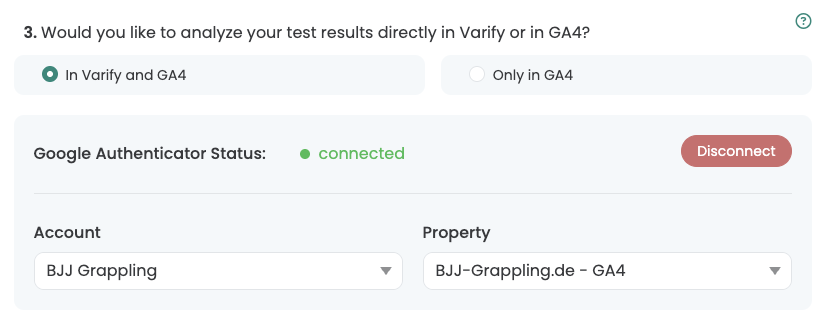
Einstellung im Tracking-Setup-Assistenten
Im Tracking-Setup-Assistenten wirst du gefragt, ob du deine Experimentdaten in „Varify und GA4“ oder nur in „GA4“ analysieren möchtest. Wenn es dir ausreicht, deine Experimentergebnisse ausschließlich in GA4 über Explorationen zu analysieren, kannst du „Nur in GA4“ auswählen. Wenn du „In Varify und GA4“ auswählst, importiert Varify deine Experimentdaten aus Google Analytics und zeigt sie in einem Experimentbericht an.
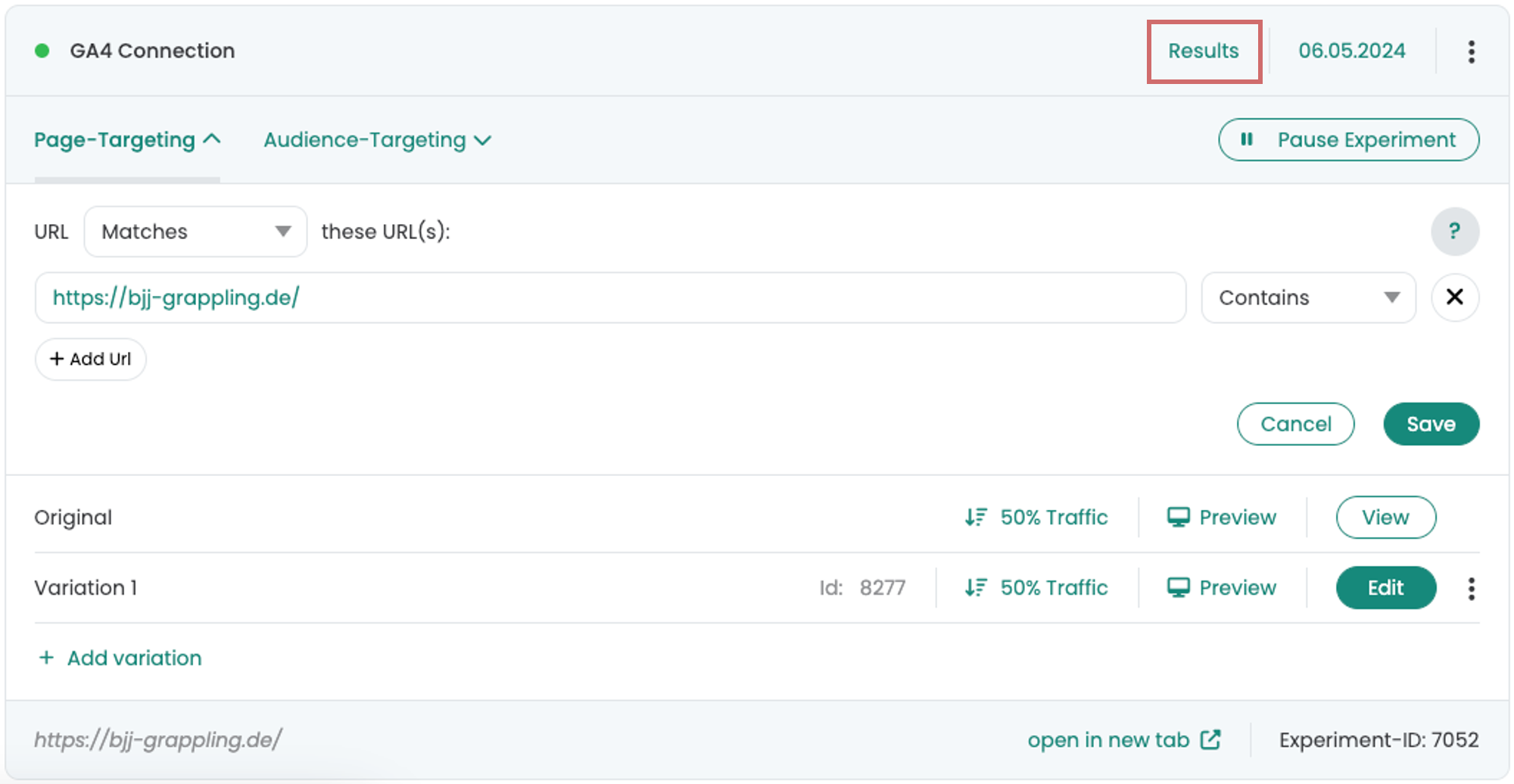
Verbindung zu Google Analytics 4 über Google Auth
Sobald du „Varify and GA4“ ausgewählt hast, wirst du aufgefordert, dich mit Google zu verbinden. Dazu kannst du dich entweder mit deinem persönlichen GA4-Konto anmelden oder ein GA4-Dienstkonto verwenden. Klicke dazu auf Sign in with Google. Egal ob du dich mit deinem persönlichen GA4-Konto oder einem Dienstkonto verbindest, stelle sicher, dass das zu Google Analytics hinzugefügte Konto mindestens Bearbeiter-Berechtigungen hat. Diese werden benötigt, damit Varify Zielgruppen in GA4 erstellen kann, die verwendet werden, um Experimentdaten aus GA4 in Varify zu importieren.
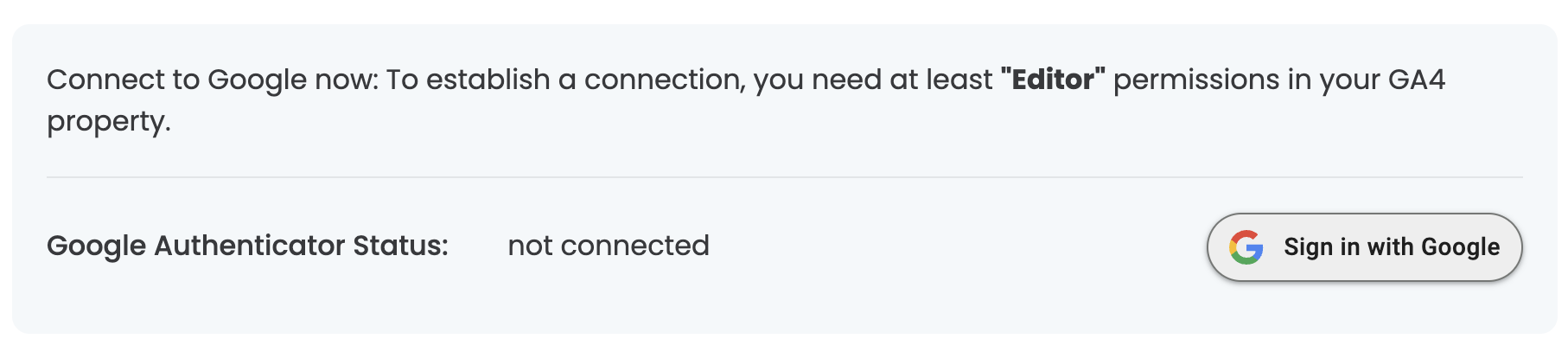
Klicke dazu auf
Mit deinem Benutzerkonto verknüpfen
Nachdem du „Varify and GA4“ ausgewählt hast, wirst du aufgefordert, dich mit Google zu verbinden. Dazu kannst du dich entweder mit deinem persönlichen GA4-Konto anmelden oder ein GA4-Dienstkonto verwenden. Klicke dazu auf
Verbindung zum Dienstkonto
Erstellen des Reports
Auf der Report-Seite kannst du verschiedene Google Analytics-Ziele hinzufügen.
- Klicke dazu auf „Neues Ziel hinzufügen“.
- Wähle die Kennzahl aus, die du auswerten möchtest, aus der Liste aus. Umsatzziele findest du im Tab „Revenue“.
- Klicke dann auf „Ziel hinzufügen“. Nach kurzer Zeit erscheint das Ziel im Report.
Du kannst einem Report mehrere Metriken, Key Events oder Events zuweisen. Jede Auswahl wird als eigenes Ziel separat in der Liste angezeigt.
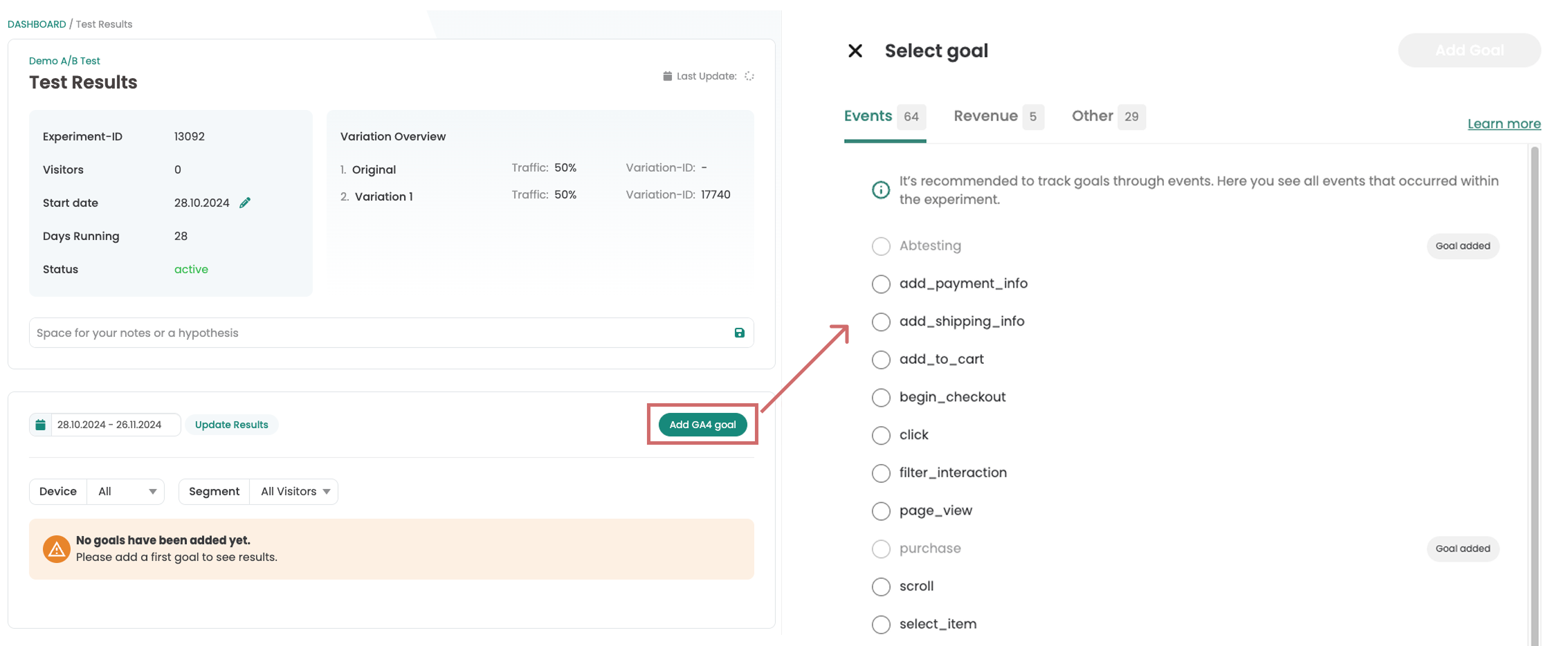
Hinweis: Nach dem Start des Experiments kann es bis zu 24 Stunden dauern, bis die ersten Events zur Auswahl verfügbar sind.
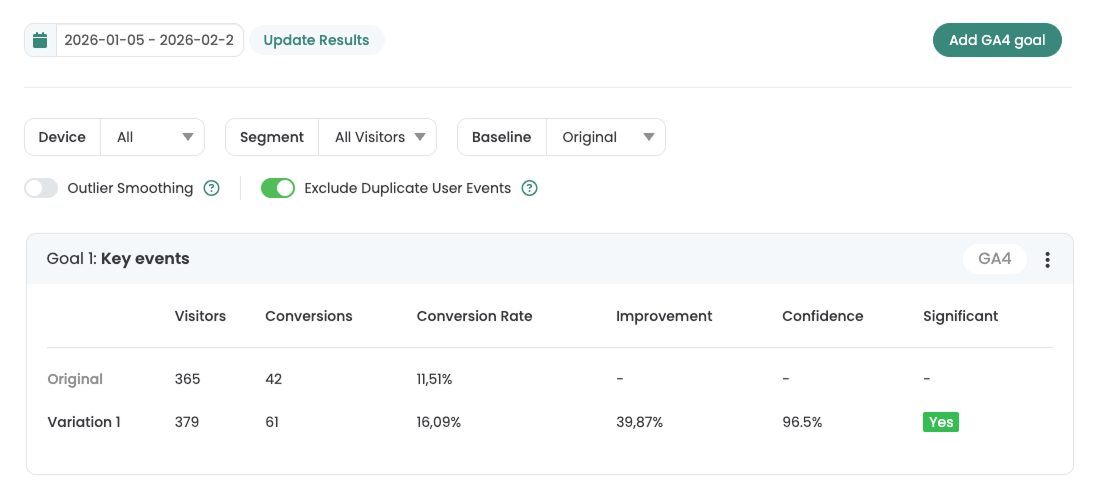
Das Ziel wurde dem Report hinzugefügt. Für jedes Ziel vergleicht Varify die Metriken zwischen den Varianten. Für jede Variante wird die Anzahl der Besucher in Relation zur gemessenen Metrik gesetzt und als Conversion-Rate angezeigt. Zusätzlich siehst du die Verbesserung sowie Konfidenz und Signifikanz.
Reporting anpassen und filtern
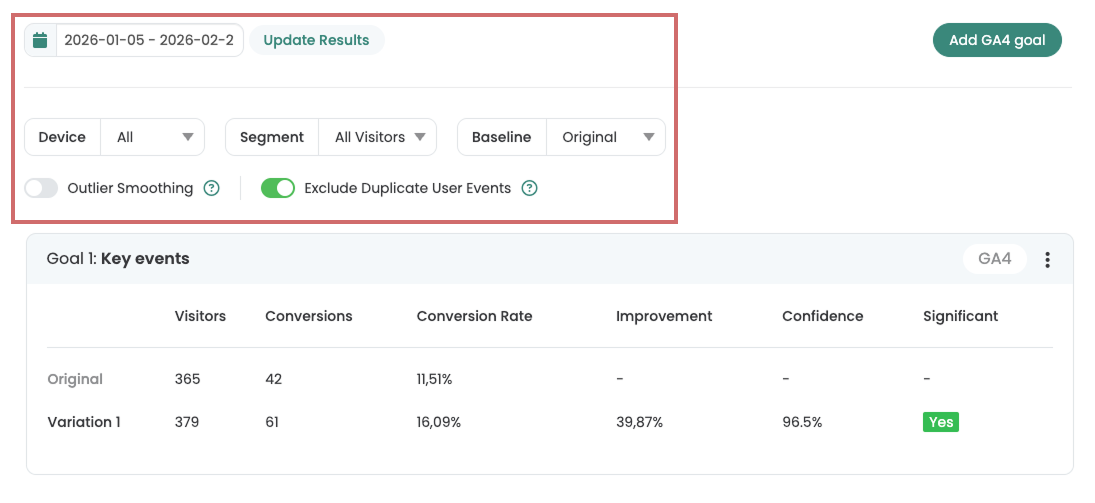
Du hast verschiedene Möglichkeiten, das Reporting anzupassen. Nutze den Datumsregler, um den Zeitraum festzulegen. Standardmäßig ist „Experimentstart bis aktuelles Datum“ ausgewählt.
Außerdem stehen dir folgende Filter und Segmentierungen zur Verfügung:
| Filter/Segment | Erklärung |
|---|---|
| Device | Segmentierung nach Gerätekategorie: Mobile, Desktop, Tablet. |
| Segment | Segmentierung nach Besuchertyp: alle Besucher, neue Besucher, wiederkehrende Besucher. |
| Baseline | Verbesserung, Konfidenz und Signifikanz basieren auf der ausgewählten Baseline (Standard: „Original“). |
| Outlier Smoothing | Filtert Ausreißer bei Umsatzzielen, um Verzerrungen durch sehr hohe Bestellungen zu vermeiden. |
| Exclude Duplicate User Events | Events pro Nutzer werden standardmäßig nur einmal gezählt, auch wenn sie mehrfach ausgelöst werden; wird diese Option deaktiviert, werden Auslösungen mehrfach gezählt. |
Alle Filter- und Segmentierungsoptionen haben wir hier noch einmal ausführlicher beschrieben.
Auswertung der Testergebnisse
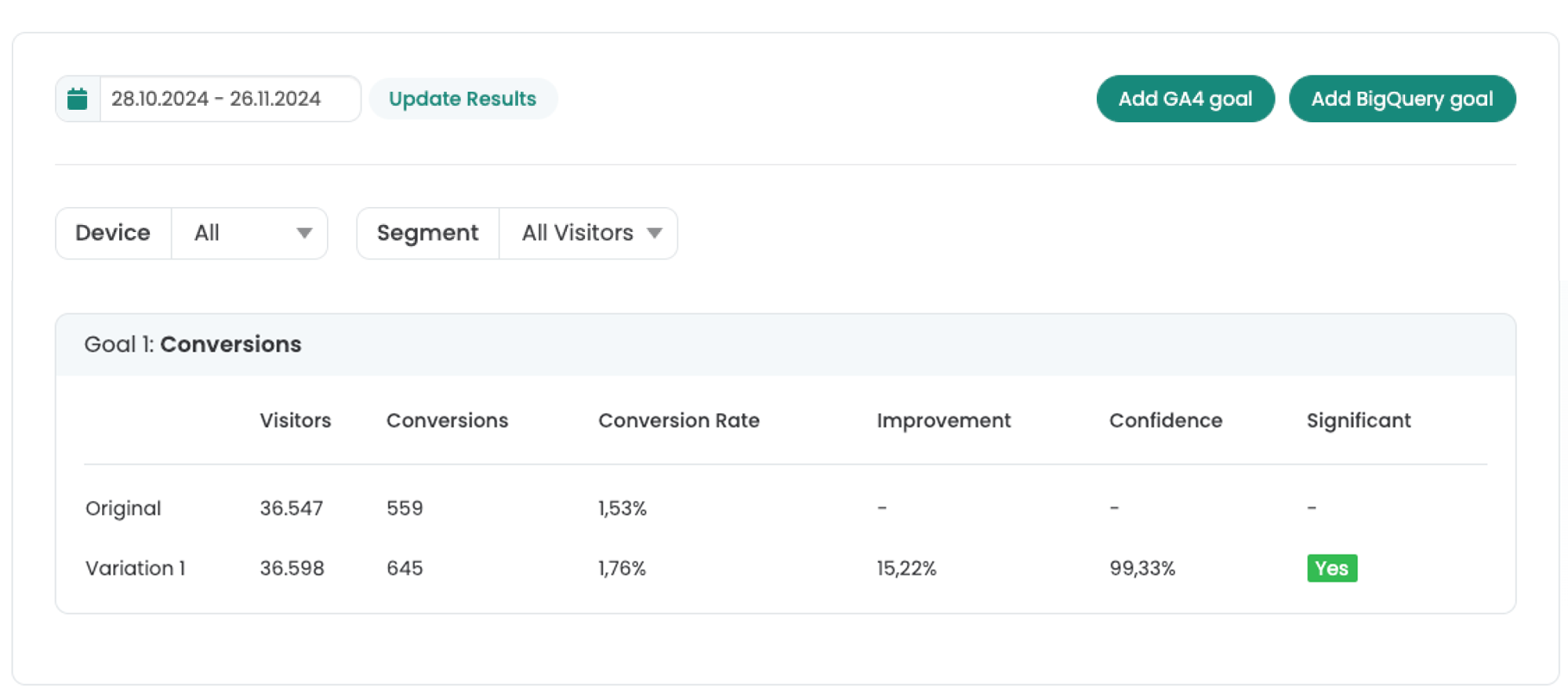
Basierend auf der Anzahl der Besucher in der Variante und den Werten der ausgewählten Metrik werden eine Conversion-Rate und ein Uplift berechnet.
Um zu prüfen, ob dein Experiment statistisch signifikant ist, kannst du das Konfidenzniveau für die Auswertung nutzen. Varianten mit einem Konfidenzniveau von 95 % oder höher werden mit einem grünen „Yes" hervorgehoben.
Primäres Ziel und Ziele anpinnen
Für einen besseren Überblick im Reporting kannst du ein primäres Ziel definieren und/oder Ziele oben anpinnen.
Primäres Ziel
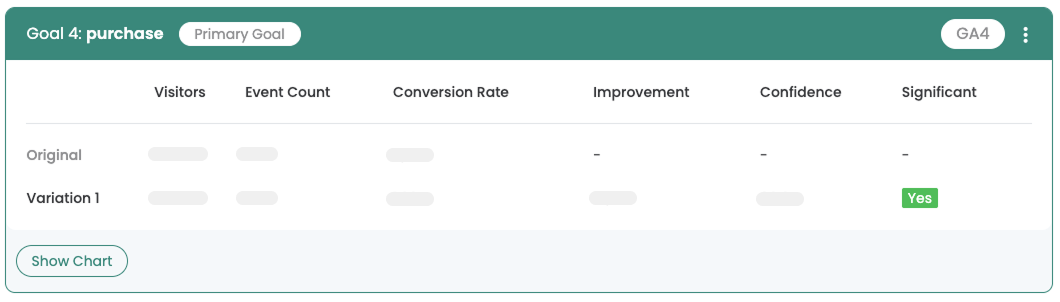
Das primäre Ziel ist die Hauptmetrik deines Experiments. Du kannst jedes von dir hinzugefügte Ziel als primäres Ziel markieren, aber immer nur eines gleichzeitig.
So legst du ein primäres Ziel fest:
- Klicke auf das Stiftsymbol in der Reporting-Übersicht.
- Wähle das primäre Ziel aus.
- Speichere mit dem Diskettensymbol.
Das primäre Ziel wird immer oben in Grün angezeigt – sogar über angepinnten Zielen.
![Übersicht der Testergebnisse; ein Pfeil zeigt auf die Liste „Primäres Ziel“, in der „[GA4] purchase“ ausgewählt ist.](/assets/images/cms/docs/ga4-connection/Group-3025.png)
Ziele anpinnen
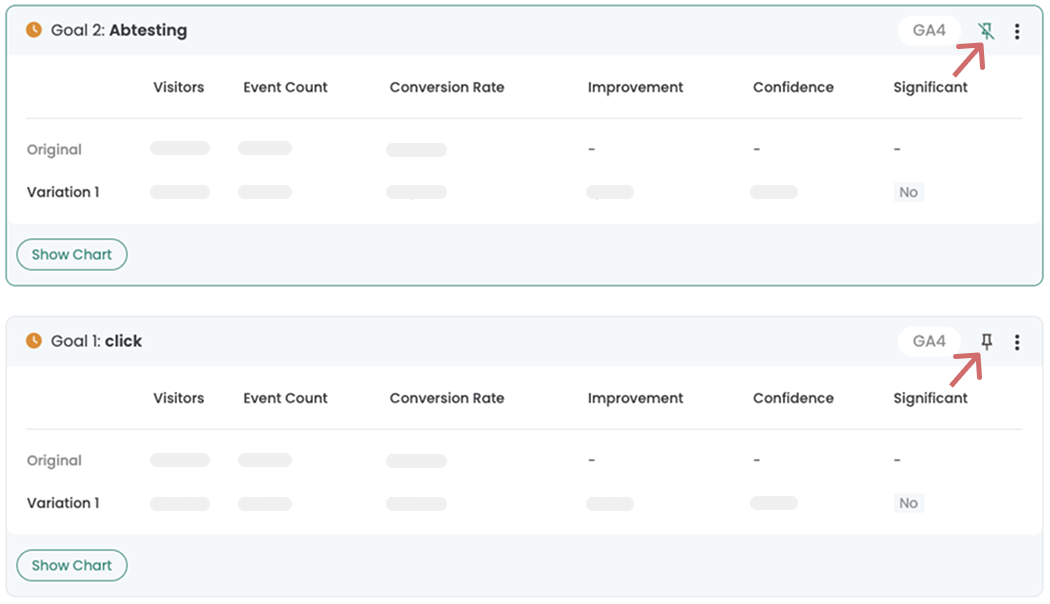
Du kannst Ziele anpinnen. Sie bleiben dann oben im Reporting, auch wenn du neue Ziele hinzufügst. So hast du die wichtigsten Ziele immer griffbereit.
So pinnst du ein Ziel an:
- Klicke oben rechts auf die Pin-Nadel.
- Zum Lösen klicke erneut auf die Pin-Nadel.
Angepinnte Ziele bleiben oben und sind mit einem grünen Rahmen markiert.
BigQuery, Shopify oder PostHog im Varify Reporting
Zusätzlich zu den Google Analytics 4 Goals kannst du im Varify Reporting auch folgende Web-Analytics-Kennzahlen anzeigen:
| Filter/Segment | Erklärung |
|---|---|
| Google Analytics 4 | Wie in diesem Artikel beschrieben, kannst du GA4-Events im Varify Reporting anzeigen. |
| BigQuery | Wenn du BigQuery in Verbindung mit GA4 zur Analyse deiner Rohdaten nutzt, kannst du Varify Reporting auch mit BigQuery-Zahlen verwenden. Mehr erfahren |
| Shopify | Im Varify Reporting kannst du deine Shopify-Zahlen live für die Analyse nutzen. Dafür benötigst du ein GA4-Tracking-Setup und unsere Shopify-Tracking-Integration. Mehr erfahren |
| PostHog | Wenn du unsere PostHog-Tracking-Integration nutzt, stehen die Zahlen zur Analyse im Varify Reporting zur Verfügung. Mehr erfahren |