Daten erst nach Nutzereinwilligung an dein Web-Analytics-Tool senden
Kurz gefasst
Unabhängig davon, wie du deine Daten an dein Web-Analytics-Tool sendest, erfolgen die Ausspielung des Experiments und die Varianten-Zuweisung getrennt. Das hat den Vorteil, dass du das Varify-Snippet beispielsweise ohne Einwilligung einbinden kannst, wobei Experimente direkt ausgespielt werden. Das Tracking der Varianten kannst du separat über Consent auslösen. Durch das Auslösen des Trackings werden Nutzer dauerhaft einem Experiment und einer Variante zugewiesen (Local Storage) und Daten werden an dein Web-Analytics-Tool gesendet.
Ob du das Varify-Snippet ohne Einwilligung laden kannst, entscheidest du zusammen mit deinem Datenschutzteam. Hier erfährst du mehr.
So sendest du deine Daten per Einwilligung an dein Web-Analytics-Tool
Setze unter „Advanced Setup“ den Schalter „Start Tracking on Activation Event“ auf "On.". Das bedeutet, dass Tracking-Events erst dann im DataLayer ausgelöst werden, sobald ein bestimmtes Varify-Activate-Tracking-Skript abgespielt wurde.
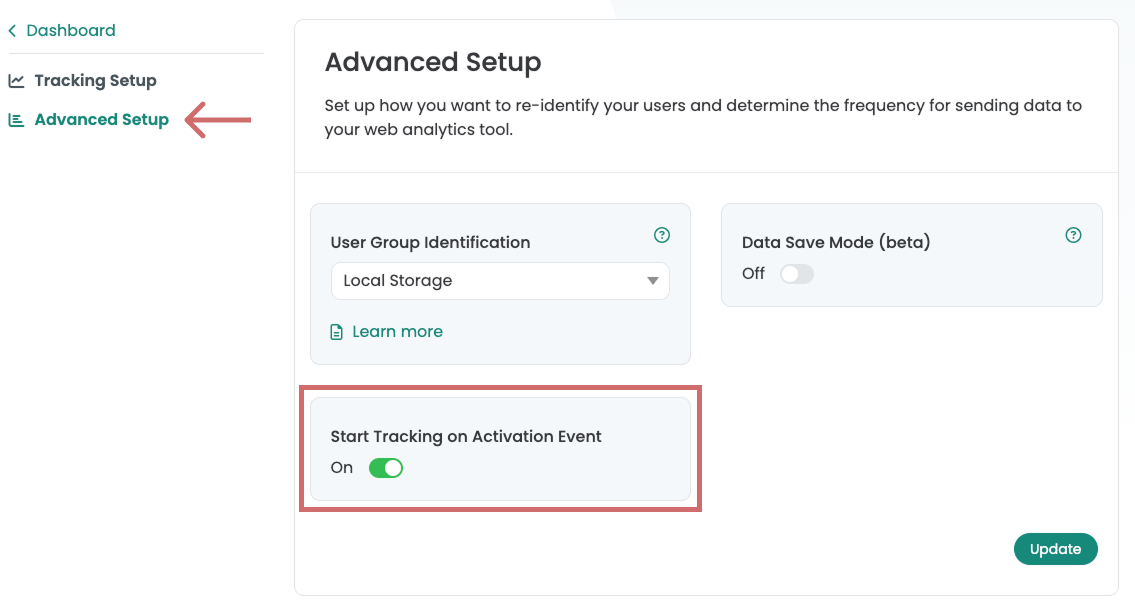
Je nach deinem Consent-Tool und der Art und Weise, wie du Skripte und Anbieter über die Einwilligung lädst, gibt es unterschiedliche Möglichkeiten, das Varify-Tracking-Skript in Abhängigkeit von der Einwilligung auszuführen.
Wichtig: Stelle sicher, dass das Varify Activate Tracking Script bei jedem Seitenaufruf nach dem Google Tag geladen wird.
1. Option: Integration über den Google Tag Manager (Google Consent Mode V1)
Folge dieser Anleitung, wenn du Google Analytics 4 ausschließlich über Consent lädst und nicht den Consent Mode V2 verwendest – hier erfährst du mehr über Consent Mode V2.
Mit Consent Mode V1 werden Events – wie zum Beispiel der Page View – nur dann an Google Analytics gesendet, wenn der Nutzer seine Zustimmung gibt. So gehst du bei der Einrichtung mit dem GTM vor.
1. Erstelle einen neuen benutzerdefinierten HTML-Tag im GTM
- Gehe im Google Tag Manager zu Tags und klicke auf Neu. Erstelle hier nun ein neues benutzerdefiniertes HTML-Tag.
- Benenne das Tag: "Varify Activate Tracking"
- Füge den Activate Tracking Code in das HTML-Feld ein:
<script>
  if (window.varify && typeof window.varify.setTracking === 'function') {
    window.varify.setTracking(true);
  } else {
    window.addEventListener('varify:loaded', function () {
      window.varify.setTracking(true);
    });
  }
</script>
Seit dem 29.10.2025 verwenden wir ein aktualisiertes Activate Tracking Script.
Alle zuvor implementierten Scripts bleiben jedoch weiterhin gültig und funktionieren ohne Anpassungen.
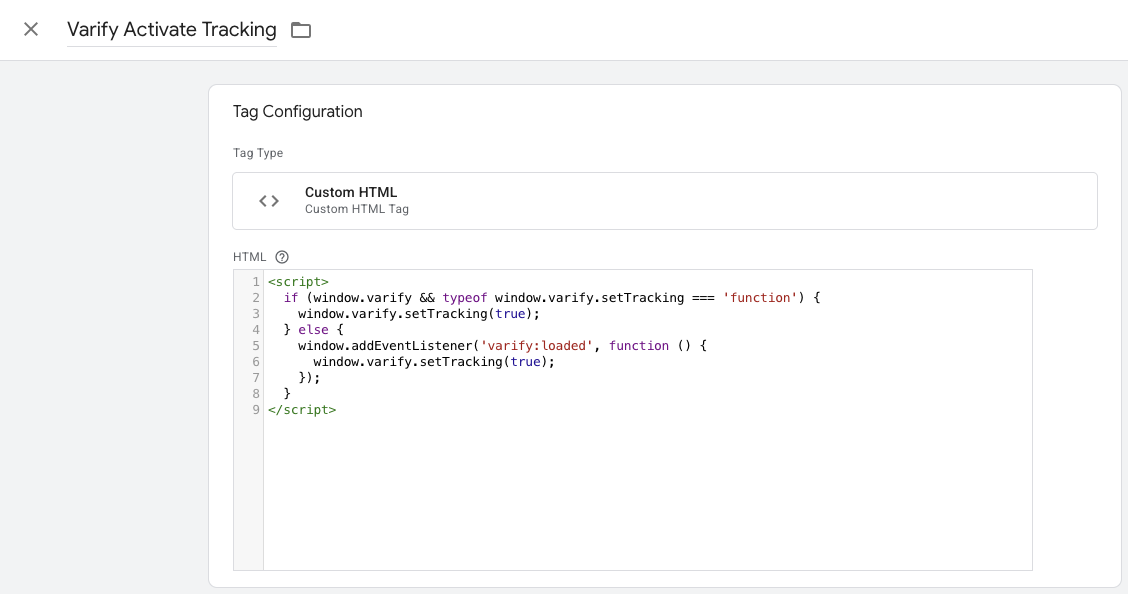
- Speichere das Tag. Bestätige, dass das Tag ohne Trigger gespeichert werden soll.
2. Google Tag Konfigurations-Tag anpassen
- Gehe nun zu deinem GA4-Konfigurations-Tag und öffne es. Hinweis: Am einfachsten findest du es, indem du zu deinen Tags navigierst und mit Strg+F nach „Google Tag“ suchst
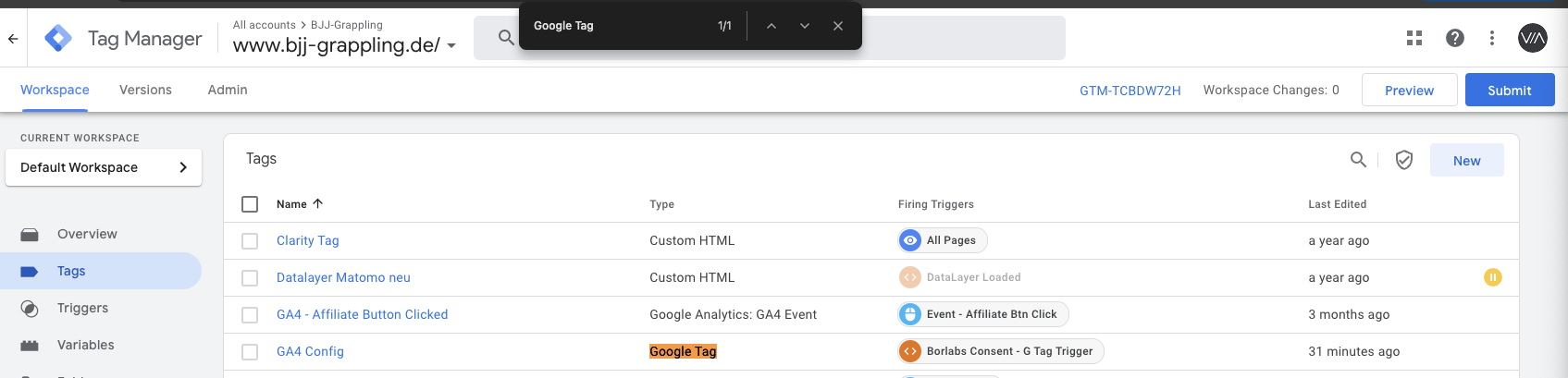
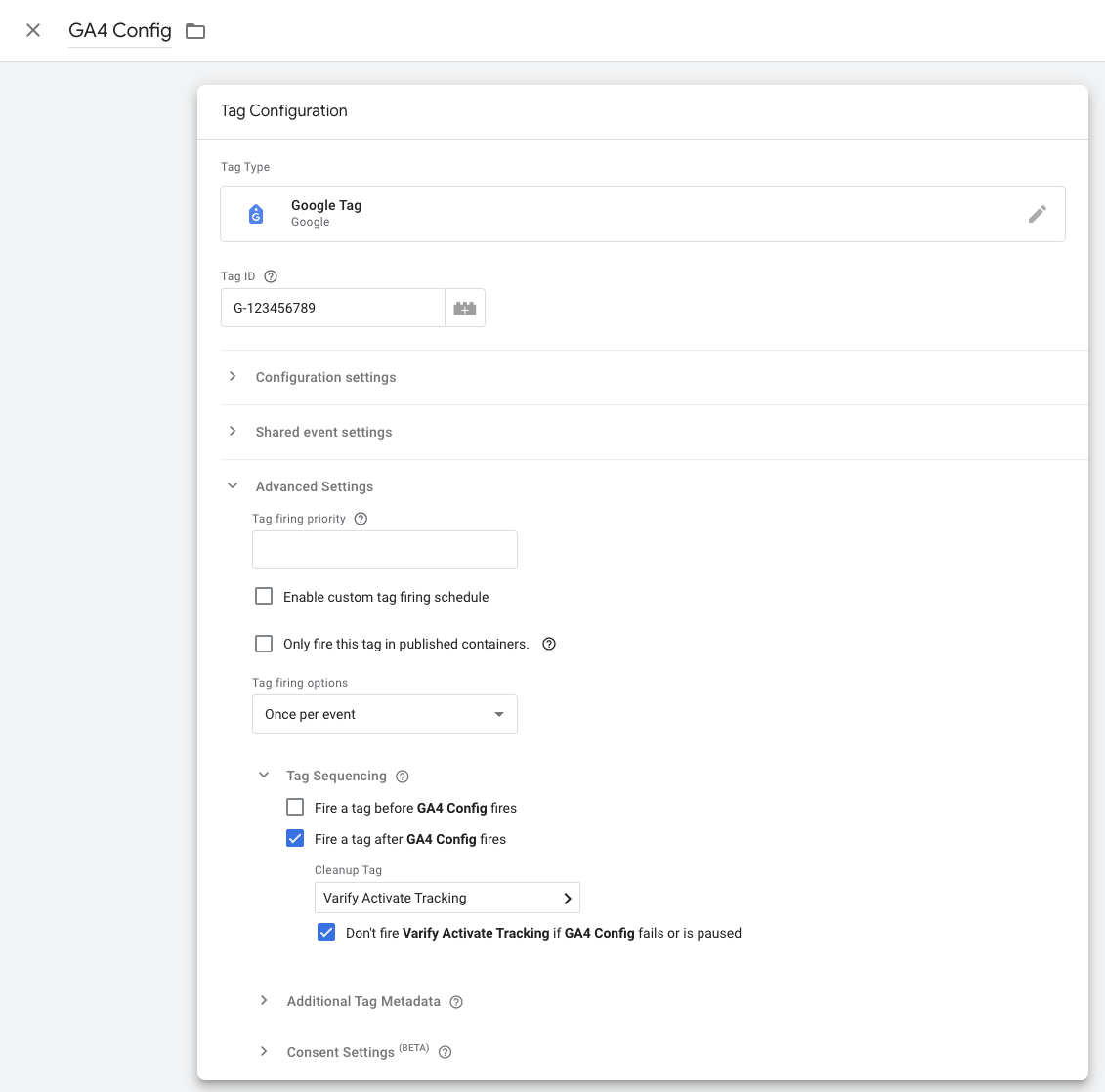
- Klicke in den Bereich Tag Configuration und wähle Advanced Settings und Tag Sequencing.
-
- Klicke nun auf „Fire a tag after GA4 Config (The GA4 config tag) fires“
- Wähle den Varify Active Tracking Tag aus, den du gerade erstellt hast.
- Klicke auf das Häkchen unter „Don't fire Varify Activate Tracking if GA4 Config fails or is paused“
- Speichere die Tag-Anpassung
3. GTM-Container veröffentlichen
Das Activate Tracking Script wird nur geladen, wenn der Google Tag initialisiert wird. Da der Google Tag nur bei Nutzereinwilligung initialisiert wird, wird das Activate Tracking Script ebenfalls nur bei Einwilligung ausgeführt.
Damit deine Anpassungen im Google Tag Manager auch auf deiner Website funktionieren, ist es wichtig, die Änderungen zu veröffentlichen.
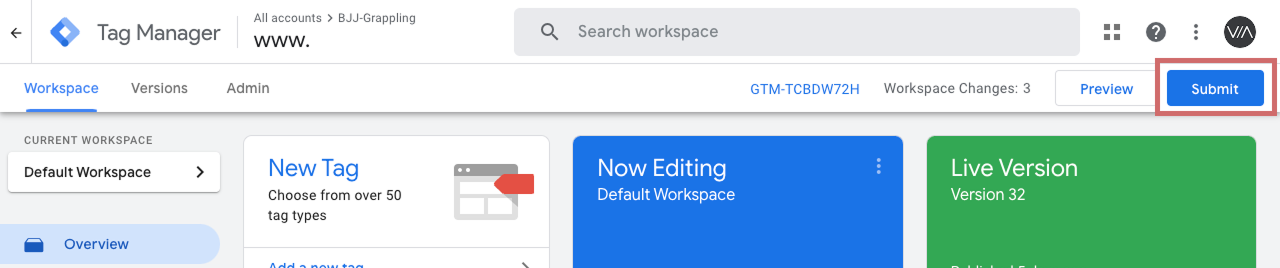
Gehe dazu im Tag Manager links auf "Overview". Hier siehst du eine Übersicht aller Elemente, die du gerade erstellt hast.
Klicke zum Veröffentlichen oben rechts auf den blauen "Publish"-Button und bestätige. Der Tag ist jetzt live und sendet die Daten an dein Google Analytics.
2. Option: Integration über Google Tag Manager (Google Consent Mode V2)
Folge dieser Anleitung, wenn du Google Analytics 4 mit Consent Mode V2 verwendest.
Bei Consent Mode V2 werden im Gegensatz zu Consent Mode V1 anonyme Events wie der Seitenaufruf bereits ohne Nutzereinwilligung an Google Analytics gesendet. Personenbezogene Daten wie die Kennzahl „User“ werden erst nach Einwilligung des Nutzers übertragen.
💡 TIPP: Auf dieser Seite kannst du prüfen, ob deine Website Consent Mode V2 verwendet: Google Consent Mode Checker
1. Neuen benutzerdefinierten HTML-Tag in GTM erstellen
- Gehe zu Tags im Google Tag Manager und klicke auf Neu. Erstelle hier nun einen neuen benutzerdefinierten HTML-Tag.
- Benenne den Tag: "Varify Activate Tracking"
- Füge den Activate Tracking Code in das HTML-Feld ein:
<script>
  if (window.varify && typeof window.varify.setTracking === 'function') {
    window.varify.setTracking(true);
  } else {
    window.addEventListener('varify:loaded', function () {
      window.varify.setTracking(true);
    });
  }
</script>
Seit dem 29.10.2025 verwenden wir ein aktualisiertes Activate Tracking Script.
Alle zuvor implementierten Scripts bleiben jedoch gültig und funktionieren weiterhin ohne Anpassungen.
-
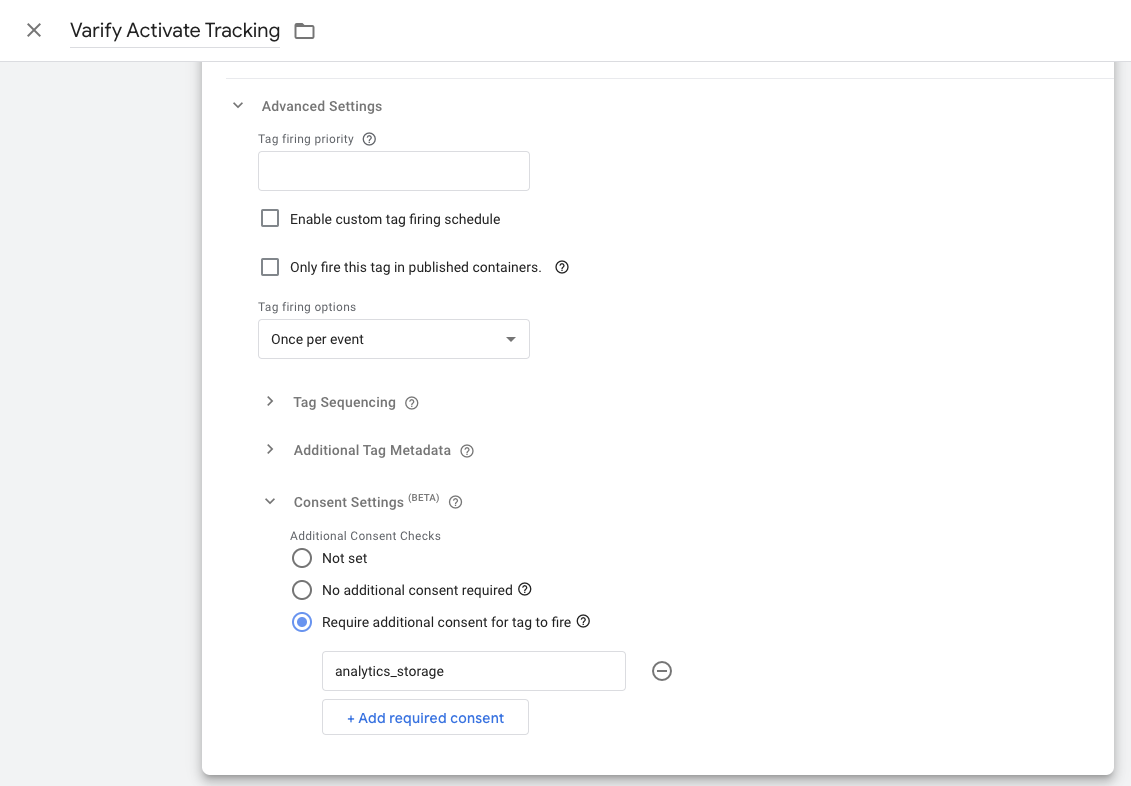
- dann nach unten scrollen und die Einstellung für die Nutzereinwilligung öffnen. Wähle dann den Radiobutton „Additional consent required to trigger the tag“ und gib den entsprechenden Consent-Zweck ein, auf dem Google Analytics 4 integriert ist. Dies ist üblicherweise „analytics_storage“.
- Lege ein Consent Update Event als Trigger fest, das bei jedem aufgerufenen Page ausgelöst wird.
- Speichere den Tag. Bestätige, dass der Tag ohne Trigger gespeichert werden soll.
2. Google Tag Konfigurations-Tag anpassen
- Gehe nun zu deinem GA4-Konfigurations-Tag und öffne ihn. Hinweis: Am einfachsten findest du ihn, indem du zu deinen Tags navigierst und mit Strg+F nach „Google Tag“ suchst
- Klicke im Bereich Tag Configuration und wähle Advanced Settings und Tag Sequencing.
-
- klicke nun auf „Fire a tag after GA4 Config (The GA4 config tag) fires“
- Wähle das gerade erstellte Varify Active Tracking Tag aus.
- Aktiviere die Checkbox darunter mit der Bezeichnung „Don’t fire“ Varify Activate Tracking wenn GA4 Config „fails or is paused“
- Speichere die Tag-Anpassung
3. GTM-Container veröffentlichen
Das Activate Tracking Script wird nur geladen, wenn das Google Tag initialisiert wird. Da das Google Tag nur bei Nutzerzustimmung initialisiert wird, wird auch das Activate Tracking Script nur bei Zustimmung ausgeführt.
Damit deine Anpassungen im Google Tag Manager auch auf deiner Website funktionieren, ist es wichtig, die Änderungen zu veröffentlichen.
Gehe dazu im Tag Manager links auf „Übersicht“. Hier siehst du eine Übersicht aller Elemente, die du gerade erstellt hast.
Um zu veröffentlichen, klicke oben rechts auf den blauen „Publish“-Button und bestätige. Der Tag ist jetzt live und sendet die Daten an dein Google Analytics.
3. Option: Integration über Consent Tool oder andere Lösungen
Neben der Integration über den Google Tag Manager kannst du das Tracking auch mit anderen Lösungen nach Einwilligung des Nutzers aktivieren. Wichtig ist, dass das Varify Tracking Activation Tag erst nach dem Google Tag ausgelöst wird.
Das folgende Skript muss bei jedem Seitenaufruf ausgeführt werden.
<script>
  if (window.varify && typeof window.varify.setTracking === 'function') {
    window.varify.setTracking(true);
  } else {
    window.addEventListener('varify:loaded', function () {
      window.varify.setTracking(true);
    });
  }
</script>