Envía datos a tu herramienta de analítica web solo después del consentimiento del usuario
- En resumen
- Cómo enviar tus datos a tu herramienta de análisis web mediante consentimiento
- 1ª opción: integración mediante Google Tag Manager (Google Consent Mode V1)
- 2. Opción: Integración a través de Google Tag Manager (Google Consent Mode V2)
- 3ª opción: Integración mediante herramienta de consentimiento u otras soluciones
En resumen
Independientemente de cómo envíes tus datos a tu herramienta de analítica web, la ejecución del experimento y la asignación de variantes se realizan por separado. Esto tiene la ventaja de que puedes, por ejemplo, integrar el snippet de Varify sin consentimiento, con lo que los experimentos se ejecutan directamente. Puedes activar el tracking de las variantes por separado mediante el consentimiento. Al activar el tracking, los usuarios quedan asignados de forma permanente a un experimento y una variante (local storage) y los datos se envían a tu herramienta de analítica web.
Si puedes cargar el snippet de Varify sin consentimiento depende de ti y de tu equipo de protección de datos decidirlo. Aquí para saber más.
Cómo enviar tus datos a tu herramienta de análisis web mediante consentimiento
En «Advanced Setup», configura el interruptor «Start Tracking on Activation Event» en «On». Esto significa que los eventos de tracking solo se disparan en el DataLayer una vez que se ha reproducido un script de tracking específico de Varify Activate.
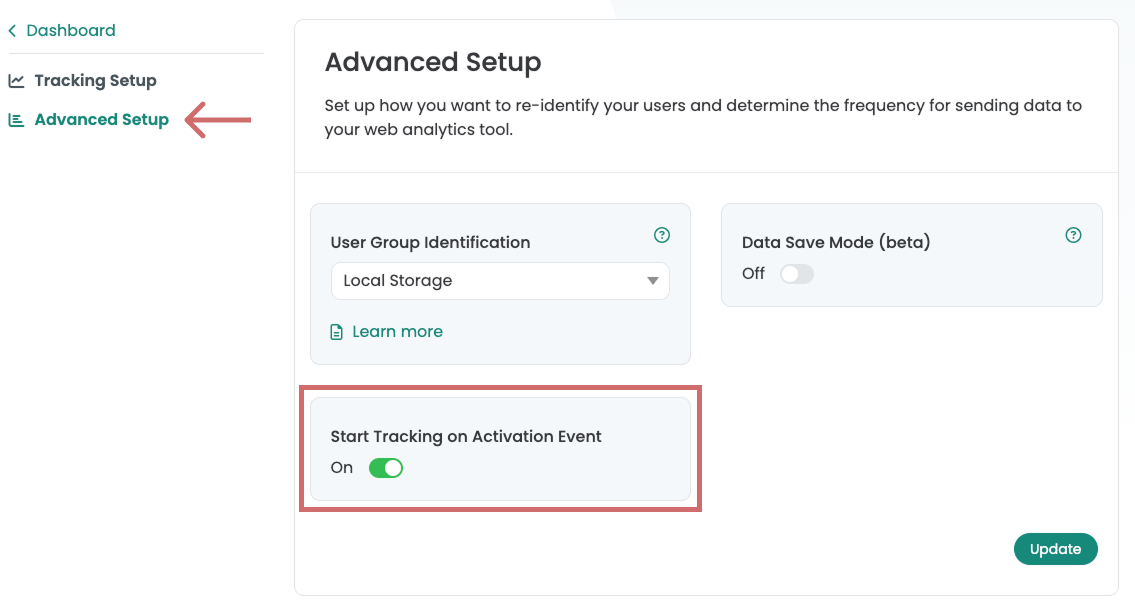
Dependiendo de tu herramienta de consentimiento y de la forma en que cargas scripts y proveedores mediante Consent, hay diferentes maneras de ejecutar el script de tracking de Varify según el consentimiento.
Importante: asegúrate de que el Varify Activate Tracking Script se cargue con cada visualización de página después de Google Tag.
1ª opción: integración mediante Google Tag Manager (Google Consent Mode V1)
Sigue estas instrucciones si cargas Google Analytics 4 exclusivamente mediante Consent y no usaste el Consent Mode V2 - aquí para saber más sobre Consent Mode V2.
Con Consent Mode V1, los eventos - como el page view - solo se envían a Google Analytics si el usuario da su consentimiento. Así es como debes proceder al configurar con GTM.
1. crear una nueva etiqueta HTML personalizada en GTM
- Ve a Tags en el Google Tag Manager y haz clic en New. Ahora crea aquí una nueva etiqueta de HTML personalizada.
- Nombra la etiqueta: "Varify Activate Tracking"
- Pega el Activate Tracking Code en el campo HTML:
<script>
  if (window.varify && typeof window.varify.setTracking === 'function') {
    window.varify.setTracking(true);
  } else {
    window.addEventListener('varify:loaded', function () {
      window.varify.setTracking(true);
    });
  }
</script>
Desde el 29.10.2025 utilizamos un Activate Tracking Script actualizado.
Sin embargo, todos los scripts implementados previamente siguen siendo válidos y continúan funcionando sin necesidad de ningún ajuste.
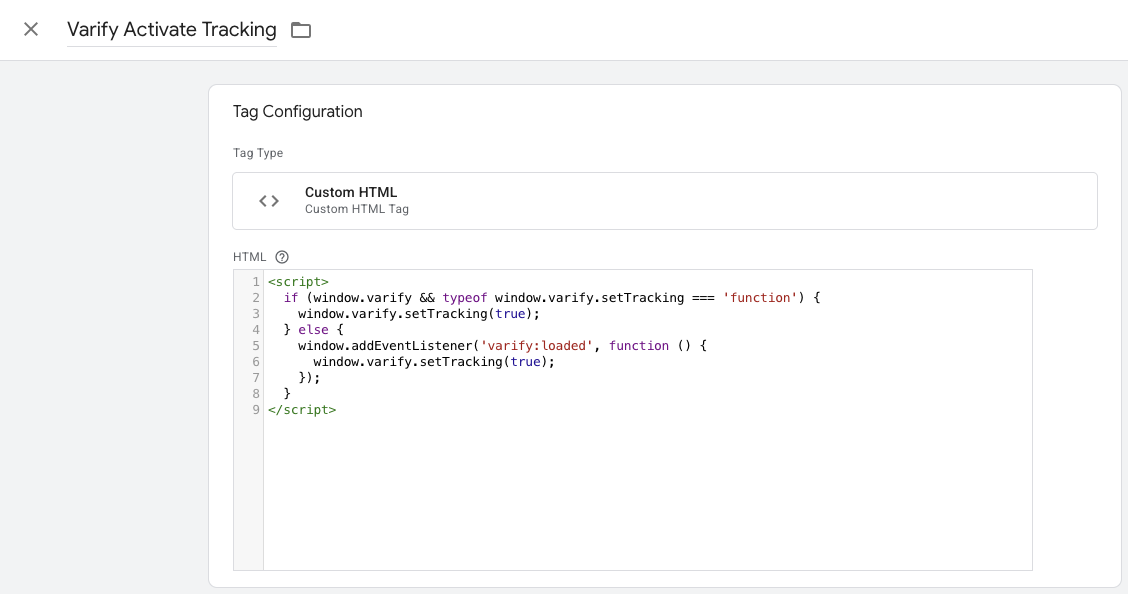
- Guarda la etiqueta. Confirma que la etiqueta debe guardarse sin un trigger.
2. personaliza la etiqueta de configuración de Google Tag
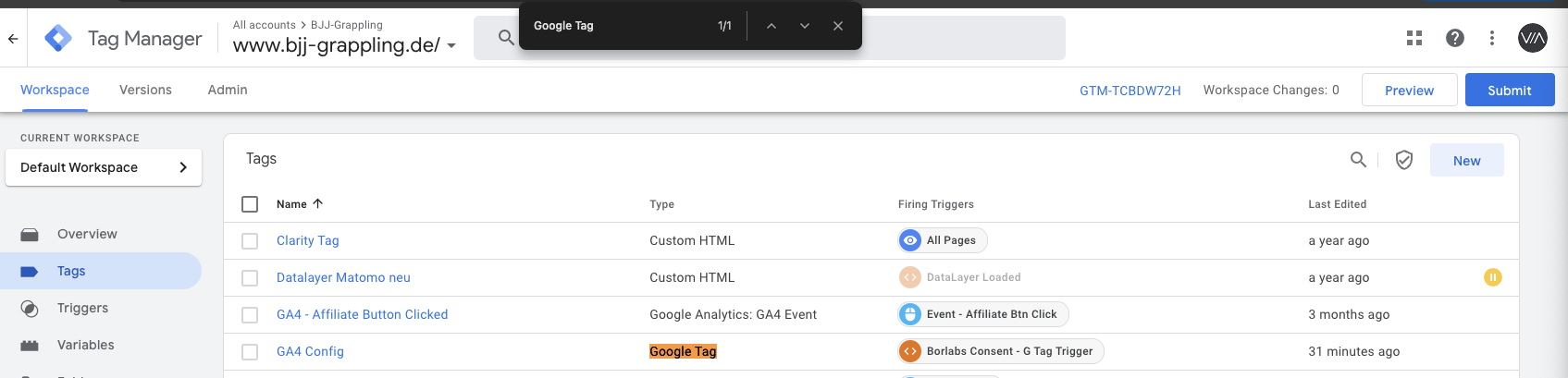
- Ahora ve a tu etiqueta de configuración de GA4 y ábrela. Nota: la forma más fácil de encontrarla es navegar a tus etiquetas y buscar "Google Tag" con Ctrl+F
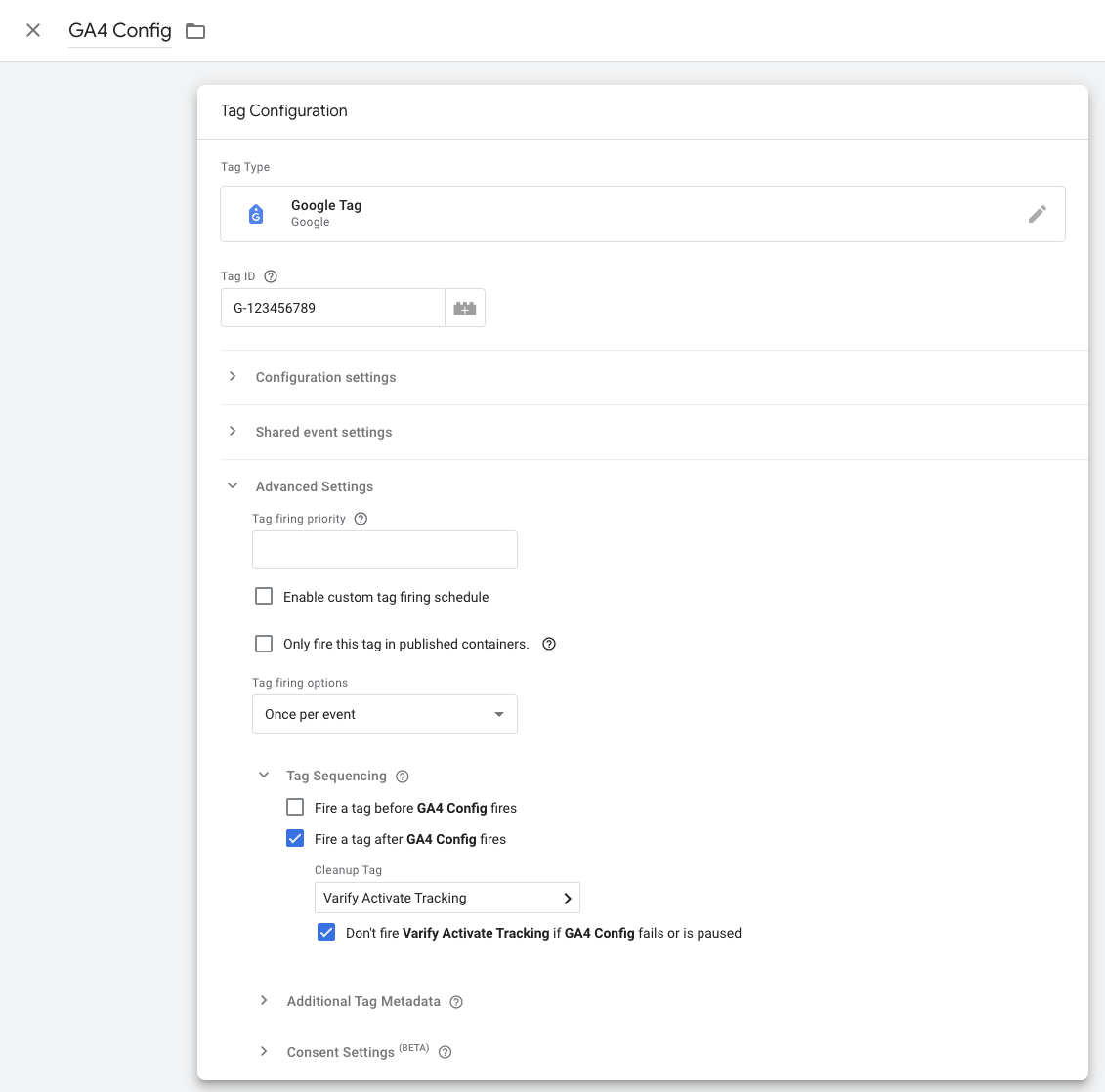
- Haz clic en el área de Tag Configuration y selecciona Advanced Settings y Tag Sequencing.
-
- ahora haz clic en "Fire a tag after GA4 Config (The GA4 config tag) fires"
- Selecciona la etiqueta Varify Active Tracking Tag que acabas de crear.
- Haz clic en la marca debajo de "Don't fire Varify Activate Tracking if GA4 Config fails or is paused"
- Guarda la personalización de la etiqueta
3. publicar el contenedor de GTM
El Activate Tracking Script solo se carga cuando se inicializa el Google Tag. Dado que el Google Tag solo se inicializa con el consentimiento del usuario, el Activate Tracking Script también se ejecuta únicamente con el consentimiento.
Para asegurarte de que tus ajustes en Google Tag Manager también funcionen en tu sitio web, es importante publicar los cambios.
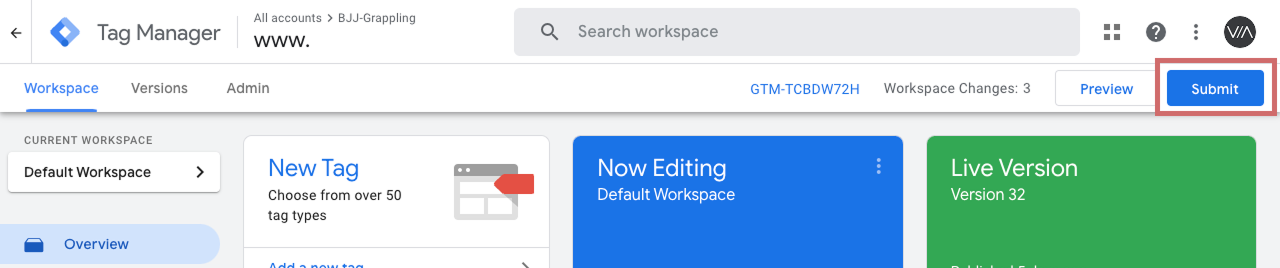
Para hacerlo, ve a "Overview" en el Tag Manager, a la izquierda. Aquí puedes ver una visión general de todos los elementos que acabas de crear.
Para publicar, haz clic en el botón azul "Publish" arriba a la derecha y confirma. La etiqueta ahora está activa y envía los datos a tu Google Analytics.
2. Opción: Integración a través de Google Tag Manager (Google Consent Mode V2)
Sigue estas instrucciones si utilizas Google Analytics 4 con Consent Mode V2.
Con Consent Mode V2, a diferencia de Consent Mode V1, los eventos anónimos como el page view ya se envían a Google Analytics sin el consentimiento del usuario. Los datos personales, como la métrica "User", solo se transmiten después del consentimiento del usuario.
💡 CONSEJO: En esta página puedes comprobar si tu sitio web utiliza Consent Mode V2: Google Consent Mode Checker
1. crea una nueva etiqueta HTML personalizada en GTM
- Ve a Tags en Google Tag Manager y haz clic en New. Ahora crea aquí una nueva etiqueta HTML personalizada.
- Nombra la etiqueta: "Varify Activate Tracking"
- Pega el Activate Tracking Code en el campo HTML:
<script>
  if (window.varify && typeof window.varify.setTracking === 'function') {
    window.varify.setTracking(true);
  } else {
    window.addEventListener('varify:loaded', function () {
      window.varify.setTracking(true);
    });
  }
</script>
Desde el 29.10.2025 utilizamos un Activate Tracking Script actualizado.
Sin embargo, todos los scripts implementados anteriormente siguen siendo válidos y continúan funcionando sin necesidad de ajustes.
-
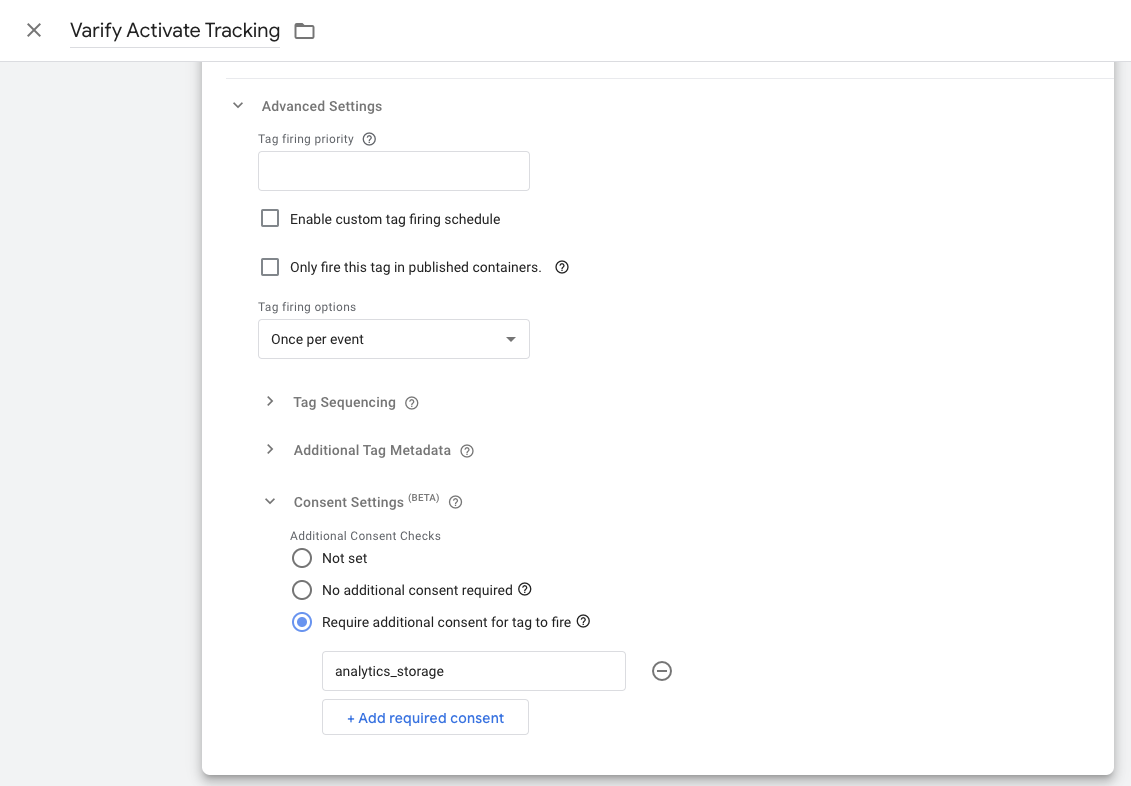
- luego desplázate hacia abajo y abre la configuración para el consentimiento del usuario. A continuación, selecciona el botón de opción "Additional consent required to trigger the tag" e introduce el propósito de consentimiento correspondiente en el que se integra Google Analytics 4. Normalmente es "analytics_storage".
- Configura un Consent Update Event como activador, que se dispare en cada página cargada.
- Guarda la etiqueta. Confirma que la etiqueta debe guardarse sin un activador.
2. personaliza la etiqueta de configuración de Google Tag
- Ahora ve a tu etiqueta de configuración de GA4 y ábrela. Nota: la forma más fácil de encontrarla es navegar a tus etiquetas y buscar "Google Tag" con Ctrl+F
- Haz clic en el área de Tag Configuration y selecciona Advanced Settings y Tag Sequencing.
-
- ahora haz clic en «Fire a tag after GA4 Config (The GA4 config tag) fires»
- Selecciona la Varify Active Tracking Tag que acabas de crear.
- Marca la casilla de abajo que dice «Don't fire» Varify Activate Tracking si GA4 Config «fails or is paused»
- Guarda la personalización de la etiqueta
3. Publicar el contenedor de GTM
El Activate Tracking Script solo se carga cuando se inicializa el Google Tag. Como el Google Tag solo se inicializa con el consentimiento del usuario, el Activate Tracking Script también solo se ejecuta con el consentimiento.
Para asegurarte de que tus ajustes en Google Tag Manager también funcionen en tu sitio web, es importante publicar los cambios.
Para ello, ve a "Overview" en el Tag Manager a la izquierda. Aquí puedes ver una vista general de todos los elementos que acabas de crear.
Para publicar, haz clic en el botón azul "Publish" arriba a la derecha y confirma. El tag ahora está activo y envía los datos a tu Google Analytics.
3ª opción: Integración mediante herramienta de consentimiento u otras soluciones
Además de la integración a través de Google Tag Manager, también puedes activar el tracking con otras soluciones tras el consentimiento del usuario. Es importante que la etiqueta Varify Tracking Activation Tag solo se active después de la etiqueta de Google.
El siguiente script debe ejecutarse en cada visualización de página.
<script>
  if (window.varify && typeof window.varify.setTracking === 'function') {
    window.varify.setTracking(true);
  } else {
    window.addEventListener('varify:loaded', function () {
      window.varify.setTracking(true);
    });
  }
</script>