Seguimiento con Varify.io
En resumen
En A/B Testing Options configuras el seguimiento de tus experimentos con el Tracking Setup Wizard. Aquí especificas qué herramienta de analítica web se utiliza para evaluar los resultados de tu test A/B.
El asistente te guía durante la configuración y te ayuda a seleccionar la opción correcta.
Tutorial paso a paso
Configuración automática con el Tracking Setup Wizard
Configuración del tracking
Varify no rastrea ningún dato por sí mismo. Para analizar tus experimentos, simplemente puedes conectar tu herramienta de analítica existente con Varify.
El Tracking Wizard te guía paso a paso a través de la configuración del tracking para tu herramienta de analítica preferida. Puedes ajustar todos los ajustes en cualquier momento.
Abre tu dashboard y haz clic en Go to Tracking Setup en A/B Testing Options. A continuación se abrirá el tracking setup.

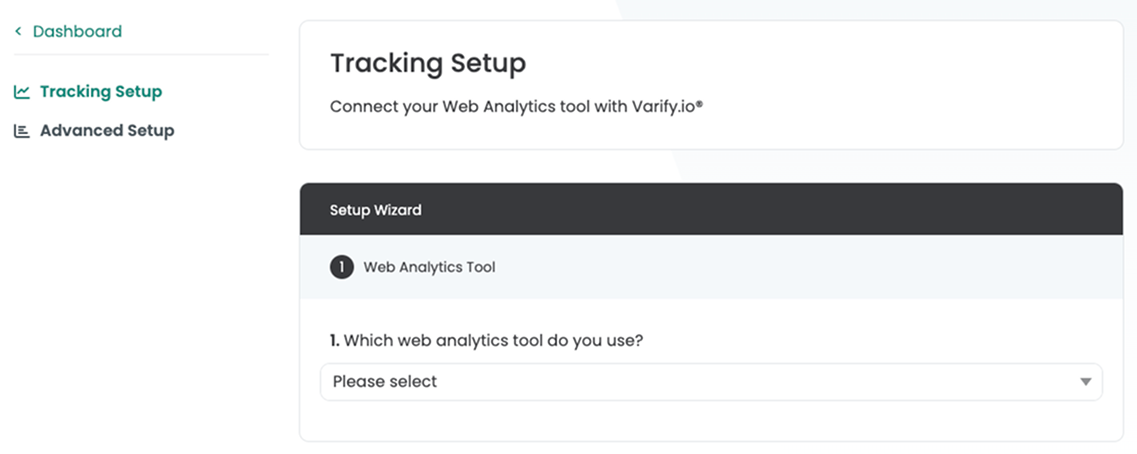
Configurar el tracking con el Setup Wizard
Paso 1: Herramienta de web analytics
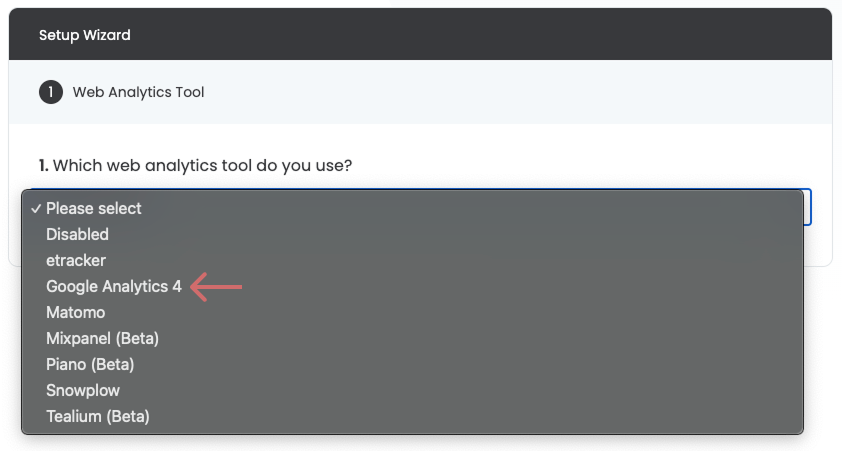
Primero selecciona la herramienta de analítica a la que quieres enviar los eventos de tu experimento. Tienes varias opciones disponibles.
En este ejemplo mostramos la configuración para Google Analytics 4.
Más instrucciones de herramientas de analítica:
Paso 2: Datos de eventos
Una vez que hayas seleccionado tu herramienta de analítica, defines cómo se envían los eventos de Varify a tu herramienta para la identificación de usuarios.
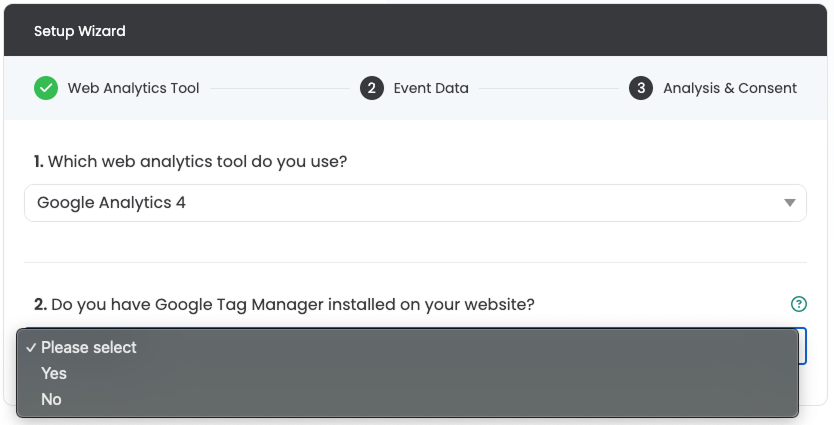
Sí, he integrado Google Tag Manager
Si Google Tag Manager está integrado en tu sitio, puedes configurar la instalación automática o manualmente. Con la configuración automática, Varify crea y gestiona su propio contenedor de GTM, que se entrega a través del script de Varify. Este coexiste junto a tu contenedor existente.
Recomendación: Usa la configuración automática para una instalación rápida y sencilla.
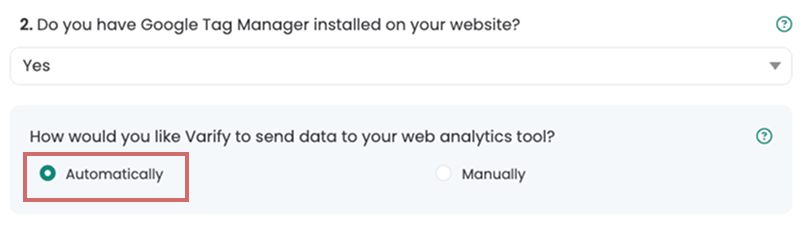
Para expertos: Si quieres realizar la configuración manualmente, encontrarás instrucciones separadas aquí:
Integración manual del seguimiento con Google Tag Manager
No, no he integrado el Google Tag Manager
Si no has integrado el Google Tag Manager en tu sitio, puedes conectarte directamente a una cuenta de Google (paso 3).
Paso 3: Conectar cuenta de Google
Puedes conectarte directamente a una cuenta de Google, lo que configurará automáticamente el seguimiento de tus experimentos. Usa una cuenta que también esté vinculada a tu propiedad de Google Analytics.
Importante:
- La cuenta de Google debe tener como mínimo permisos de marketer en la propiedad de GA4.
- Acepta todas las autorizaciones solicitadas para que la configuración funcione sin problemas.
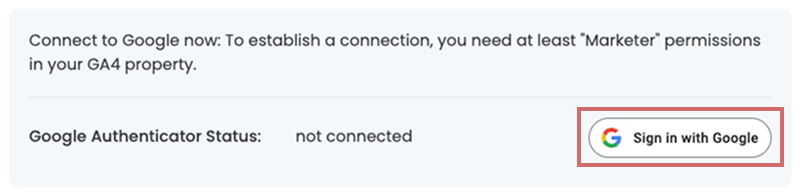
A continuación, selecciona la cuenta de Google Analytics correcta y la propiedad correspondiente.
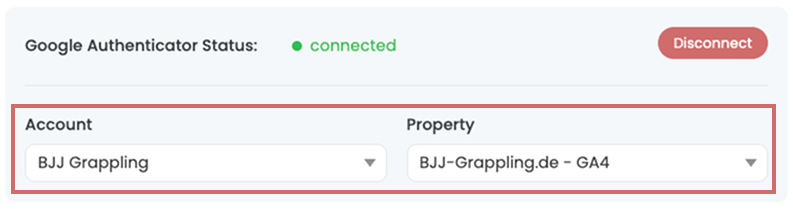
Paso 4: Evaluación del experimento y consentimiento del usuario
Evaluación del experimento
Selecciona aquí si quieres analizar los datos de tu experimento en GA4 y Varify o si solo deben estar disponibles en GA4.
También puedes especificar si los datos de eventos se envían a Analytics con o sin consentimiento.
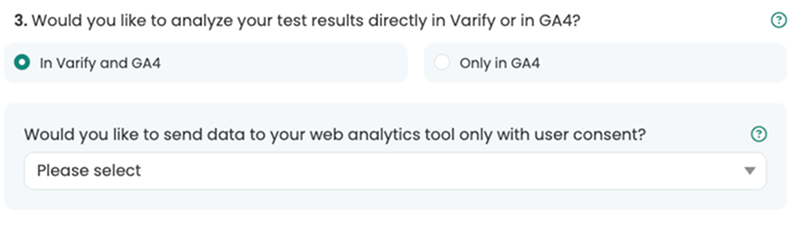
Informes en Varify.io
Puedes usar los informes integrados en la herramienta para evaluar tus experimentos. Encontrarás instrucciones detalladas aquí: Informes de GA4 en Varify.io
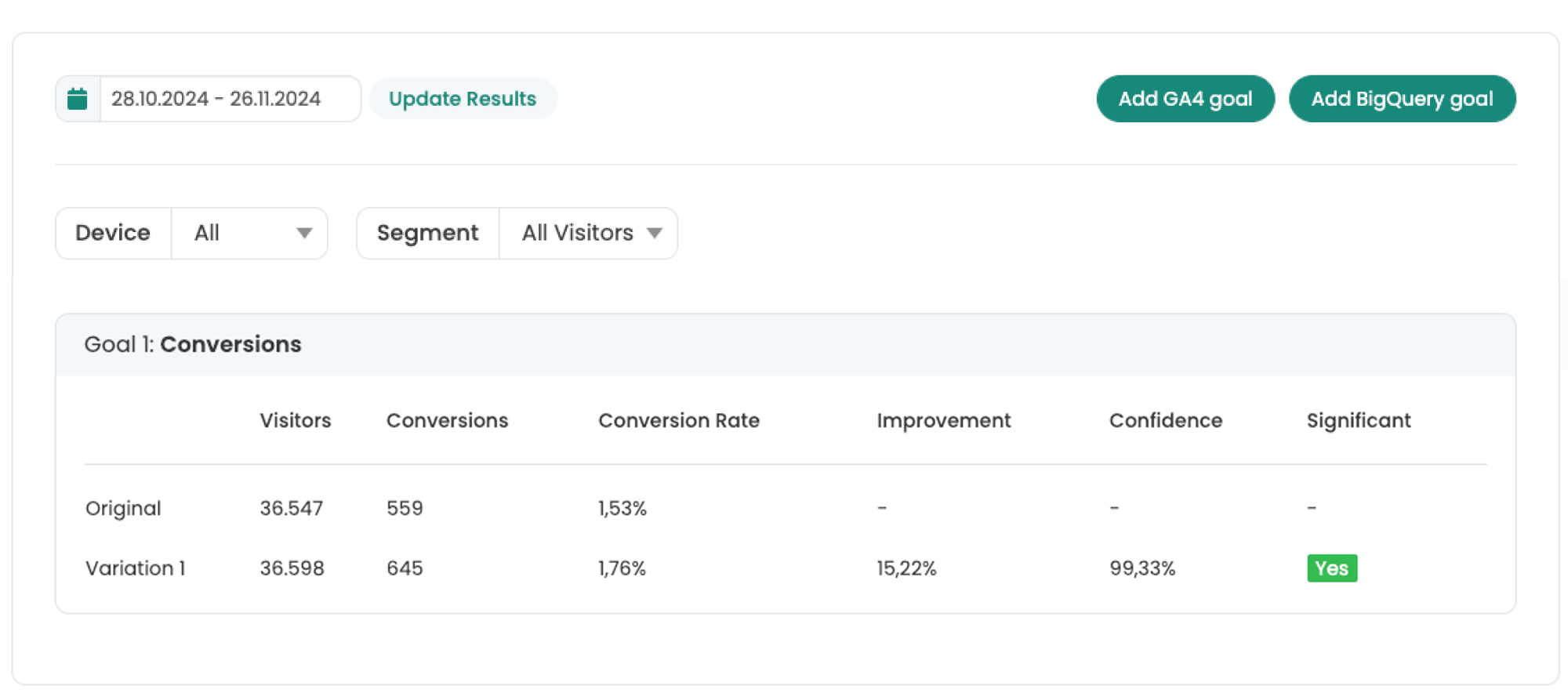
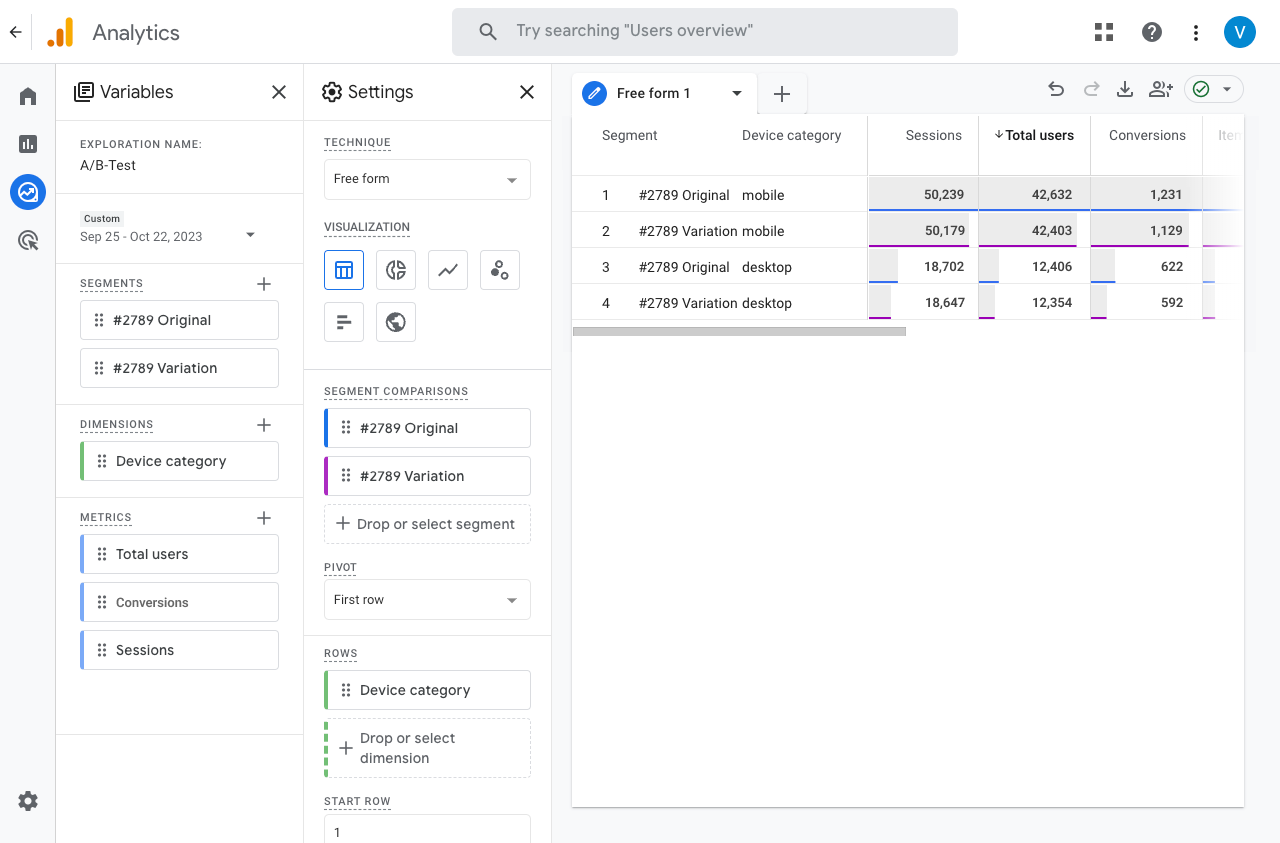
Informes en Google Analytics 4 (Explorations)
Puedes evaluar tus experimentos directamente en GA4. Este método se recomienda especialmente si Google Signals está activado en tu propiedad de GA4.
Aquí puedes descubrir cómo evaluar tus experimentos en GA4: Evaluación de AU basada en segmentos en GA4
Envío de datos de tracking mediante el consentimiento del usuario (opcional)
Aquí puedes especificar si los eventos de Varify solo deben enviarse a GA4 después del consentimiento del usuario.
Importante: si Google Analytics 4 está vinculado al consentimiento del usuario, también deberías transmitir los eventos de Varify solo después de que se haya dado el consentimiento.
Como cada configuración es diferente, te proporcionamos aquí solo un manual general independiente.
Configuración avanzada
En la Configuración avanzada, puedes realizar ajustes adicionales (opcionales) para tu configuración de tracking. La opción más importante aquí es el ajuste para la asignación de variantes de tus experimentos.
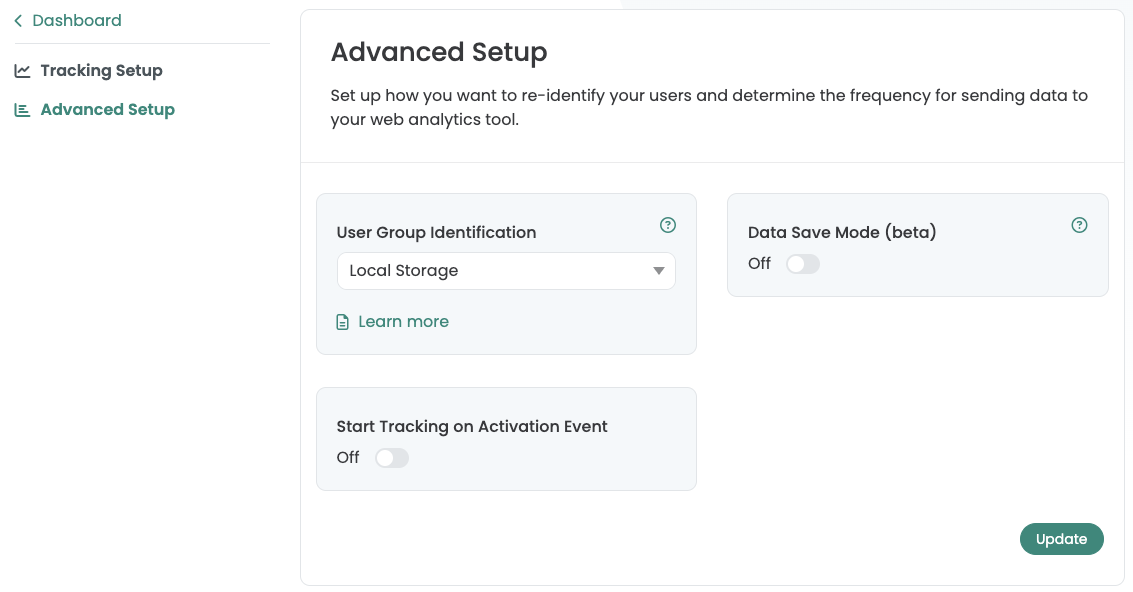
User Group Identification - Asignación de variantes
Especifica si la asignación de variante de tus participantes de la prueba se repite en cada nueva sesión o si permanece de forma permanente, a través de las sesiones.
- Local Storage (por defecto): La asignación del grupo se conserva. Los participantes de la prueba mantienen su grupo asignado mientras la prueba esté activa, incluso si visitan la página de nuevo.
- La asignación del grupo se reasigna cada vez que se inicia una nueva sesión. Esto ocurre, por ejemplo, cuando un visitante cierra la pestaña o el navegador y vuelve más tarde.
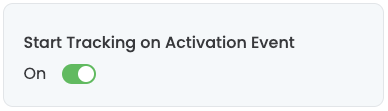
Empezar a rastrear en el evento de activación
Usa este ajuste para especificar si la entrega del experimento y el tracking deben separarse entre sí. Por defecto, recomendamos que estén separados para que GA4 también pueda recibir los eventos de forma más fiable.
- Activado (configuración predeterminada): Los eventos de Varify solo se envían cuando se ejecuta el Varify Activate Tracking Script. Esto asegura que:
- Los eventos de tracking de Varify solo se envían después de que se haya cargado el tag de configuración de Google.
- Si GA4 solo se carga con el consentimiento del usuario, los eventos de Varify se envían automáticamente a GA4 con el consentimiento del usuario.
- Desactivado: Los eventos se escriben inmediatamente en el data layer cuando se reproduce la variante.
Script de Seguimiento de Activación de Varify
<script>
  if (window.varify && typeof window.varify.setTracking === 'function') {
    window.varify.setTracking(true);
  } else {
    window.addEventListener('varify:loaded', function () {
      window.varify.setTracking(true);
    });
  }
</script>
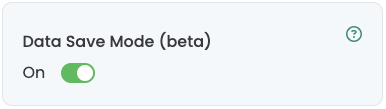
Modo de ahorro de datos (beta)
Sin el data saving mode, el evento de Varify se dispara cada vez que se reproduce tu experimento (si el targeting de página y audiencia devuelve "true").
Si el modo de ahorro de datos está activado, el evento de Varify solo se activa una vez por visitante y sesión. Esto reduce el número de eventos y consultas en tu herramienta de analítica y puede ahorrar costes al usar BigQuery, por ejemplo.