Varify.io ile İzleme
Kısaca
A/B Testing Options altında, deneylerinizin izlenmesini Tracking Setup Wizard ile ayarlarsınız. Burada, A/B test sonuçlarınızı değerlendirmek için hangi web analiz aracının kullanılacağını belirlersiniz.
Sihirbaz, kurulum boyunca size yol gösterir ve doğru seçeneği belirlemenize yardımcı olur.
Adım Adım Eğitim
Tracking Setup Wizard ile Otomatik Kurulum
Tracking kurulumu
Varify kendisi herhangi bir veri izlemez. Deneylerini analiz etmek için mevcut analitik aracını Varify ile bağlaman yeterlidir.
Tracking Wizard, tercih ettiğin analitik aracının tracking kurulumunda sana adım adım rehberlik eder. Tüm ayarları istediğin zaman değiştirebilirsin.
Panelini aç ve A/B Testing Options altında Go to Tracking Setup'a tıkla. Ardından tracking setup açılacaktır.

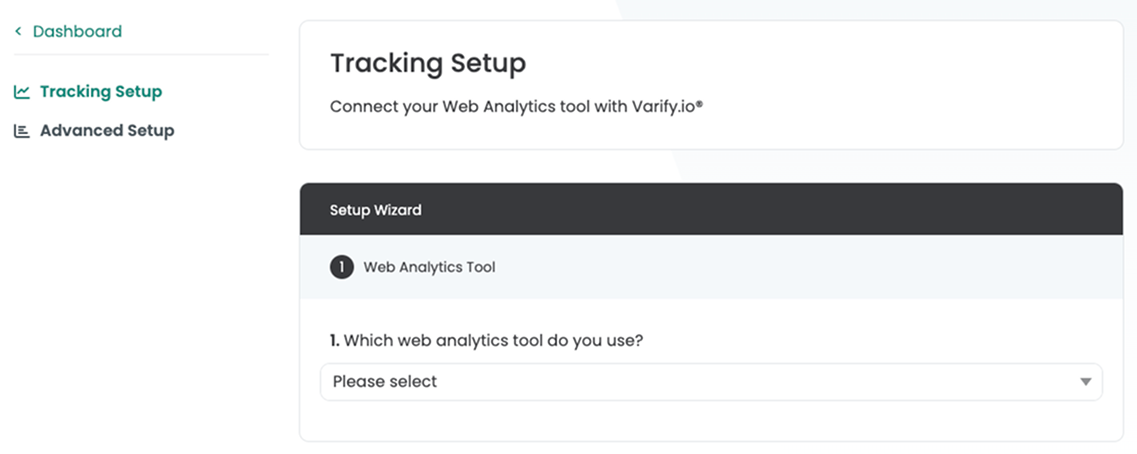
Setup Wizard ile tracking kurulumu
Adım 1: Web analytics aracı
İlk olarak, deney olaylarını göndermek istediğin analitik aracı seç. Kullanabileceğin birkaç seçenek var.
Bu örnekte Google Analytics 4 için kurulumu gösteriyoruz.
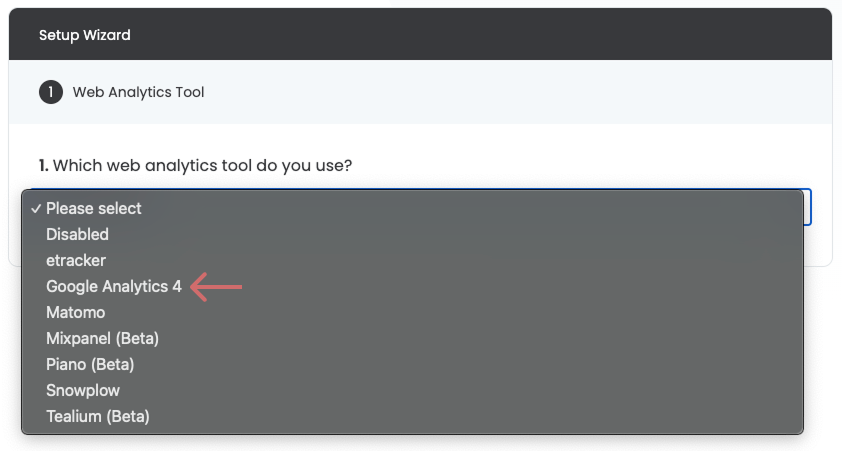
Diğer analitik araç talimatları:
Adım 2: Etkinlik Verisi
Analitik aracınızı seçtikten sonra, kullanıcı tanımlama için Varify etkinliklerinin aracınıza nasıl gönderileceğini tanımlarsınız.
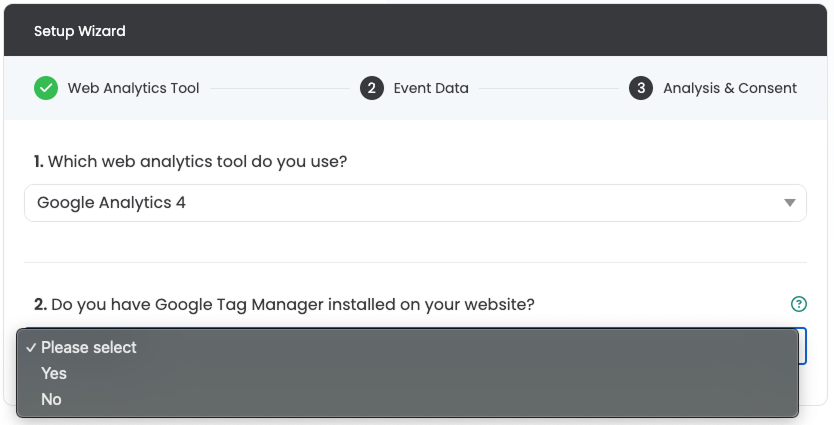
Evet, Google Tag Manager'ı entegre ettim
Google Tag Manager sitenize entegre edilmişse, kurulumu otomatik veya manuel olarak yapabilirsiniz. Otomatik kurulumda Varify, Varify script'i üzerinden sunulan kendi GTM container'ını oluşturur ve yönetir. Bu, mevcut container'ınızla birlikte var olur.
Öneri: Hızlı ve kolay kurulum için otomatik kurulumu kullanın.
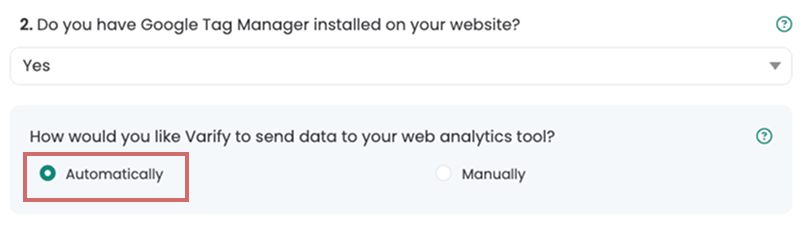
Uzmanlar için: Kurulumu manuel olarak yapmak istiyorsanız, ayrıntılı talimatları burada bulabilirsiniz:
Manuel Google Tag Manager izleme entegrasyonu
Hayır, Google Tag Manager'ı entegre etmedim
Sitenize Google Tag Manager'ı entegre etmediyseniz, doğrudan bir Google hesabına bağlanabilirsiniz (adım 3).
Adım 3: Google Hesabını Bağla
Doğrudan bir Google hesabına bağlanabilirsiniz, bu da deneyleriniz için izlemeyi otomatik olarak kuracaktır. Google Analytics özelliğinize de bağlı olan bir hesap kullanın.
Önemli:
- Google hesabının GA4 mülkünde en az pazarlamacı (marketer) haklarına sahip olması gerekir.
- Kurulumun sorunsuz çalışması için istenen tüm yetkilendirmeleri kabul et.
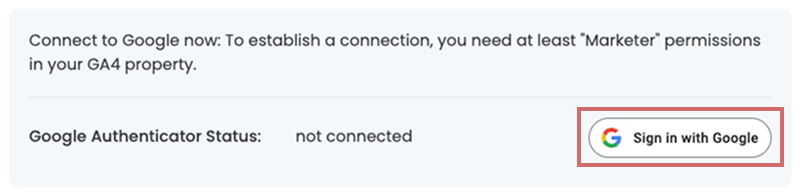
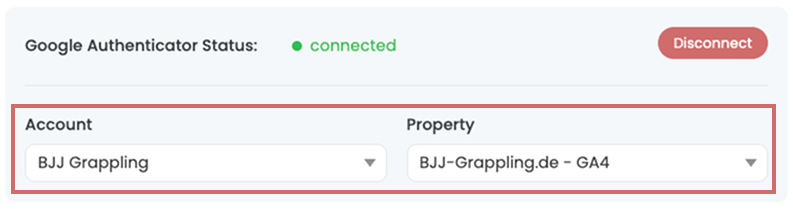
Ardından doğru Google Analytics hesabını ve ilgili mülkü seç.
Adım 4: Deney değerlendirmesi ve kullanıcı onayı
Deney değerlendirmesi
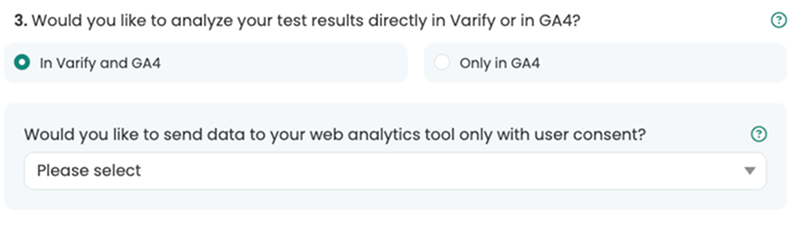
Deney verilerini GA4 ve Varify'da mı analiz etmek istediğinizi yoksa sadece GA4'te mi kullanılabilir olmasını istediğinizi burada seçin.
Olay verilerinizin Analytics'e onayla veya onaysız gönderilip gönderilmeyeceğini de belirtebilirsiniz.
Varify.io'da Raporlama
Deneylerini değerlendirmek için araç içi raporlamayı kullanabilirsin. Ayrıntılı talimatları burada bulabilirsin: Varify.io'da GA4 raporlama
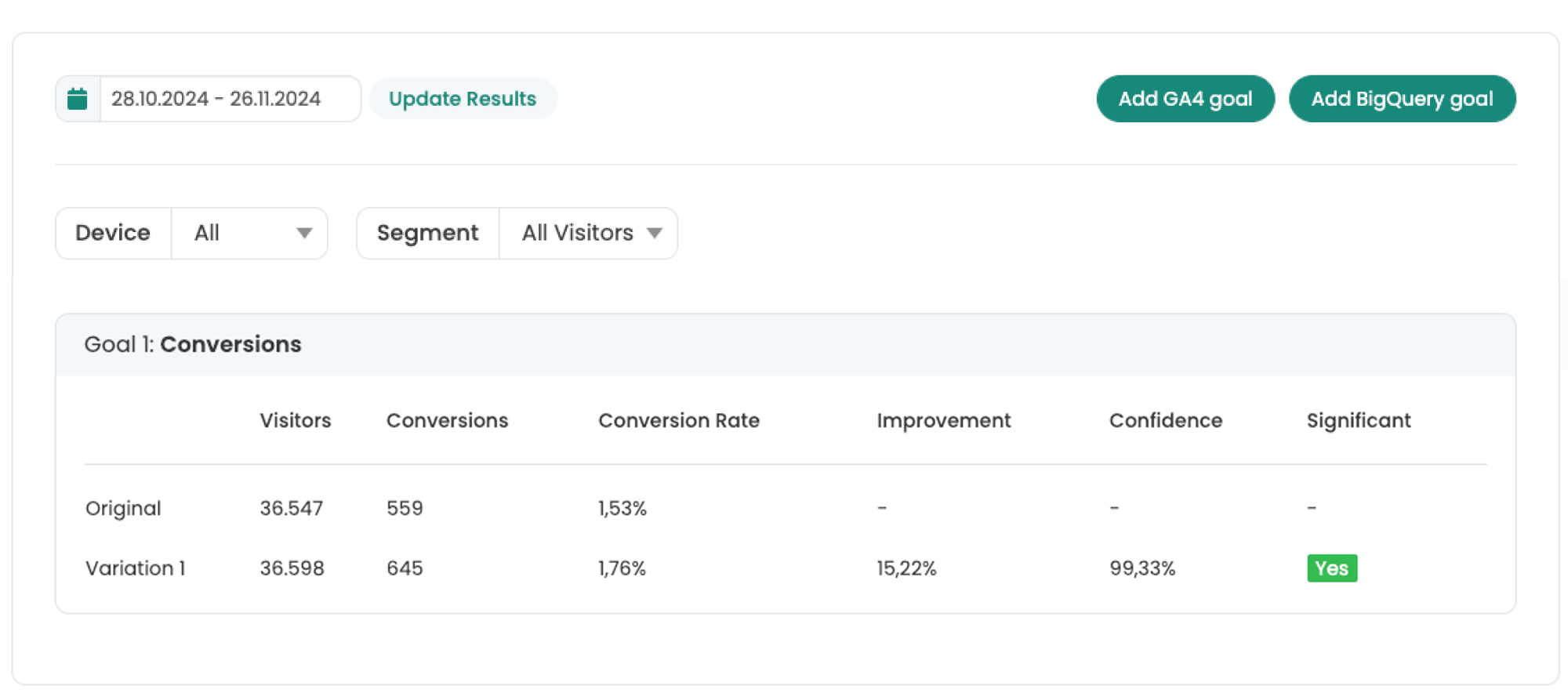
Google Analytics 4'te Raporlama (Keşifler)
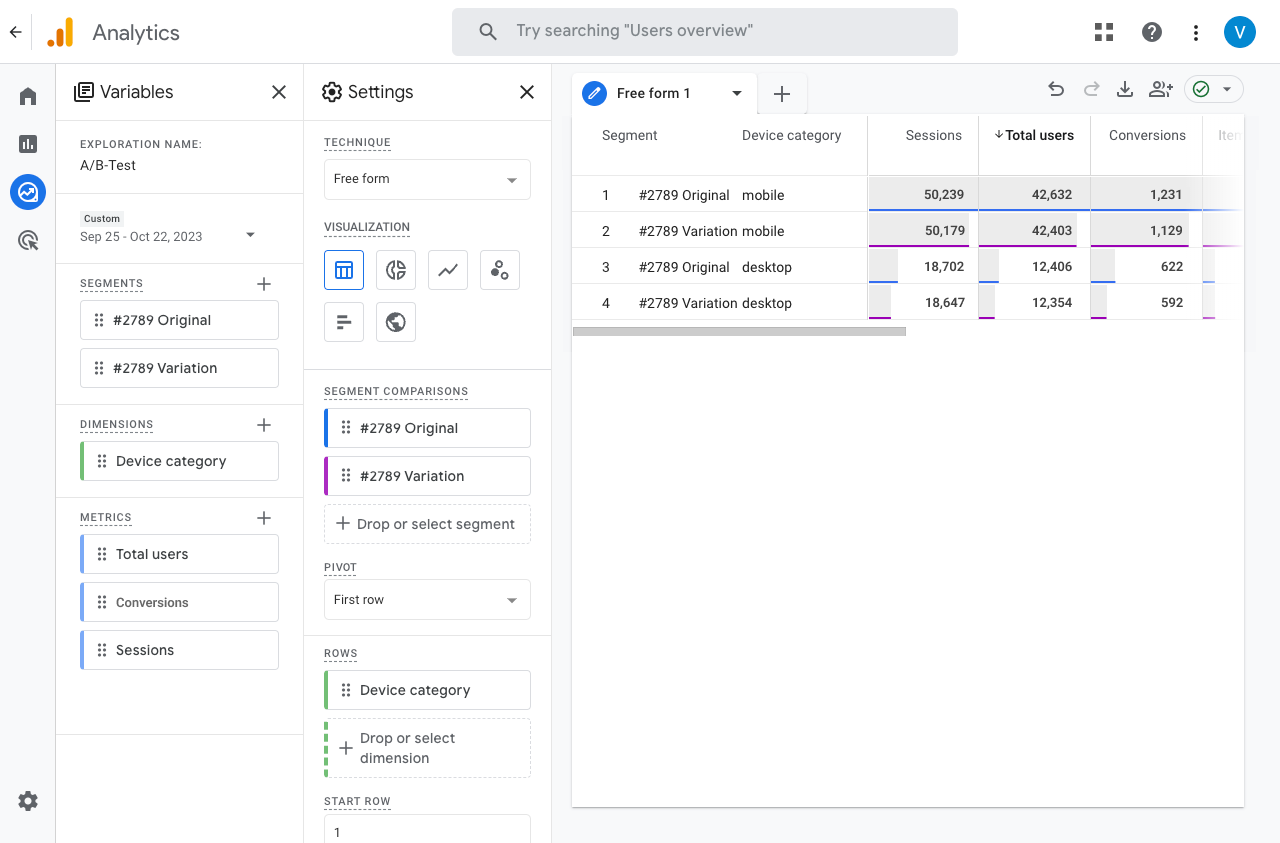
Deneylerini doğrudan GA4'te değerlendirebilirsin. GA4 mülkünde Google Signals etkinleştirilmişse bu yöntem özellikle önerilir.
Deneylerinizi GA4'te nasıl değerlendireceğinizi burada öğrenebilirsiniz: GA4'te segment tabanlı AU değerlendirmesi
Kullanıcı onayı üzerinden tracking verisi gönderme (opsiyonel)
Burada Varify olaylarının yalnızca kullanıcı onayından sonra GA4'e gönderilip gönderilmeyeceğini belirtebilirsiniz.
Önemli: Google Analytics 4 kullanıcı onayına bağlıysa, Varify olaylarını da yalnızca onay verildikten sonra iletmelisiniz.
Her kurulum farklı olduğundan, burada sadece ayrı bir genel kılavuz mevcuttur: buraya bakabilirsin.
Gelişmiş Kurulum
Gelişmiş Kurulum'da, tracking kurulumun için ek (isteğe bağlı) ayarlar yapabilirsin. Buradaki en önemli seçenek, deneylerin için varyant atamasına yönelik ayardır.
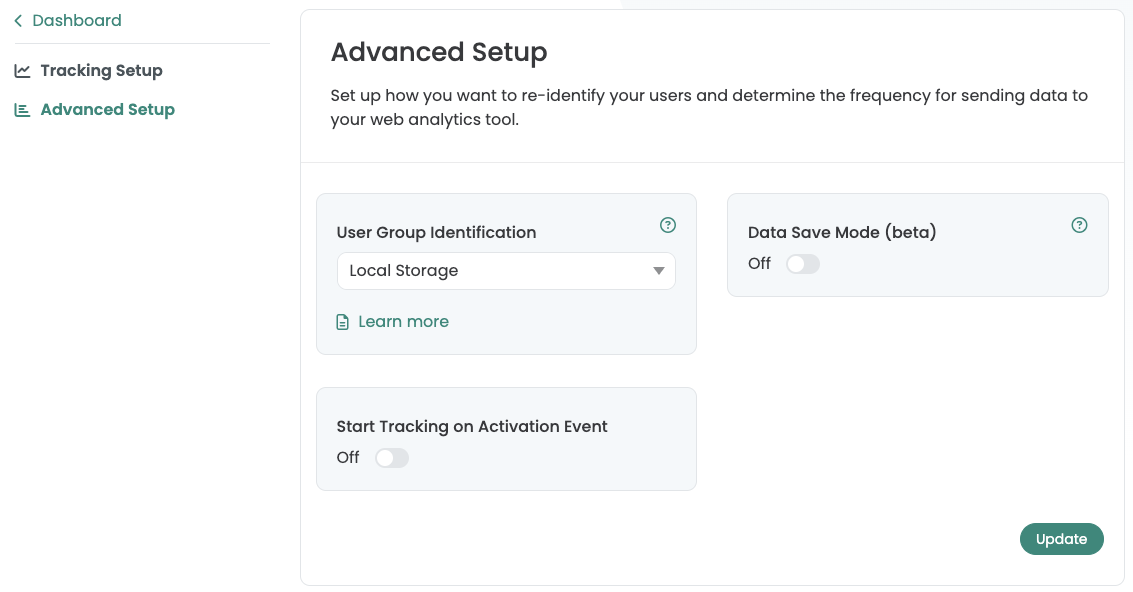
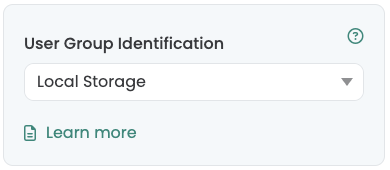
User Group Identification - Varyant ataması
Test katılımcılarınızın varyant atamasının her yeni oturumda tekrarlanıp tekrarlanmayacağını yoksa oturumlar arasında sürekli olarak kalıp kalmayacağını belirleyin.
- Local Storage (varsayılan): Grup ataması korunur. Test aktif olduğu sürece test katılımcıları atanan gruplarını korur - sayfayı tekrar ziyaret etseler bile.
- Yeni bir oturum başlatıldığında grup ataması yeniden yapılır. Bu, örneğin bir ziyaretçi sekmeyi veya tarayıcıyı kapatıp daha sonra geri döndüğünde gerçekleşir.
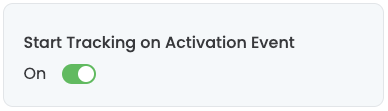
Aktivasyon Etkinliğinde Takibe Başla
Deney sunumu ile takibin birbirinden ayrılıp ayrılmayacağını belirlemek için bu ayarı kullanın. Varsayılan olarak, etkinliklerin GA4 tarafından daha güvenilir bir şekilde alınabilmesi için bunların ayrılmasını öneririz.
- Etkinleştirildi (varsayılan ayar): Varify olayları yalnızca Varify Activate Tracking Script çalıştırıldığında gönderilir. Bu şu anlama gelir:
- Varify izleme olayları yalnızca Google yapılandırma etiketi yüklendikten sonra gönderilir.
- GA4 yalnızca kullanıcı onayıyla yükleniyorsa, Varify olayları kullanıcı onayıyla birlikte otomatik olarak GA4'e gönderilir.
- Devre dışı bırakıldı: Olaylar, varyant oynatıldığında hemen veri katmanına yazılır.
Varify Activate Takip Betiği
<script>
  if (window.varify && typeof window.varify.setTracking === 'function') {
    window.varify.setTracking(true);
  } else {
    window.addEventListener('varify:loaded', function () {
      window.varify.setTracking(true);
    });
  }
</script>
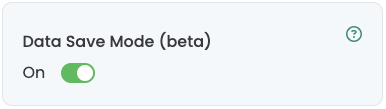
Veri tasarrufu modu (beta)
Veri tasarrufu modu olmadan, deneyiniz her oynatıldığında (sayfa ve hedef kitle hedeflemesi "true" döndürüyorsa) Varify olayı tetiklenir.
Veri tasarrufu modu etkinleştirilirse, Varify etkinliği ziyaretçi ve oturum başına yalnızca bir kez tetiklenir. Bu, analiz aracınızdaki etkinlik ve sorgu sayısını azaltır ve örneğin BigQuery kullanırken maliyetlerden tasarruf etmenizi sağlayabilir.