GA4'te Özel Tıklama Etkinlikleri Oluşturma
Bu talimatlar yalnızca verilerin sunucu taraflı bir GTM veya Shopify Custom Pixel aracılığıyla entegre edilen bir GTM üzerinden Google Analytics 4'e gönderilmediği durumlarda geçerlidir. Ancak veriler sunucu taraflı bir GTM veya Shopify Custom Pixel aracılığıyla entegre edilen bir GTM üzerinden gönderiliyorsa, etkinliklerin önce DataLayer'a gönderilmesi ve ardından GTM aracılığıyla GA4'e iletilmesi gerekir.
Kısaca
Varify.io® kendisi hiçbir veri toplamaz. Bununla birlikte, Varify deneylerinizdeki belirli öğelerde tıklama olaylarını takip edebilirsin. Bu bölümde, bunu Google Analytics 4 ile nasıl yapabileceğini adım adım açıklıyoruz.
Kurulum iki aşamada gerçekleşir: Önce olayını GA4'e gönderirsin (Adım 1), ardından bunu GA4'te yapılandırırsın (Adım 2)—gelir olaylarını key events olarak, sayısal değerleri ise ek olarak custom metrics olarak. Tamamlanan olayı nasıl analiz edeceğini öğrenmek için „Analyzing Custom Events.” makalesine bakın.
Adım 1: GA4'e özel bir olay gönderme
Önerilen Yaklaşım: Olayları mevcut takip kurulumu üzerinden gönderme
Özel etkinlikleri GA4'e gönderirken genellikle etkinliklerinizi izlemek için zaten kullandığınız yöntemi kullanmanızı öneririz—yani mevcut izleme kurulumunuz üzerinden:
- Google Tag Manager kullanılıyor mu?, özel etkinlikler GTM üzerinden oluşturulmalı ve GA4'e iletilmelidir (genellikle DataLayer ve buna karşılık gelen bir GA4 etkinlik etiketi aracılığıyla).
- GA4 doğrudan web sitesine mi entegre edilmiş? (GTM olmadan), özel etkinlikler aynı doğrudan yöntemle gönderilir.
Bu, izlemenizin tutarlı kalmasını ve tek bir merkezi konumda sürdürülebilmesini sağlar. Aşağıda açıklanan ve „Add JS” özelliğini kullanan tıklama etkinliği çözümü, bir Varify deneyi içindeki tek tek öğelerdeki tıklamaları ölçmek istemeniz durumunda bir ek olarak tasarlanmıştır.
Belirli bir öğe üzerinde tıklama izleme
Öğe yalnızca varyantınızda mevcut
Varyantınızda yeni oluşturulan elementlerdeki tıklamaları ölçmek için önce her element için benzersiz bir seçici tanımlamanız gerekir. ID'ler bunun için özellikle uygundur.
Benzersiz bir seçici örneğin şudur: #my-btn
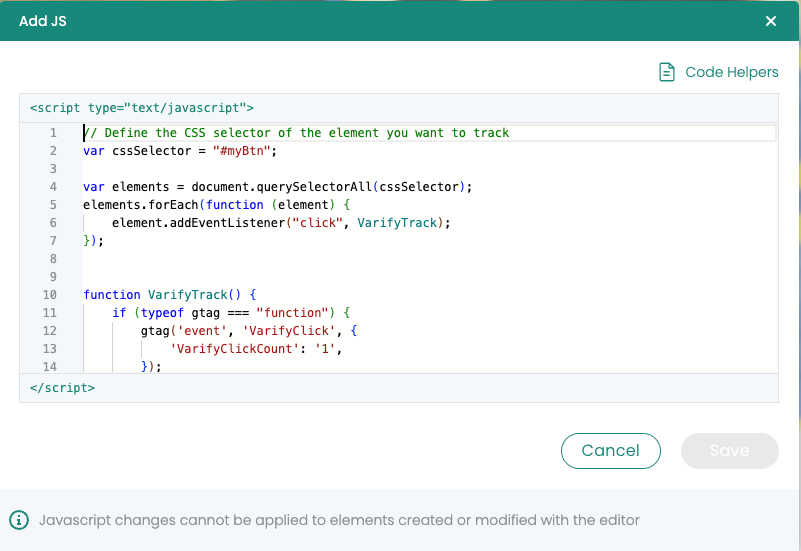
Yeni elementinizdeki tıklamaları izlemek için JavaScript kodunu uyarlamak amacıyla, önce kodun 3. satırındaki #my-btn yer tutucusunu elementinizin gerçek seçicisiyle değiştirmeniz gerekir. Bunu yapmak için "Add JS" işlevini kullanabilirsiniz. Şu talimatları izleyin:
- Varify'da JavaScript düzenleyicisini açın: JavaScript eklemek için düzenleyicideki pencereyi açın. Kod simgesini sağ üstte bulacaksınız.
- Kodu ekleyin: Sağlanan JavaScript kodunu düzenleyiciye yapıştırın.
- Seçiciyi değiştirin: 3. satırdaki
#my-btnyer tutucusunu bulun.#my-btnyerine yeni elementinizin gerçek seçicisini yazın. Bu bir ID (örneğin1TP6New-button-id) veya bir sınıf (örneğin.new-button-class) olabilir. - Değişiklikleri kaydedin: Seçiciyi değiştirdikten sonra değişiklikleri kaydedin.
window.varify.helpers.onDomLoaded(() => {
    // Replace the CSS selector
    var cssSelector = "#my-btn";

    // Select only the first element with the .btn-primary class
    var element = document.querySelector(cssSelector);

    if (element) {
        element.addEventListener("click", VarifyTrack);
    }
});

function VarifyTrack() {
    if (typeof gtag === "function") {
        gtag('event', 'VarifyClick', {
            'VarifyClickCount': '1',
        });
        console.log("Event sent.");
    } else {
        console.log("gtag is not defined. Please check the GA integration.");
    }
}
Öğe zaten mevcut (orijinalde ve varyantta)
Web sitenizde zaten mevcut olan öğelerdeki tıklamaları ölçmek için, her öğe için benzersiz bir selector tanımlamanız önemlidir. Böyle bir selector belirlemenin etkili bir yolu, Varify.io'nun visual editor'ünü kullanmaktır.
Aşağıda benzersiz bir selector örneği verilmiştir: .btn-primary.
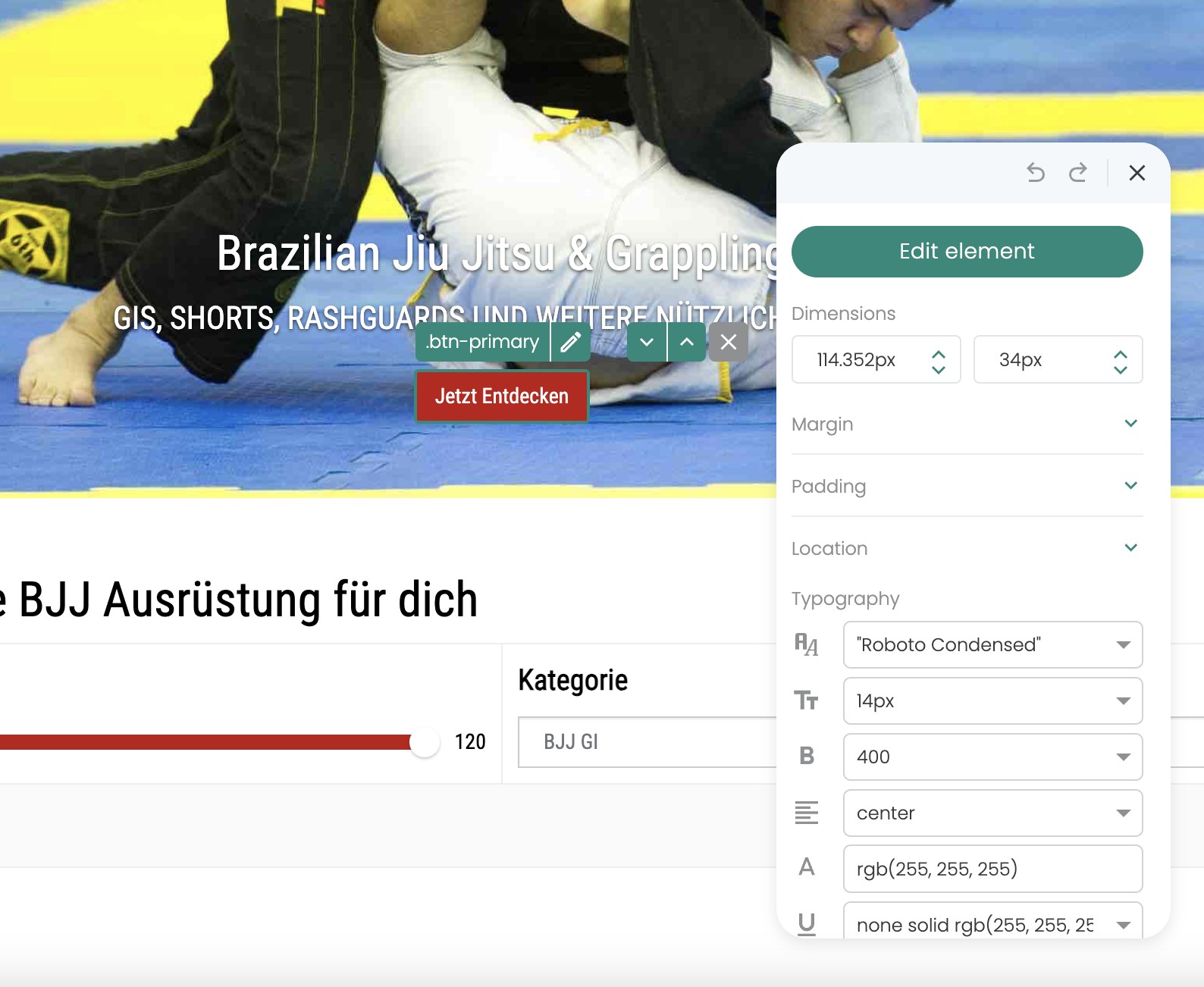
Deneyinizin hem orijinalinde hem de varyantında bulunan, zaten mevcut olan öğelerin tıklama olaylarını takip etmek için özel bir tracking deneyi kurabilirsiniz. İşte özelleştirilmiş bir rehber:
- Yeni deney oluştur: Yalnızca element takibi için kullanılacak bir deney oluştur.
- JavaScript kodu ekle: Gerekli JavaScript kodunu varyantına eklemek için "Add JS" fonksiyonunu kullan. Kodun 3. satırında,
.btn-primaryyer tutucusunu elementinin doğru CSS seçicisiyle değiştir. - Sayfa hedeflemesini ayarla: Deneyin sayfa hedeflemesini, "Contains" eşleştirme tipiyle anasayfaya ayarla. Bu, web sitenin tüm sayfalarının dahil edilmesini sağlar, böylece deney tüm sitede aktif olur.
- Trafik dağılımını ayarla: Tüm kullanıcıların takip script'ini almasını sağlamak için varyant için trafik dağılımı %100 olarak ayarlanmalıdır.
- Tıklama olaylarını takip et: Belirtilen elementteki tıklamalar, orada analiz edilmek üzere Google Analytics 4'e (GA4) bir olay olarak gönderilir.
window.varify.helpers.onDomLoaded(() => {
    // Define the CSS selector of the element you want to track
    var cssSelector = ".btn-primary";

    var elements = document.querySelectorAll(cssSelector);
    elements.forEach(function(element) {
        element.addEventListener("click", VarifyTrack);
    });
});

function VarifyTrack() {
    if (typeof gtag === "function") {
        gtag('event', 'VarifyClick', {
            'VarifyClickCount': '1',
        });
        console.log("Event sent.");
    } else {
        console.log("gtag is not defined. Please check the GA integration.");
    }
}
GTM'de Olay Parametreleri Gönder
Olayı daha sonra özel bir metrik olarak analiz edebilmen için, GA4'e bir olay parametresi göndermesi gerekir. Yukarıdaki tıklama olayı snippet'lerinde bu parametre zaten mevcuttur (VarifyClickCount).
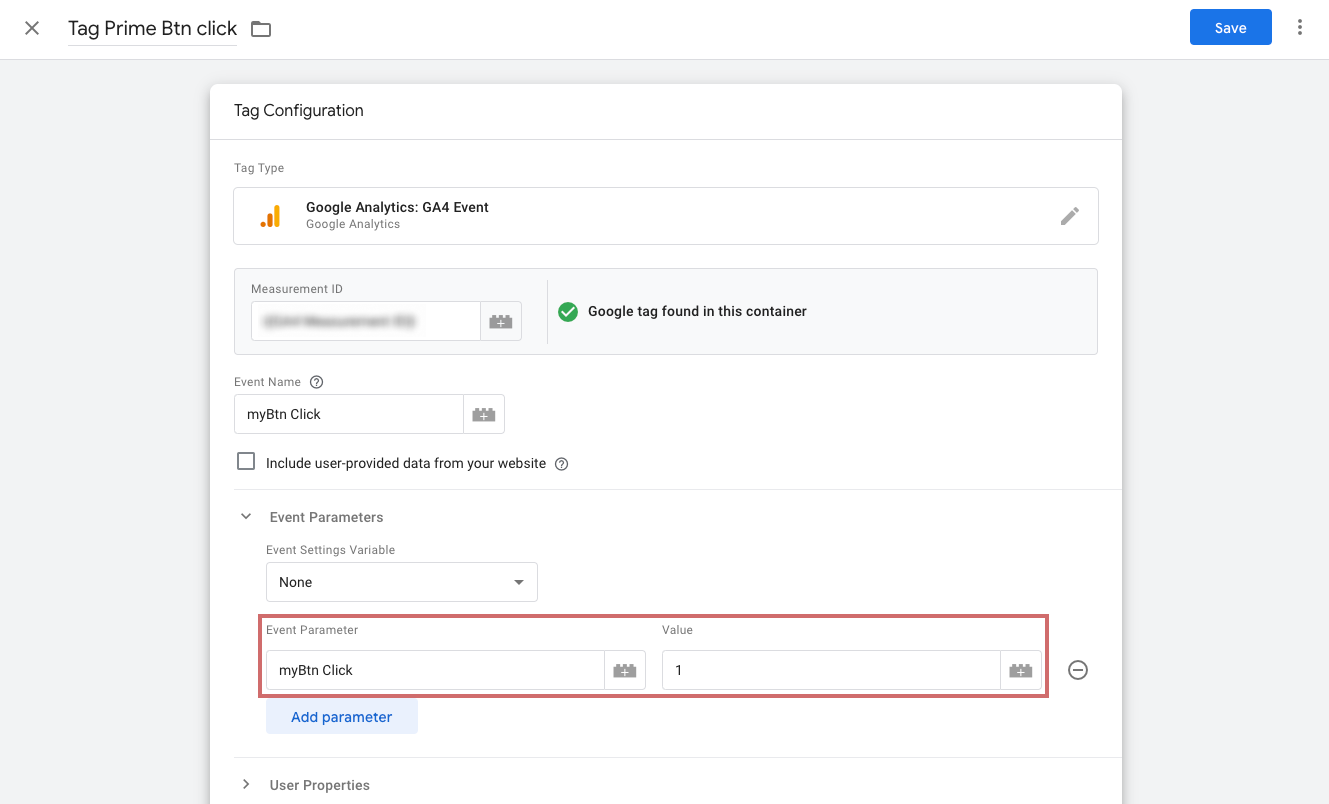
GTM üzerinden özel bir olay takip ediyorsan ve henüz herhangi bir parametre göndermiyorsa, bunları doğrudan olaya ekle:
- „Event Parameters“ sekmesini aç.
- Mavi „Add Parameter“ düğmesine tıkla.
- „Event Parameters“ alanına parametrenin adını gir.
- Altındaki Value alanına
1sayısını gir (veya gelir olayları söz konusuysa, dinamik gelir değerini). - Değişiklikleri GTM container'ına yayınla.
Adım 2: GA4'te özel bir event oluştur
Event'lerin GA4'e doğru şekilde gönderilmesiyle birlikte, sen manuel olarak oluşturmak zorunda kalmadan orada otomatik olarak görünürler. (Raporlarda görünmeleri 24 saate kadar sürebilir.)
Gönderme kısmı burada tamamlanıyor—şimdi GA4'te devam ediyoruz. Kullanım senaryona bağlı olarak, event'ini orada şu şekilde ayarla:
- Gelir rakamları: Varify Result Report'ta "Key Events" altında görünmeleri için Key Event olarak seç.
- Standart (sayısal) metrikler: ayrıca, keşif raporlarında analiz edebilmen için Custom Metric olarak oluştur.
Gelir Özel Etkinliklerini Key Events Olarak İşaretleme
Bir gelir özel etkinliğinin Varify Result Report'ta "Key Events" altında görünmesi ve orada hedef olarak seçilebilmesi için, bunun GA4'te bir key event olarak işaretlenmesi gerekir. Diğer özel etkinlikler için (örn. saf tıklama etkinlikleri) bu adım gerekli değildir—bunlar zaten hedef olarak kullanılabilir.
- GA4'te Administration → Events (veya Key Events) bölümüne git.
- Revenue Custom Event'ini bul ve "Mark as Key Event" seçeneğini aç.
- Etkinlik henüz kaydedilmediyse, "New Key Event"e tıkla ve etkinlik adını GA4'in aldığı şekliyle birebir gir.
Sayısal Değerleri Custom Metrics Olarak Oluşturma
Bir etkinliğin sayısal değerini (örn. bir sayım veya miktar) keşif raporlarında analiz etmek istiyorsan, GA4'te bir custom metric oluştur. Bunun için etkinliğin ilgili parametreyi içermesi gerekir (bkz. Adım 1).
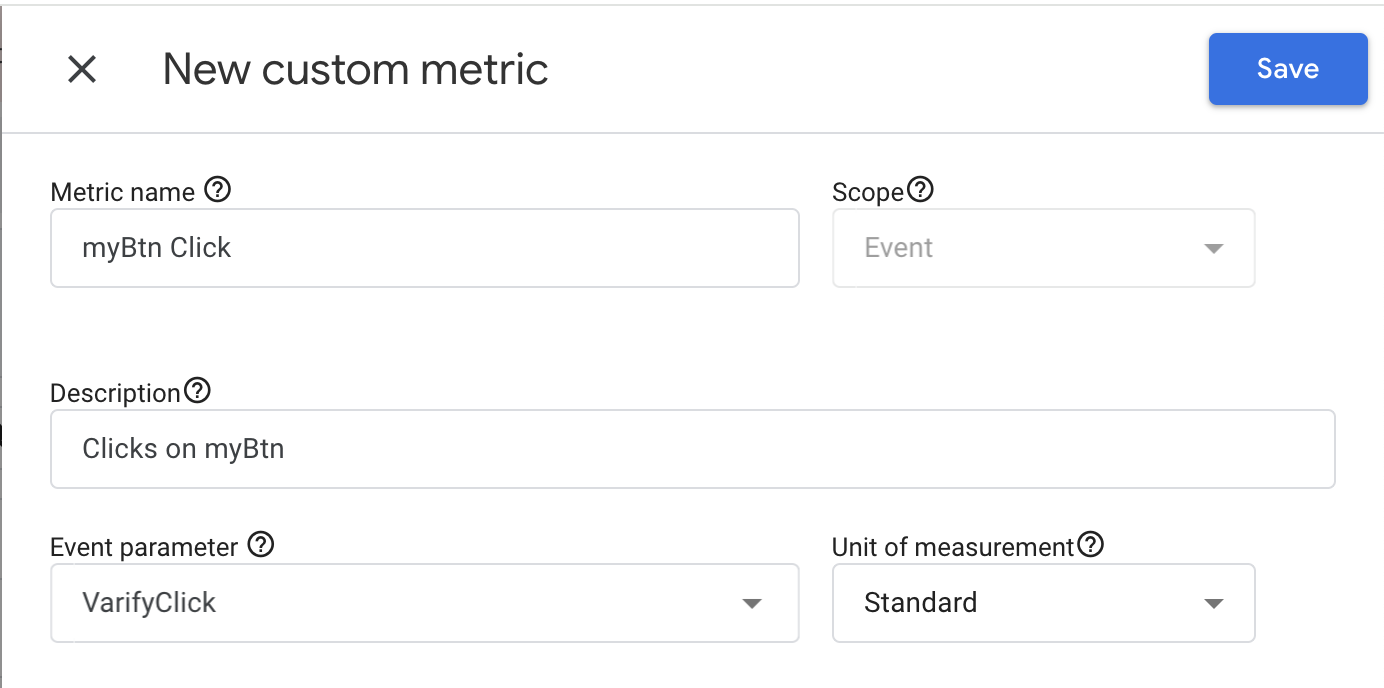
- GA4'te Yönetici → Özel Tanımlar → Özel Metrikler → Özel Metrik Oluştur'a git.
- Açıklayıcı bir ad ve isteğe bağlı olarak kısa bir açıklama gir.
- Açılır menüden olay parametresini seç veya manuel olarak ekle. Doğru yazımı kullandığından emin ol.
- „Ölçüm Birimi“ alanını genellikle „Standart” olarak ayarlanmış şekilde bırak (gelir için: ilgili para birimi) ve özel metriği kaydet.
Verilerin keşif raporlarında kullanılabilir olması 24–48 saat sürer. Ayrıca şunu unutma: Olay verileri özel bir metriğe geriye dönük olarak atanmaz. Özel bir metrik yalnızca oluşturulduktan sonra veri toplamaya başlar.