Entegrasyonlar
Kısaca
A/B testlerinden daha derin içgörüler elde etmek için Varify'ı ek araçlarla bağla. Örneğin, test versiyonundaki ziyaretçi davranışını orijinal versiyonla karşılaştırarak daha iyi anlamak için ısı haritaları, tıklama haritaları veya ekran kayıtlarını kullan.
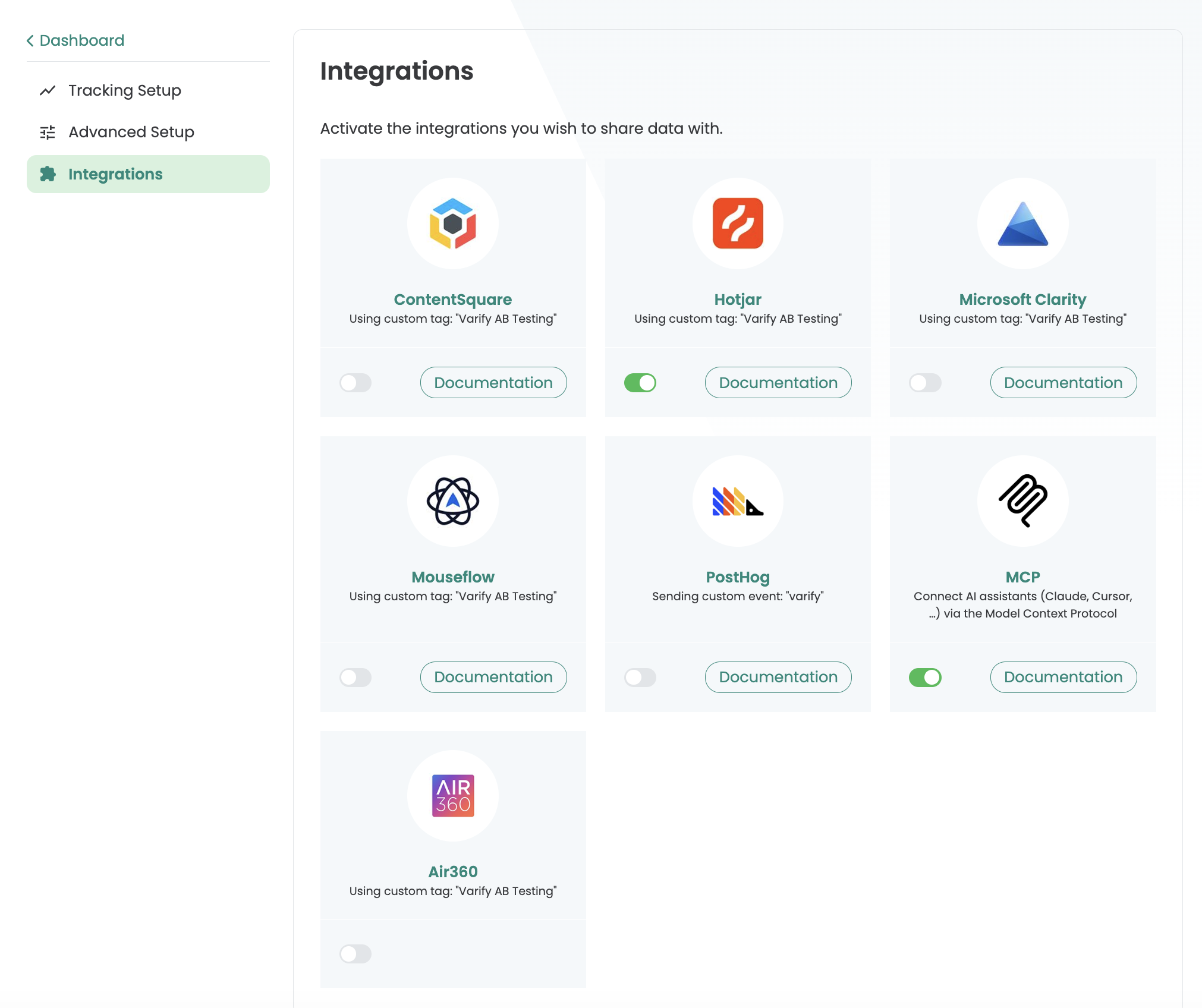
Bir entegrasyonu kullanmak için tracking setup içindeki "Integrations" bölümüne git ve kullandığın aracı etkinleştir.
Varify Model Context Protocol (MCP)
Yeni Varify MCP ile, eksiksiz deney yönetimini doğrudan entegre edebilirsin. Örneğin:
- Varyasyonlar dahil yeni deneyler oluştur; mevcut olanları düzenle, çoğalt, duraklat veya arşivle
- Varyantlar Arasındaki Trafik Dağılımını ayarla
- Sayfa ve hedef kitle hedeflemesini tanımla (ör. URL, cihaz, tarayıcı veya UTM parametrelerine göre)
- Her deney için izleme özelliğini gerektiğinde aç veya kapat
- GA4 bağlıysa: Sonuçları doğrudan görüntüle—GA4 verilerine dayalı günlük raporlar ve gelir analizleri dahil
- Bir ajans olarak: Yönetilen tüm müşteri hesaplarına genel bakış
MCP, özel entegrasyonlar için de kullanılabilen aynı API'yi kullanır—eksiksiz referansa buradan ulaşabilirsin: https://developers.varify.io/
Hesabınızda MCP'yi şu şekilde etkinleştirebilirsiniz
Müşteri Hesabı: Integrations bölümüne gidin ve Varify MCP'yi etkinleştirin.
Claude Chat'te Kurulum
Varify MCP'yi Claude'a şu şekilde ekleyebilirsiniz:
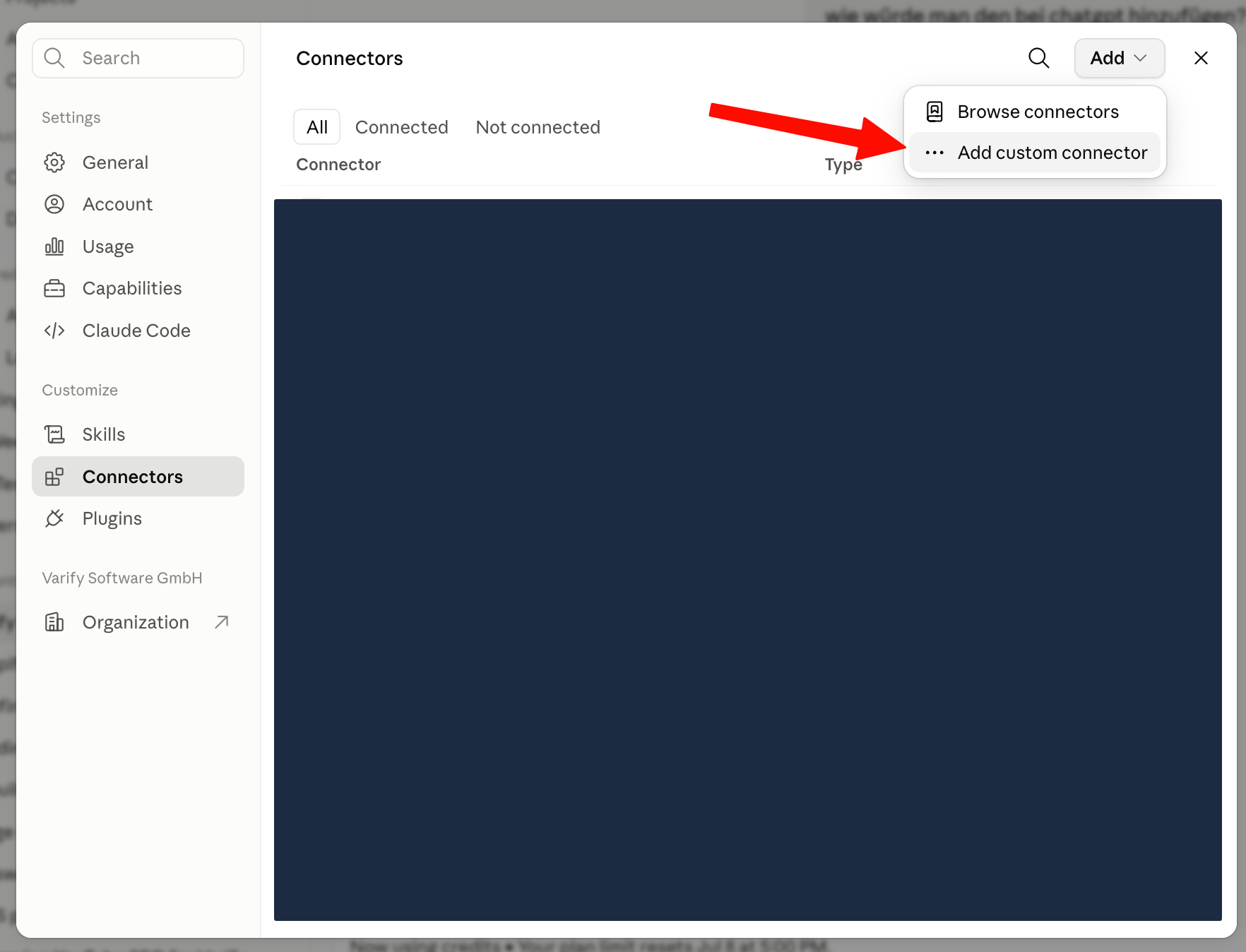
- Ayarlar → Bağlayıcılar
- „+“ tıkla → „Özel bağlayıcı ekle“
- URL'yi gir:
https://app.varify.io/mcp - „Ekle“ tıkla
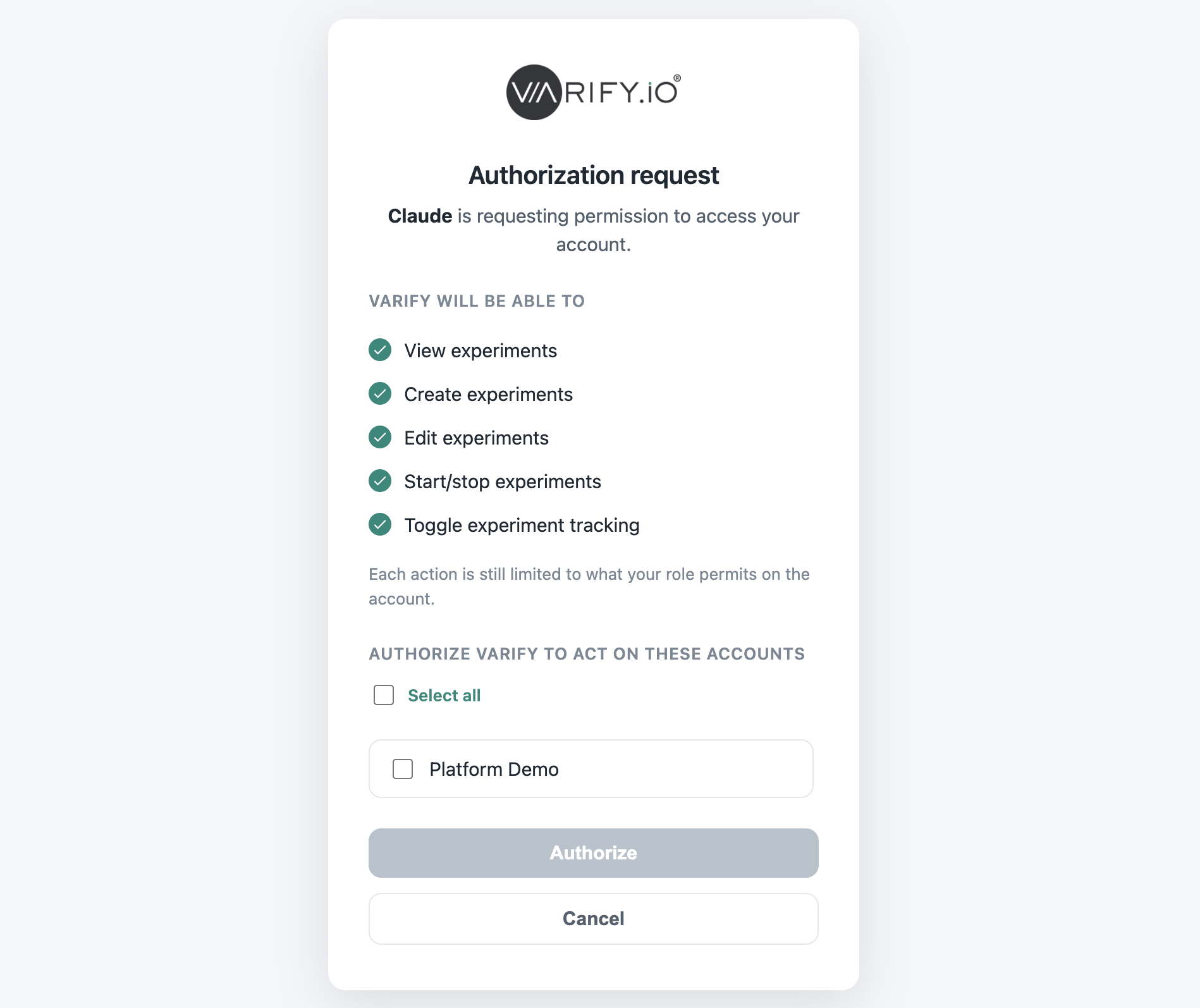
Ardından Connect üzerine tıkla. Bunun ardından app.varify.io adresine yönlendirilirsin ve burada giriş yapman gerekir. Sonra Claude'a Varify'a erişim izni ver. Bu işlem tamamlandığında Varify MCP bağlanmış olur ve deneylerini doğrudan Claude üzerinden kontrol edip yönetebilirsin.
Claude Code'da Kurulum
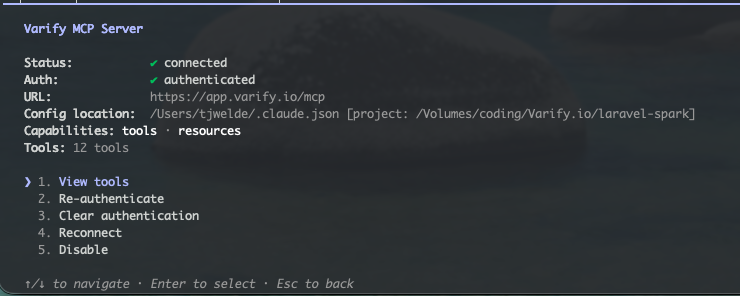
MCP'yi konsol üzerinden nasıl kuracağınız aşağıda açıklanmıştır:
claude mcp add --transport http varify https://app.varify.io/mcp
ChatGPT'de Kurulum
ChatGPT ile nasıl çalıştığı burada anlatılıyor—Claude'dan biraz farklı, çünkü önce Developer Mode'u etkinleştirmeniz gerekiyor:
- Settings → Apps & Connectors → Advanced Settings
- Developer Mode'u açın
- Connectors görünümünde „Create“ (veya yeni bir connector oluşturun)
- Sunucu URL'sini girin:
https://app.varify.io/mcp - Bir ad/açıklama girin ve kaydedin
MS Clarity
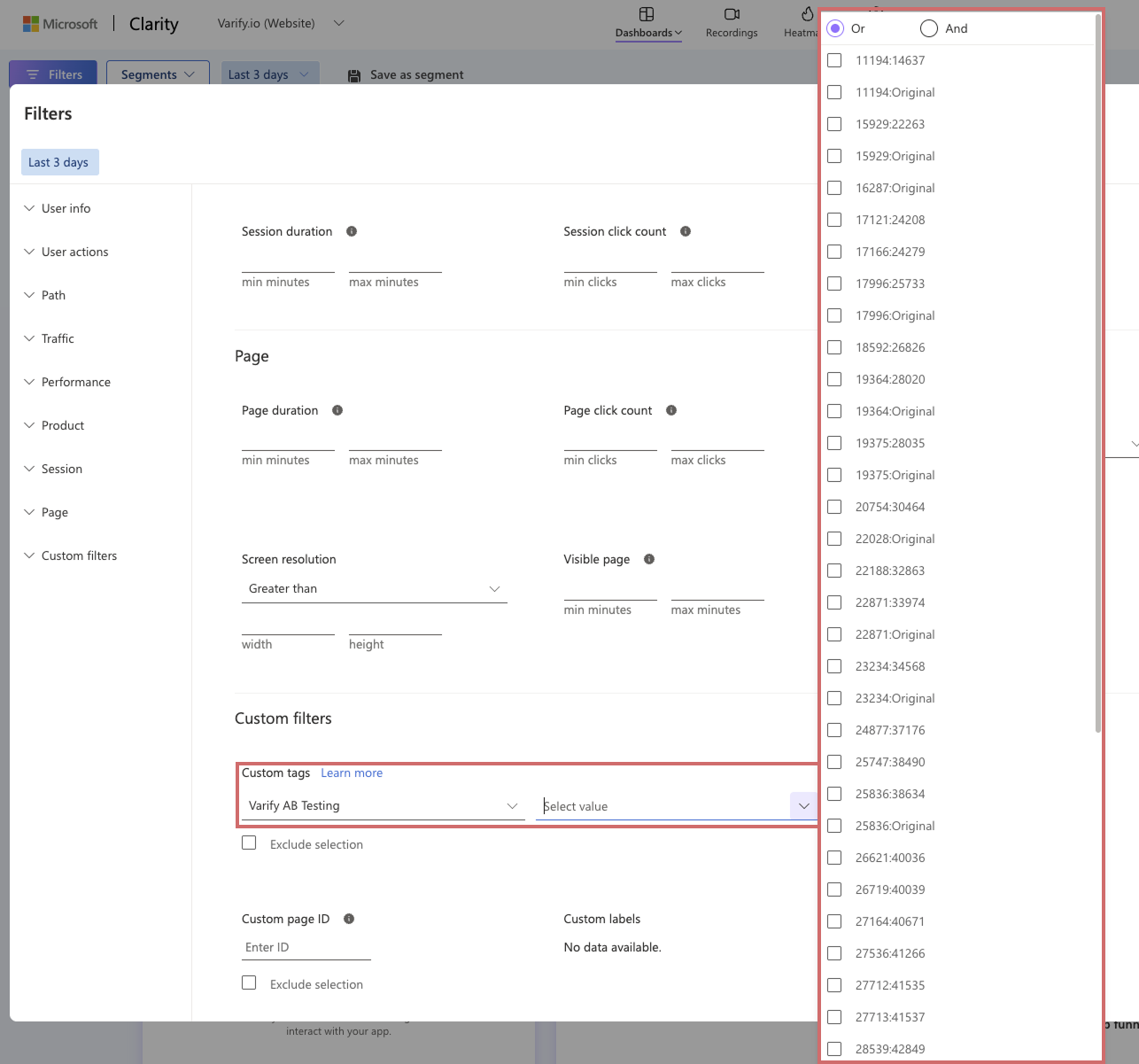
Deneyinizin varyantlarını değerlendirmek için - örneğin, belirli bir deney için MS Clarity'de kayıtları görüntülemek için - şu adımları izleyin:
- MS Clarity'de filtre düğmesine tıklayın.
- Custom filters bölümüne kaydırın.
- Varify AB Testing kategorisini seçin.
- Value altında tüm deney ve varyant ID'lerini bulacaksınız.
- Segment oluşturmak istediğiniz varyantları seçin.
Hotjar
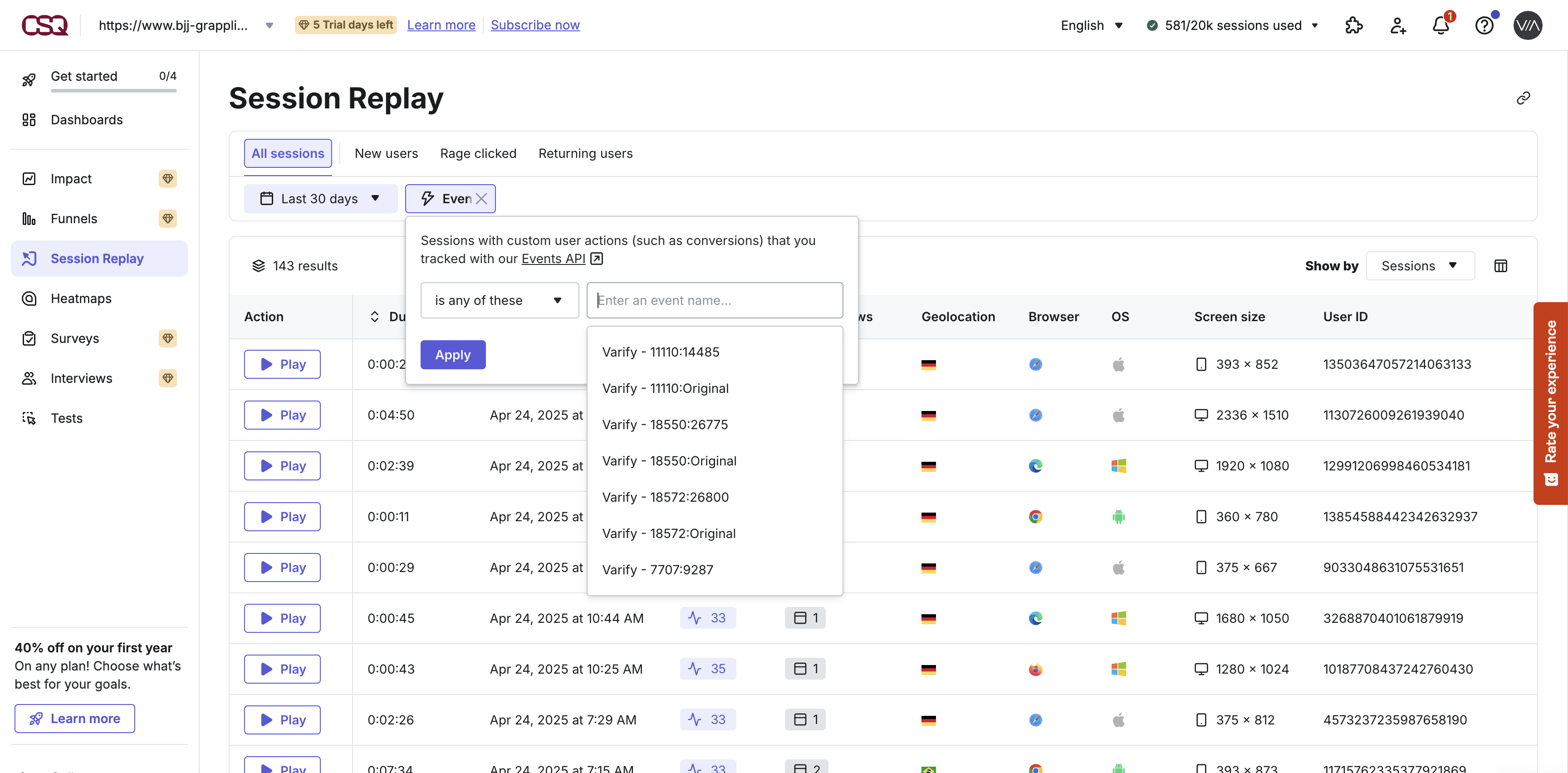
Deneyinin varyantlarını değerlendirmek için - örneğin, belirli bir deney için Hotjar'da kayıtları görüntülemek için - şu adımları izle:
- Yapmak istediğin ilgili değerlendirmeyi aç (ör. Session Replay)
- "Add Filter" öğesine tıkla ve "Event" öğesini seç
- İlgili Experiment ID: Variant ID değerini seç.
Mouseflow
Deneyinin varyantlarını değerlendirmek için - örneğin, belirli bir deney için Mouseflow'da kayıtları görüntülemek için - şu adımları izle:
- Gerçekleştirmek istediğin ilgili değerlendirmeyi aç (örneğin Session Replay)
- "Add filters"e tıkla ve "Variable"ı seç
- İlgili Experiment ID: Variant ID'yi seç.
Contentsquare
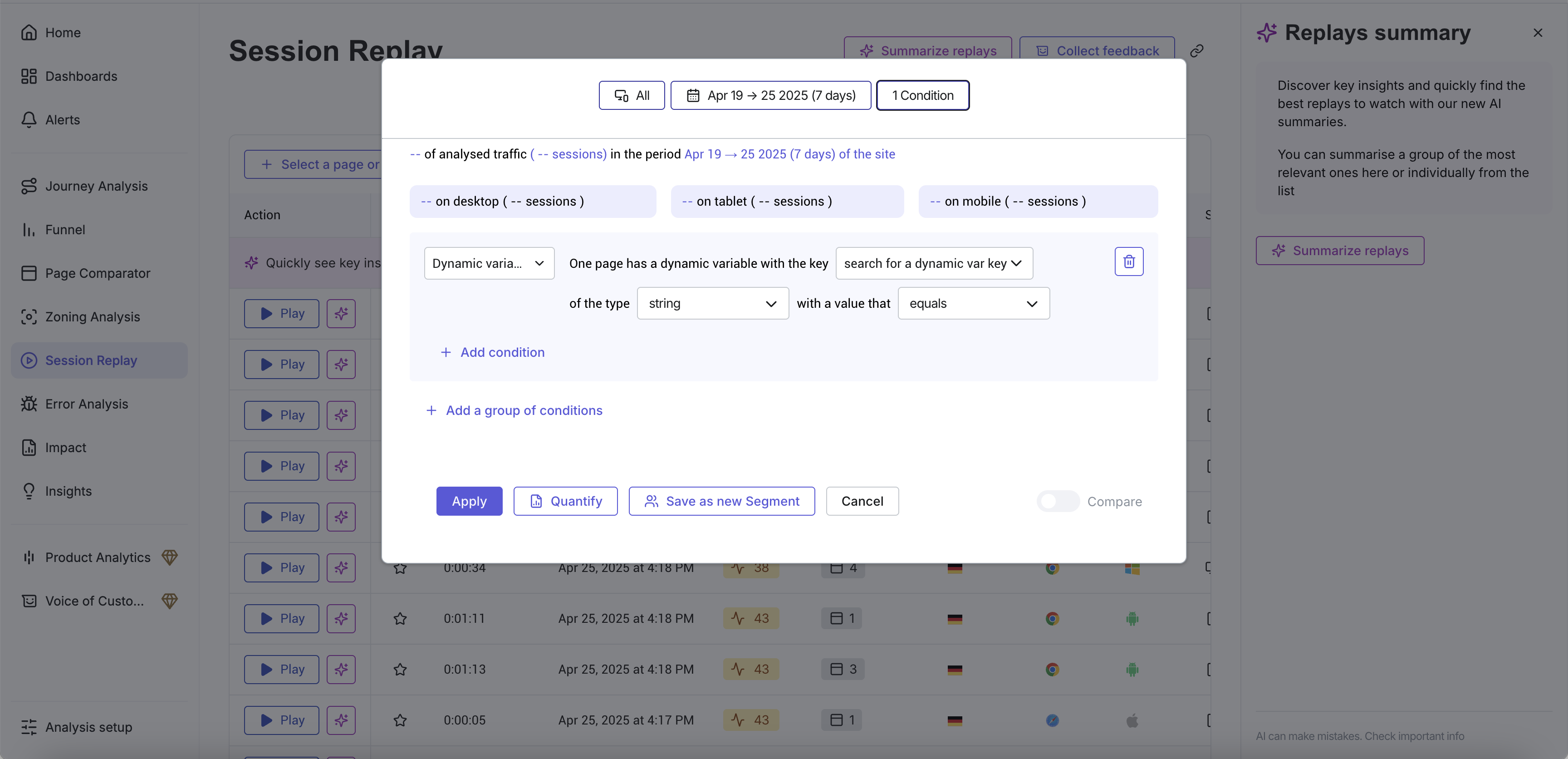
Deneyinin varyantlarını değerlendirmek için - örneğin, belirli bir deney için Contentsquare'de kayıtları görüntülemek için - şu adımları izle:
- Gerçekleştirmek istediğin ilgili değerlendirmeyi aç (örneğin Session Replay)
- "All Users"a tıkla ve "Dynamic variable"ı seç
- Ardından, "search for a dynamic var key" altında, ilgili deney varyantını seç
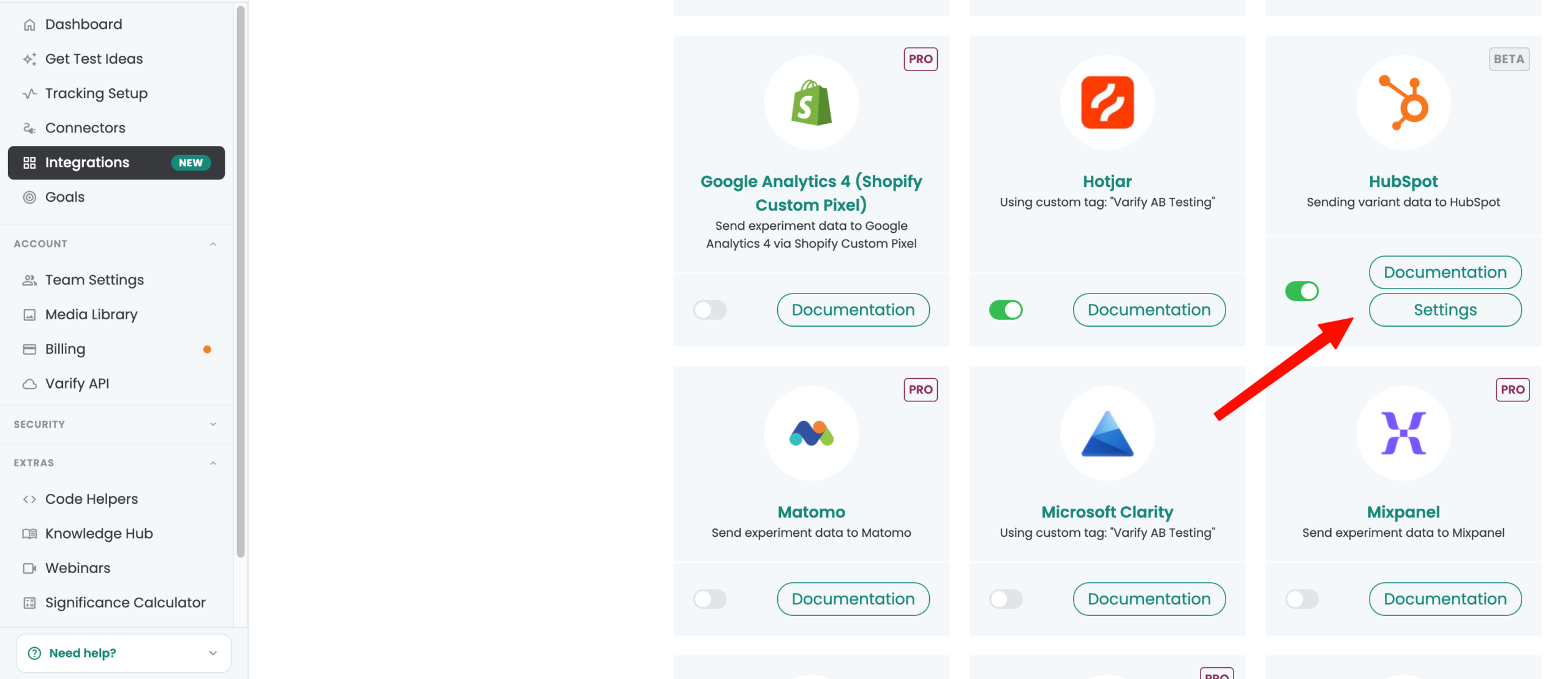
HubSpot
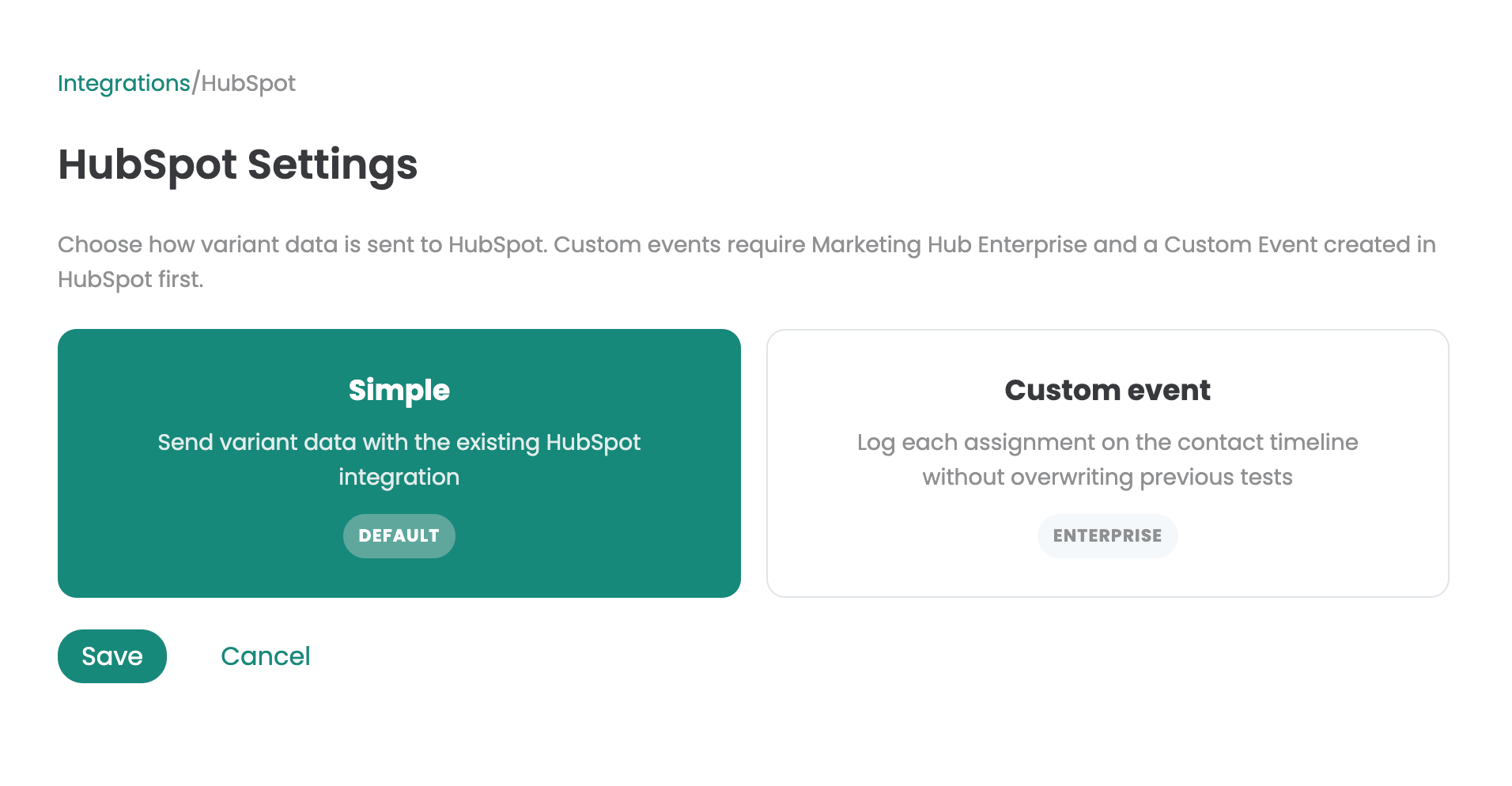
Deney verilerinizi otomatik olarak HubSpot'a gönderin. Entegrasyonu etkinleştirmek için önce Settings üzerine tıklayın.
Bir entegrasyon yöntemi seçin
Varify'ın varyant verilerini HubSpot'a nasıl göndermesi gerektiğini belirtin:
- Simple (Varsayılan) – varyant verilerini mevcut HubSpot entegrasyonu üzerinden gönderir
- Custom Event – önceki testlerin üzerine yazmadan her atamayı kişi zaman çizelgesinde ayrı ayrı kaydeder. Bunu yapmak için bir HubSpot Enterprise Subscription'a ve HubSpot'ta önceden oluşturulmuş bir özel etkinliğe ihtiyacınız olacak.
Hangi yöntem sizin için doğru?
- Her kişi için geçerli varyantı bilmek sizin için yeterliyse, Simple'ı seçin – çoğu durum için yeterlidir; ek yapılandırma gerekmez.
- Bir kişinin tüm test geçmişini incelemek istiyorsanız, Custom Event'i seçin. Etkinliği önceden HubSpot'ta Data Management → Event Management → Create an Event → Create a Custom Event altında ayarlayın.