Intégrations
En bref
Relie Varify à des outils supplémentaires pour obtenir des insights plus approfondis de tes tests A/B. Par exemple, utilise des heatmaps, des clickmaps ou des enregistrements d'écran pour mieux comprendre le comportement de tes visiteurs dans la version testée par rapport à la version originale.
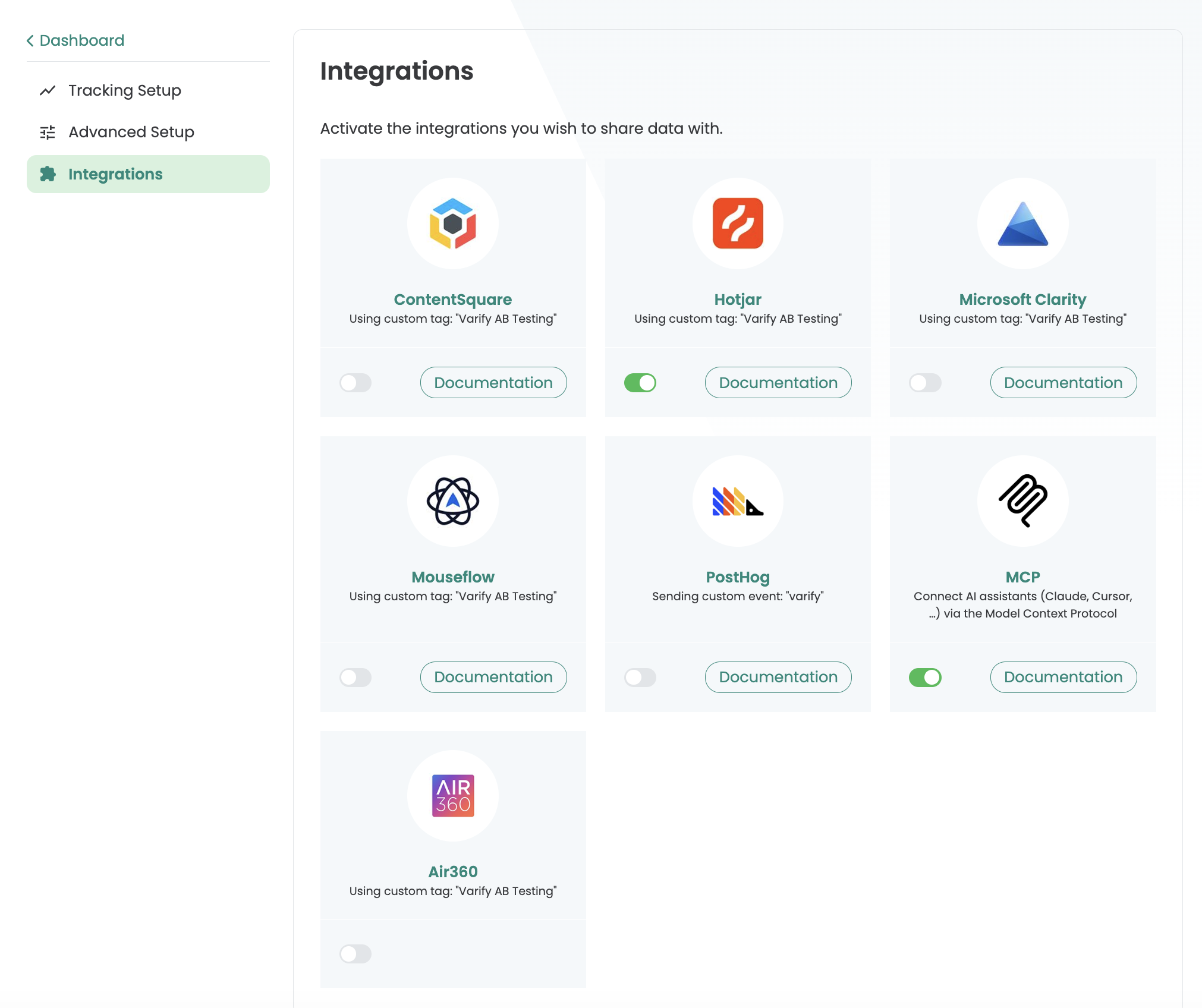
Pour utiliser une intégration, va dans « Integrations » dans le tracking setup et active l'outil que tu utilises.
Protocole de contexte de modèle (MCP) Varify
Avec le nouveau Varify MCP, tu peux intégrer directement la gestion complète des expériences. Par exemple :
- Créer de nouvelles expériences, y compris des variations ; modifier, dupliquer, mettre en pause ou archiver celles existantes
- Ajuster la Traffic Allocation Among Variants
- Définir le ciblage des pages et des audiences (par exemple, par URL, appareil, navigateur ou paramètres UTM)
- Activer ou désactiver le tracking pour chaque expérience selon les besoins
- Si GA4 est connecté : consulter les résultats directement, y compris les rapports quotidiens et les analyses de revenus basées sur les données GA4
- En tant qu'agence : aperçu de tous les comptes clients gérés
Le MCP utilise la même API que celle utilisable pour des intégrations personnalisées — la référence complète est disponible ici : https://developers.varify.io/
Voici comment activer MCP dans ton compte
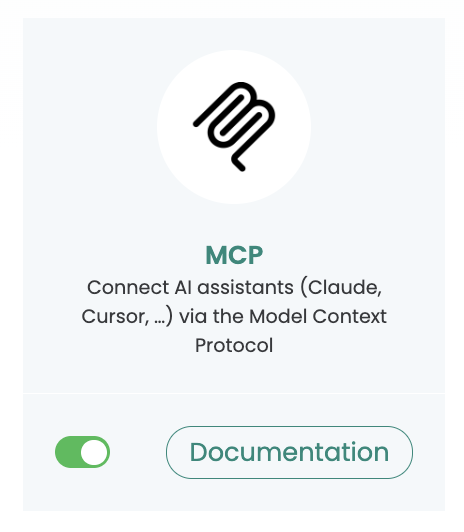
Compte client : Va dans Integrations et active le Varify MCP.
Installation avec Claude Chat
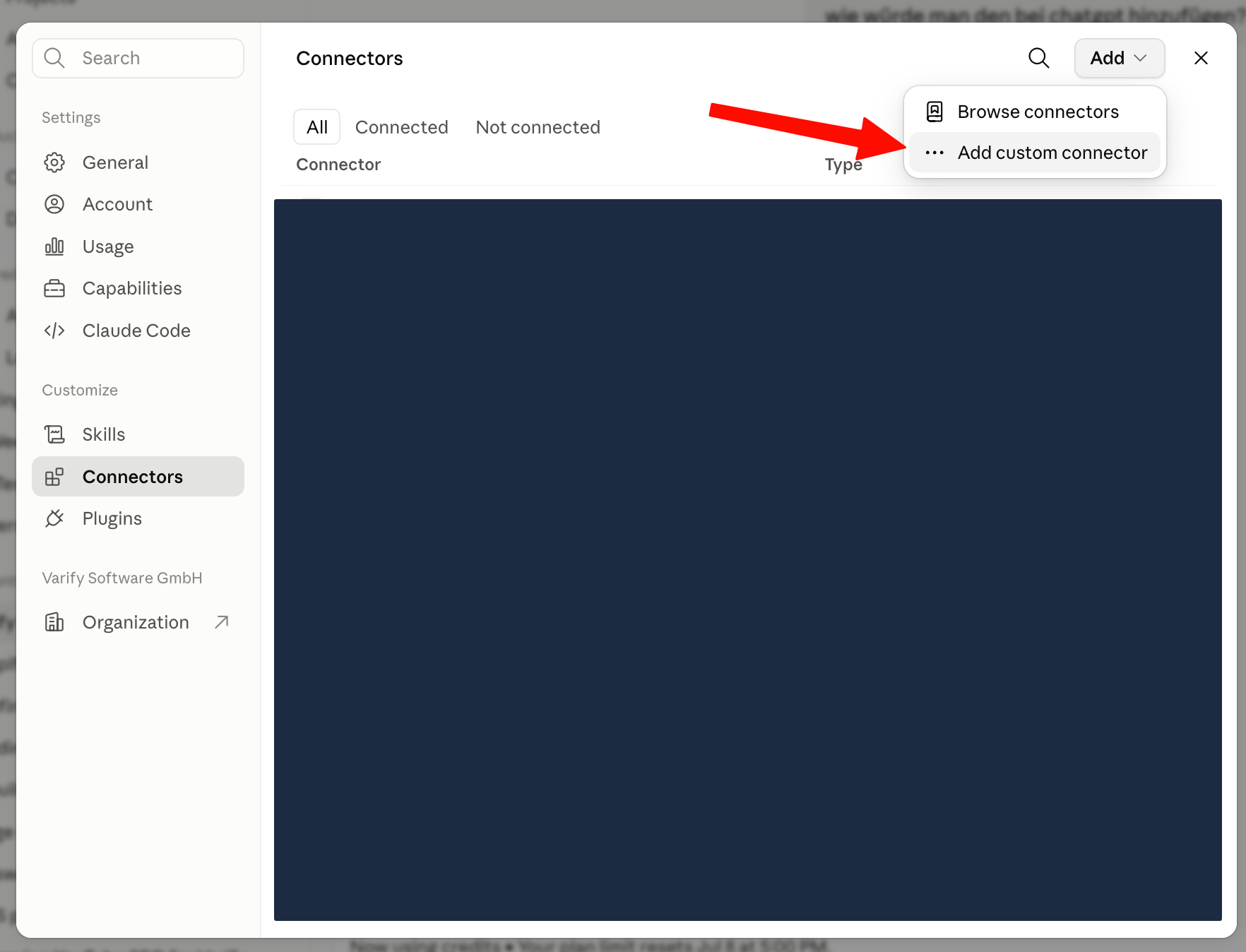
Voici comment ajouter le Varify MCP à Claude :
- Settings → Connectors
- „+“ cliquer → „Add custom connector“
- Entrer l'URL :
https://app.varify.io/mcp - „Add“ cliquer
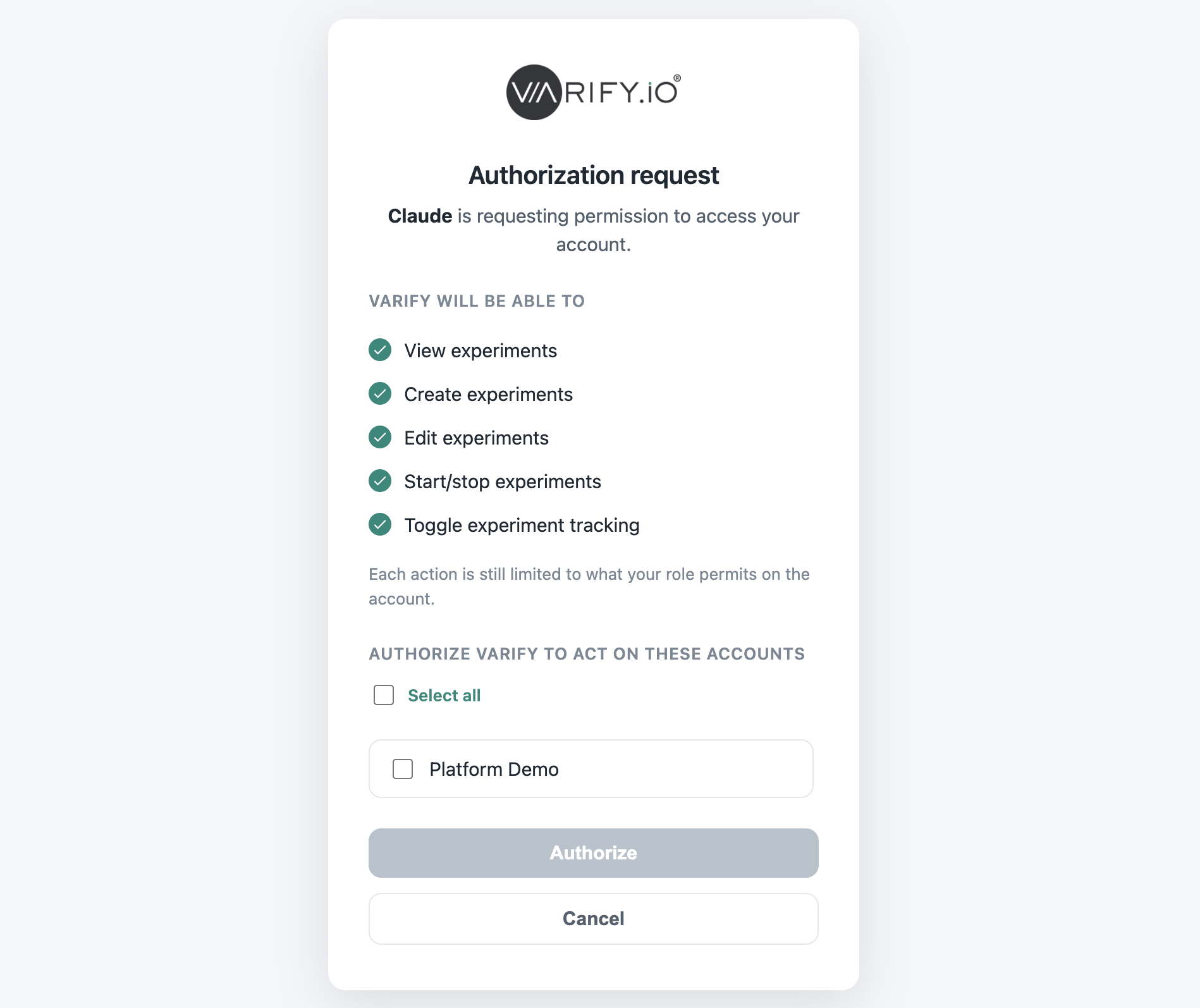
Clique ensuite sur Connect. Tu seras alors redirigé vers app.varify.io, où tu devras te connecter. Ensuite, accorde à Claude la permission d'accéder à Varify. Une fois cela fait, le MCP Varify sera connecté, et tu pourras contrôler et gérer tes expériences directement via Claude.
Installation dans Claude Code
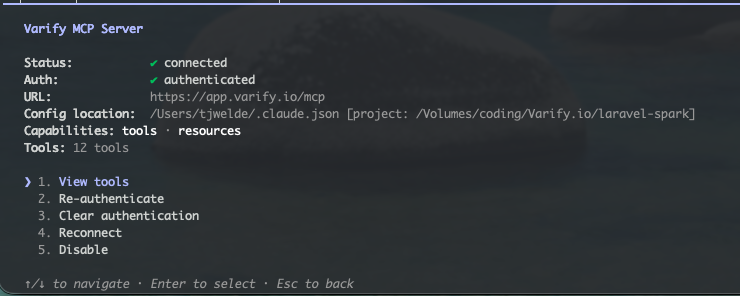
Voici comment installer le MCP via la console :
claude mcp add --transport http varify https://app.varify.io/mcp
Installation dans ChatGPT
Voici comment cela fonctionne avec ChatGPT — c'est un peu différent de Claude, car tu dois d'abord activer le Developer Mode :
- Settings → Apps & Connectors → Advanced Settings
- Active Developer Mode
- Dans la vue Connectors, clique sur « Create » (ou crée un nouveau connecteur)
- Entre l'URL du serveur :
https://app.varify.io/mcp - Entre un nom/description et enregistre
MS Clarity
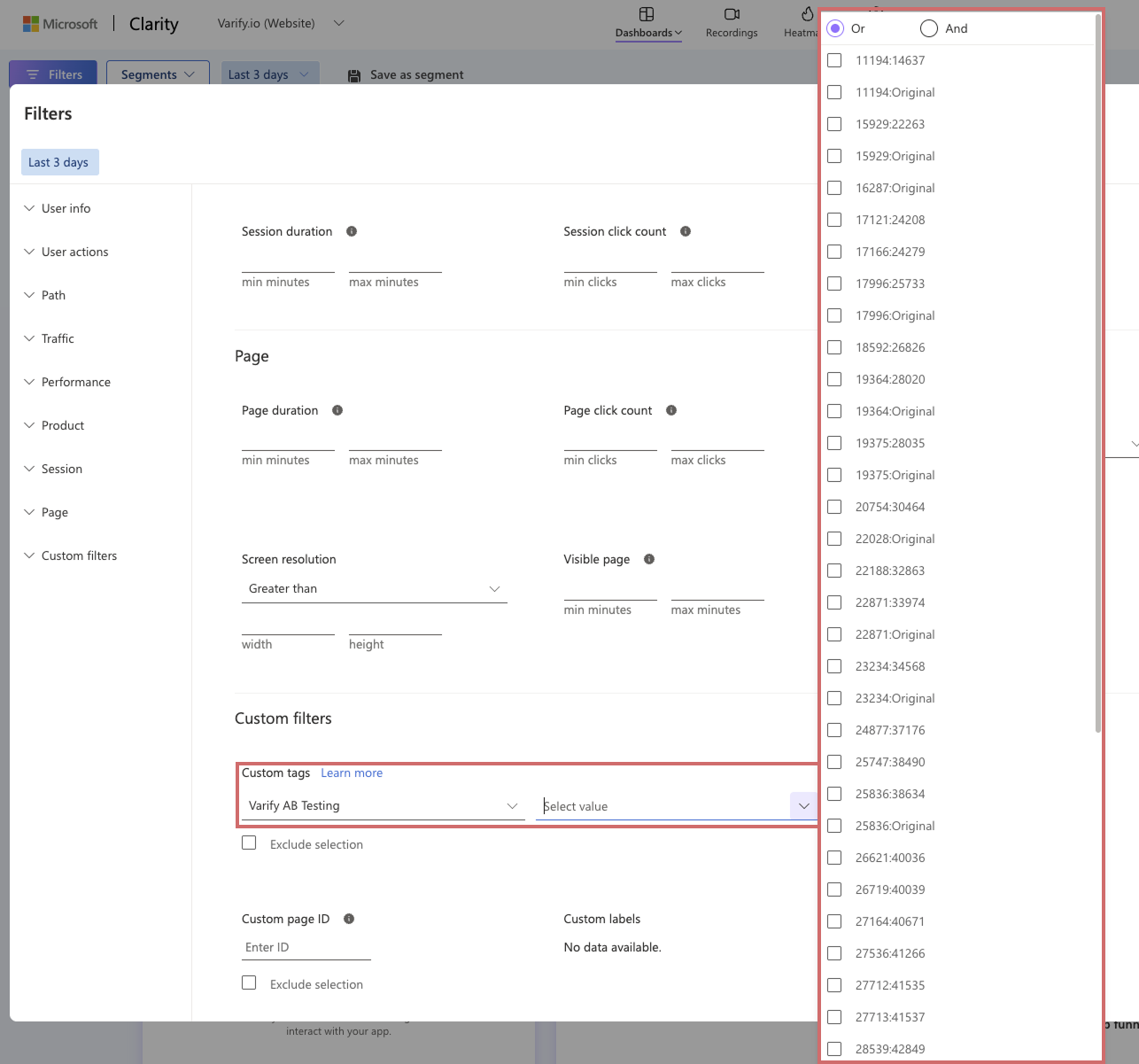
Pour évaluer les variantes de ton expérience - par exemple, pour visionner des enregistrements dans MS Clarity pour une expérience spécifique - suis ces étapes :
- Clique sur le bouton de filtre dans MS Clarity.
- Fais défiler jusqu'à la section Custom filters.
- Sélectionne la catégorie Varify AB Testing.
- Tu trouveras tous les ID d'expérience et de variante sous Value.
- Sélectionne les variantes pour lesquelles tu veux créer le segment.
Hotjar
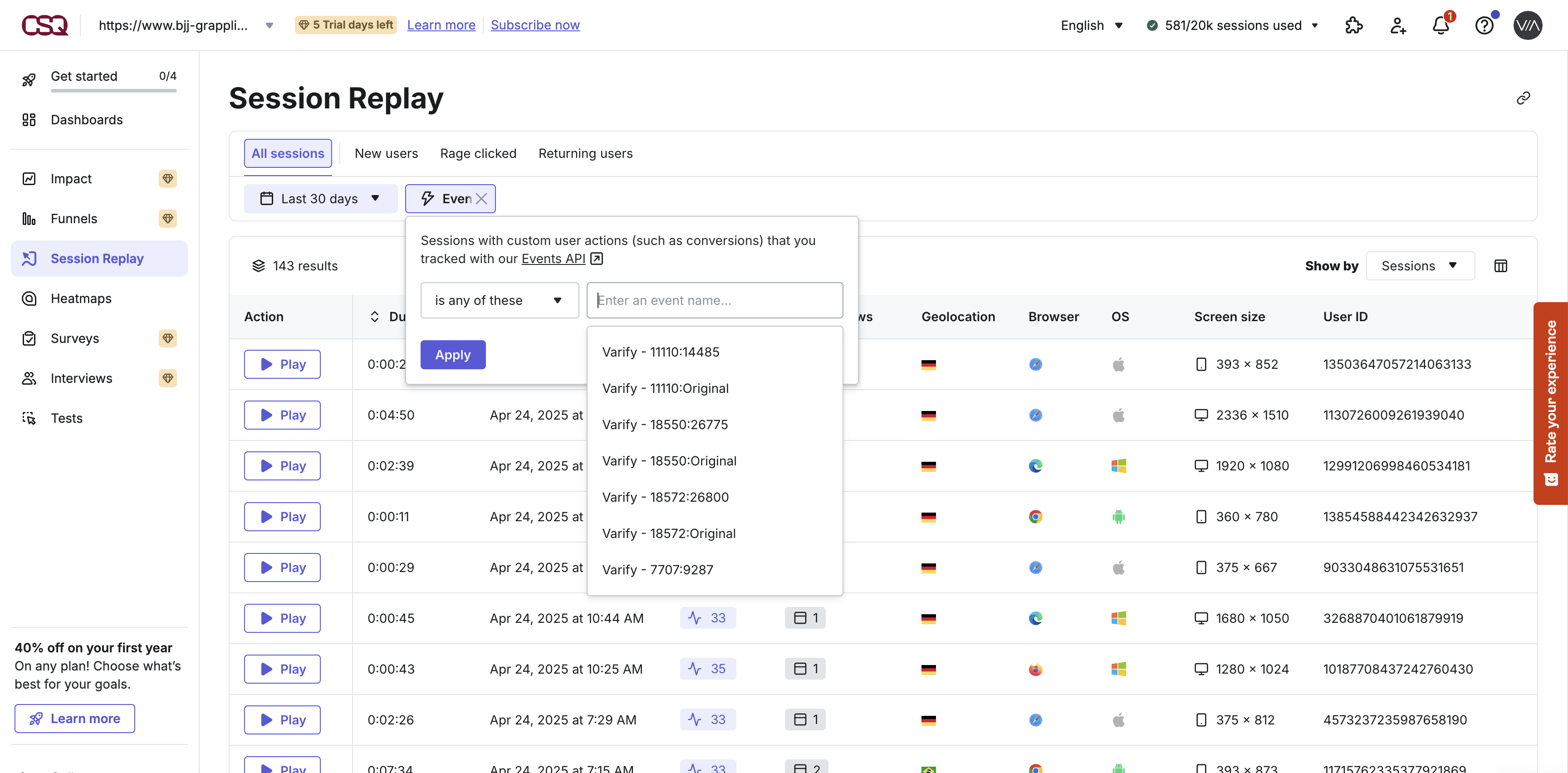
Pour évaluer les variantes de ton expérience - par exemple, pour visionner des enregistrements dans Hotjar pour une expérience spécifique - suis ces étapes :
- Ouvre l'évaluation correspondante que tu souhaites effectuer (par ex. Session Replay)
- Clique sur « Add Filter » et sélectionne « Event »
- Sélectionne l'Experiment ID: Variant ID correspondant.
Mouseflow
Pour évaluer les variantes de ton expérience - par exemple, pour visionner des enregistrements dans Mouseflow pour une expérience spécifique - suis ces étapes :
- Ouvre l'évaluation correspondante que tu souhaites effectuer (par exemple Session Replay)
- Clique sur « Add filters » et sélectionne « Variable »
- Sélectionne l'Experiment ID correspondant : Variant ID.
Contentsquare
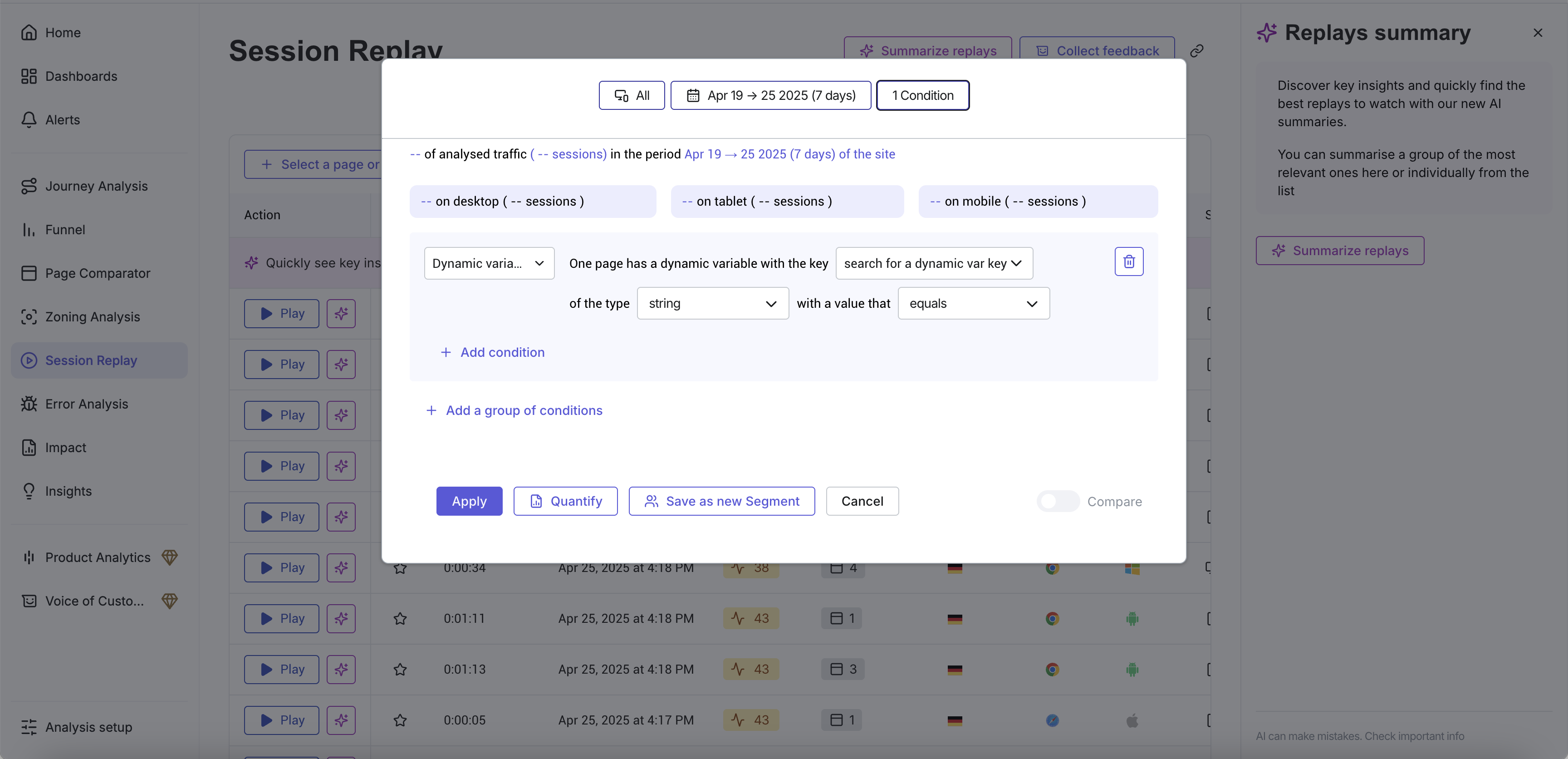
Pour évaluer les variantes de ton expérimentation - par exemple, pour visualiser des enregistrements dans Contentsquare pour une expérimentation spécifique - suis ces étapes :
- Ouvre l'évaluation correspondante que tu souhaites effectuer (par exemple Session Replay)
- Clique sur « All Users » et sélectionne « Dynamic variable »
- Ensuite, sous « search for a dynamic var key », sélectionne la variante d'expérimentation appropriée
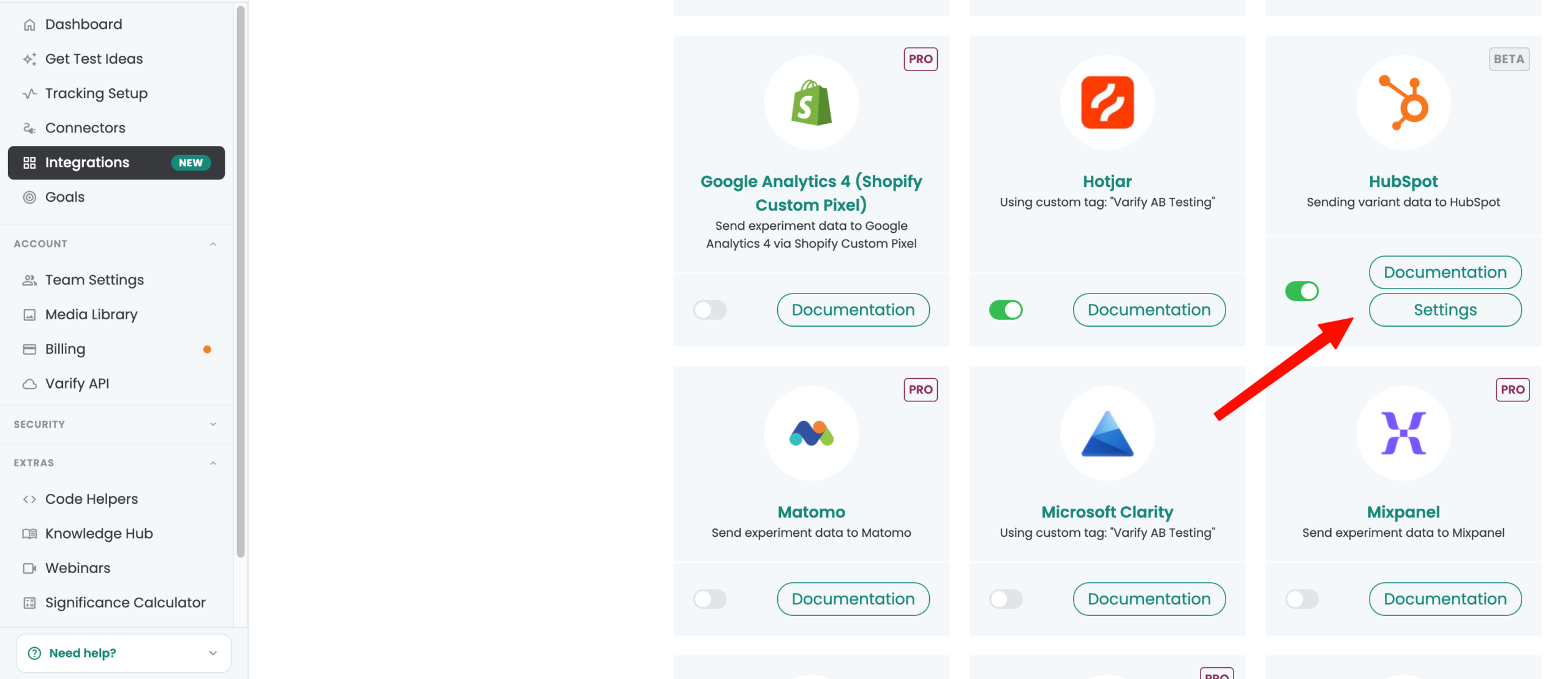
HubSpot
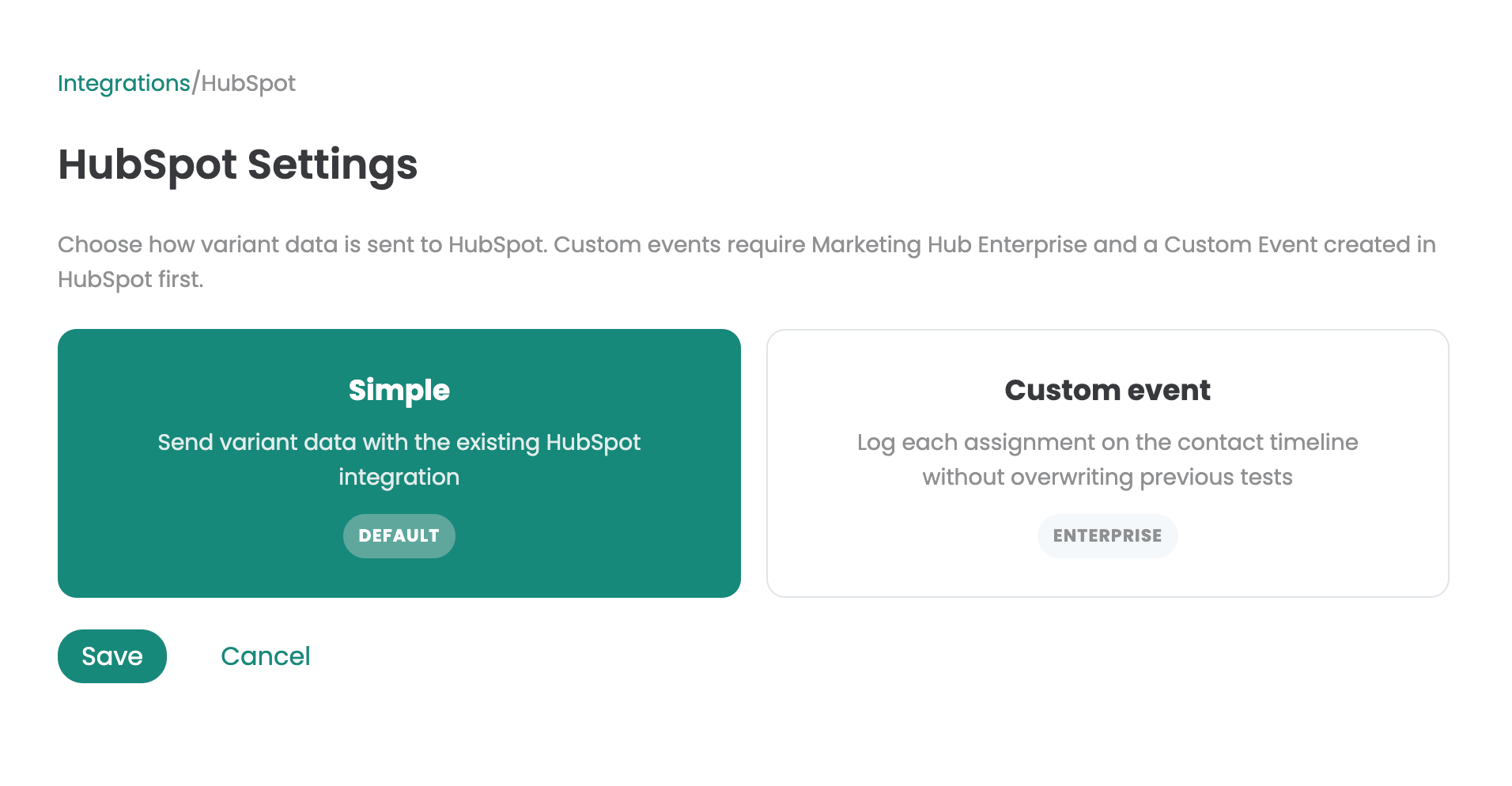
Envoie automatiquement les données de tes expériences à HubSpot. Pour activer l'intégration, clique d'abord sur Settings.
Sélectionne une méthode d'intégration
Précise comment Varify doit envoyer les données de variante à HubSpot :
- Simple (par défaut) – envoie les données de variante via l'intégration HubSpot existante
- Custom Event – enregistre chaque attribution individuellement sur la chronologie du contact sans écraser les tests précédents. Pour cela, tu as besoin d'un abonnement HubSpot Enterprise ainsi que d'un événement personnalisé préalablement créé dans HubSpot.
Quelle méthode te convient ?
- S'il te suffit de connaître la variante actuelle pour chaque contact, sélectionne Simple – suffisant dans la plupart des cas ; aucune configuration supplémentaire n'est nécessaire.
- Si tu veux consulter tout l'historique de test d'un contact, sélectionne Custom Event. Configure l'événement dans HubSpot au préalable sous Data Management → Event Management → Create an Event → Create a Custom Event.