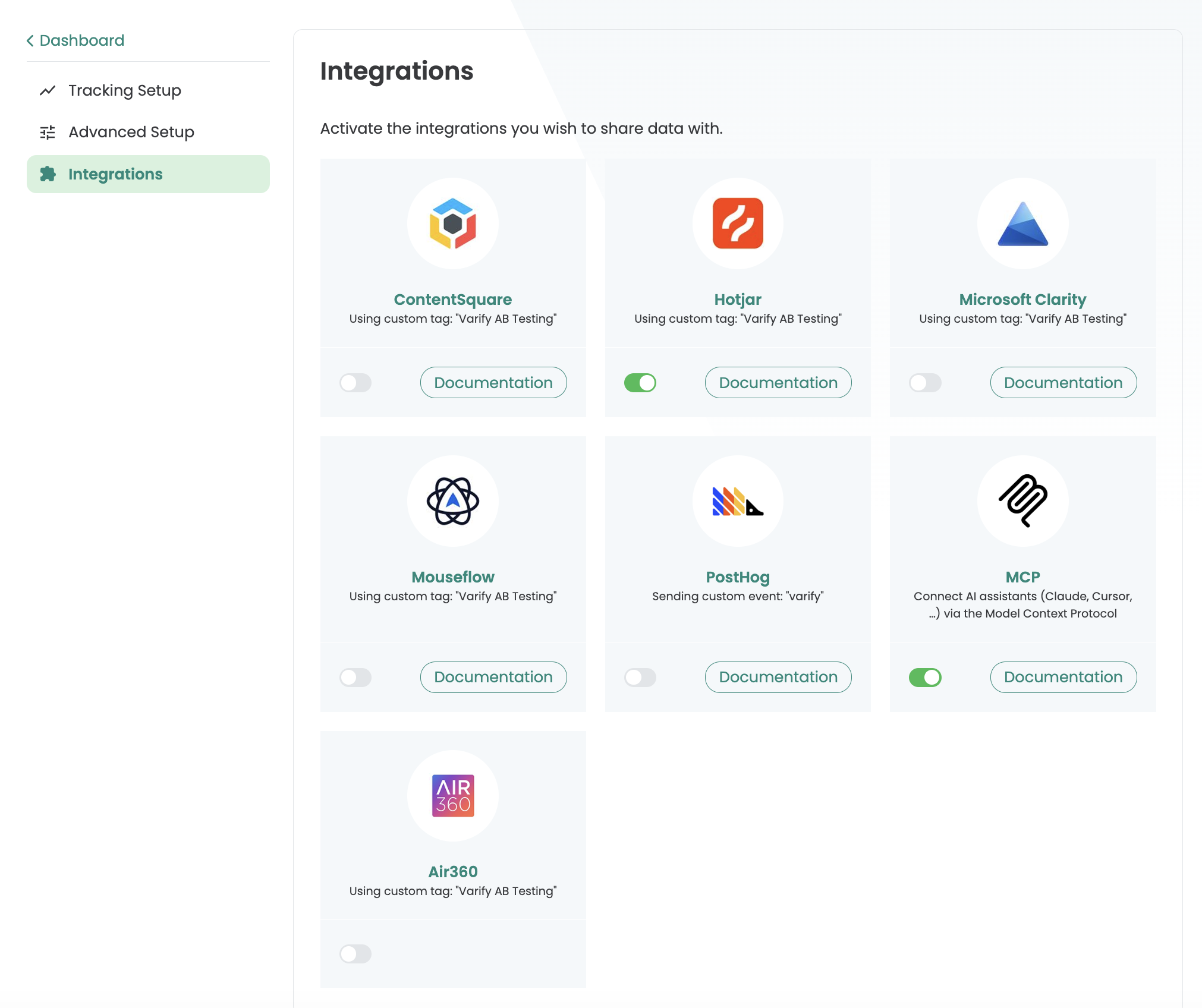
Integrações
Resumindo
Vincule o Varify a ferramentas adicionais para obter insights mais profundos dos seus testes A/B. Por exemplo, use heatmaps, clickmaps ou gravações de tela para entender melhor o comportamento dos seus visitantes na versão de teste em comparação com a versão original.
Para usar uma integração, vá até "Integrations" na configuração de rastreamento e ative a ferramenta que você está usando.
Protocolo de Contexto de Modelo (MCP) da Varify
Com o novo Varify MCP, podes integrar a gestão completa de experiências diretamente. Por exemplo:
- Criar novas experiências, incluindo variações; editar, duplicar, pausar ou arquivar as existentes
- Ajustar a Traffic Allocation Among Variants
- Definir o targeting de páginas e audiência (por exemplo, por URL, dispositivo, browser ou parâmetros UTM)
- Ativar ou desativar o tracking para cada experiência conforme necessário
- Se o GA4 estiver ligado: ver os resultados diretamente—incluindo relatórios diários e análises de receita com base nos dados do GA4
- Como agência: visão geral de todas as contas de clientes geridas
O MCP usa a mesma API que também pode ser usada para integrações personalizadas—a referência completa está disponível aqui: https://developers.varify.io/
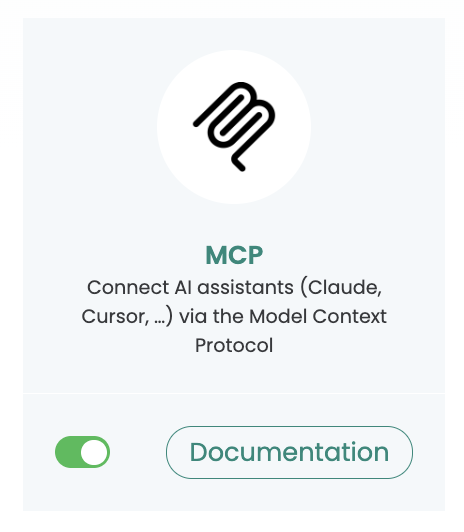
Veja como ativar o MCP na sua conta
Conta do Cliente: Vá para Integrations e ative o Varify MCP.
Instalação no Claude Chat
Veja como adicionar o Varify MCP ao Claude:
- Settings → Connectors
- Clicar em „+“ → „Add custom connector“
- Inserir URL:
https://app.varify.io/mcp - Clicar em „Add“
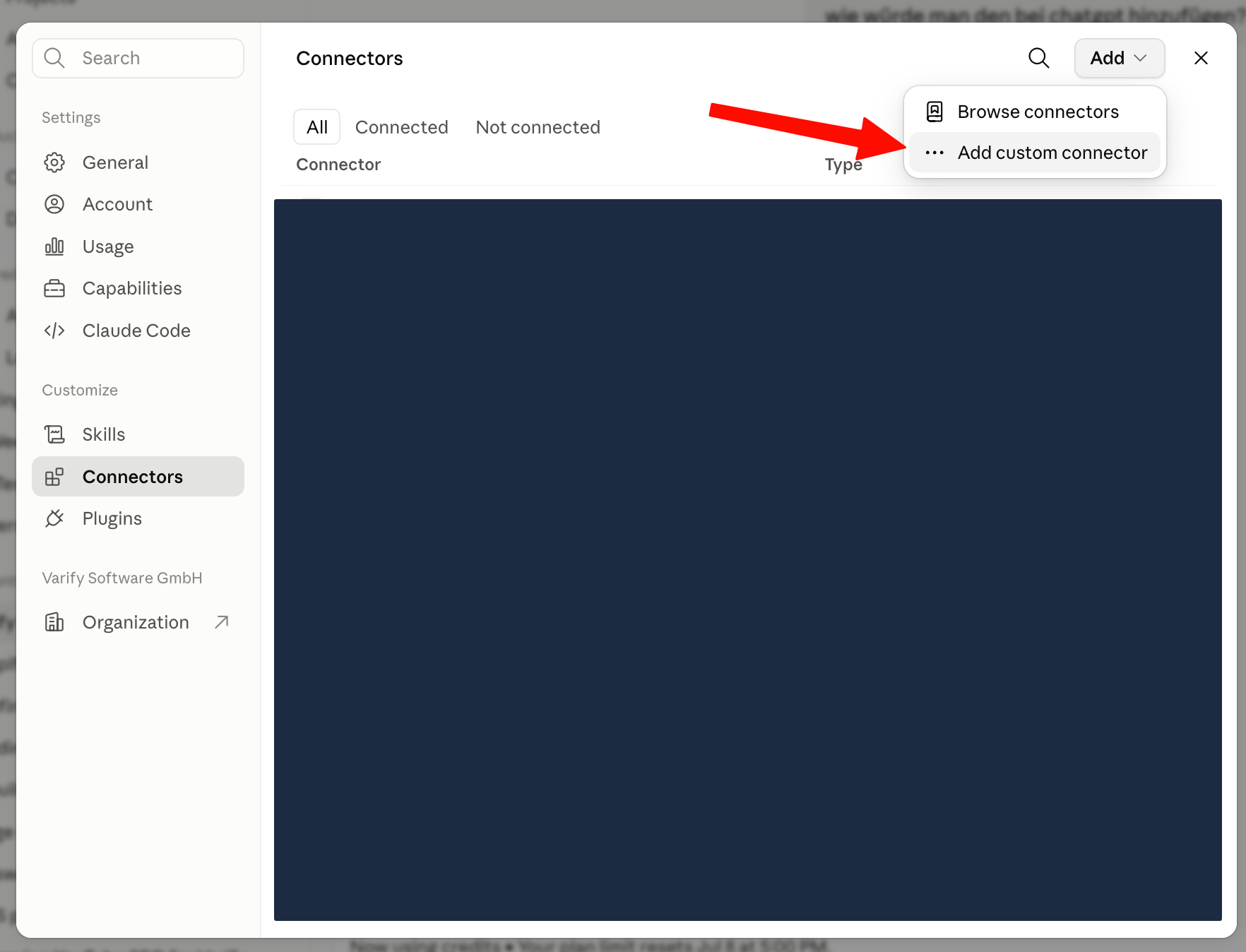
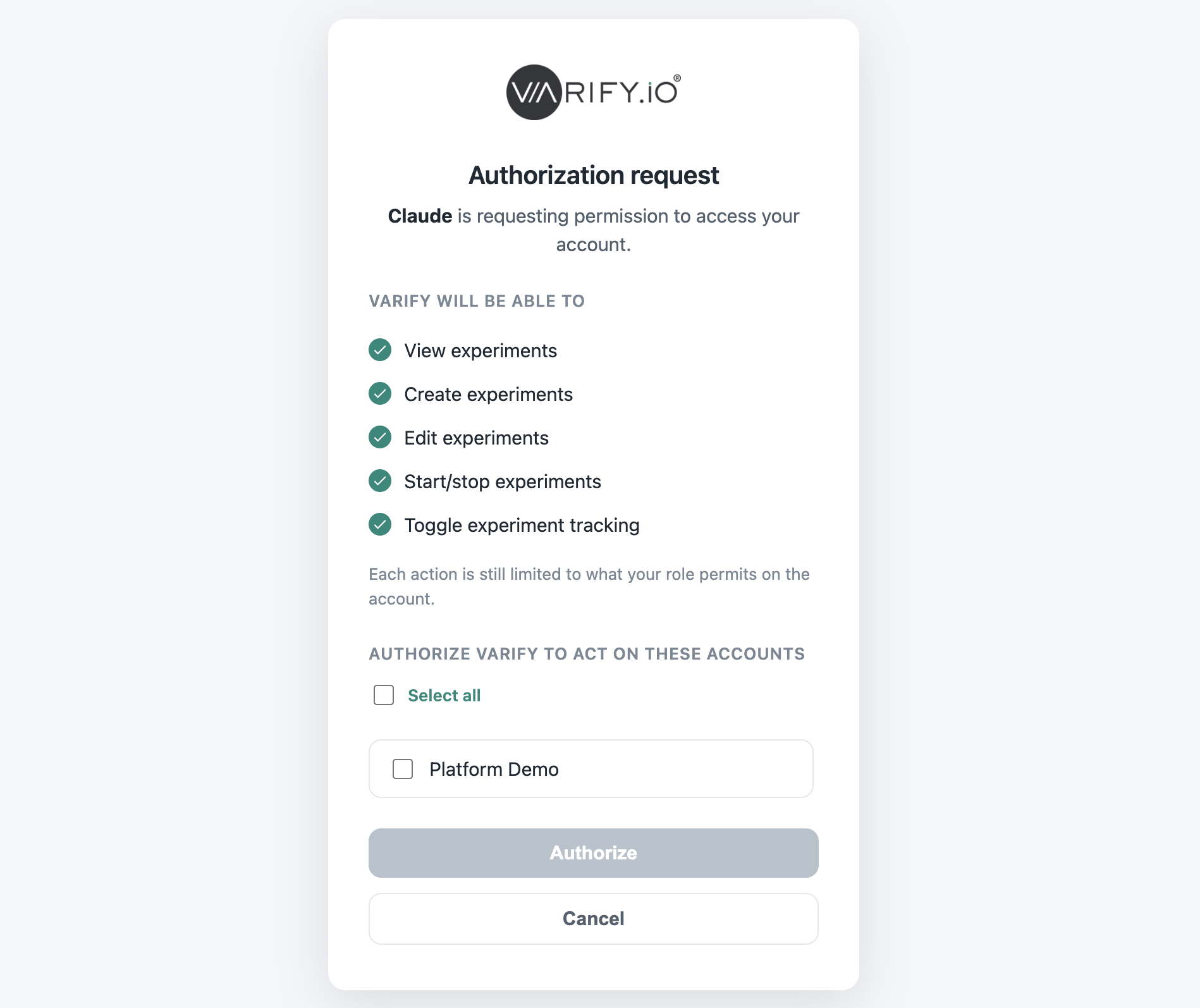
Depois clica em Connect. Serás então redirecionado para app.varify.io, onde precisas de fazer login. A seguir, concede ao Claude permissão para acessar o Varify. Depois disso, o Varify MCP estará conectado, e podes controlar e gerir as tuas experiências diretamente através do Claude.
Instalação no Claude Code
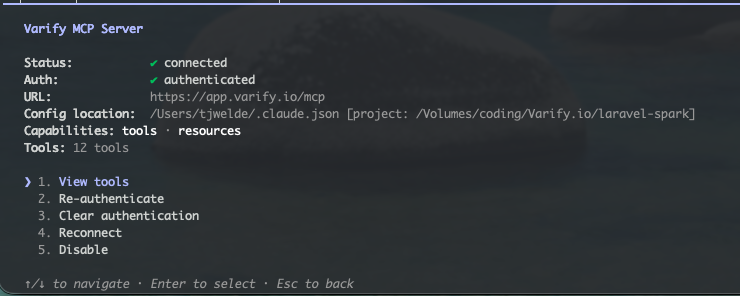
Veja como instalar o MCP através da consola:
claude mcp add --transport http varify https://app.varify.io/mcp
Instalação no ChatGPT
Veja como funciona com o ChatGPT—é um pouco diferente do Claude, já que primeiro tens de ativar o Developer Mode:
- Settings → Apps & Connectors → Advanced Settings
- Ativa o Developer Mode
- Na vista de Connectors, clica em „Create“ (ou cria um novo connector)
- Insere o URL do servidor:
https://app.varify.io/mcp - Insere um nome/descrição e guarda
MS Clarity
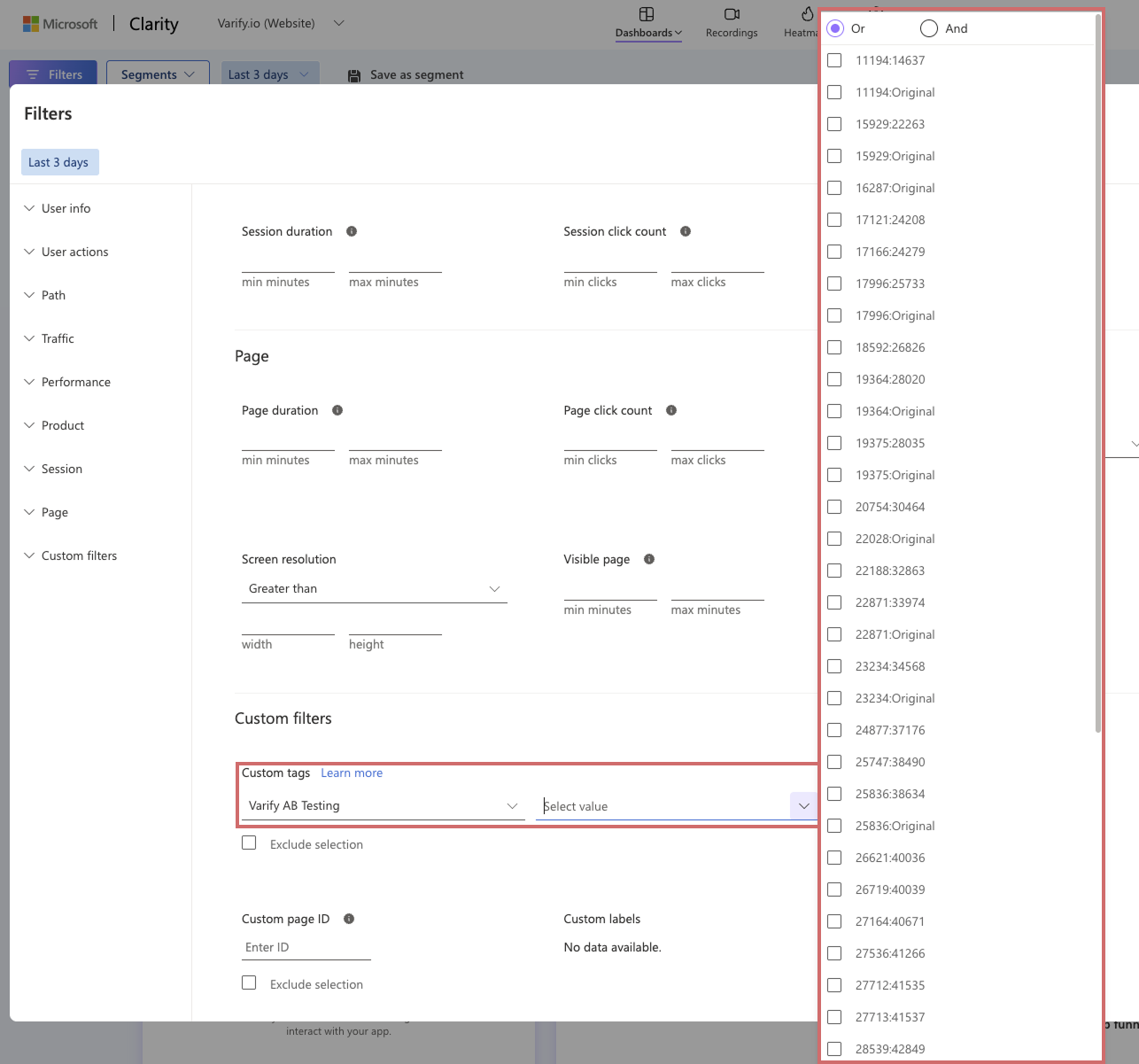
Para avaliar as variantes do teu experimento - por exemplo, para visualizar gravações no MS Clarity de um experimento específico - segue estes passos:
- Clica no botão de filtro no MS Clarity.
- Desloca-te até à secção Custom filters.
- Seleciona a categoria Varify AB Testing.
- Encontrarás todos os IDs de experimento e variante em Value.
- Seleciona as variantes para as quais queres criar o segmento.
Hotjar
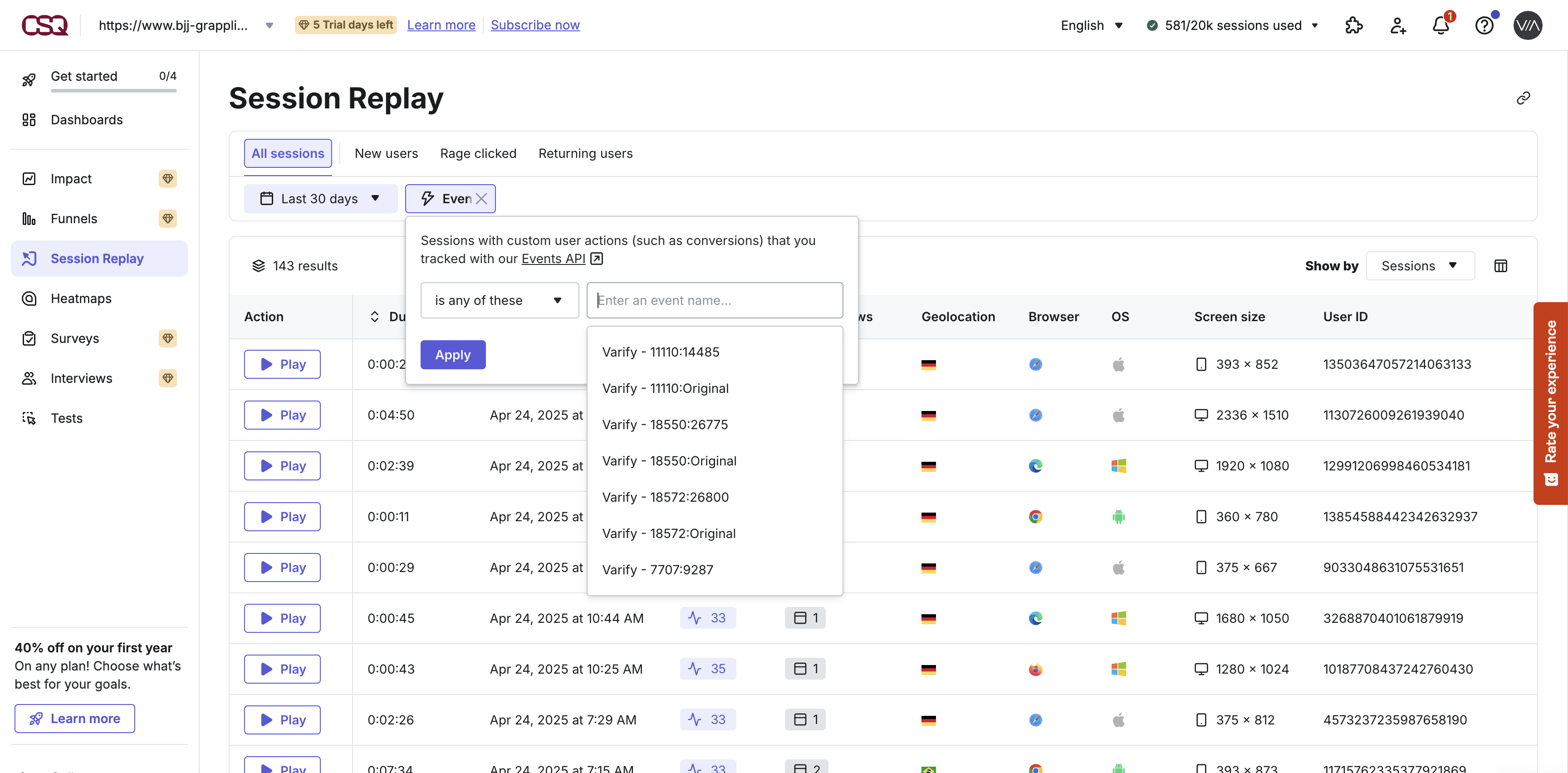
Para avaliar as variantes do seu experimento - por exemplo, para ver gravações no Hotjar para um experimento específico - siga estes passos:
- Abra a avaliação correspondente que deseja realizar (por exemplo, Session Replay)
- Clique em «Add Filter» e selecione «Event»
- Selecione o Experiment ID: Variant ID correspondente.
Mouseflow
Para avaliar as variantes do seu experimento - por exemplo, para ver gravações no Mouseflow para um experimento específico - siga estes passos:
- Abra a avaliação correspondente que pretendes realizar (por exemplo, Session Replay)
- Clica em "Add filters" e seleciona "Variable"
- Seleciona o Experiment ID: Variant ID correspondente.
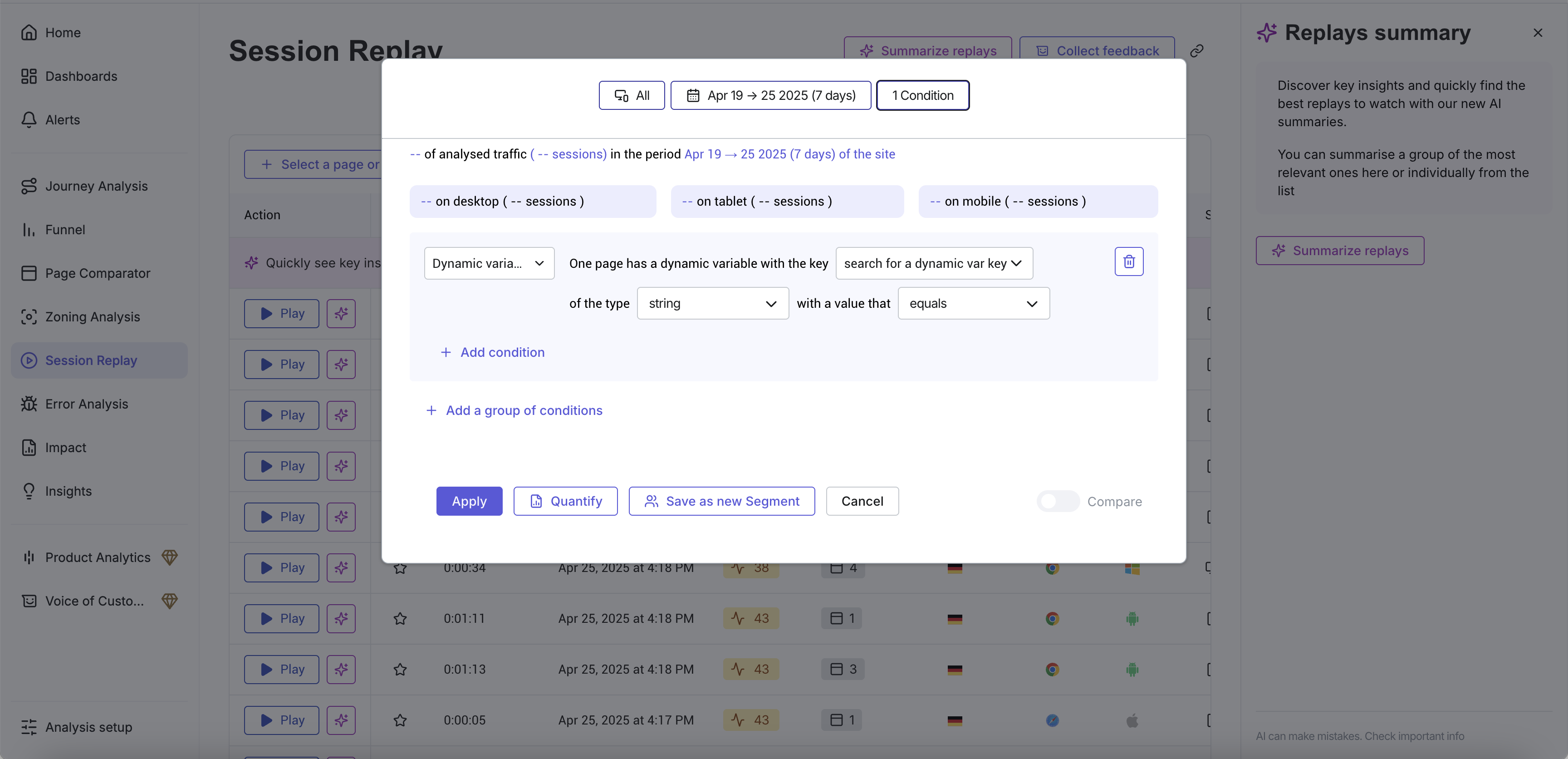
Contentsquare
Para avaliar as variantes da tua experiência - por exemplo, para ver gravações no Contentsquare de uma experiência específica - segue estes passos:
- Abra a avaliação correspondente que pretendes realizar (por exemplo, Session Replay)
- Clica em "All Users" e seleciona "Dynamic variable"
- Depois, em "search for a dynamic var key", seleciona a variante da experiência apropriada
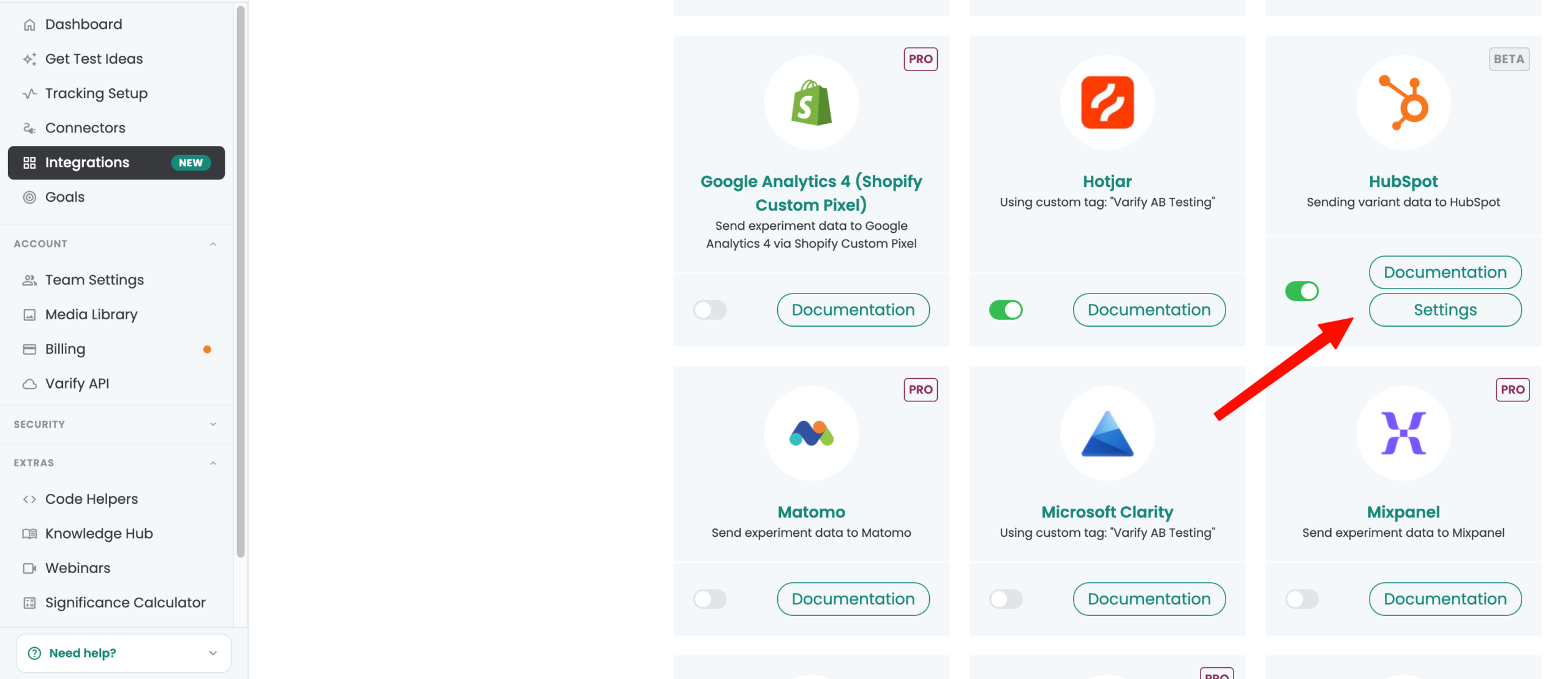
HubSpot
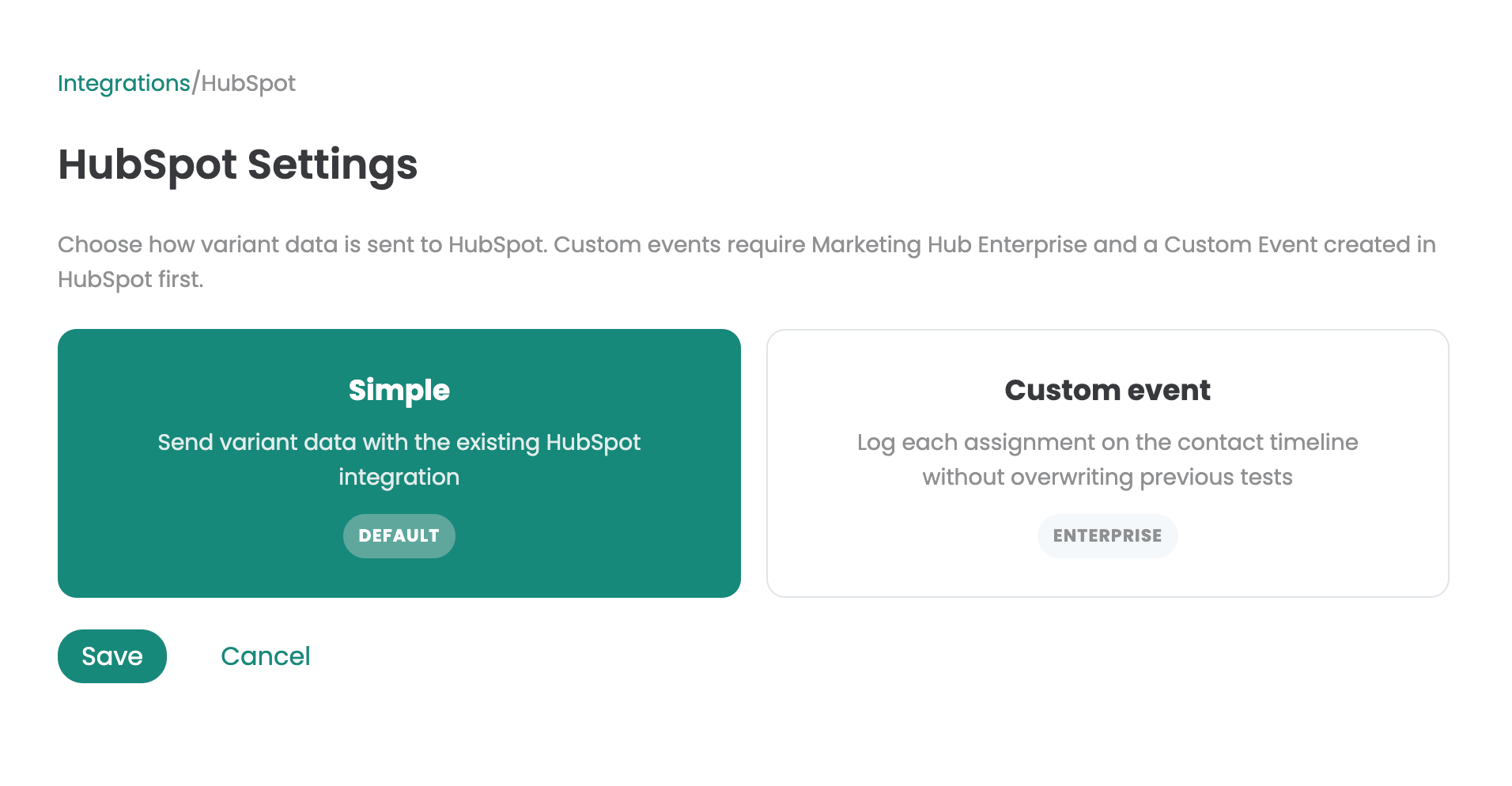
Envia automaticamente os dados do teu experimento para o HubSpot. Para ativar a integração, clica primeiro em Settings.
Seleciona um método de integração
Especifica como o Varify deve enviar os dados da variante para o HubSpot:
- Simple (Padrão) – envia os dados da variante através da integração HubSpot existente
- Custom Event – regista cada atribuição individualmente na timeline do contacto sem sobrescrever testes anteriores. Para isso, vais precisar de uma HubSpot Enterprise Subscription, bem como de um evento personalizado previamente criado no HubSpot.
Qual é o método certo para ti?
- Se for suficiente saberes a variante atual de cada contacto, seleciona Simple – Suficiente para a maioria dos casos; não é necessária nenhuma configuração adicional.
- Se quiseres rever todo o histórico de testes de um contacto, seleciona Custom Event. Configura o evento no HubSpot previamente em Data Management → Event Management → Create an Event → Create a Custom Event.