Integração de rastreamento manual com o Google Tag Manager
Estas instruções aplicam-se a contas que configuraram o seu rastreamento antes de 11.02.2025. Se a tua conta já tem uma configuração de rastreamento, tudo permanece como está - não são necessárias alterações.
Se ainda assim quiseres usar o novo switch Tracking setup? Descobre como aqui: Migração para o Tracking Setup Wizard
Em resumo
No Tracking Setup Wizard, tens a opção de realizar a configuração manualmente através do Google Tag Manager (GTM). Isto requer que sejam feitos ajustes no GTM para que os dados do experimento sejam enviados para o GA4.
Este guia mostra-te passo a passo como configurar corretamente o Google Tag Manager.
Importante para Shopify: Se o Google Tag Manager for integrado através de um Shopify Custom Pixel, deve ser seguida a seguinte integração de tracking: Shopify Custom Pixel Integration via Google Tag Manager
Configuração do Tracking Setup Wizard
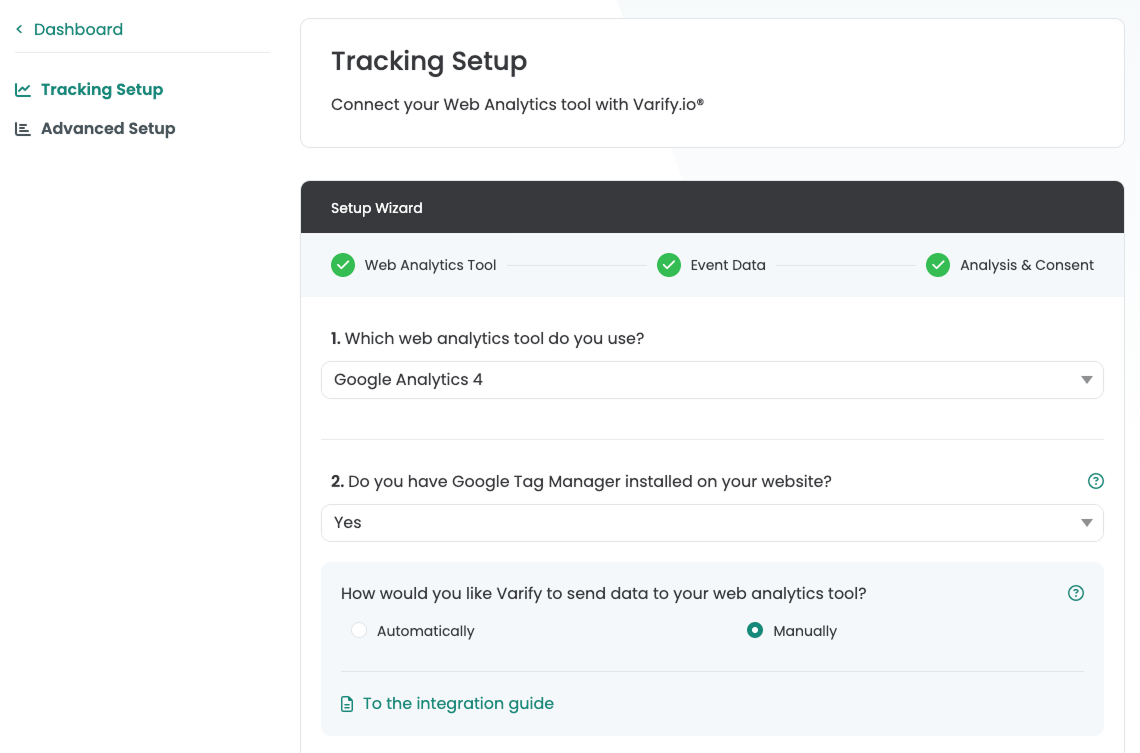
Se selecionares a integração manual do Analytics através do Google Tag Manager (GTM) no Tracking Setup Wizard, são necessários ajustes adicionais no GTM. Sem estes ajustes, nenhum evento de tracking será enviado para o Google Analytics.
Passo 1: Configuração no Google Tag Manager
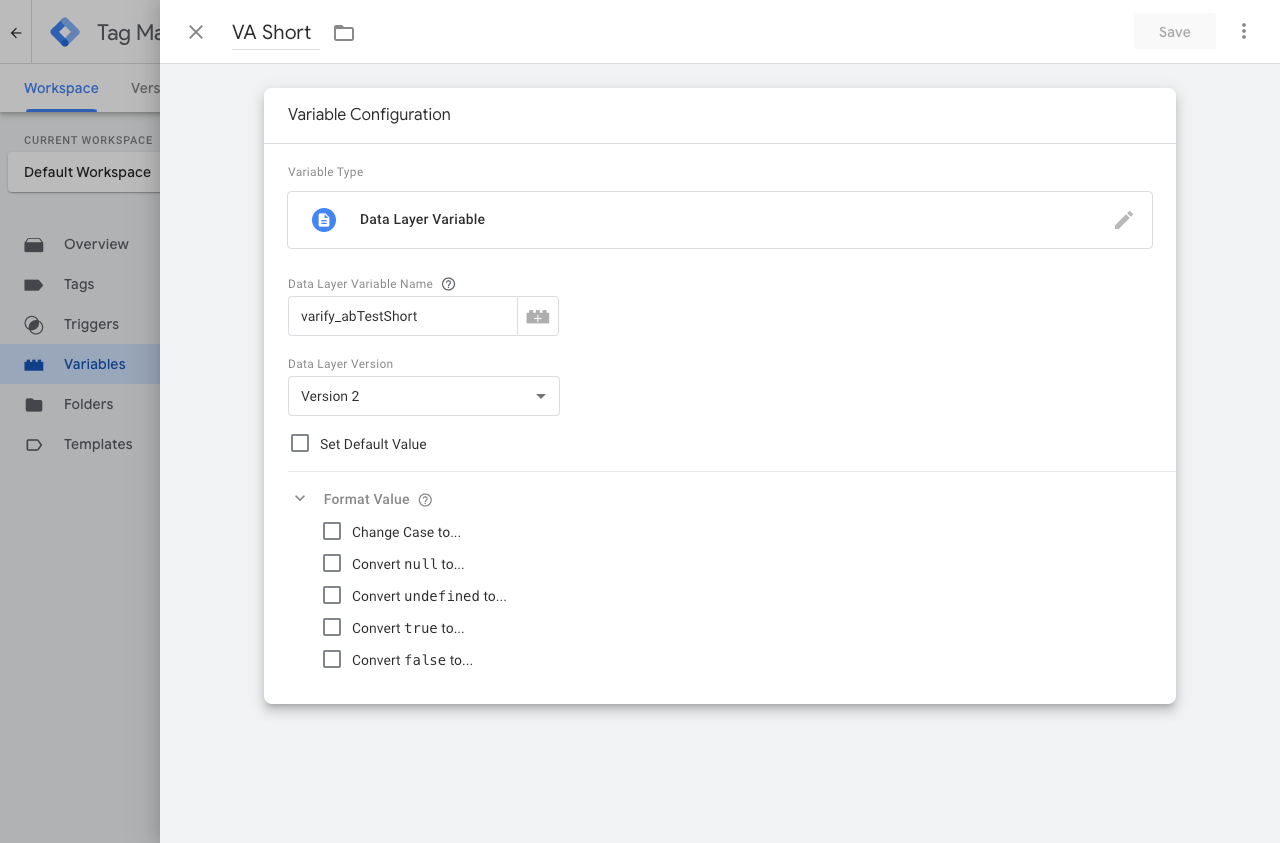
1. Criação de uma nova variável de data layer (VA Short)
Esta variável é usada para fornecer a uma tag a informação do teste A/B.
- Cria uma nova variável: "Variables" > "New"
- Tipo de variável -> "Data Layer Variable"
- Data Layer Variable Name ->
varify_abTestShort(ortografia obrigatória) - Dá um nome à variável -> VA Short
2. cria um novo trigger (Varify.io - Event)
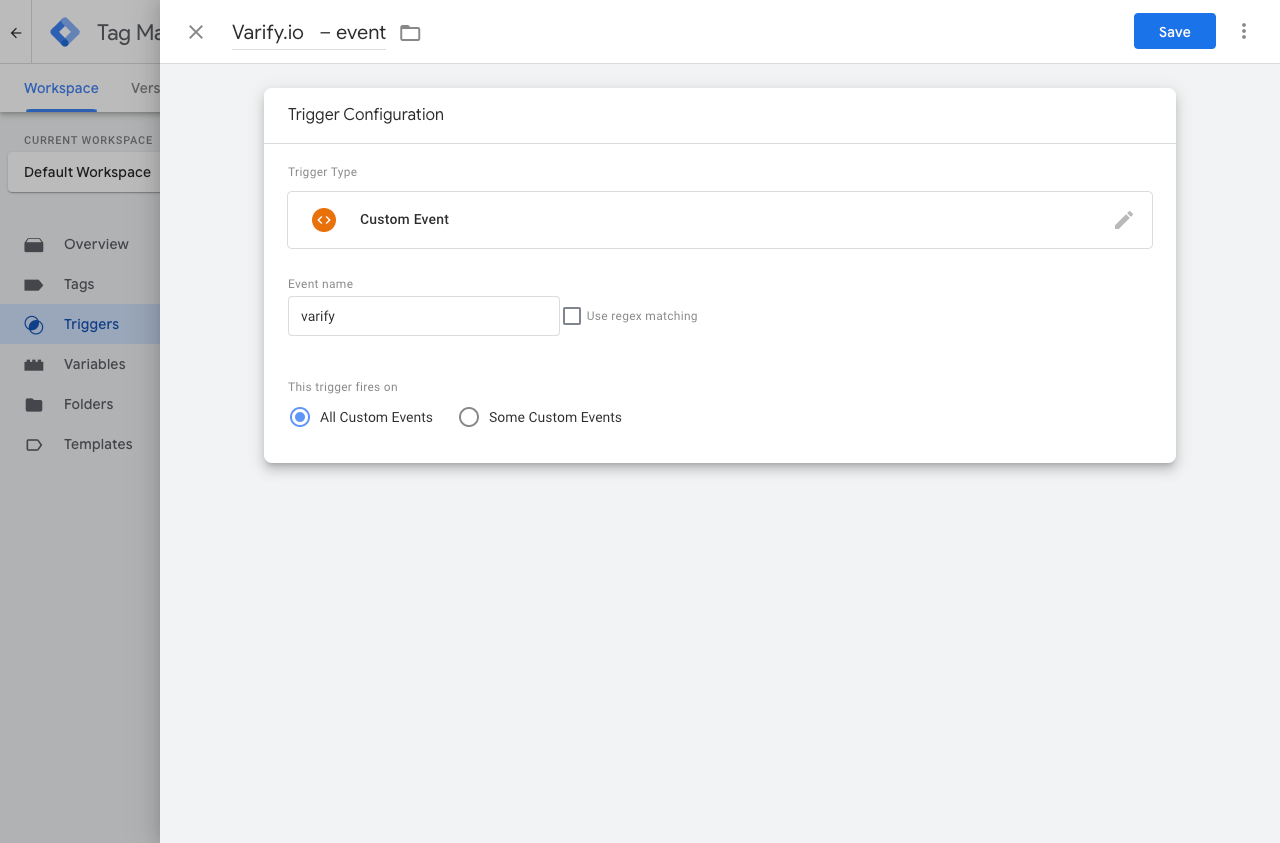
O trigger é o evento decisivo que despoleta o envio de dados para o sistema de Analytics.
- Nome do trigger: ex.: "Varify.io - event"
- Tipo de trigger: "User-defined event"
- Nome do evento:
varify(ortografia obrigatória)
3. criação de uma nova tag GTM (Varify.io - GA4 Tracking Linker)
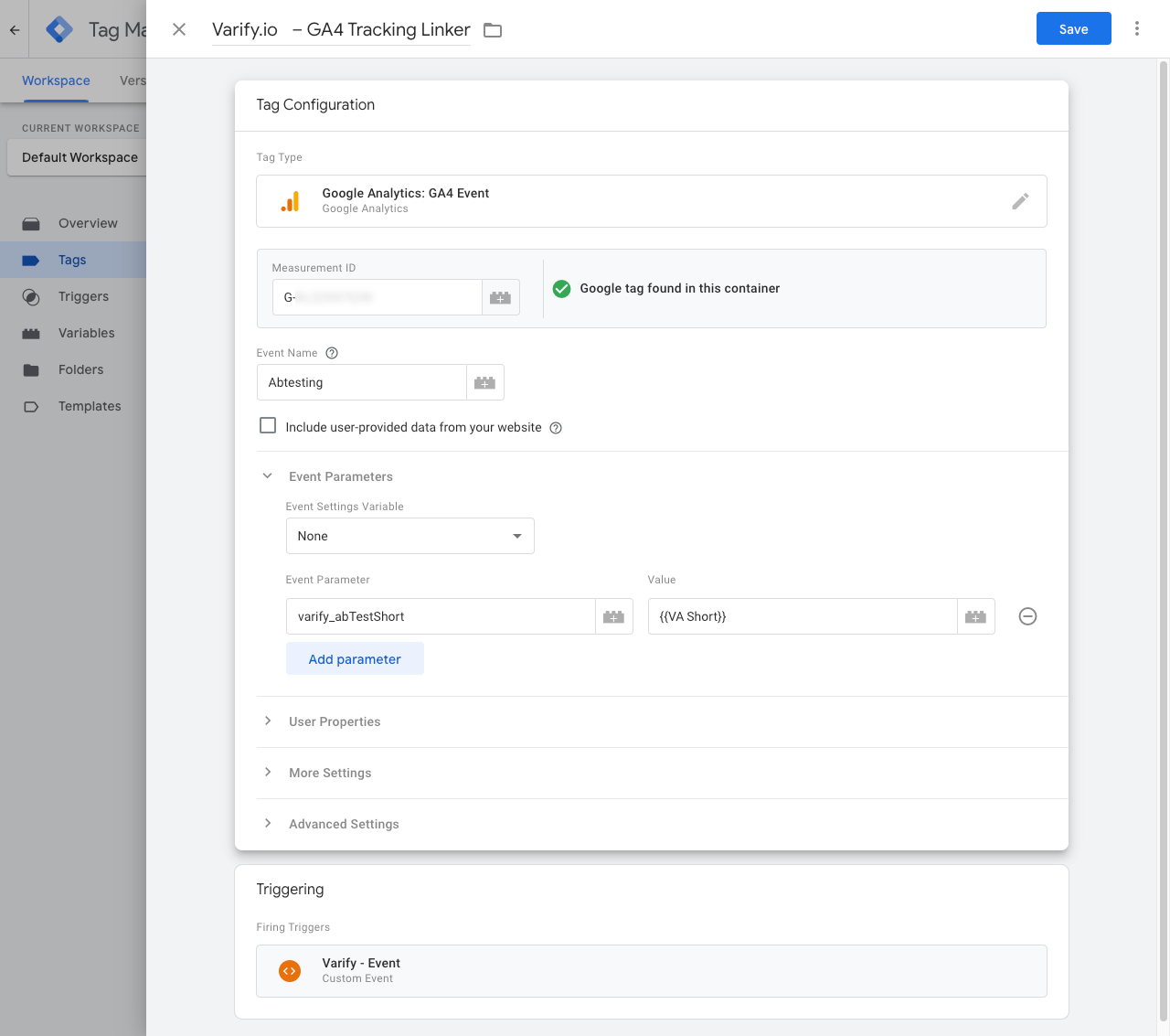
Tags são trechos de código que enviam os valores armazenados nas variáveis para a tua ferramenta de análise, como o Google Analytics. Agora cria uma tag para enviar os valores da variável criada para o Google Analytics.
- Nome da tag: "Varify.io - GA4 Tracking Linker"
- Tag de configuração: [usa a tua tag GA4 existente].
- Nome do evento: ex.: "Abtesting"
- Nome do parâmetro:
varify_abTestShort(ortografia obrigatória) - Valores:
{{VA Short}}(a variável criada no passo 1) - Trigger: "Varify.io - event" (o trigger criado no passo 2)
4. publicar o contêiner do GTM
Para garantir que os teus ajustes no Google Tag Manager também funcionem no teu site, é importante publicar as alterações.
Para isso, vai a "Overview" no Tag Manager, à esquerda. Aqui podes ver uma visão geral de todos os elementos que acabaste de criar.
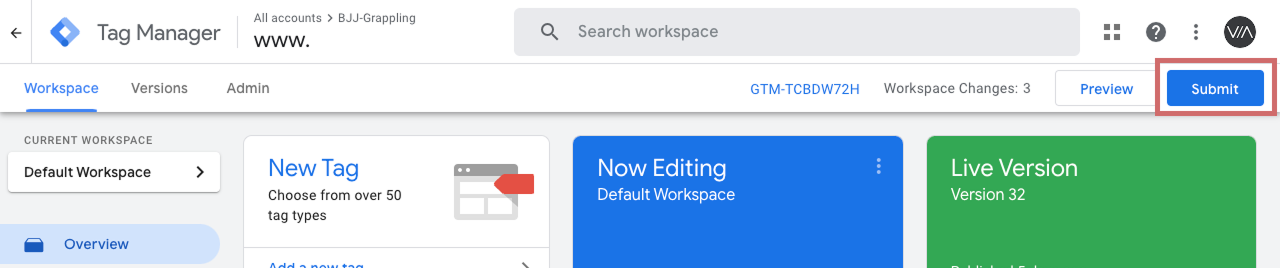
Para publicar, clica no botão azul "Publish" no canto superior direito e confirma. A tag agora está ativa e envia os dados para o teu Google Analytics.
Passo 2: Transmitindo os dados para o GA4
Enviando dados com consentimento do usuário
Você pode enviar os dados do experimento para o GA4 com ou sem o consentimento do usuário. Se o Google Analytics 4 já envia dados apenas via User Consent, você também deve enviar os dados do Varify apenas via User Consent. Você pode descobrir como isso funciona aqui: Enviando dados com consentimento do usuário
Enviando dados sem consentimento do usuário
As etapas a seguir descrevem como enviar os dados para o GA4 sem o consentimento do usuário.
1ª configuração: Start Tracking on Activation Event
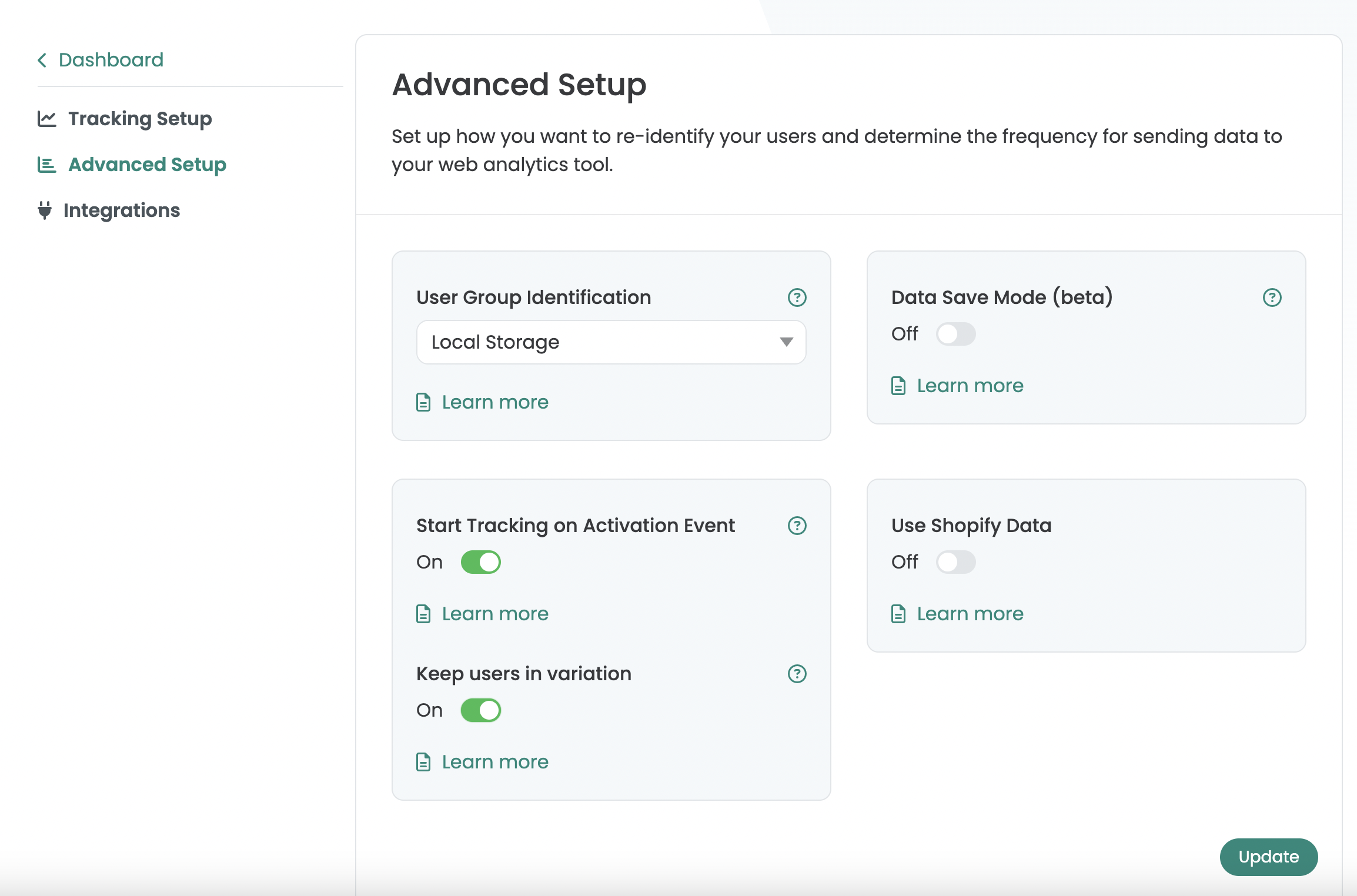
Em «Advanced Setup», você encontrará a configuração «Start Tracking on Activation Event», que está ativada por padrão.
- «Enabled (default)»: os eventos de tracking do Varify só são enviados ao data layer após a execução do «Activate Tracking Script». Isso garante que os eventos sejam enviados somente depois que a configuração do GA4 estiver completa e evita sessões «Not Set». «Importante»: o «Activate Tracking Script» deve ser armazenado como uma tag HTML personalizada no GTM. Sem esse script, nenhum evento será enviado ao GA4. Para isso, siga as etapas 2–4 das instruções do GTM.
- «Disabled»: os eventos são gravados no data layer imediatamente quando a variante é carregada. Isso pode fazer com que nem todos os usuários sejam registrados corretamente no GA4 caso a configuração do GA4 ainda não tenha sido totalmente carregada.
Além disso, quando «Start Tracking on Activation Event» está ativado, a opção «Keep users in variation» é exibida. Se ativada, os usuários sem um «Tracking Activation Script» executado são armazenados no «Session Storage», o que significa que eles veem a mesma variação durante a sessão. Após a execução do script, a informação é transferida do «Session Storage» para o «Local Storage» e o usuário é atribuído permanentemente a uma variante. Essa opção deve ser usada especialmente se, por exemplo, for possível navegar pelo site sem precisar interagir com o banner de cookies, já que os usuários permanecem permanentemente atribuídos à variante inicialmente designada durante a sessão, mesmo sem consentir com o banner de cookies.
2. criar uma nova tag HTML personalizada no GTM
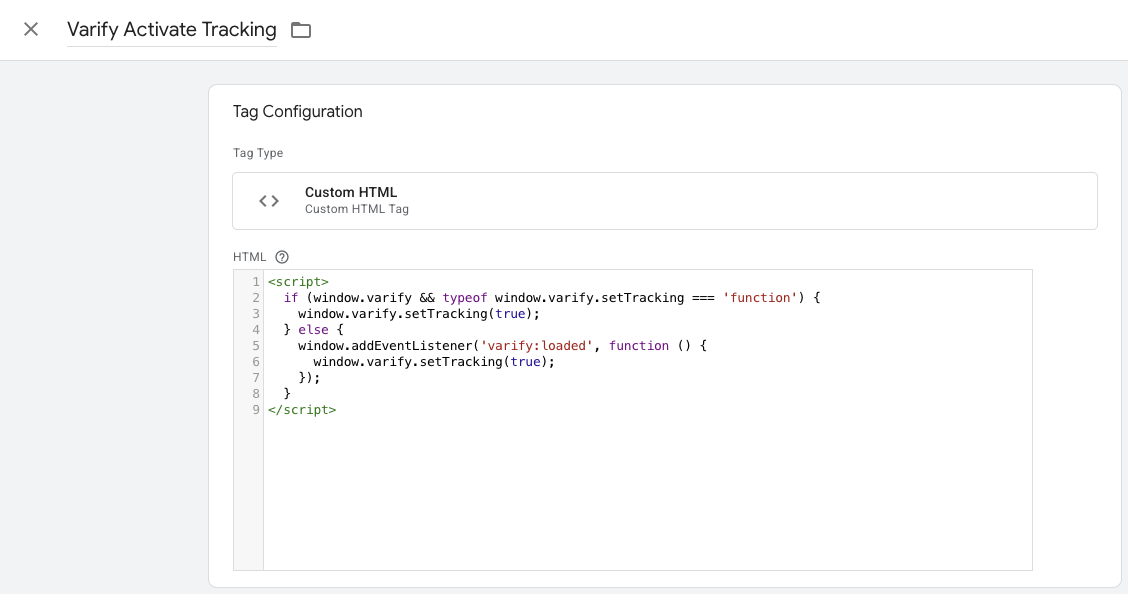
- Vá até Tags no Google Tag Manager e clique em New. Agora crie aqui uma nova tag HTML personalizada.
- Nomeie a tag: "Varify Activate Tracking"
- Cole o seguinte código no campo HTML:
- Salve a tag. Confirme que a tag deve ser salva sem um trigger.
<script>
  if (window.varify && typeof window.varify.setTracking === 'function') {
    window.varify.setTracking(true);
  } else {
    window.addEventListener('varify:loaded', function () {
      window.varify.setTracking(true);
    });
  }
</script>
Desde 29.10.2025, utilizamos um Activate Tracking Script atualizado.
No entanto, todos os scripts implementados anteriormente permanecem válidos e continuam a funcionar sem qualquer ajuste.
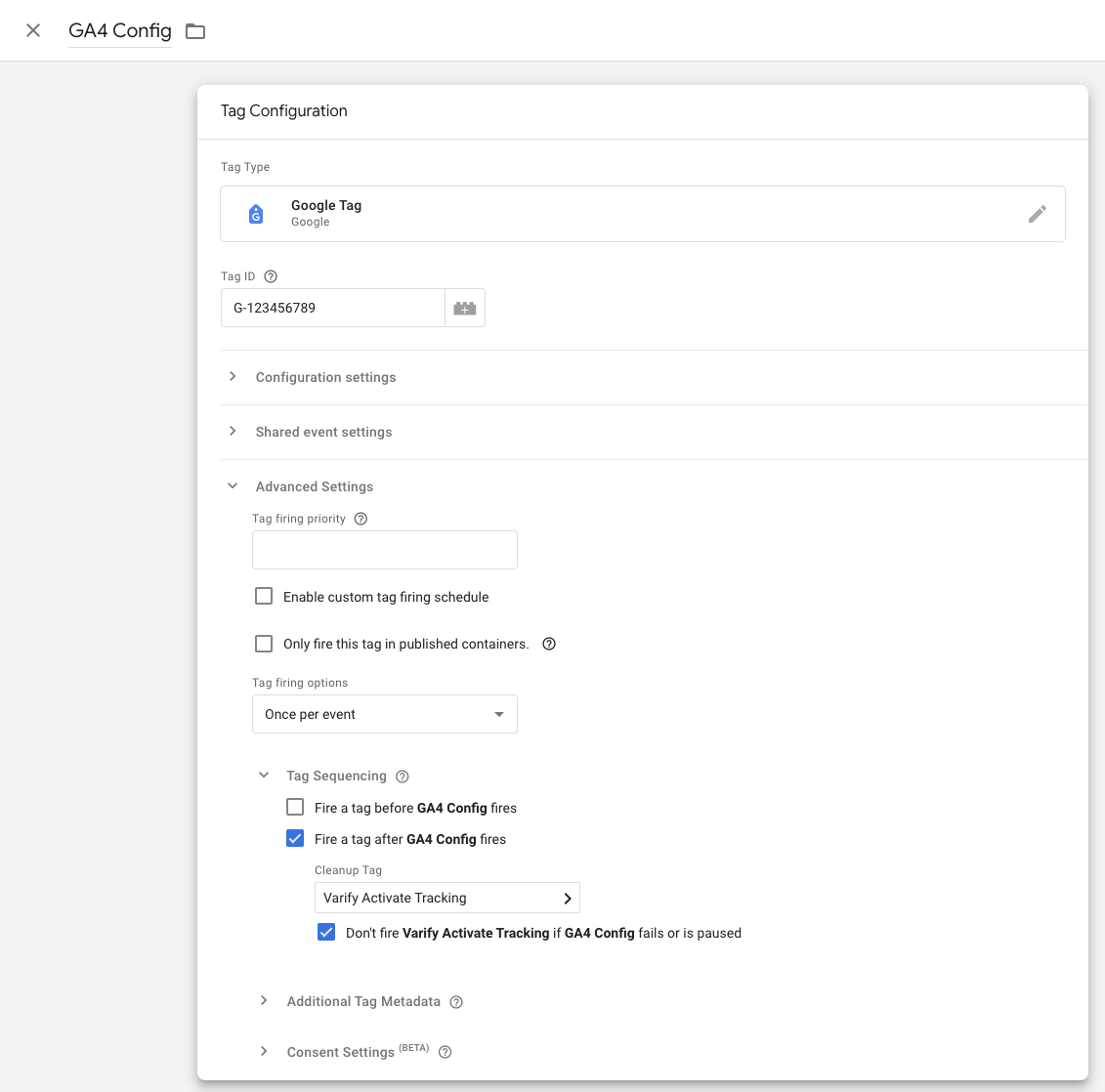
3. personalizar a tag de configuração do Google Tag
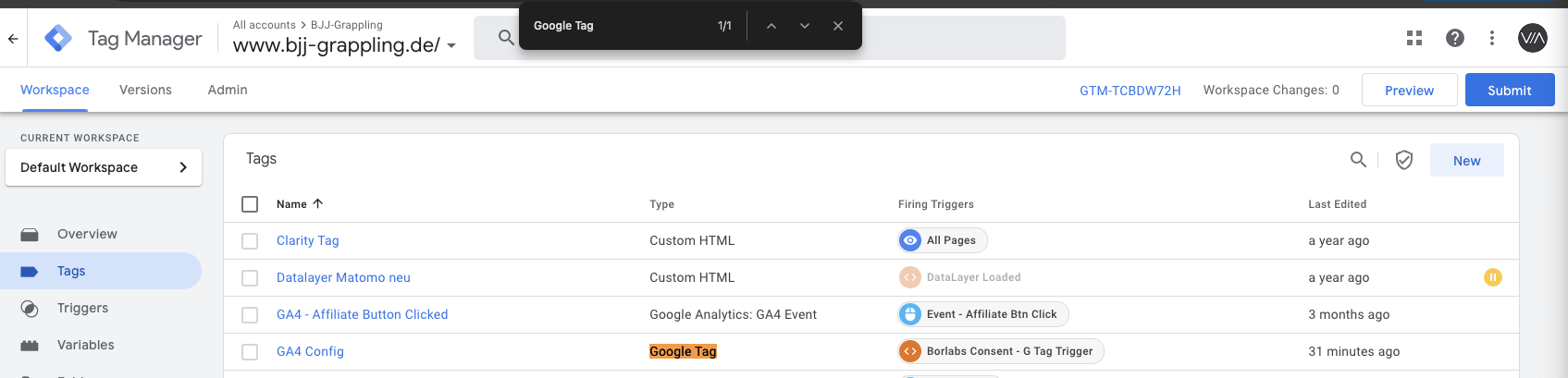
- Agora vá até a sua tag de configuração do GA4 e abra-a. Nota: A forma mais fácil de encontrá-la é navegar até suas tags e pesquisar por "Google Tag" com Ctrl+F
- Clique na área de Tag Configuration e selecione Advanced Settings e Tag Sequencing.
-
- agora clique em "Fire a tag after GA4 Config (The GA4 config tag) fires"
- Selecione a tag Varify Active Tracking que você acabou de criar.
- Clique na marca de seleção abaixo de "Don't fire Varify Activate Tracking if GA4 Config fails or is paused"
- Salve a personalização da tag
4. publicar o contêiner do GTM
Para garantir que os teus ajustes no Google Tag Manager também funcionem no teu site, é importante publicar as alterações.
Para fazer isso, vai a "Overview" no Tag Manager, à esquerda. Aqui podes ver uma visão geral de todos os elementos que acabaste de criar.
Para publicar, clica no botão azul "Publish" no canto superior direito e confirma. O tag está agora ativo e envia os dados para o teu Google Analytics.
Etapa 3: Configurar uma dimensão personalizada no GA4
AVISO IMPORTANTE: A dimensão personalizada só precisa de ser criada manualmente se a tua conta Varify não for conectada ao Google Analytics 4 através do Google Authenticator.

Por fim, é necessário criar uma dimensão personalizada no Google Analytics. Procede da seguinte forma:
- Abre as tuas definições do GA4 e seleciona a opção de menu «Custom Definitions»
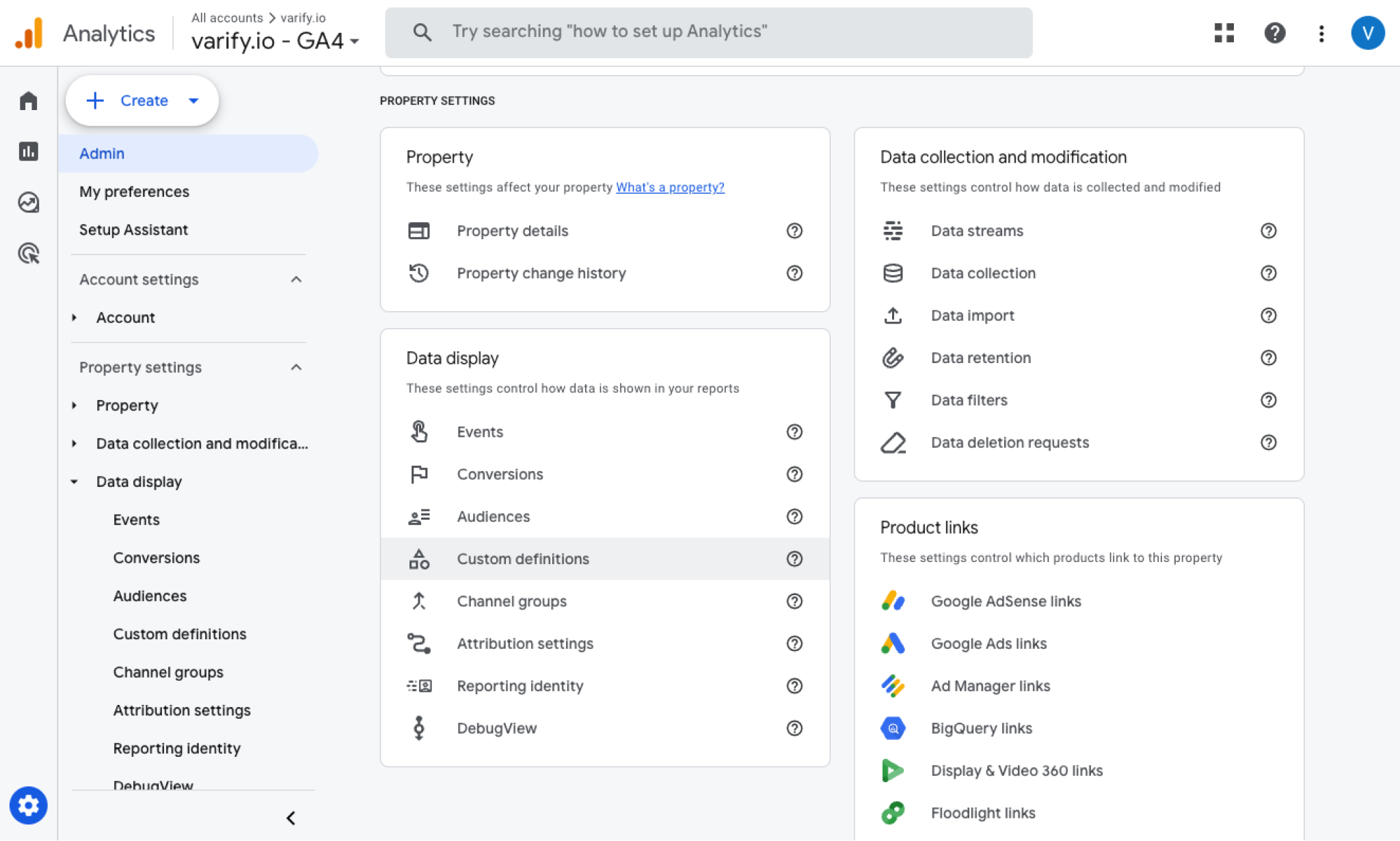
- Cria uma nova dimensão personalizada («Create custom dimension»)
- Escolhe um nome para a dimensão: Varify AB Test (ortografia obrigatória)
- Seleciona o parâmetro de evento: varify_abTestShort (certifica-te de que introduzes o parâmetro de evento na notação correta).
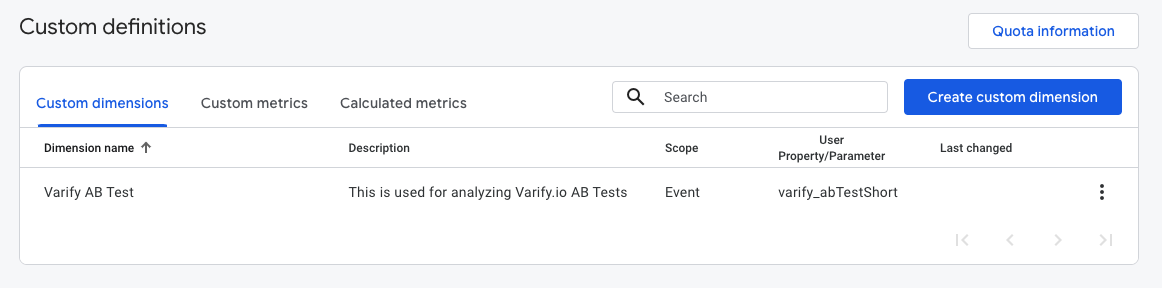
Aviso Importante: Só poderás selecionar o parâmetro de evento "varify_abTestShort" na definição definida pelo utilizador assim que o GA4 tiver recebido os primeiros dados de teste. Depois disso, pode demorar até 24 horas até encontrares o valor na lista pendente. Ainda podes inserir o parâmetro manualmente, mas certifica-te de que usas a grafia correta.
Exibir os dados do teste A/B no Varify.io
Com a Ligação Google Analytics 4 do Varify.io, podes exibir facilmente os teus resultados diretamente no teu painel do Varify.io. Podes descobrir como fazer isto aqui: Para a avaliação de resultados no Varify.io
Visualizar os dados do teste A/B no GA4
Podes analisar os dados das variações do teu teste A/B no GA4 com a Análise Exploratória de Dados. Podes encontrar mais informações aqui: Para avaliar os resultados no GA4