Integrazione manuale del tracking con Google Tag Manager
Queste istruzioni si applicano agli account che hanno configurato il tracking non oltre l'11.02.2025. Se il tuo account ha già una configurazione di tracking, tutto rimarrà come al solito - non è necessaria alcuna modifica.
Se desideri comunque passare al nuovo Tracking setup? Scopri come qui: Migrazione al Tracking Setup Wizard
In breve
Nella Tracking Setup Wizard hai la possibilità di eseguire la configurazione manualmente tramite Google Tag Manager (GTM). Questo richiede di apportare modifiche in GTM in modo che i dati dell'esperimento vengano inviati a GA4.
Questa guida ti mostra passo dopo passo come configurare correttamente Google Tag Manager.
Importante per Shopify: se Google Tag Manager è integrato tramite un Shopify Custom Pixel, si dovrebbe seguire la seguente integrazione di tracking: Shopify Custom Pixel Integration via Google Tag Manager
Impostazione della Tracking Setup Wizard
Se selezioni l'integrazione manuale di Analytics tramite Google Tag Manager (GTM) nella Tracking Setup Wizard, sono necessarie ulteriori modifiche in GTM. Senza queste modifiche, nessun evento di tracciamento verrà inviato a Google Analytics.
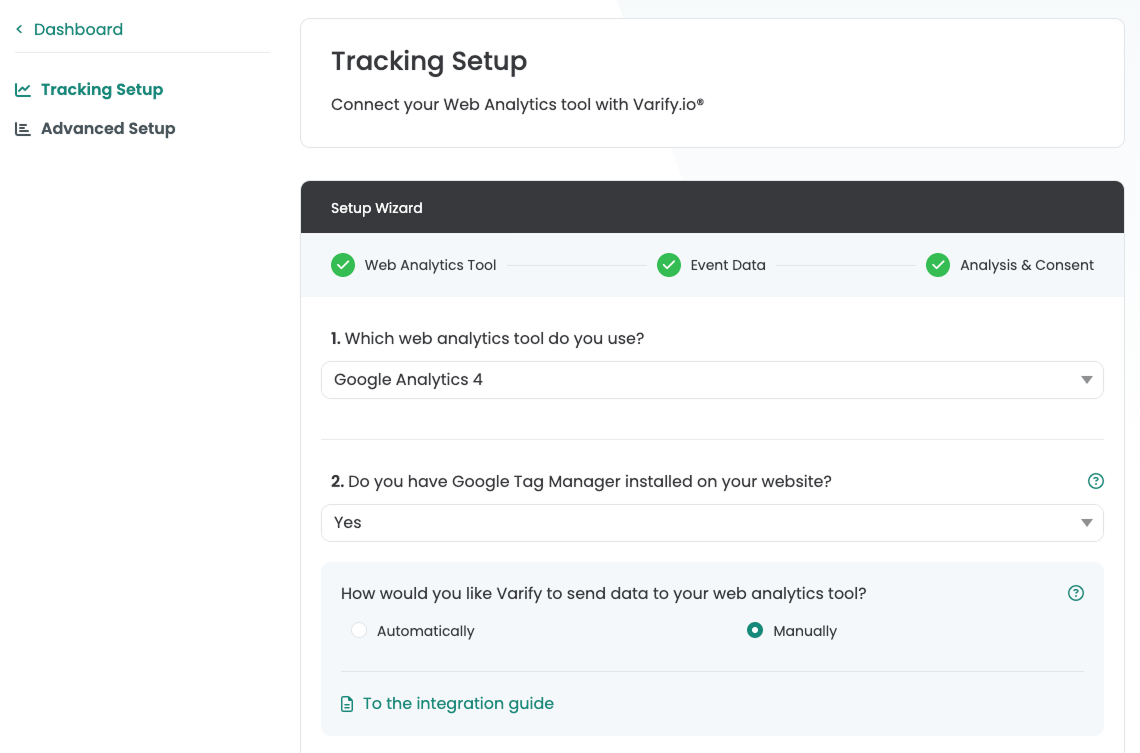
Passaggio 1: Configurazione in Google Tag Manager
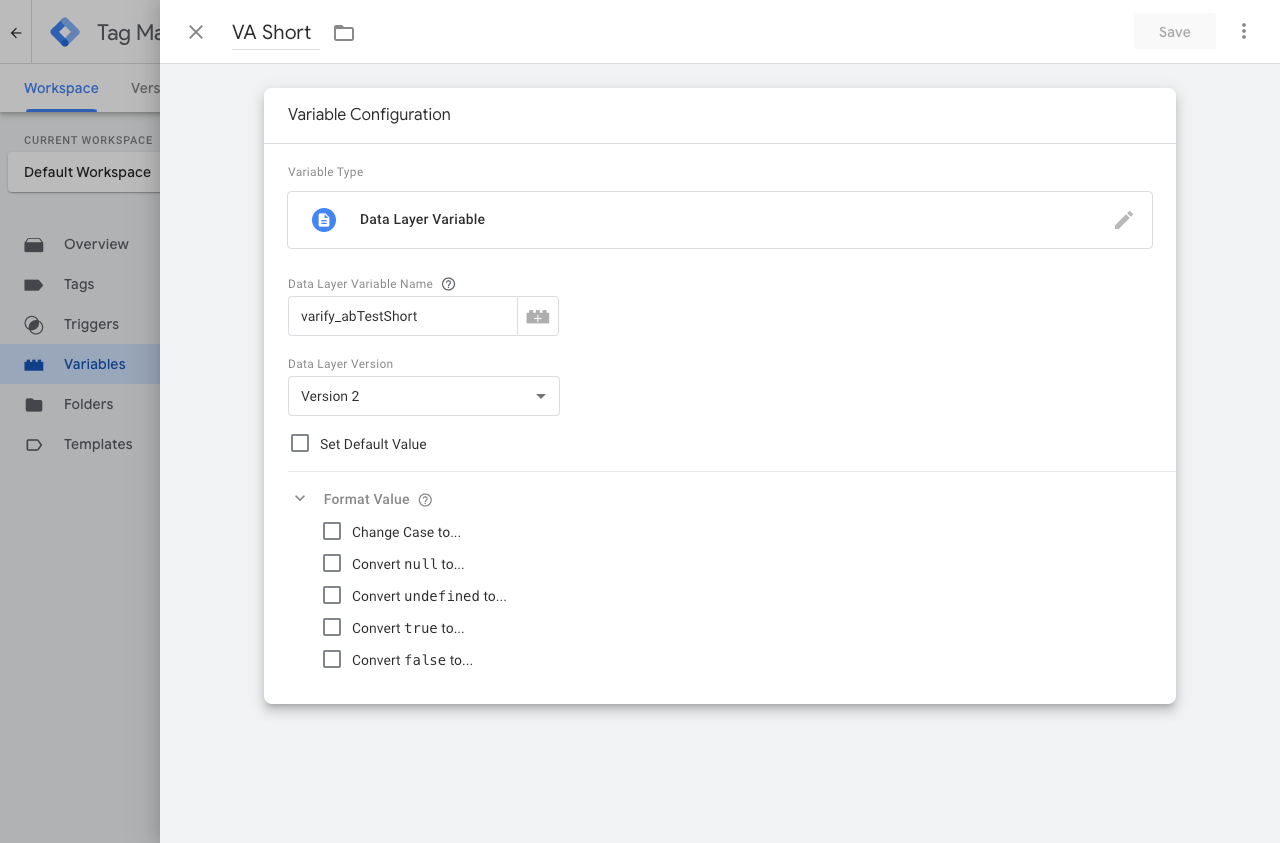
1. creazione di una nuova variabile data layer (VA Short)
Questa variabile viene utilizzata per fornire a un tag le informazioni relative al test A/B.
- Crea una nuova variabile: "Variables" > "New"
- Variable type -> "Data Layer Variable"
- Data Layer Variable Name ->
varify_abTestShort(l'ortografia è obbligatoria) - Assegna un nome alla variabile -> VA Short
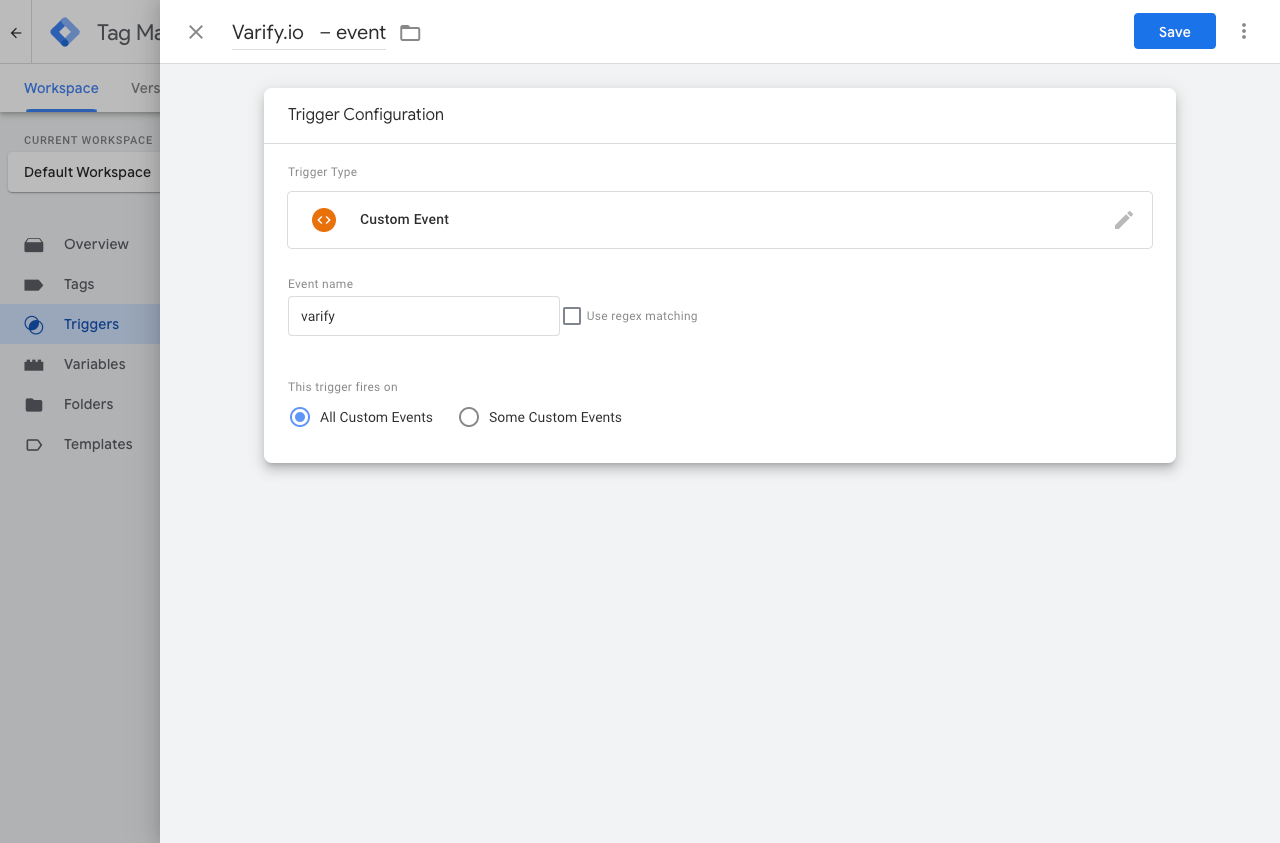
2. crea un nuovo trigger (Varify.io - Event)
Il trigger è l'evento determinante che avvia la trasmissione dei dati al sistema di Analytics.
- Nome del trigger: es. "Varify.io - event"
- Tipo di trigger: "User-defined event"
- Nome dell'evento:
varify(ortografia obbligatoria)
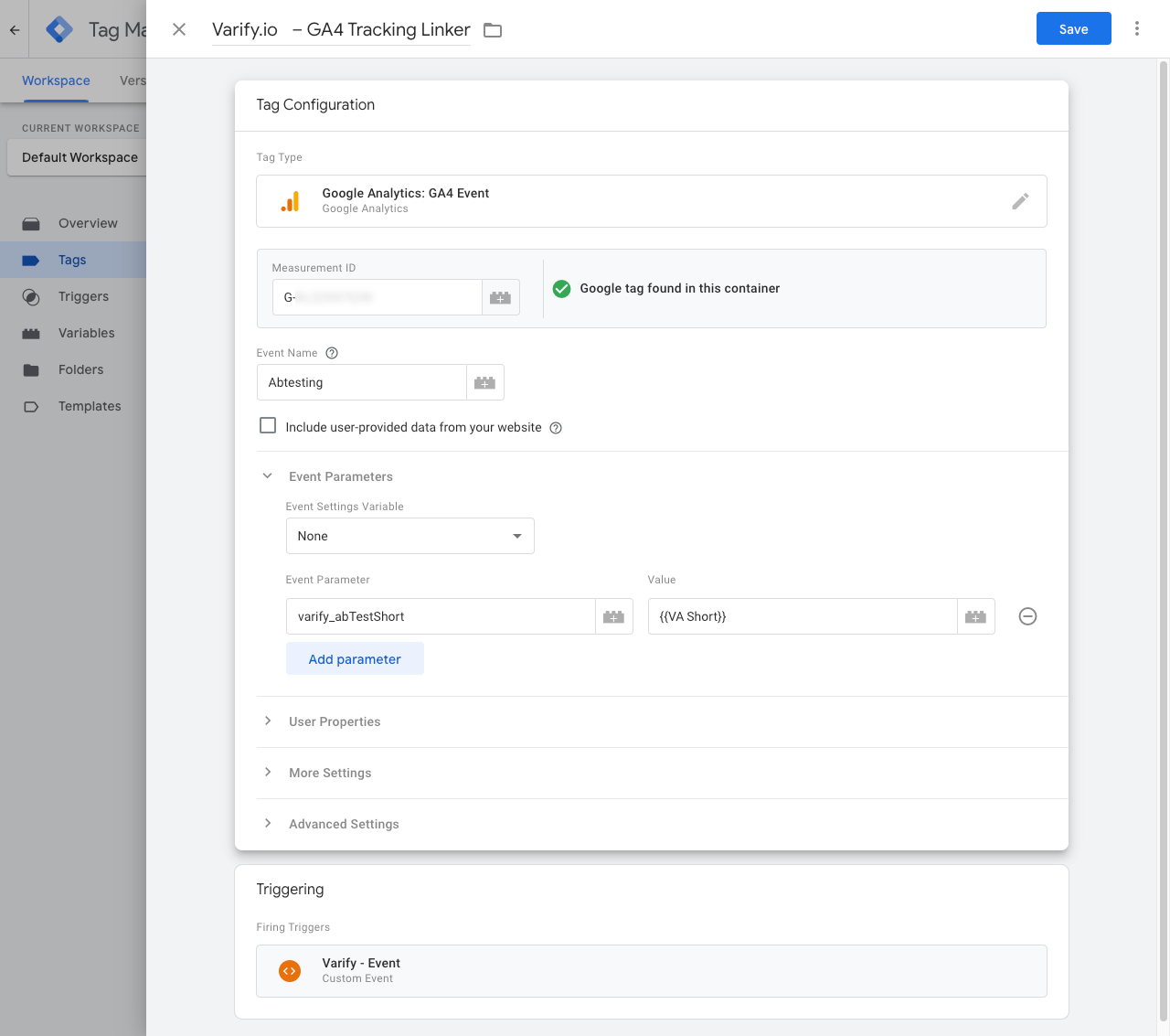
3. creazione di un nuovo tag GTM (Varify.io - GA4 Tracking Linker)
I tag sono snippet di codice che inviano i valori memorizzati nelle variabili al tuo strumento di analytics, come Google Analytics. Ora crea un tag sochles per inviare i valori della variabile creata a Google Analytics.
- Nome del tag: "Varify.io - GA4 Tracking Linker"
- Tag di configurazione: [usa il tuo tag GA4 esistente].
- Nome dell'evento: es. "Abtesting"
- Nome del parametro:
varify_abTestShort(ortografia obbligatoria) - Valori:
{{VA Short}}(La variabile creata nel passaggio 1) - Trigger: "Varify.io - event" (Il trigger creato nel passaggio 2)
4. pubblica il Container GTM
Per assicurarti che le tue modifiche in Google Tag Manager funzionino anche sul tuo sito web, è importante pubblicare le modifiche.
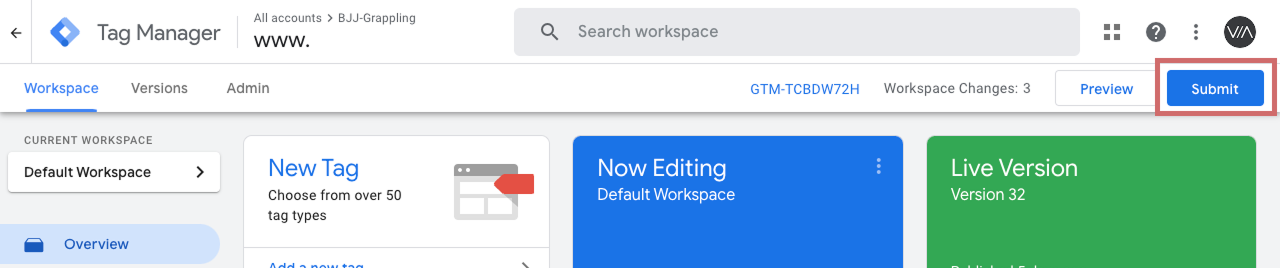
Per farlo, vai su "Overview" nel Tag Manager a sinistra. Qui puoi vedere una panoramica di tutti gli elementi che hai appena creato.
Per pubblicare, clicca sul pulsante blu "Publish" in alto a destra e confirma. Il tag è ora attivo e invia i dati al tuo Google Analytics.
Passaggio 2: trasmissione dei dati a GA4
Invio dei dati con il consenso dell'utente
Puoi inviare i dati dell'esperimento a GA4 con o senza il consenso dell'utente. Se Google Analytics 4 invia già i dati solo tramite User Consent, dovresti inviare anche i dati di Varify solo tramite User Consent. Puoi scoprire come funziona qui: Invio dei dati con il consenso dell'utente
Invio dei dati senza il consenso dell'utente
I passaggi seguenti descrivono come inviare i dati a GA4 senza il consenso dell'utente.
1ª impostazione: Start Tracking on Activation Event
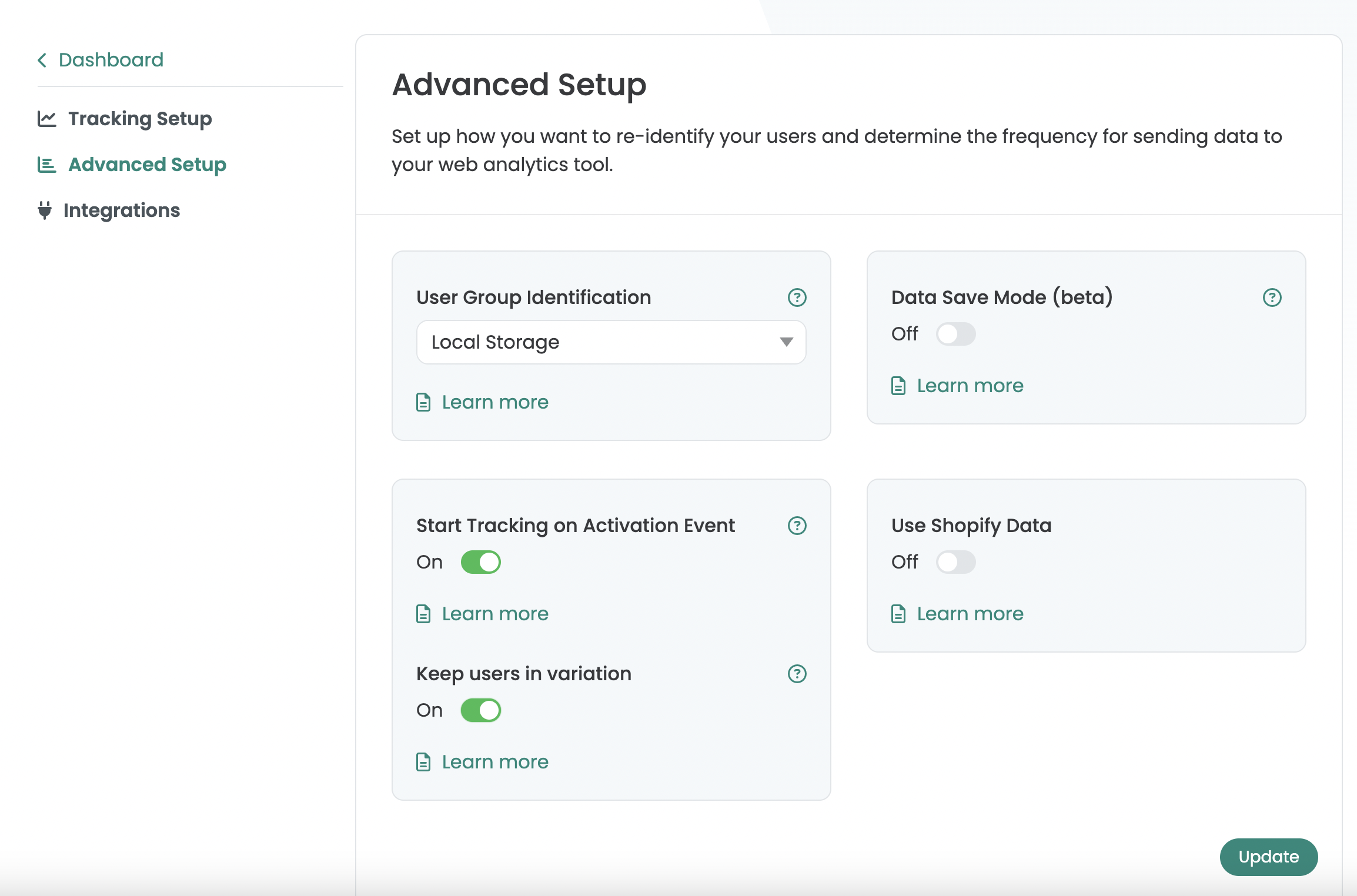
In «Advanced Setup» trovi l'impostazione «Start Tracking on Activation Event», che è attivata per impostazione predefinita.
- «Enabled (default)»: gli eventi di tracciamento di Varify vengono inviati al data layer solo dopo che è stato eseguito «Activate Tracking Script». Questo garantisce che gli eventi vengano inviati solo dopo che la configurazione di GA4 è completa ed evita sessioni «Not Set». «Importante»: «Activate Tracking Script» deve essere salvato come tag HTML personalizzato in GTM. Senza questo script, nessun evento verrà inviato a GA4. Per farlo, segui i passaggi 2–4 delle istruzioni GTM.
- «Disabled»: gli eventi vengono scritti nel data layer immediatamente al caricamento della variante. Questo può causare che non tutti gli utenti vengano registrati correttamente in GA4 se la configurazione di GA4 non è stata ancora completamente caricata.
Inoltre, quando «Start Tracking on Activation Event» è attivato, viene visualizzata l'opzione «Keep users in variation». Se questa è attivata, gli utenti senza un «Tracking Activation Script» eseguito vengono memorizzati in «Session Storage», il che significa che vedono la stessa variazione durante la sessione. Dopo che lo script è stato eseguito, le informazioni vengono trasferite da «Session Storage» a «Local Storage» e l'utente viene assegnato permanentemente a una variante. Questa opzione dovrebbe essere utilizzata in particolare se, ad esempio, è possibile navigare sul sito web senza dover interagire con il cookie banner, poiché gli utenti rimangono permanentemente assegnati alla variante inizialmente assegnata durante la sessione, anche senza aver acconsentito al cookie banner.
2. crea un nuovo tag HTML personalizzato nel GTM
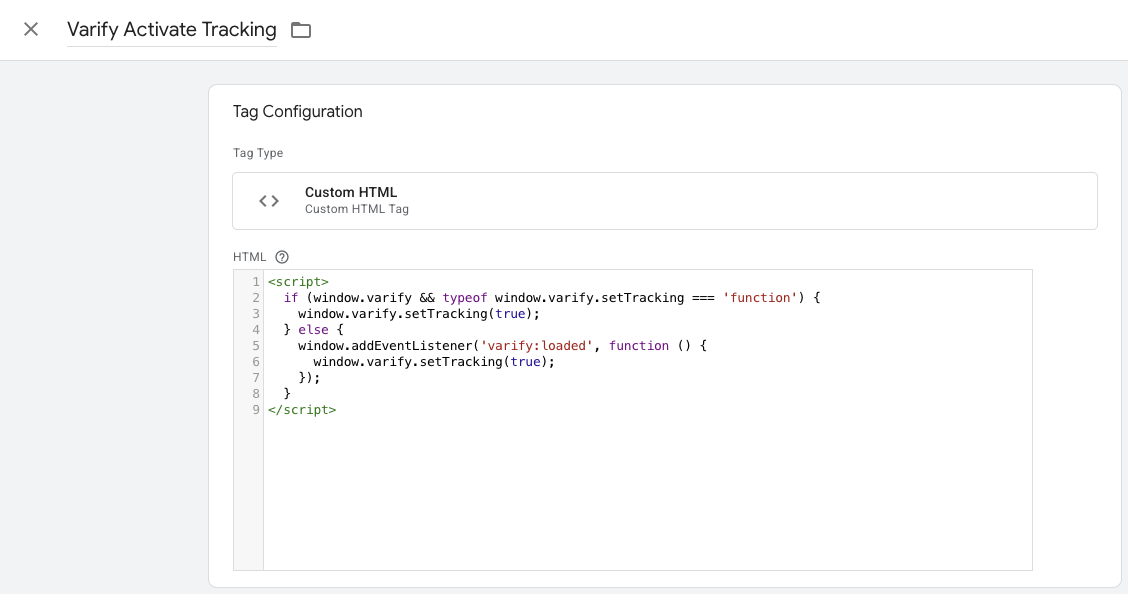
- Vai su Tags nel Google Tag Manager e clicca su New. Ora crea qui un nuovo tag HTML personalizzato.
- Assegna al tag il nome: "Varify Activate Tracking"
- Incolla il seguente codice nel campo HTML:
- Salva il tag. Conferma che il tag debba essere salvato senza un trigger.
<script>
  if (window.varify && typeof window.varify.setTracking === 'function') {
    window.varify.setTracking(true);
  } else {
    window.addEventListener('varify:loaded', function () {
      window.varify.setTracking(true);
    });
  }
</script>
Dal 29.10.2025 utilizziamo uno script Activate Tracking aggiornato.
Tuttavia, tutti gli script implementati in precedenza rimangono validi e continuano a funzionare senza necessità di alcuna modifica.
3. Personalizza il tag di configurazione Google Tag
- Ora vai al tuo tag di configurazione GA4 e aprilo. Nota: il modo più semplice per trovarlo è navigare tra i tuoi tag e cercare "Google Tag" con Ctrl+F
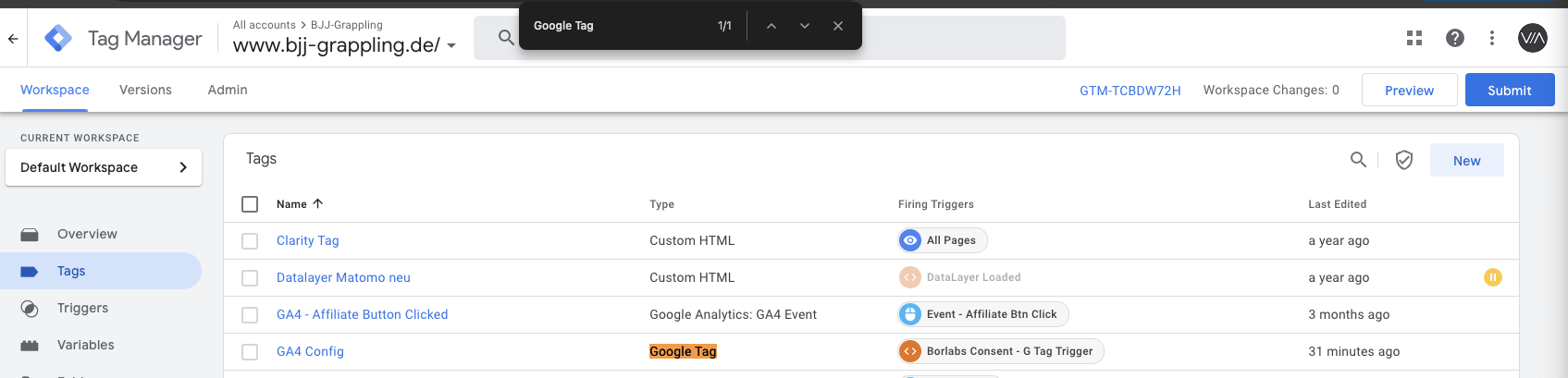
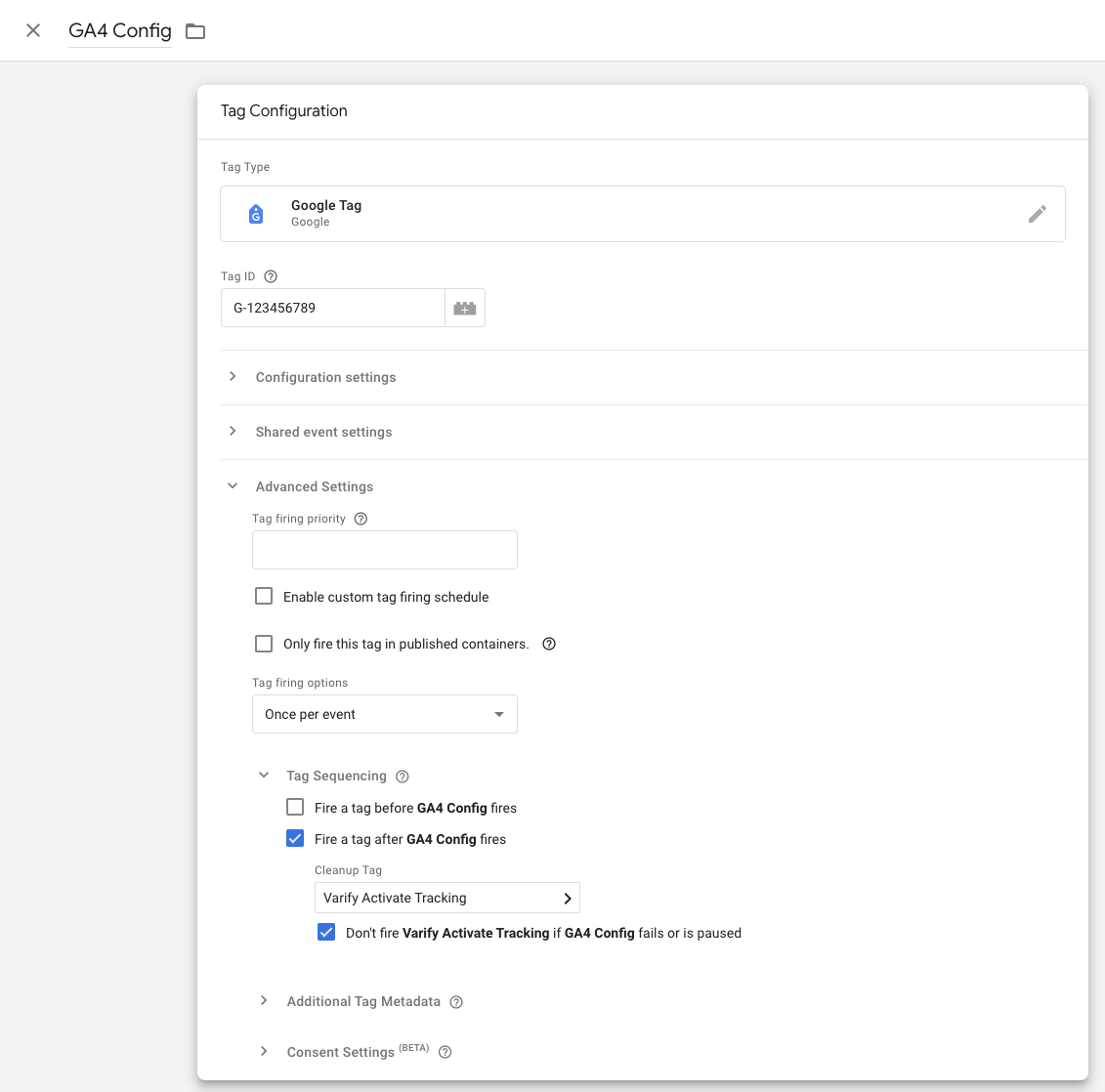
- Clicca nell'area Tag Configuration e seleziona Advanced Settings e Tag Sequencing.
-
- ora clicca su "Fire a tag after GA4 Config (The GA4 config tag) fires"
- Seleziona il tag Varify Active Tracking che hai appena creato.
- Clicca sul segno di spunta sotto "Don't fire Varify Activate Tracking if GA4 Config fails or is paused"
- Salva la personalizzazione del tag
4. pubblica il container GTM
Per assicurarti che le tue modifiche in Google Tag Manager funzionino anche sul tuo sito web, è importante pubblicare le modifiche.
Per farlo, vai su "Overview" nel Tag Manager a sinistra. Qui puoi vedere una panoramica di tutti gli elementi che hai appena creato.
Per pubblicare, clicca sul pulsante blu "Publish" in alto a destra e conferma. Il tag è ora attivo e invia i dati al tuo Google Analytics.
Passo 3: Configurazione di una dimensione personalizzata in GA4
AVVISO IMPORTANTE: La dimensione personalizzata deve essere creata manualmente solo se il tuo account Varify non deve essere collegato a Google Analytics 4 tramite Google Authenticator.

Infine, è necessario creare una dimensione personalizzata in Google Analytics. Procedi come segue:
- Apri le impostazioni di GA4 e seleziona la voce di menu "Definizioni personalizzate"
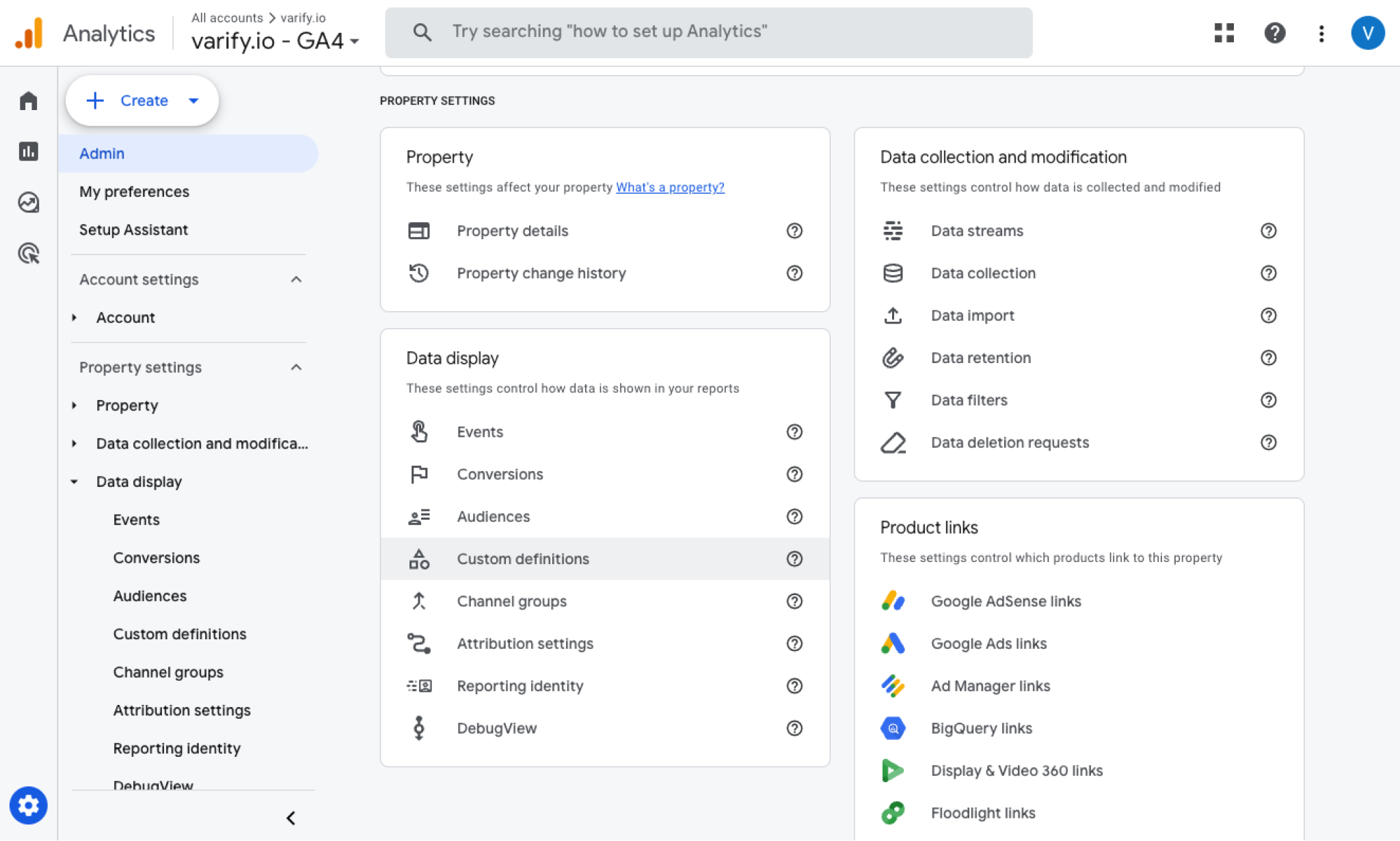
- Crea una nuova dimensione personalizzata ("Crea dimensione personalizzata")
- Scegli un nome per la dimensione: Varify AB Test (ortografia obbligatoria)
- Seleziona il parametro evento: varify_abTestShort (Assicurati di inserire il parametro evento nella notazione corretta).
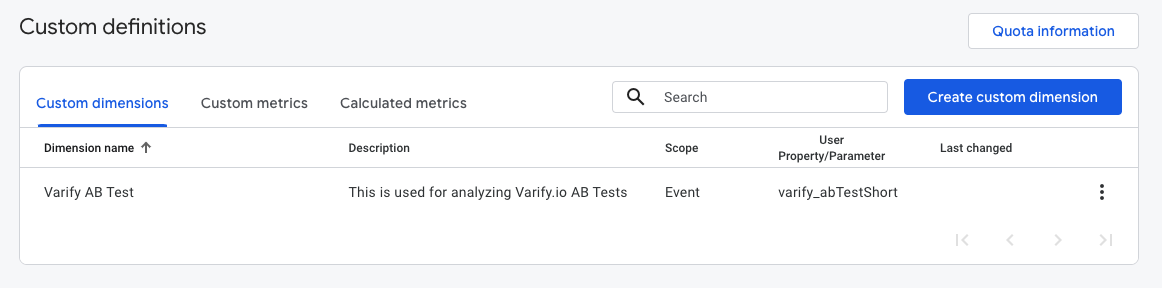
Avviso importante: Potrai selezionare il parametro evento "varify_abTestShort" nella definizione personalizzata solo dopo che GA4 avrà ricevuto i primi dati di test da te. Successivamente, potrebbero volerci fino a 24 ore prima che il valore compaia nel menu a tendina. Puoi comunque inserire il parametro manualmente, ma assicurati di usare l'ortografia corretta.
Visualizzare i dati del test A/B in Varify.io
Con la connessione Varify.io Google Analytics 4, puoi visualizzare facilmente i tuoi risultati direttamente nella tua dashboard di Varify.io. Puoi scoprire come farlo qui: Alla valutazione dei risultati in Varify.io
Visualizzare i dati del test A/B in GA4
Puoi analizzare i dati delle varianti del tuo A/B test in GA4 con l'Explorative Data Analysis. Puoi trovare maggiori informazioni qui: Per valutare i risultati in GA4