Matomo - Integrazione tramite Matomo Tag Manager
In breve
In questa guida ti mostreremo come configurare il Matomo Tag Manager in modo che Matomo possa raccogliere e analizzare i dati di Varify.io. Per farlo, è necessario integrare il Matomo Tag Manager nel tuo sito web.
Importante: Matomo può attualmente analizzare solo un esperimento alla volta. Questo significa che solo uno dei tuoi esperimenti può essere attivo. Tutti gli altri esperimenti devono essere in pausa o non ancora avviati, altrimenti i dati non possono essere analizzati correttamente.
Stiamo già lavorando a un modo per analizzare più esperimenti contemporaneamente.
Imposta la connessione analytics
Prima di iniziare nel tuo Google Tag Manager, dovresti prima definire le impostazioni appropriate per la tua integrazione nella dashboard sotto A/B Testing Options -> "Go to Tracking Setup".
Sotto «Analytics Connection», seleziona «Matomo» e conferma cliccando su «Update».

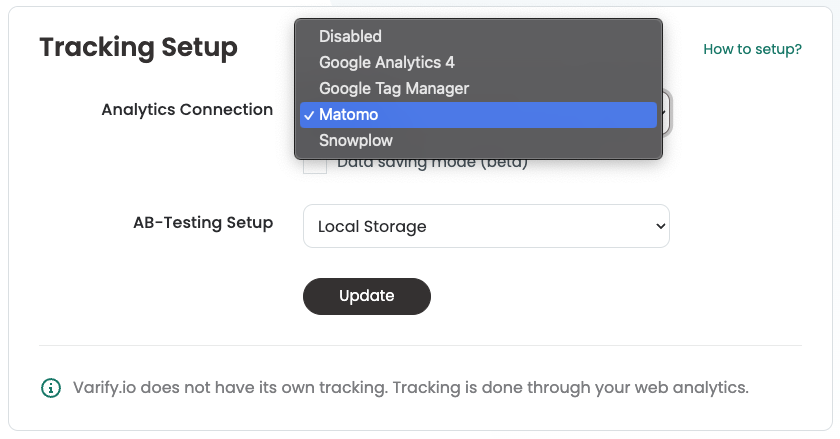
Configurazione dell'integrazione Varify.io Matomo
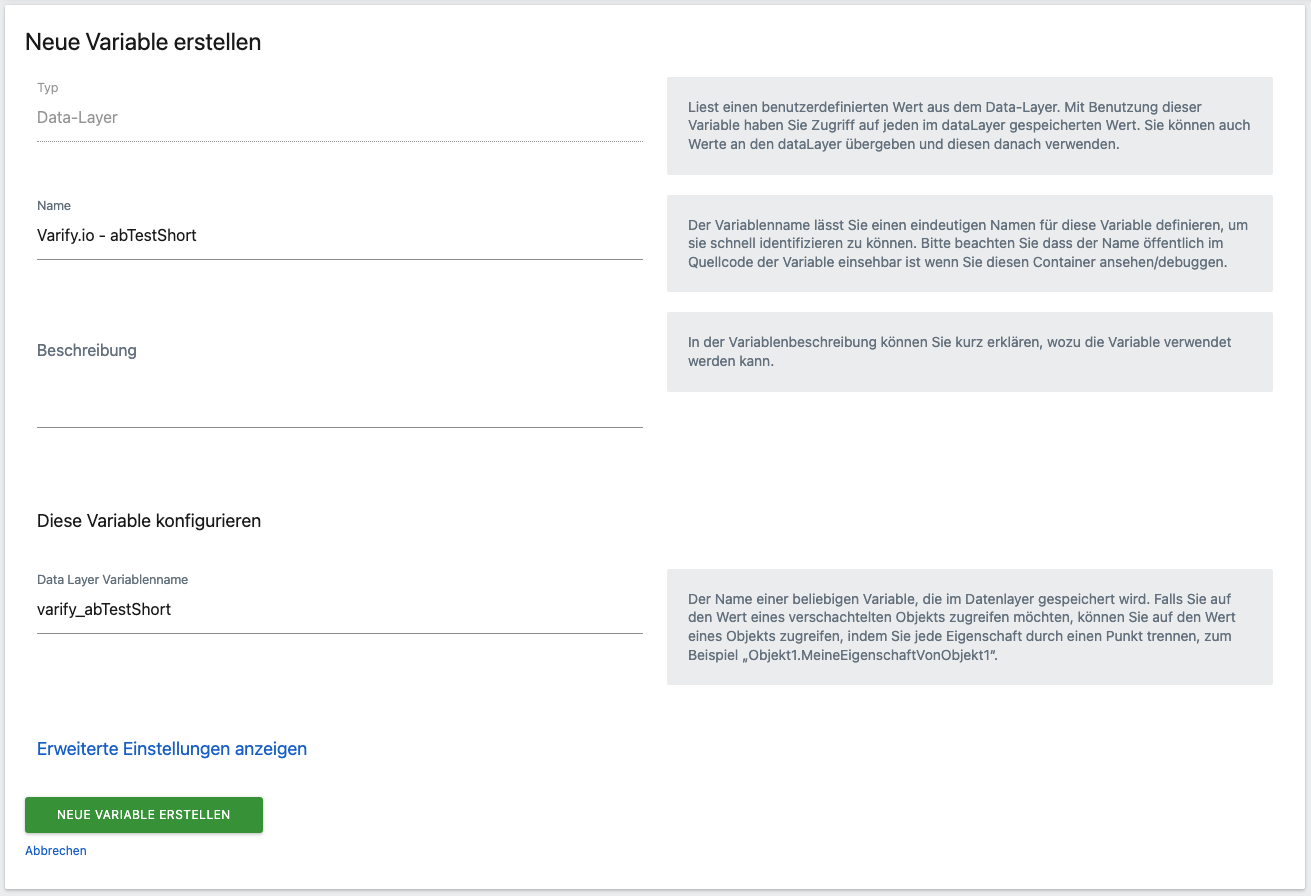
1. creare una variabile DataLayer
Per prima cosa, viene creata una variabile DataLayer. Questa conterrà in seguito le informazioni dell'esperimento.
- Vai alla sezione "Variables" e crea una nuova variabile cliccando sul pulsante verde "Create new variable".
- Seleziona l'opzione „Data Layer“.
- Assegna alla variabile il nome „Varify.io – abTestShort“.
- In „Data Layer Variable Name,“ inserisci il valore „varify_abTestShort“ (scrivilo esattamente così).”.
- Salva la variabile data-layer cliccando su „Create New Variable.“.
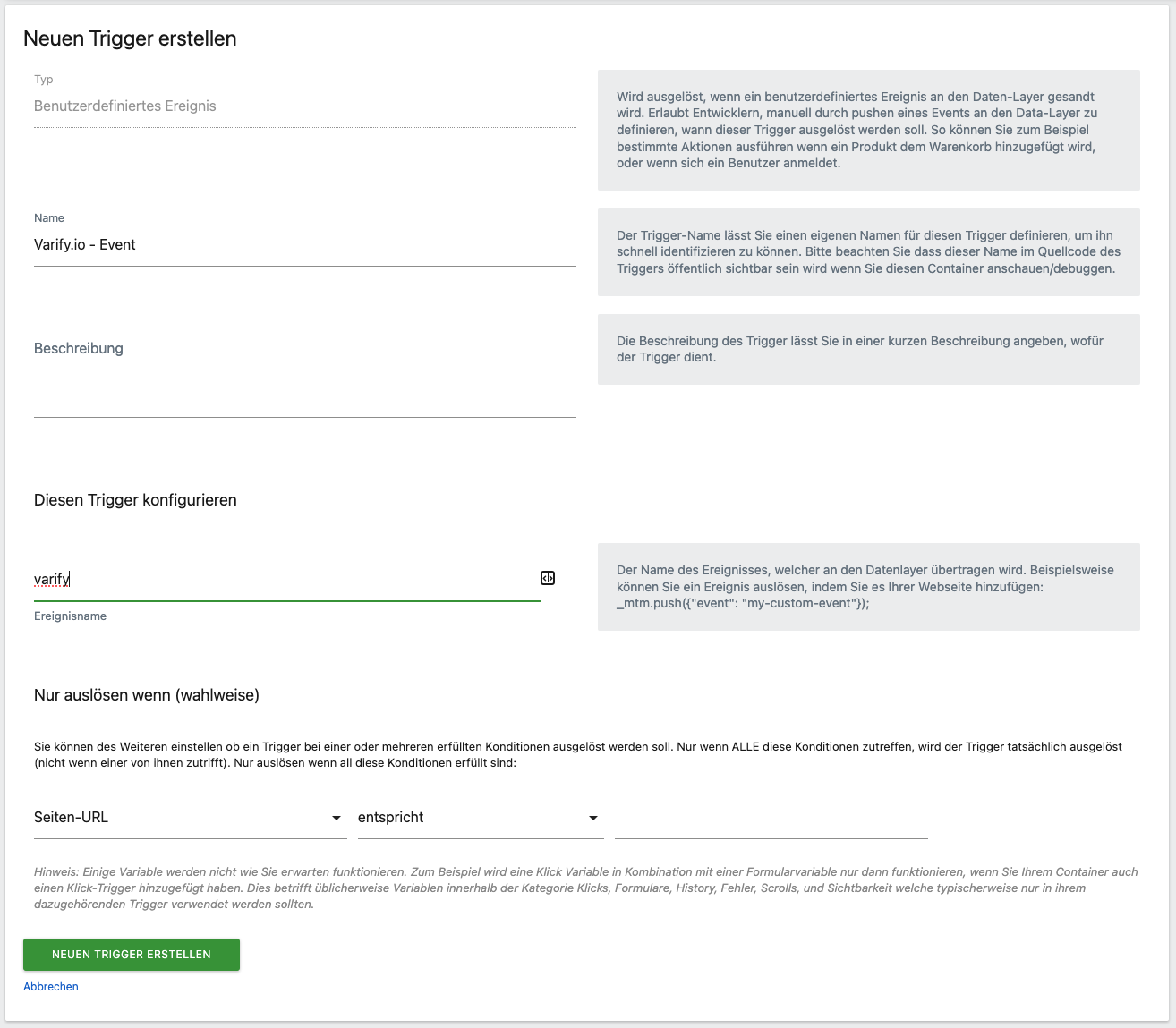
2. Crea un trigger
Il passo successivo è creare un trigger. Questo garantisce che il tag venga attivato quando un esperimento viene eseguito su una pagina.
- Vai alla sezione "Triggers" e crea un nuovo trigger cliccando sul pulsante verde "Create new trigger".
- Seleziona l'opzione "Custom event" in fondo alla sezione "Other".
- Assegna a questo trigger il nome „Varify.io – Event.“.
- Nel campo „Event Name“, inserisci „varify“ (scrivilo esattamente così).”.
- Salva il trigger cliccando su „Create New Trigger.“.
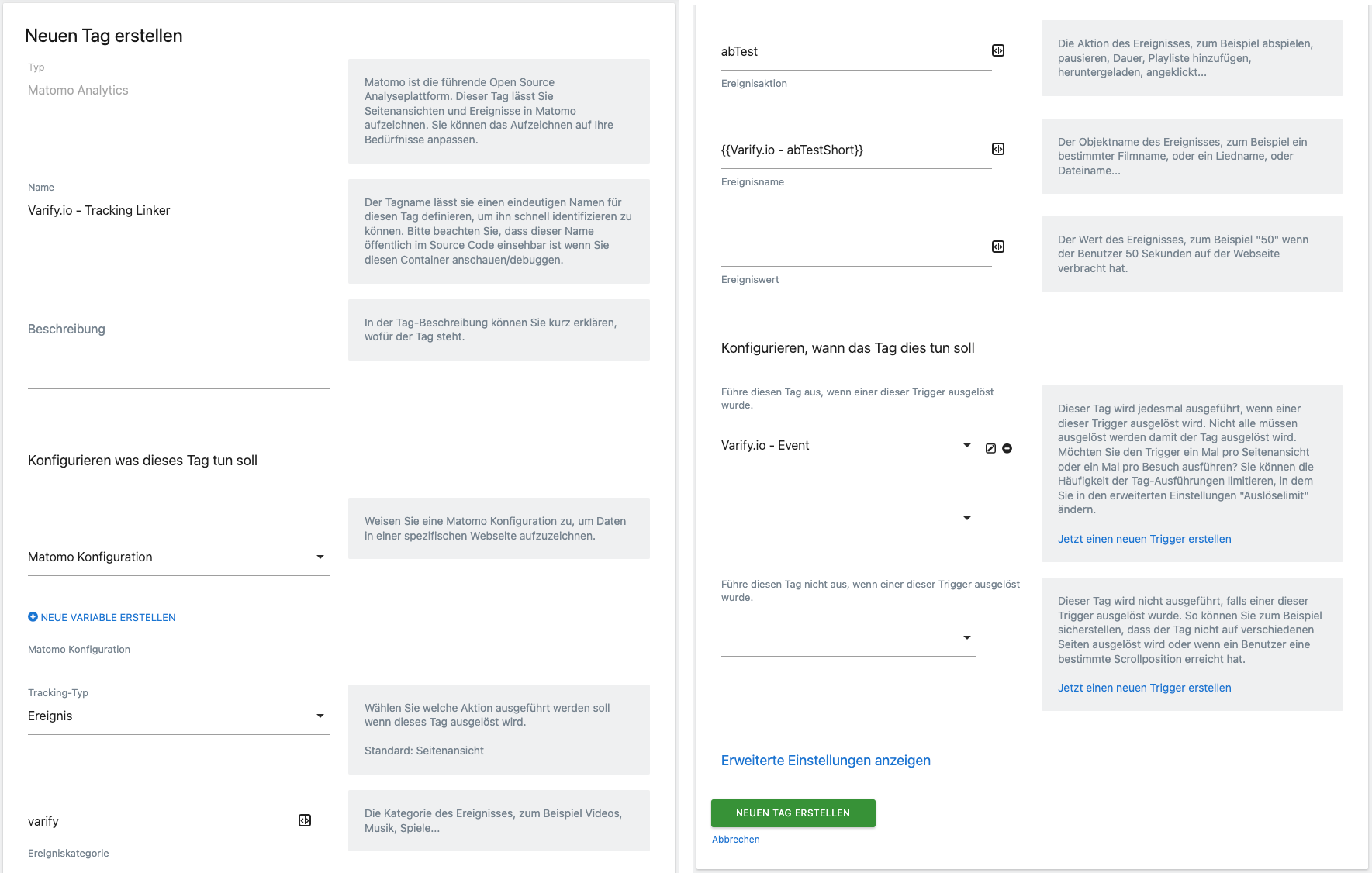
3. crea un tag MTM
Infine, viene creato un tag Matomo Analytics. Quando viene attivato, invia un evento a Matomo insieme al valore della variabile del DataLayer creata in precedenza.
- Vai alla sezione "Tags" e crea un nuovo tag cliccando sul pulsante verde "Create new tag".
- Seleziona l'opzione „Matomo Analytics“.
- Chiama questo tag „Varify.io – Tracking Linker.“.
- Nella sezione "Configure what this tag should do", devi selezionare la tua configurazione Matomo dal menu a tendina. Se non esiste ancora, clicca su "+ Create new variable" qui sotto. Apparirà una finestra in cui puoi creare questa variabile di configurazione Matomo. Scorri verso il basso e clicca sul pulsante verde "Create new variable".
- Successivamente, seleziona il tipo di tracciamento „Event“.
- Sotto „Event Category,“ inserisci "varify.".
- Per l'azione dell'evento, inserisci „abTest.“.
- Nel campo „Event Name", inserisci "{{Varify.io - abTestShort}}" (puoi anche cliccare sull'icona a destra e selezionare la variabile).
- Nella sezione "Configure when the tag should do this", seleziona il trigger "Varify.io - Event" tramite il menu a tendina.
- Salva il tag cliccando su „Create New Tag.“.
4. pubblica la personalizzazione sul Matomo Tag Manager
Una volta creato tutto, puoi pubblicare la versione appena creata nella scheda "Publish". Non appena un esperimento viene avviato, un evento corrispondente con i relativi parametri dovrebbe essere inviato a Matomo.
Verifica la tua integrazione di tracking
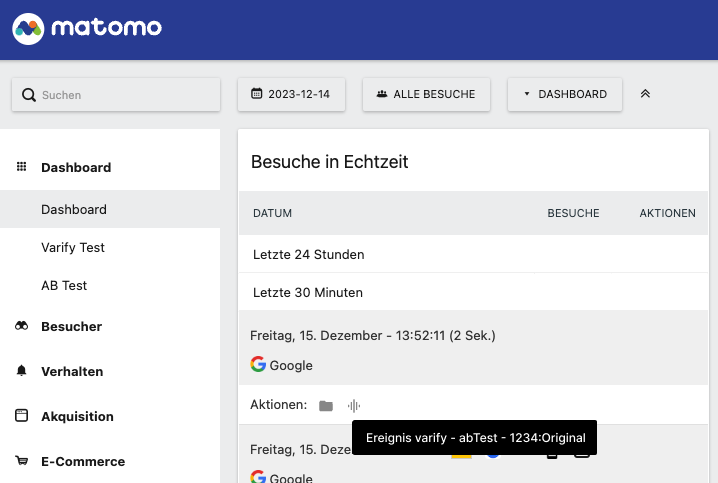
Per verificare che l'integrazione sia corretta, ti consigliamo di eseguire un A/A test. Se tutto è impostato correttamente, dovresti vedere quanto segue nella tua dashboard, come mostrato nello screenshot qui sotto:
- La live view mostra gli eventi attivati per gli utenti.
- Quando l'evento viene passato, viene visualizzato "varify - abTest - 1234:1234" oppure "1234:Original" (1234 rappresenta l'ID dell'esperimento).
Valutazione degli esperimenti in Matomo
Ora che hai collegato correttamente Matomo e Varify.io, puoi analizzare i tuoi esperimenti. Per farlo, devi creare i segmenti corrispondenti. Trovi istruzioni dettagliate su come fare qui: Matomo - Analisi dei risultati