Invia i dati al tuo strumento di web analytics solo dopo il consenso dell'utente
In breve
Indipendentemente da come invii i tuoi dati al tuo strumento di web analytics, l'erogazione dell'esperimento e l'assegnazione della variante avvengono separatamente. Questo ha il vantaggio che puoi, ad esempio, integrare lo snippet Varify senza consenso, per cui gli esperimenti vengono erogati direttamente. Puoi attivare il tracciamento delle varianti separatamente tramite il consenso. Attivando il tracciamento, gli utenti vengono assegnati permanentemente a un esperimento e a una variante (local storage) e i dati vengono inviati al tuo strumento di web analytics.
Se puoi caricare lo snippet Varify senza consenso è una decisione che spetta a te e al tuo team di protezione dei dati. Qui per saperne di più.
Come inviare i tuoi dati al tuo strumento di web analytics tramite consenso
In «Advanced Setup», imposta l'interruttore «Start Tracking on Activation Event» su "On". Questo significa che gli eventi di tracciamento vengono attivati nel DataLayer solo quando è stato eseguito uno specifico script di tracciamento Varify Activate.
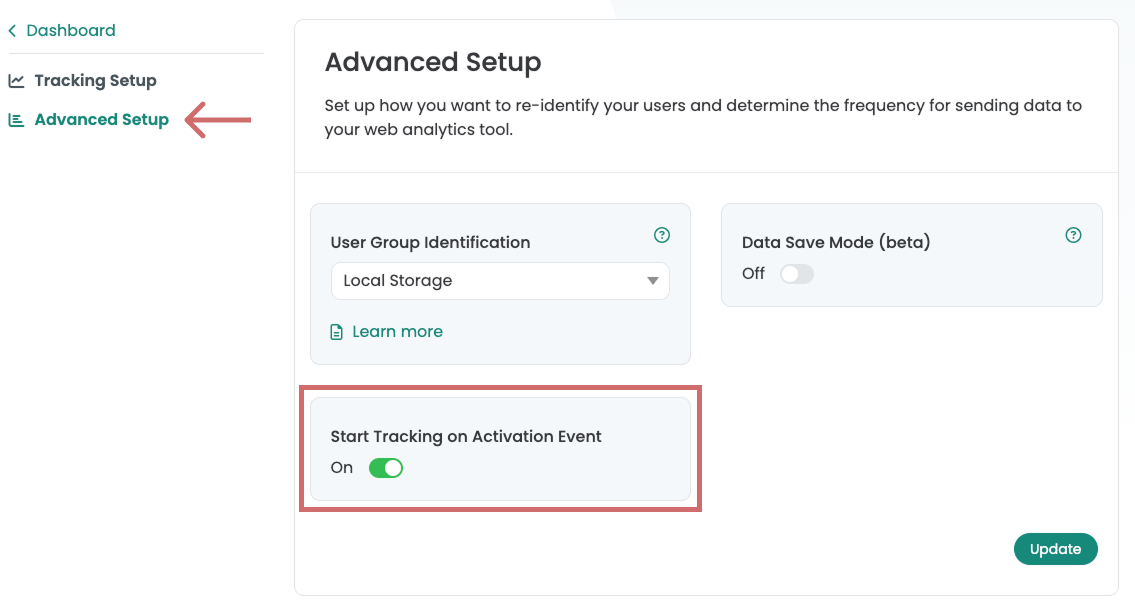
A seconda del tuo strumento di consenso e del modo in cui carichi script e vendor tramite il consenso, esistono diversi modi per eseguire lo Script di Tracciamento Varify in base al consenso.
Importante: assicurati che lo script Varify Activate Tracking venga caricato ad ogni visualizzazione di pagina dopo Google Tag.
1ª opzione: integrazione tramite Google Tag Manager (Google Consent Mode V1)
Segui queste istruzioni se carichi Google Analytics 4 esclusivamente tramite Consent e non hai utilizzato il Consent Mode V2 - qui per saperne di più sul Consent Mode V2.
Con il Consent Mode V1, gli eventi - come la visualizzazione di pagina - vengono inviati a Google Analytics solo se l'utente presta il proprio consenso. Ecco come procedere durante la configurazione con il GTM.
1. crea un nuovo tag HTML personalizzato in GTM
- Vai su Tags nel Google Tag Manager e clicca su New. Ora crea qui un nuovo tag HTML personalizzato.
- Assegna al tag il nome: "Varify Activate Tracking"
- Incolla l'Activate Tracking Code nel campo HTML:
<script>
  if (window.varify && typeof window.varify.setTracking === 'function') {
    window.varify.setTracking(true);
  } else {
    window.addEventListener('varify:loaded', function () {
      window.varify.setTracking(true);
    });
  }
</script>
Dal 29.10.2025 utilizziamo uno script Activate Tracking aggiornato.
Tuttavia, tutti gli script implementati precedentemente restano validi e continuano a funzionare senza alcuna modifica.
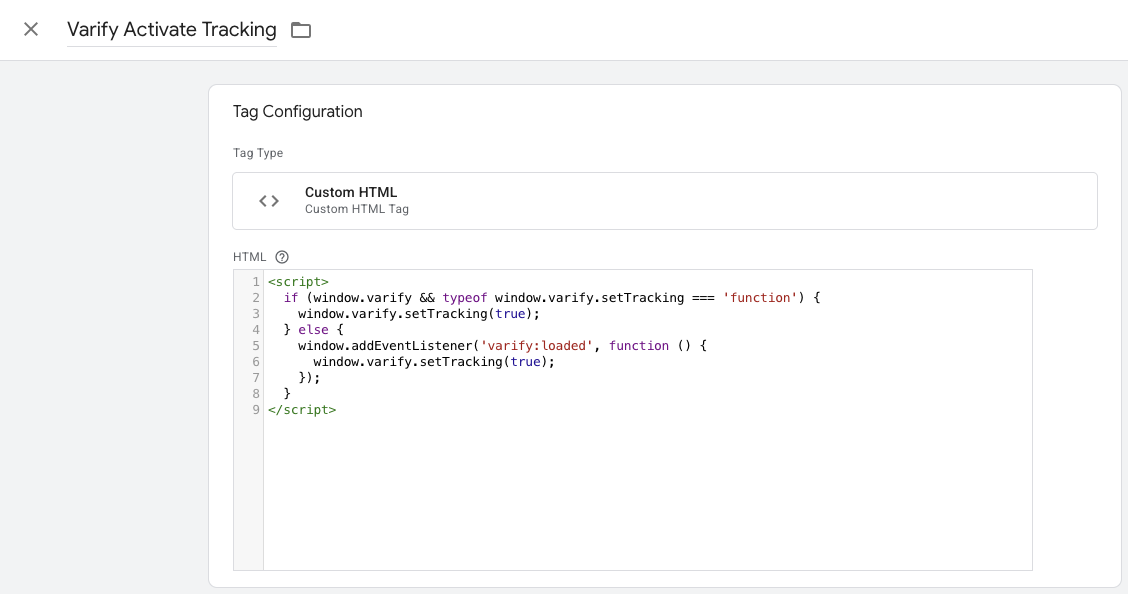
- Salva il tag. Confermi che il tag debba essere salvato senza un trigger.
2. personalizza il tag di configurazione Google Tag
- Ora vai al tuo tag di configurazione GA4 e aprilo. Nota: il modo più semplice per trovarlo è navigare fino ai tuoi tag e cercare "Google Tag" con Ctrl+F
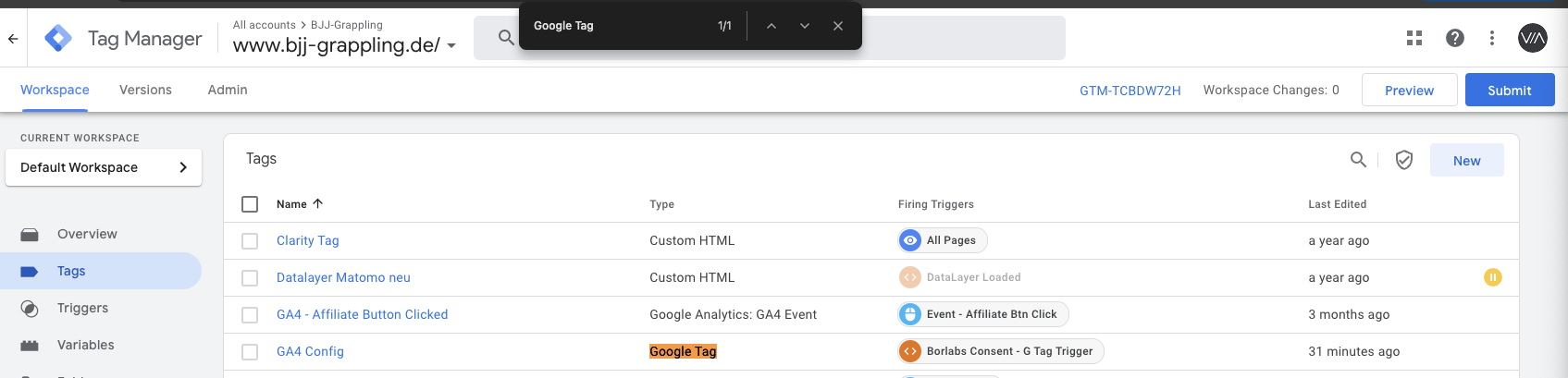
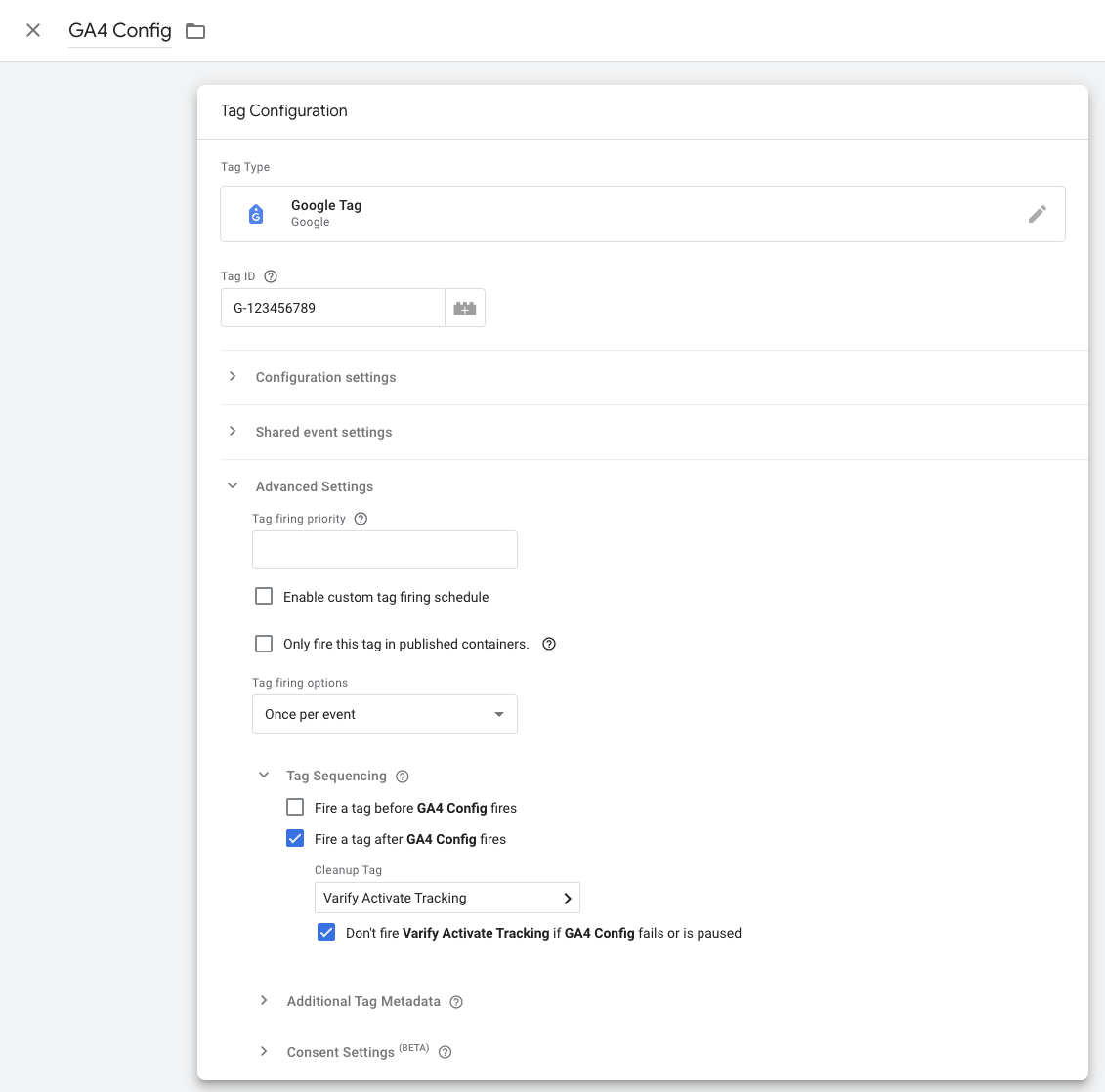
- Clicca nell'area Tag Configuration e seleziona Advanced Settings e Tag Sequencing.
-
- ora clicca su "Fire a tag after GA4 Config (The GA4 config tag) fires"
- Seleziona il Varify Active Tracking Tag che hai appena creato.
- Clicca sul segno di spunta sotto "Don't fire Varify Activate Tracking if GA4 Config fails or is paused"
- Salva la personalizzazione del tag
3. pubblica il container GTM
L'Activate Tracking Script viene caricato solo quando il Google Tag viene inizializzato. Poiché il Google Tag viene inizializzato solo con il consenso dell'utente, anche l'Activate Tracking Script viene eseguito solo con il consenso.
Per assicurarti che le tue modifiche in Google Tag Manager funzionino anche sul tuo sito web, è importante pubblicare le modifiche.
Per farlo, vai su "Overview" nel Tag Manager a sinistra. Qui puoi vedere una panoramica di tutti gli elementi che hai appena creato.
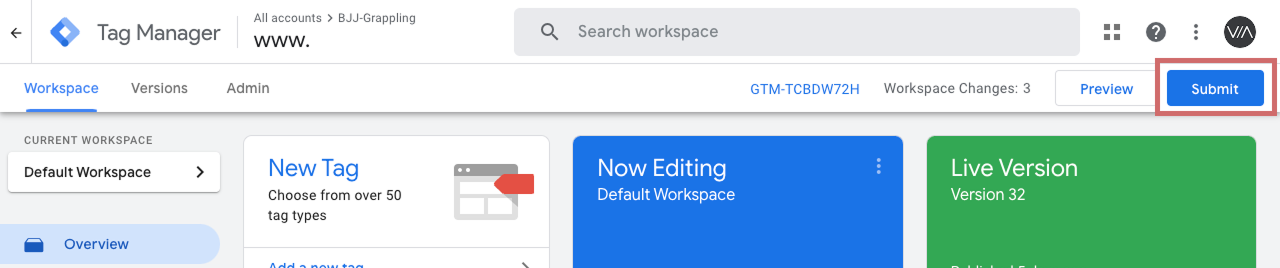
Per pubblicare, clicca sul pulsante blu "Publish" in alto a destra e conferma. Il tag è ora live e invia i dati al tuo Google Analytics.
2. Opzione: Integrazione tramite Google Tag Manager (Google Consent Mode V2)
Segui queste istruzioni se utilizzi Google Analytics 4 con Consent Mode V2.
Con Consent Mode V2, a differenza di Consent Mode V1, eventi anonimi come la page view vengono già inviati a Google Analytics senza il consenso dell'utente. I dati personali come la metrica "User" vengono trasmessi solo dopo il consenso dell'utente.
💡 SUGGERIMENTO: In questa pagina puoi verificare se il tuo sito web utilizza Consent Mode V2: Google Consent Mode Checker
1. crea un nuovo tag HTML personalizzato in GTM
- Vai su Tags in Google Tag Manager e clicca su New. Ora crea qui un nuovo tag HTML personalizzato.
- Assegna al tag il nome: "Varify Activate Tracking"
- Incolla l'Activate Tracking Code nel campo HTML:
<script>
  if (window.varify && typeof window.varify.setTracking === 'function') {
    window.varify.setTracking(true);
  } else {
    window.addEventListener('varify:loaded', function () {
      window.varify.setTracking(true);
    });
  }
</script>
Dal 29.10.2025 utilizziamo uno script di Activate Tracking aggiornato.
Tuttavia, tutti gli script precedentemente implementati rimangono validi e continuano a funzionare senza alcuna modifica.
-
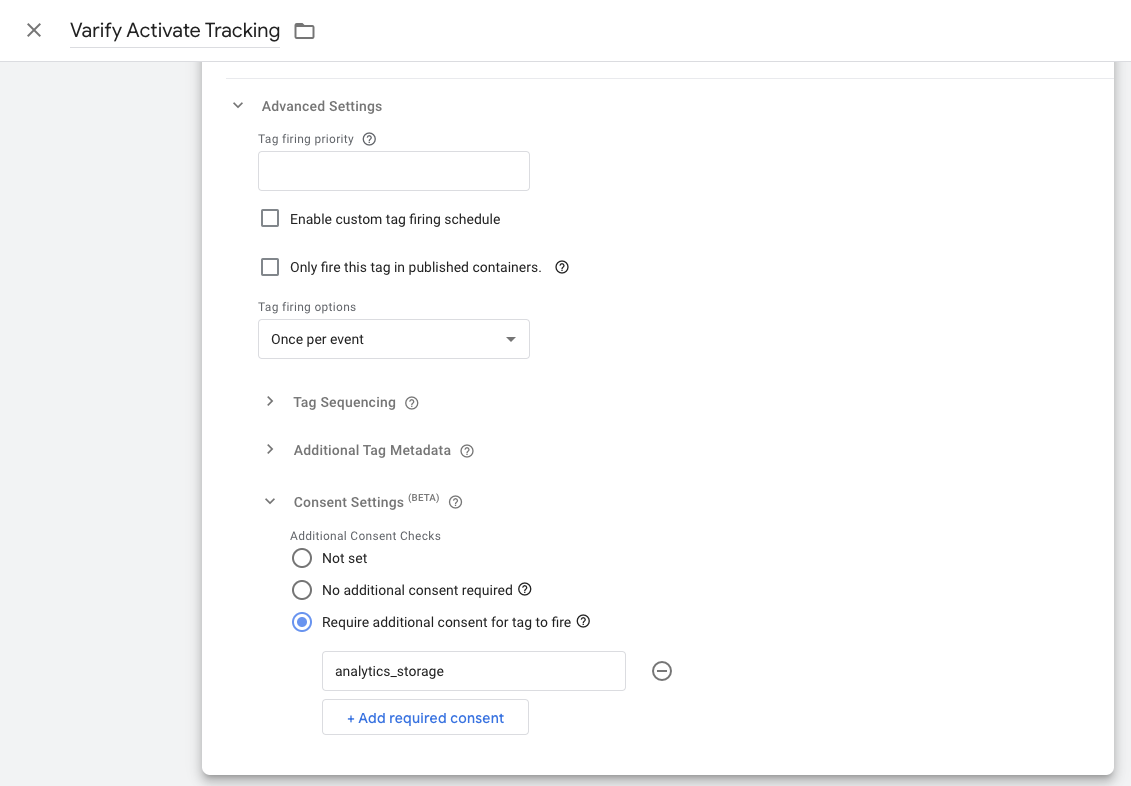
- quindi scorri verso il basso e apri l'impostazione per il consenso dell'utente. Poi seleziona il pulsante radio «Additional consent required to trigger the tag» e inserisci lo scopo di consenso corrispondente su cui è integrato Google Analytics 4. Di solito è «analytics_storage».
- Imposta un Consent Update Event come trigger, che viene attivato per ogni pagina caricata.
- Salva il tag. Conferma che il tag debba essere salvato senza trigger.
2. Personalizza il tag di configurazione Google Tag
- Ora vai al tuo tag di configurazione GA4 e aprilo. Nota: il modo più semplice per trovarlo è navigare tra i tuoi tag e cercare «Google Tag» con Ctrl+F
- Fai clic nell'area Tag Configuration e seleziona Advanced Settings e Tag Sequencing.
-
- ora clicca su "Fire a tag after GA4 Config (The GA4 config tag) fires"
- Seleziona il Varify Active Tracking Tag che hai appena creato.
- Seleziona la casella sottostante che dice „Don’t fire” Varify Activate Tracking if GA4 Config “fails or is paused"
- Salva la personalizzazione del tag
3. pubblica il container GTM
L'Activate Tracking Script viene caricato solo quando il Google Tag viene inizializzato. Poiché il Google Tag viene inizializzato solo al consenso dell'utente, anche l'Activate Tracking Script viene eseguito solo al consenso.
Per assicurarti che le tue modifiche in Google Tag Manager funzionino anche sul tuo sito web, è importante pubblicare le modifiche.
Per fare ciò, vai su "Overview" nel Tag Manager a sinistra. Qui puoi vedere una panoramica di tutti gli elementi che hai appena creato.
Per pubblicare, clicca sul pulsante blu "Publish" in alto a destra e conferma. Il tag è ora attivo e invia i dati al tuo Google Analytics.
3ª opzione: Integrazione tramite Consent Tool o altre soluzioni
Oltre all'integrazione tramite Google Tag Manager, puoi anche attivare il tracciamento con altre soluzioni dopo il consenso dell'utente. È importante che il Varify Tracking Activation Tag venga attivato solo dopo il Google Tag.
Il seguente script deve essere eseguito per ogni visualizzazione di pagina.
<script>
  if (window.varify && typeof window.varify.setTracking === 'function') {
    window.varify.setTracking(true);
  } else {
    window.addEventListener('varify:loaded', function () {
      window.varify.setTracking(true);
    });
  }
</script>