Integrazione diretta con Google Analytics 4
AVVISO IMPORTANTE:
La procedura per l'integrazione diretta di Google Analytics è cambiata leggermente. Le integrazioni precedenti continuano a funzionare come al solito.
Tuttavia, la nuova procedura è necessaria per utilizzare la prossima valutazione GA4 direttamente in Varify.io. Se hai domande, contatta il nostro Supporto.
In breve
Avviso importante: Questa guida è applicabile solo se non stai utilizzando Google Tag Manager e GA4 è integrato direttamente sul tuo sito web. Se utilizzi Google Tag Manager, consulta la sezione Tracking with GTM.
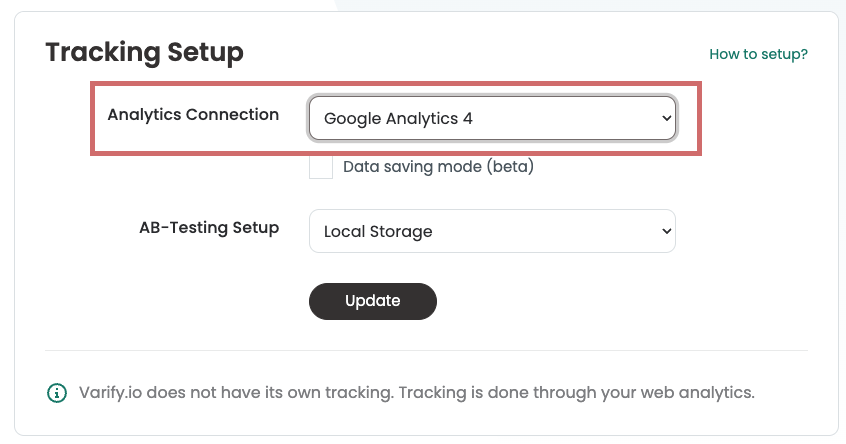
Nella sezione Analytics Connection sotto la voce A/B Testing Options devi selezionare l'impostazione „Google Analytics 4“.
Impostazione del tracking setup in varify.io
NOTA IMPORTANTE:
Se Google Tag Manager è integrato sul tuo sito, raccomandiamo l'integrazione tramite Google Tag Manager. Altrimenti, il tracciamento dei tuoi esperimenti potrebbe non funzionare.
All'integrazione con Google Tag Manager
Se hai domande, contatta il nostro Supporto.
Per l'integrazione diretta, puoi impostare facilmente le opzioni di A/B testing in Varify. Per fare questo, procedi come segue:
- Clicca su "Go to Tracking Setup" sotto "A/B Testing Options" nella dashboard
- Sotto „Analytics Connection“, seleziona "Google Analytics 4"
- Salva la modifica cliccando su „Update“

Impostazione della dimensione personalizzata in GA4
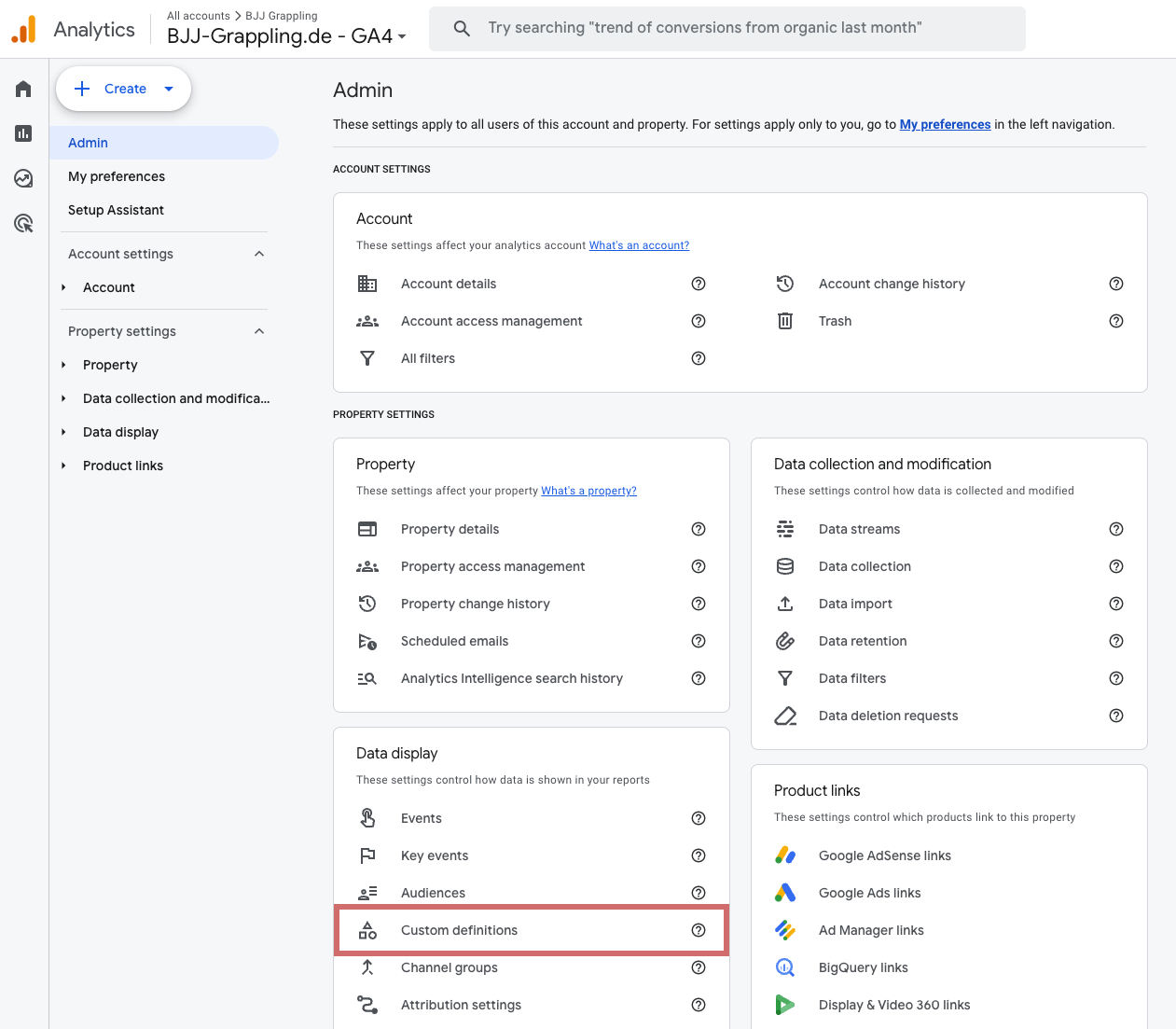
Passo 1: Apri l'area per le definizioni personalizzate in GA4
Per fare questo, vai alle impostazioni del tuo account Google Analytics e naviga verso "Custom Definitions". Lo trovi sotto "Data display".
Passo 2: Crea una dimensione personalizzata
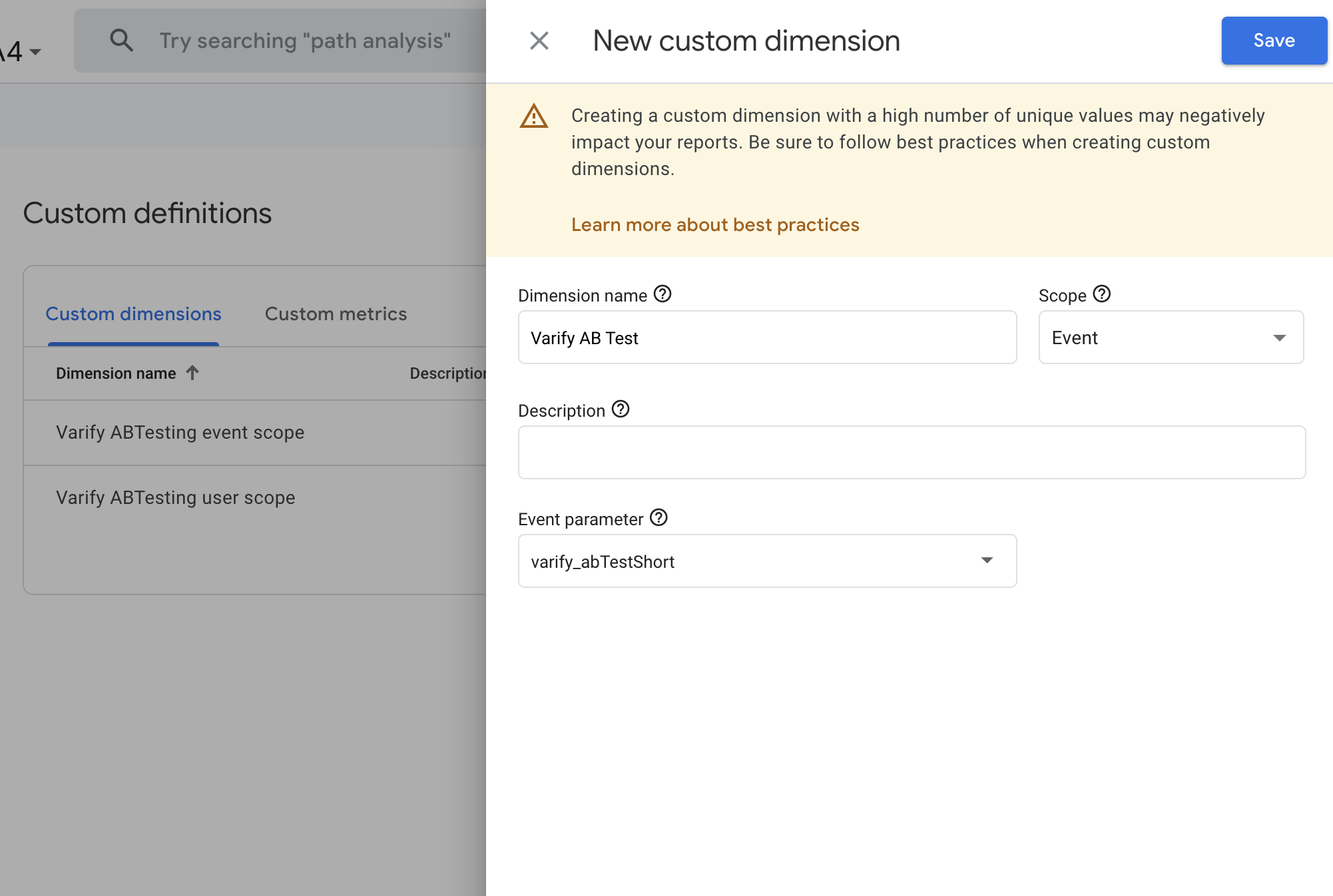
Ora crea una nuova dimensione personalizzata cliccando sul pulsante blu "Create new user-defined dimension".
Poi definisci le seguenti impostazioni per la nuova dimensione:
Nome della dimensione: Varify AB Test (ortografia obbligatoria)
- Ambito: Event
- Parametri evento:
varify_abTestShort(ortografia obbligatoria) - Salva la nuova dimensione personalizzata
Nota importante: Potrai selezionare il parametro evento "varify_abTestShort" sotto la dimensione personalizzata solo dopo che GA4 avrà ricevuto i primi dati di test da te. Dopo di che possono passare fino a 24 ore prima che tu trovi il valore nel menu a tendina.
Visualizzare i dati dell'A/B test in Varify.io
Con la connessione Varify.io Google Analytics 4, puoi visualizzare facilmente i tuoi risultati direttamente nella tua dashboard Varify.io. Puoi scoprire come fare qui: Alla valutazione dei risultati in Varify.io
Visualizzare i dati dell'A/B test in GA4
Puoi analizzare i dati delle varianti del tuo A/B test in GA4 con l'Analisi Esplorativa dei Dati. Puoi trovare maggiori informazioni qui: Per valutare i risultati in GA4