Configurazione del tracciamento: automatica con consenso dell'utente
Demo passo dopo passo
Tutorial passo dopo passo
Personalizza Google Tag Manager per il tracciamento automatico con consenso dell'utente
Impostazione del Tracking Setup Wizard
Se ti trovi nel Tracking Setup Wizard e scegli l'integrazione analytics automatica e vuoi usarla con il consenso dell'utente, sono necessarie ulteriori modifiche in GTM. Senza queste modifiche, nessun evento di tracciamento con consenso dell'utente viene inviato a Google Analytics.
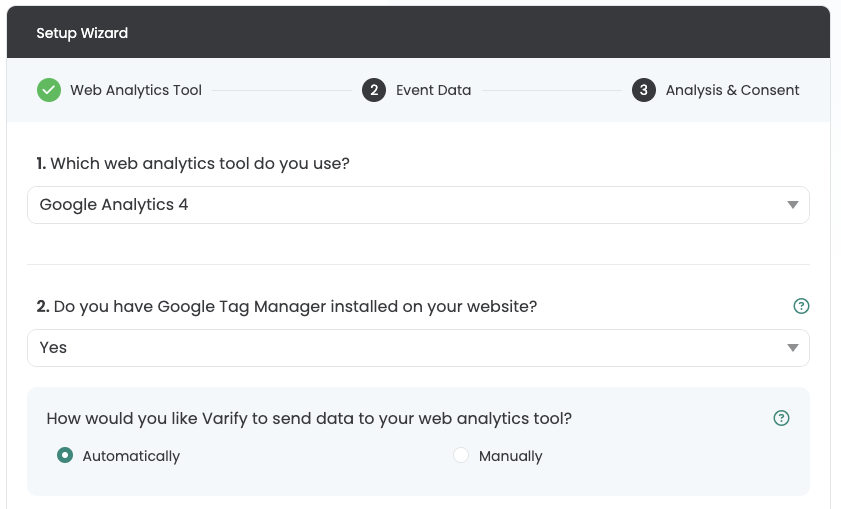
Modifiche al Google Tag Manager
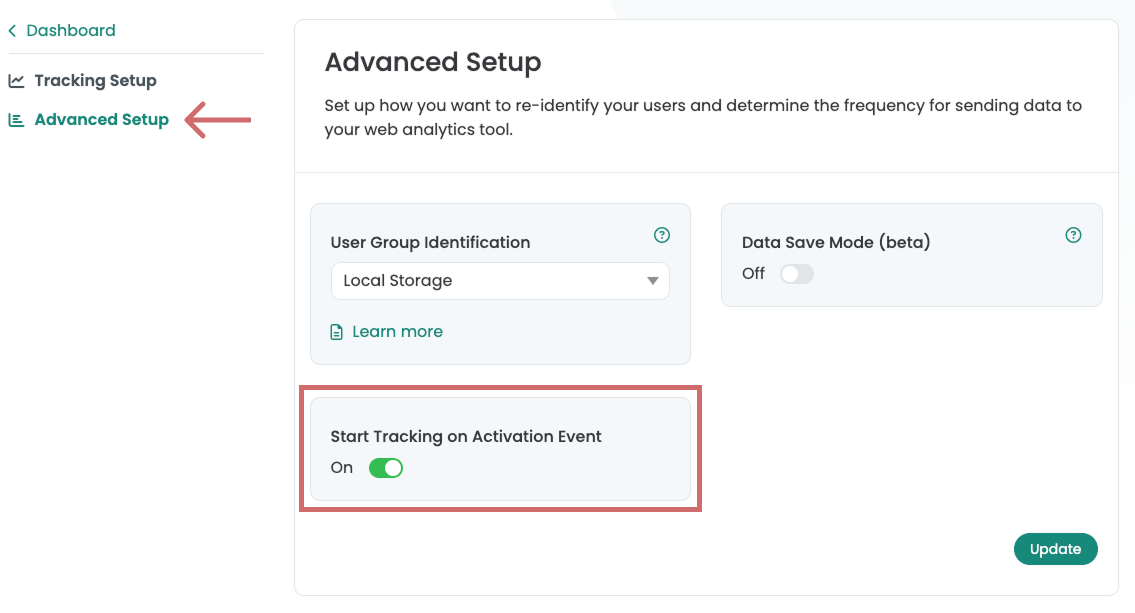
1. avviare il tracciamento sull'evento di attivazione
In Advanced Setup trovi l'impostazione Start Tracking on Activation Event, che è attivata di default. Questa impostazione separa la visualizzazione delle varianti dal tracciamento.
Gli eventi di tracciamento di Varify vengono inviati al data layer solo dopo che è stato eseguito un determinato Activate Tracking Script. Questo garantisce che gli eventi vengano inviati solo dopo una configurazione GA4 completa, evitando così le sessioni "Not Set".
Se la configurazione GA4 è anch'essa vincolata al consenso dell'utente, gli eventi Varify vengono attivati solo con il consenso dell'utente.
Importante: deve essere creato un tag HTML aggiuntivo, che venga attivato dopo la configurazione GA4
-> vedi i passaggi 2 e 3
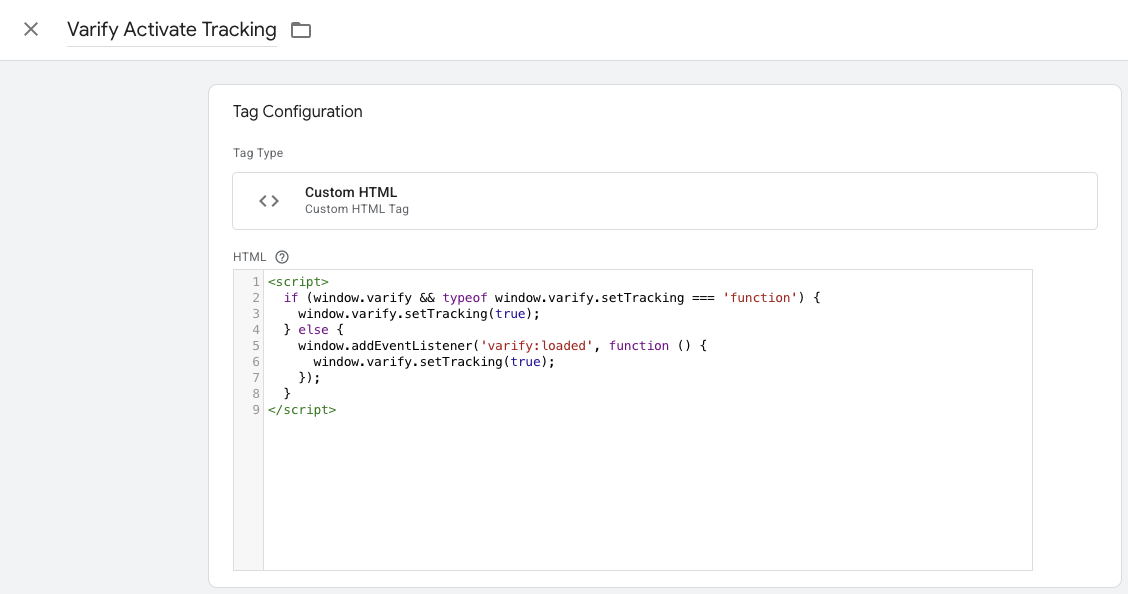
2. creare un nuovo tag HTML personalizzato in GTM
- Vai su Tags in Google Tag Manager e clicca su Nuovo. Ora crea qui un nuovo tag HTML personalizzato.
- Assegna al tag il nome: "Varify Activate Tracking"
- Incolla il seguente codice nel campo HTML:
- Salva il tag. Conferma che il tag venga salvato senza trigger.
<script>
  if (window.varify && typeof window.varify.setTracking === 'function') {
    window.varify.setTracking(true);
  } else {
    window.addEventListener('varify:loaded', function () {
      window.varify.setTracking(true);
    });
  }
</script>
Dal 29.10.2025 utilizziamo una versione aggiornata dell'Activate Tracking Script.
Tuttavia, tutti gli script implementati in precedenza restano validi e continuano a funzionare senza alcuna modifica.
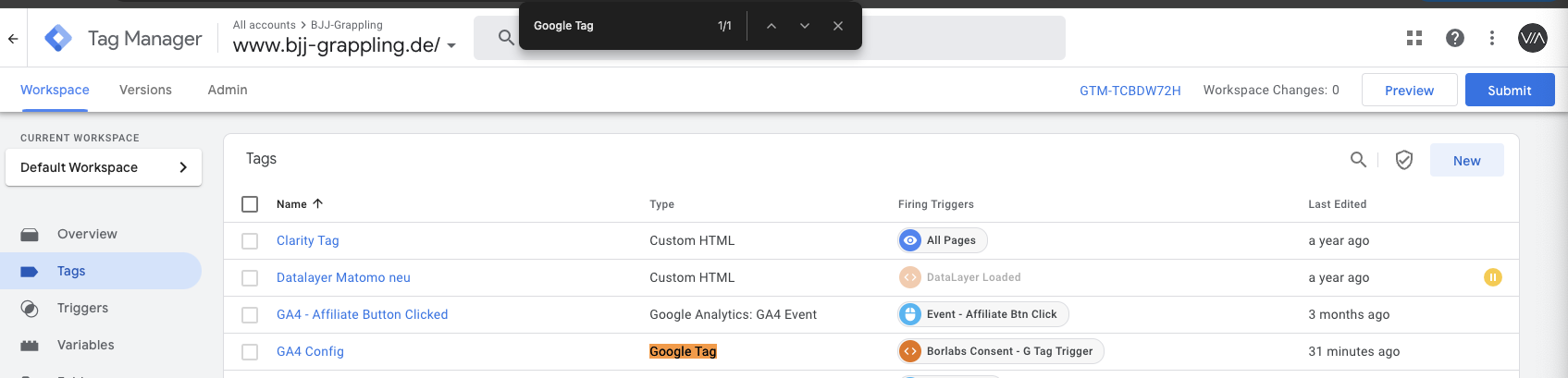
3. personalizzare il tag di configurazione di Google Tag
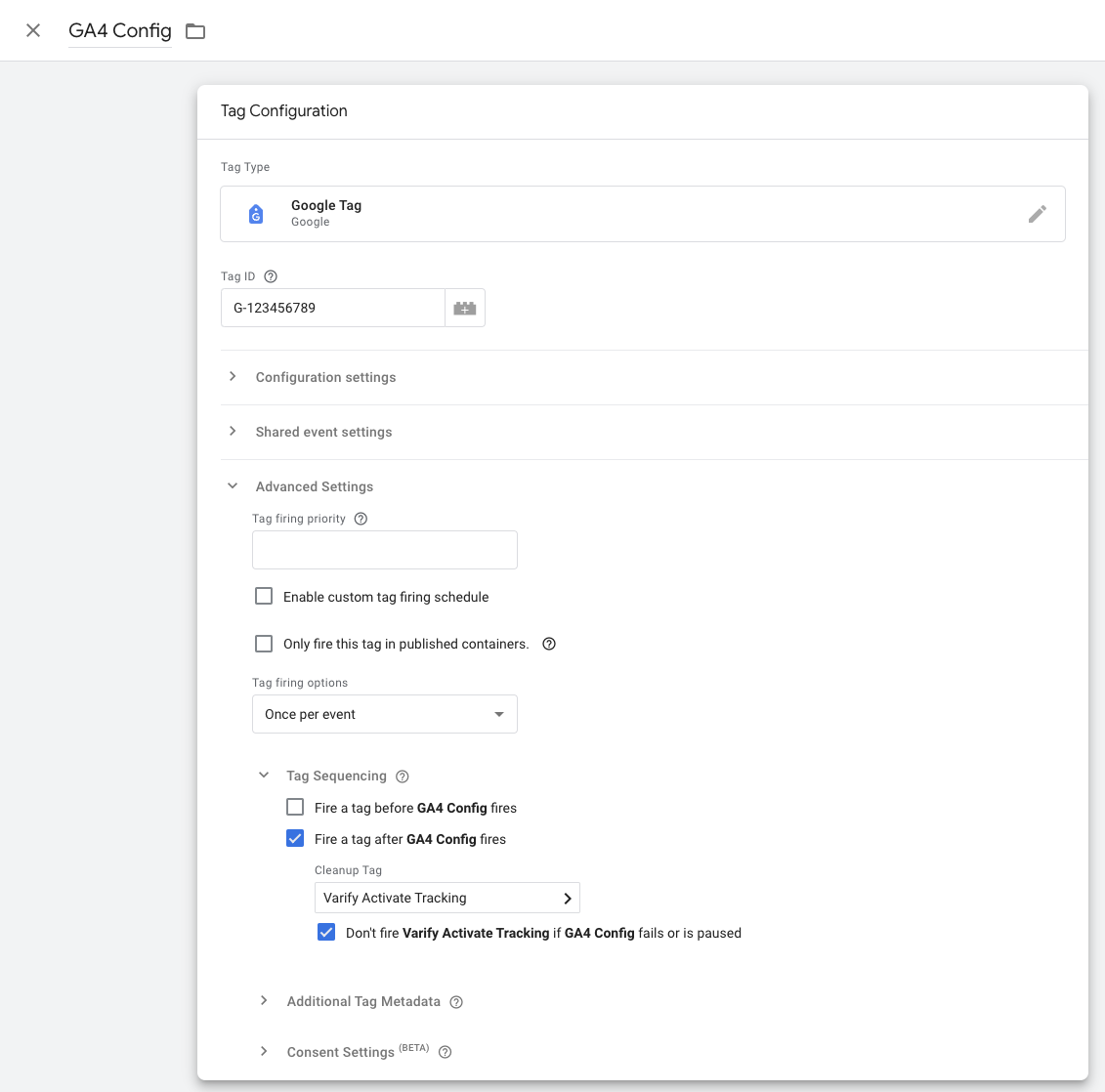
- Ora vai al tuo tag di configurazione GA4 e aprilo. Nota: il modo più semplice per trovarlo è navigare nei tuoi tag e cercare "Google Tag" con Ctrl+F
- Clicca nell'area Tag Configuration e seleziona Advanced Settings e Tag Sequencing.
-
- ora clicca su "Fire a tag after GA4 Config (The GA4 config tag) fires"
- Seleziona il tag Varify Active Tracking che hai appena creato.
- Seleziona la casella sottostante che dice „Don't fire” Varify Activate Tracking se GA4 Config “fails or is paused"
- Salva la personalizzazione del tag
4. pubblicare il container GTM
Per garantire che le tue modifiche in Google Tag Manager funzionino anche sul tuo sito web, è importante pubblicare le modifiche.
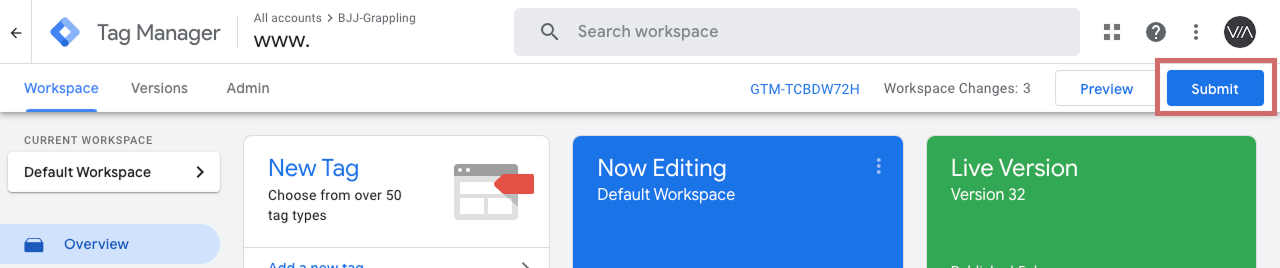
Per farlo, vai su "Overview" nel Tag Manager sulla sinistra. Qui puoi vedere una panoramica di tutti gli elementi che hai appena creato.
Per pubblicare, clicca sul pulsante blu "Publish" in alto a destra e conferma. Il tag è ora attivo e invia i dati al tuo Google Analytics.
Visualizzare i dati del test A/B in Varify.io
Controlla la configurazione del tracciamento con un test A/A: Avvia un test A/A e controlla il tracciamento
Visualizzare i dati del test A/B in Varify.io
Con la connessione Varify.io Google Analytics 4, puoi visualizzare facilmente i tuoi risultati direttamente nella tua dashboard Varify.io. Puoi scoprire come fare qui: Alla valutazione dei risultati in Varify.io
Visualizzare i dati del test A/B in GA4
Puoi analizzare i dati delle varianti del tuo test A/B in GA4 con l'Explorative Data Analysis. Puoi trovare maggiori informazioni qui: Per valutare i risultati in GA4