Integrazione Piwik Pro (BETA)
In breve
Con l'aiuto del Piwik Tag Manager, puoi collegare facilmente Varify.io con Piwik Pro per analizzare i tuoi esperimenti. Per farlo, crea le variabili, gli eventi e un tag necessari per collegare Varify.io con Piwik Pro. Potrai poi segmentare in base alle tue varianti in Piwik Pro.
Impostazione del tracking setup
Prima di iniziare, dovresti impostare il Tracking setup in Varify in modo tale che i Tracking events to Piwik possano essere inviati. Per fare questo, apri la tua Dashboard e vai su "Go to Tracking Setup".

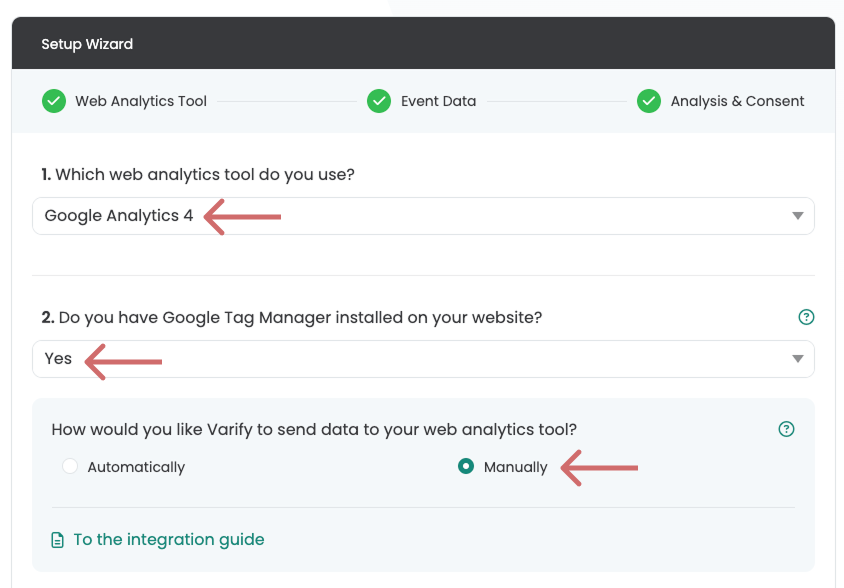
Imposta il Tracking setup in Varify come segue:
- Which web analytics tool do you use? → Google Analytics 4 (Sì, questa impostazione è corretta)
- Do you have Google Tag Manager installed on your website? → Yes
Scegli "Yes" anche se utilizzi solo il Piwik Pro Tag Manager integrato sul tuo sito web. - How would you like Varify to send data to your web analytics tool? → Manually
Dimensione personalizzata creata
Vai su Piwik Pro Analytics e crea una New user-defined dimension.
Impostazioni per la dimensione personalizzata:
- Tipo di dimensione personalizzata: Dimensione a livello di sessione
- Nome della dimensione:
Varify_abTest_event_scope
Configurazione nel Piwik Pro Tag Manager
Dopo aver ottenuto Custom Dimension ora puoi continuare a usare il Piwik Pro Tag Manager. Qui verrà creato un Day, che invia informazioni sull'esperimento dal DataLayer a Piwik Pro Analytics.
1. crea una variabile data layer
Questa Variable è necessaria per usare il Day con le informazioni dei A/B test da fornire.
Impostazioni per la variabile:
- Nome della variabile: ad es.
VA Short(oppure scegli un nome a tua scelta) - Nome della variabile del data layer:
varify_abTestShort(ortografia obbligatoria)
2. Crea un trigger
Il Trigger reagisce a un evento DataLayer ed è l'elemento decisivo che consente la trasmissione dei dati dell'esperimento ai trigger del sistema di analytics.
Impostazioni per il trigger:
- Nome del trigger: ad es.
Varify Event(oppure scegli un nome a tua scelta) - Tipo di trigger: DataLayer Event (ortografia obbligatoria)
- Nome dell'evento:
varify(ortografia obbligatoria)
3. crea un tag dimensione personalizzata
I Tag sono snippet di codice che contengono i valori memorizzati nelle variabili da inviare al tuo strumento di analytics.
Configurazione del tag:
- Nome del tag: ad es.
Varify.io - Tracking Linker(oppure scegli un nome a tua scelta) - Tag di configurazione: Custom Dimension Tag
- Seleziona dimensione personalizzata:
Varify_abTest_event_scope(la dimensione personalizzata creata in precedenza) - Valore della dimensione:
{{VA Short}}(la variabile creata) - Trigger: il
Varify Eventcreato in precedenza
4. crea un tag HTML
- Ora crea qui un nuovo tag HTML personalizzato.
- Assegna al tag il nome:
Varify Activate Tracking - Incolla il seguente codice nel campo HTML.
- Salva il tag con un trigger che si attiva non appena il tuo tracciamento Piwik è attivo.
Nota: se il tag non viene attivato, nessun evento viene inviato a Piwik
<script>
    var active = true;
    window.varify.setTracking(active);
</script>
Controlla l'integrazione del tracciamento
Per assicurarti che tutto sia collegato correttamente, ti consigliamo di avviare un test A/A. Questo ti permetterà di verificare che tutto funzioni correttamente prima di iniziare a testare.
Puoi scoprire esattamente come funziona un test A/A qui: Avvia un test A/A e controlla il tracciamento