Integrazione econda
In breve
Puoi collegare facilmente econda Analytics a Varify.io per analizzare i risultati dei tuoi A/B test direttamente in econda. Ci sono due modi per farlo:
- Integrazione diretta - Varify invia i dati dell'esperimento direttamente a econda tramite
emos3.send(). Non è richiesto alcun tag manager. - Google Tag Manager - Gli eventi di tracciamento vengono trasmessi a econda tramite il GTM.
Scegli la variante adatta alla tua configurazione esistente.
Invio degli eventi Varify con o senza il consenso dell'utente
Hai la possibilità di caricare direttamente lo script Varify in modo che gli esperimenti possano essere erogati anche senza il consenso dell'utente (non è una consulenza legale - devi prendere la decisione da solo/a). Indipendentemente da questo, puoi inviare gli eventi di tracciamento a etracker solo dopo che il consenso dell'utente è stato concesso. In alternativa, puoi anche integrare lo script Varify solo dopo il consenso dell'utente.
Opzione 1: erogazione dell'esperimento senza il consenso dell'utente, tracciamento con il consenso dell'utente
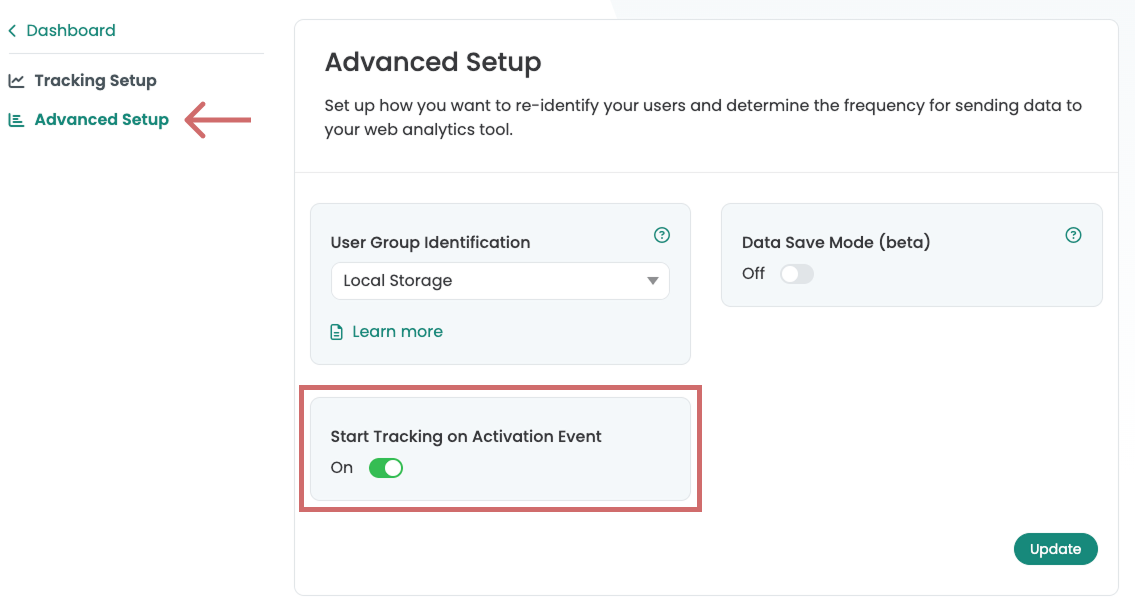
Incorpora lo script Varify direttamente senza il consenso dell'utente. Il tracciamento econda, invece, dovrebbe essere attivato solo dopo che il consenso dell'utente è stato concesso. Il Varify Tracking Activation Event è disponibile per questo scopo—assicurati che l'opzione „Start Tracking on activation event” sia abilitata in Tracking Setup > Advanced Setup (impostazione predefinita). Scopri di più su come funziona qui:
Opzione 2: Erogazione dell'esperimento con consenso dell'utente, tracciamento con consenso dell'utente
Incorpora lo script Varify con il consenso dell'utente e disattiva l'opzione „Start Tracking on activation event“ in Tracking Setup > Advanced Setup.
Opzione 3: Erogazione dell'esperimento senza consenso dell'utente, tracciamento senza consenso dell'utente
Incorpora lo script Varify senza il consenso dell'utente e disattiva l'opzione „Start Tracking on activation event“ in Tracking Setup > Advanced Setup.
Integrazione diretta econda
Seleziona l'integrazione diretta se hai integrato econda Analytics direttamente nel tuo codice sorgente tramite lo script emos3 e vuoi inviare gli eventi direttamente tramite esso.
Nota: se utilizzi l'integrazione diretta, l'integrazione con il Tag Manager non è necessaria.
Impostazione della configurazione A/B testing in Varify
Per l'integrazione diretta con econda, imposta le opzioni di A/B testing in Varify come segue:
- Nella dashboard, clicca su «A/B Testing Options».
- Poi seleziona «Go to Tracking Setup».
- In «Which web analytics tool do you use?» scegli «Google Analytics 4».
- In «Do you have Google Tag Manager installed on your website?» scegli «No».
- In «How would you like Varify to send data to your web analytics tool?» scegli «Manually».
- Salva le modifiche cliccando su «Update».
Inserisci lo script di tracciamento sul tuo sito web
Aggiungi il seguente snippet JavaScript a ogni pagina in cui econda e Varify sono attivi. Lo script rimane in ascolto dell'evento Varify DataLayer e invia automaticamente le informazioni sull'esperimento a econda:
<script>
  // Varify.io – econda Direktintegration
  (function() {
    window.dataLayer = window.dataLayer || [];
    var originalPush = window.dataLayer.push.bind(window.dataLayer);
    window.dataLayer.push = function(obj) {
      originalPush(obj);
      if (obj && obj.event === 'varify' && obj.varify_experimentName && obj.varify_variationName) {
        if (window.emos3 && typeof window.emos3.send === 'function') {
          window.emos3.send({
            abtest: [[obj.varify_experimentName, obj.varify_variationName]],
            type: 'event'
          });
        }
      }
    };
    // Bereits im DataLayer vorhandene Events verarbeiten
    for (var i = 0; i < window.dataLayer.length; i++) {
      var entry = window.dataLayer[i];
      if (entry && entry.event === 'varify' && entry.varify_experimentName && entry.varify_variationName) {
        if (window.emos3 && typeof window.emos3.send === 'function') {
          window.emos3.send({
            abtest: [[entry.varify_experimentName, entry.varify_variationName]],
            type: 'event'
          });
        }
      }
    }
  })();
</script>
Ecco come funziona: quando Varify esegue un esperimento, viene inviato un evento DataLayer varify con le variabili varify_experimentName e varify_variationName. varify_experimentName contiene il nome dell'esperimento, varify_variationName il nome della variante che è stata mostrata. Lo script intercetta questo evento e invia entrambi i valori come evento tested di econda.
Integrazione di econda con Google Tag Manager
Impostare la connessione di analisi
Nota: se utilizzi l'integrazione di Google Tag Manager, la configurazione del tracciamento in Varify deve essere impostata su «Google Tag Manager».
Prima di iniziare a utilizzare Google Tag Manager, dovresti prima effettuare le impostazioni appropriate nella tua dashboard:
- Nella dashboard, vai su «A/B Testing Options» e seleziona «Go to Tracking Setup.».
- In «Which web analytics tool do you use?», seleziona «Google Analytics 4.».
- In «Do you have Google Tag Manager installed on your website?», seleziona «Yes.».
- In «How would you like Varify to send data to your web analytics tool?», seleziona «Manually.».
- Confirma la tua selezione facendo clic su «Update.».
Modifiche in Google Tag Manager
Per integrare Varify.io con econda tramite Google Tag Manager, devi creare un tag nel Tag Manager che invii eventi di tracciamento a econda. Questo ti permette di analizzare i risultati dei tuoi esperimenti in econda.
1. Crea due variabili data layer
Queste variabili vengono utilizzate per fornire ai tag le informazioni del test A/B.
Variabile 1 – Experiment Name:
- Nome variabile: es.
VA ExperimentName(oppure scegli un nome a tua scelta) - Nome della variabile del data layer:
varify_experimentName(ortografia obbligatoria)
Variabile 2 – Variation Name:
- Nome variabile: es.
VA VariationName(oppure scegli un nome a tua scelta) - Nome della variabile del data layer:
varify_variationName(ortografia obbligatoria)
2. Crea un trigger
Il trigger è l'evento decisivo che attiva la trasmissione dei dati al sistema di Analytics.
- Nome del trigger: ad es.
Varify.io - Event(o scegli un nome a tua scelta) - Tipo di trigger: „Custom Event“ (obbligatorio)
- Nome evento:
varify(ortografia obbligatoria)
3. crea un tag HTML personalizzato
I tag sono frammenti di codice che inviano i valori memorizzati nelle variabili al tuo strumento di analisi.
- Nome del tag: ad es.
Varify.io - econda Tracking Linker(o scegli un nome a tua scelta) - Tag di configurazione: Custom HTML
- Trigger: inserisci il
Varify.io - Eventcreato in precedenza
Incolla il seguente codice nel tag HTML personalizzato:
<script>
  var experimentName = {{VA ExperimentName}};
  var variationName = {{VA VariationName}};

  function sendToEconda() {
    if (window.emos3 && typeof window.emos3.send === 'function') {
      window.emos3.send({
        abtest : [[experimentName, variationName]],
        type : 'event'
      });
    } else {
      setTimeout(sendToEconda, 200);
    }
  }

  if (experimentName) {
    sendToEconda();
  }
</script>
Importante: I nomi delle variabili in {{VA ExperimentName}} e {{VA VariationName}} devono corrispondere ai nomi precedentemente assegnati alle variabili DataLayer. Suggerimento: se digiti {{ ti vengono suggerite tutte le variabili create.