Monitoraggio PostHog
In breve
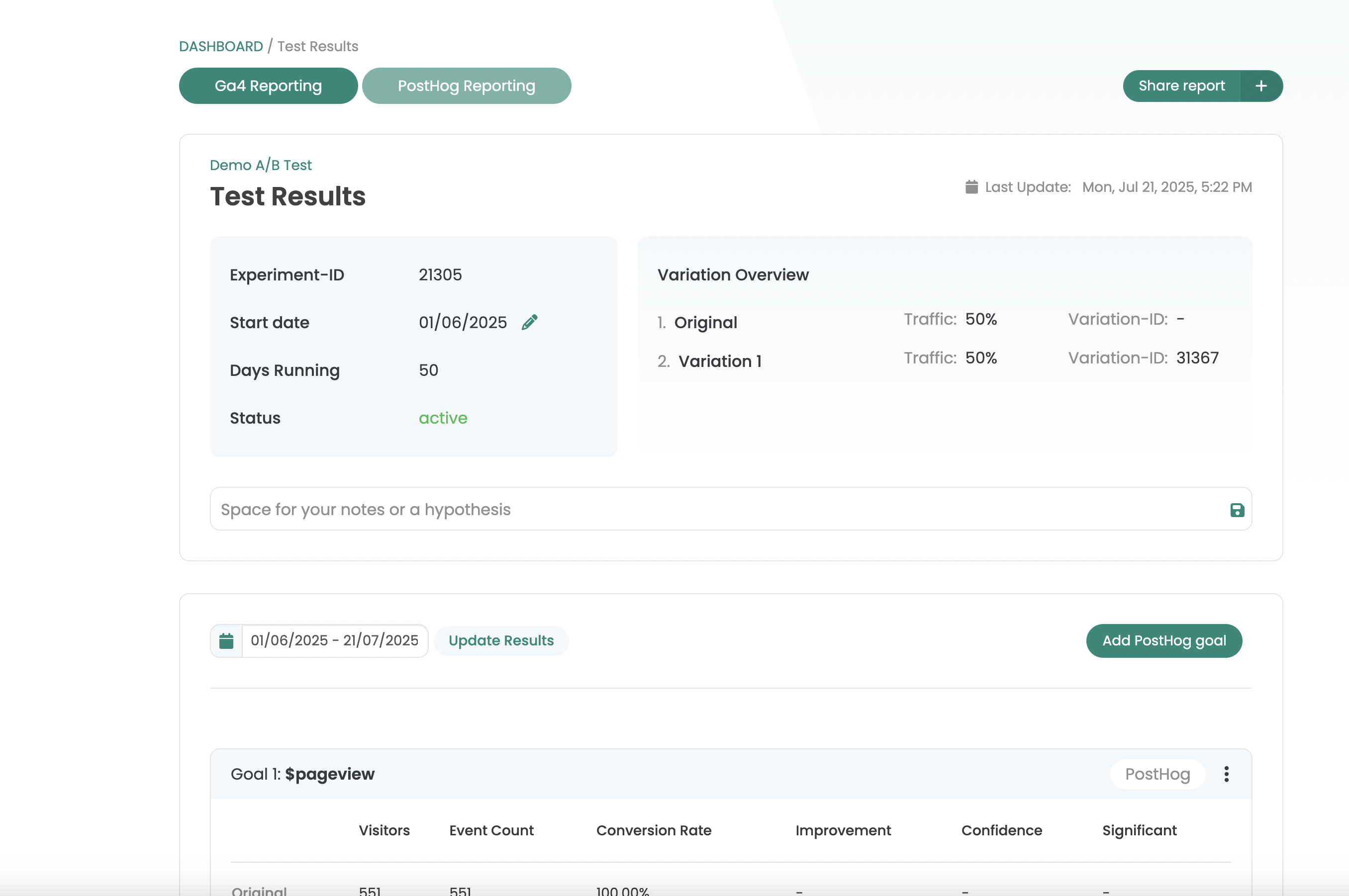
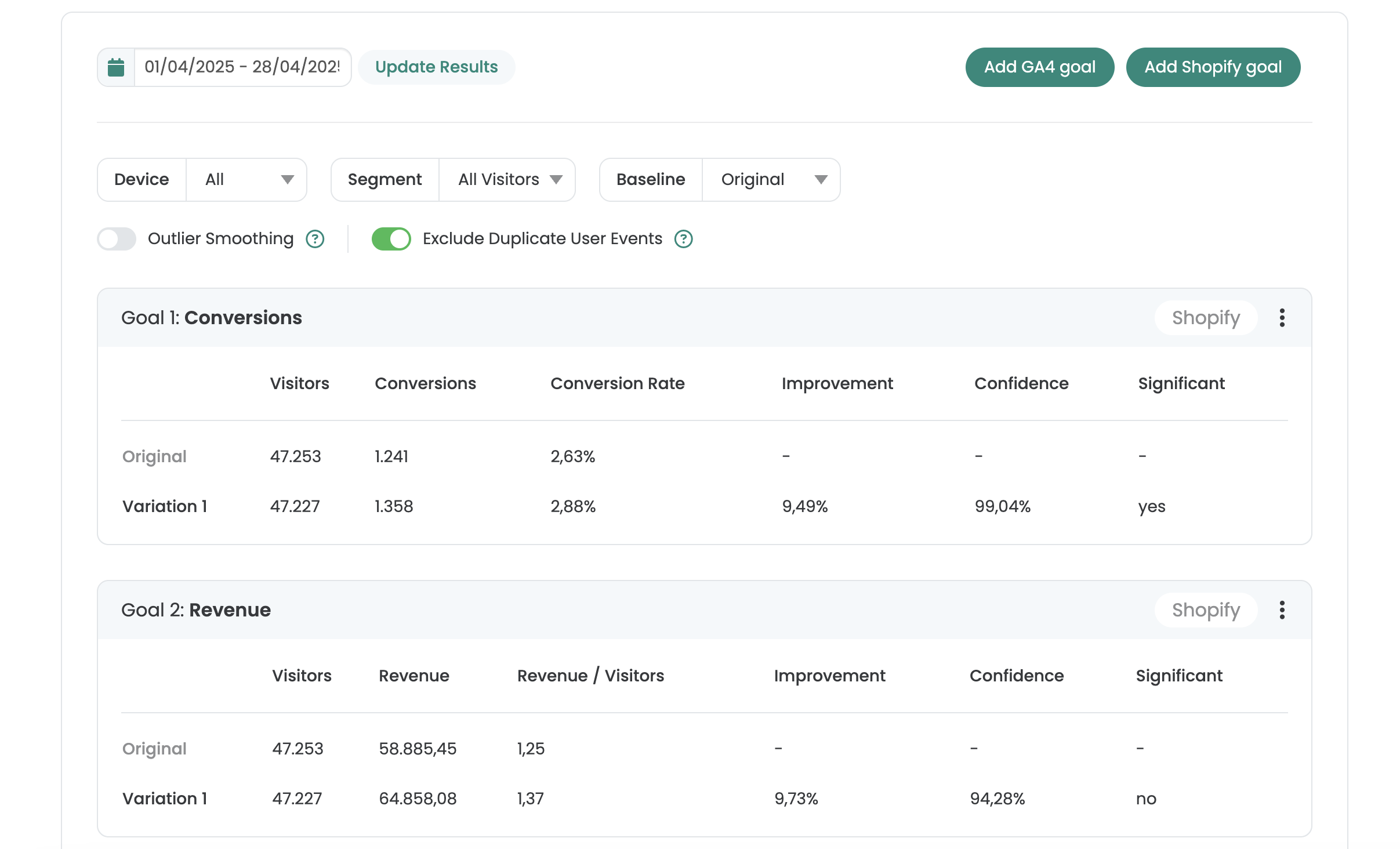
Collega il tuo account PostHog Webanalytics con Varify e analizza i tuoi esperimenti direttamente con le metriche di eventi e click di PostHog. Gli eventi appariranno nel report Varify circa 3-4 minuti dopo essere stati attivati sul tuo sito web.
Come utilizzare i dati di tracciamento di PostHog
Passo 1: attiva l'integrazione PostHog
L'integrazione PostHog è attualmente disponibile solo per clienti selezionati. Contatta il nostro team di supporto se desideri utilizzarla. Ti aiuteremo con la configurazione. [email protected]
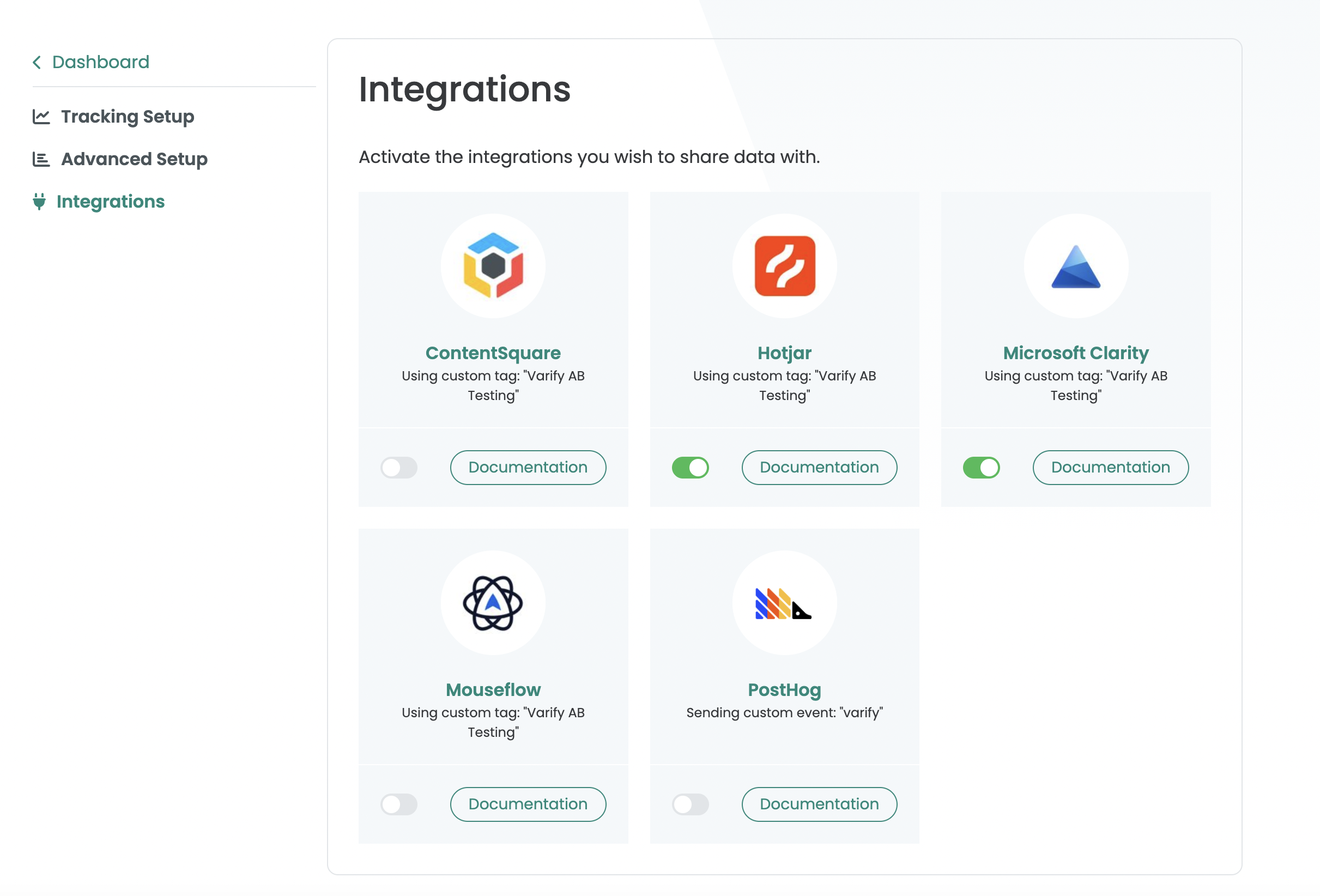
Passo 2: attiva l'integrazione PostHog e configurala
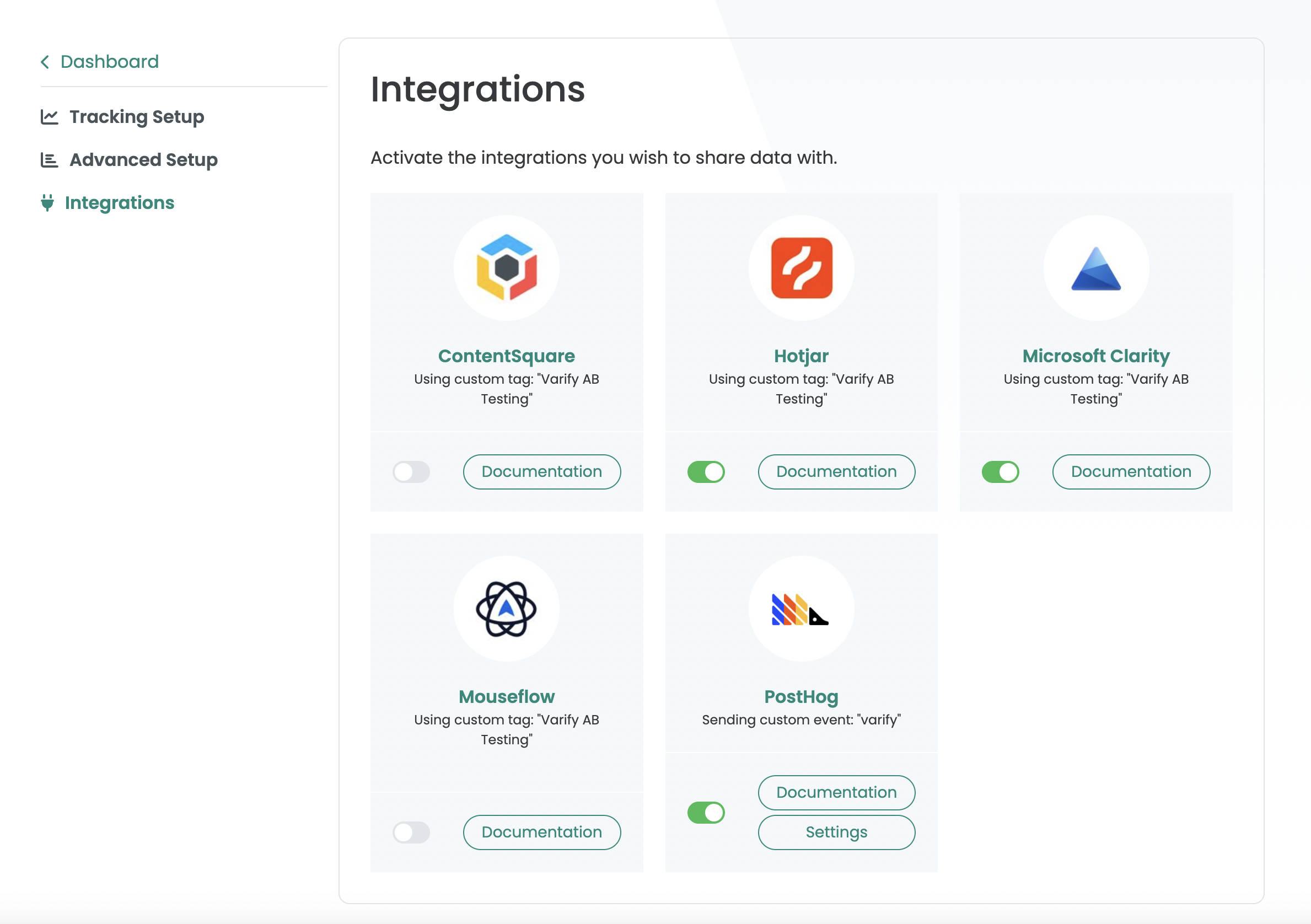
Attiva l'integrazione PostHog attivando l'interruttore. Poi clicca su Settings. Vai quindi al tuo account PostHog e clicca su Settings. Qui troverai la voce di menu "Personal API keys". Apri la voce di menu e poi clicca su "Create personal API key". Copia la API key e incollala nel campo "API key" in Varify.
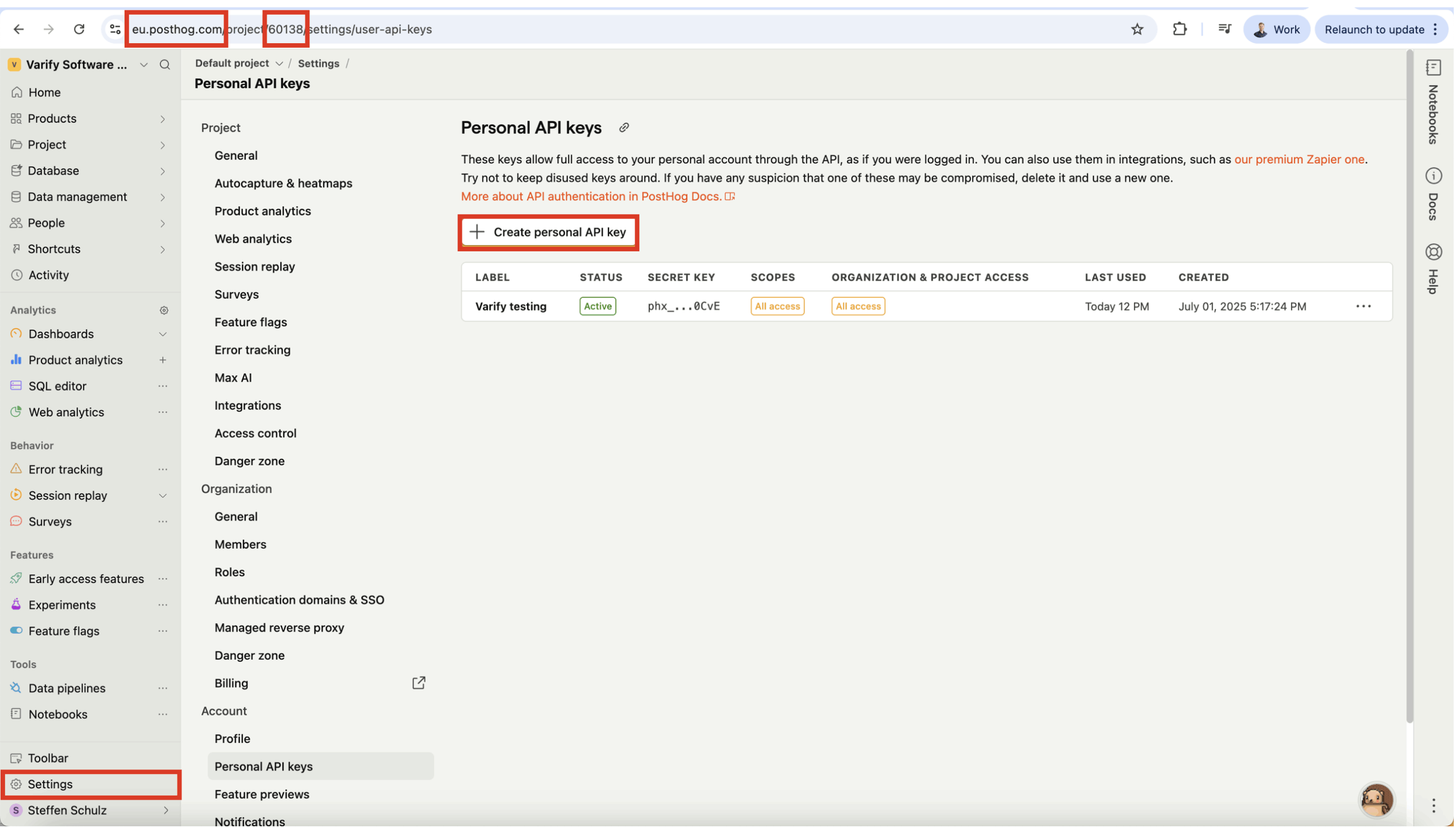
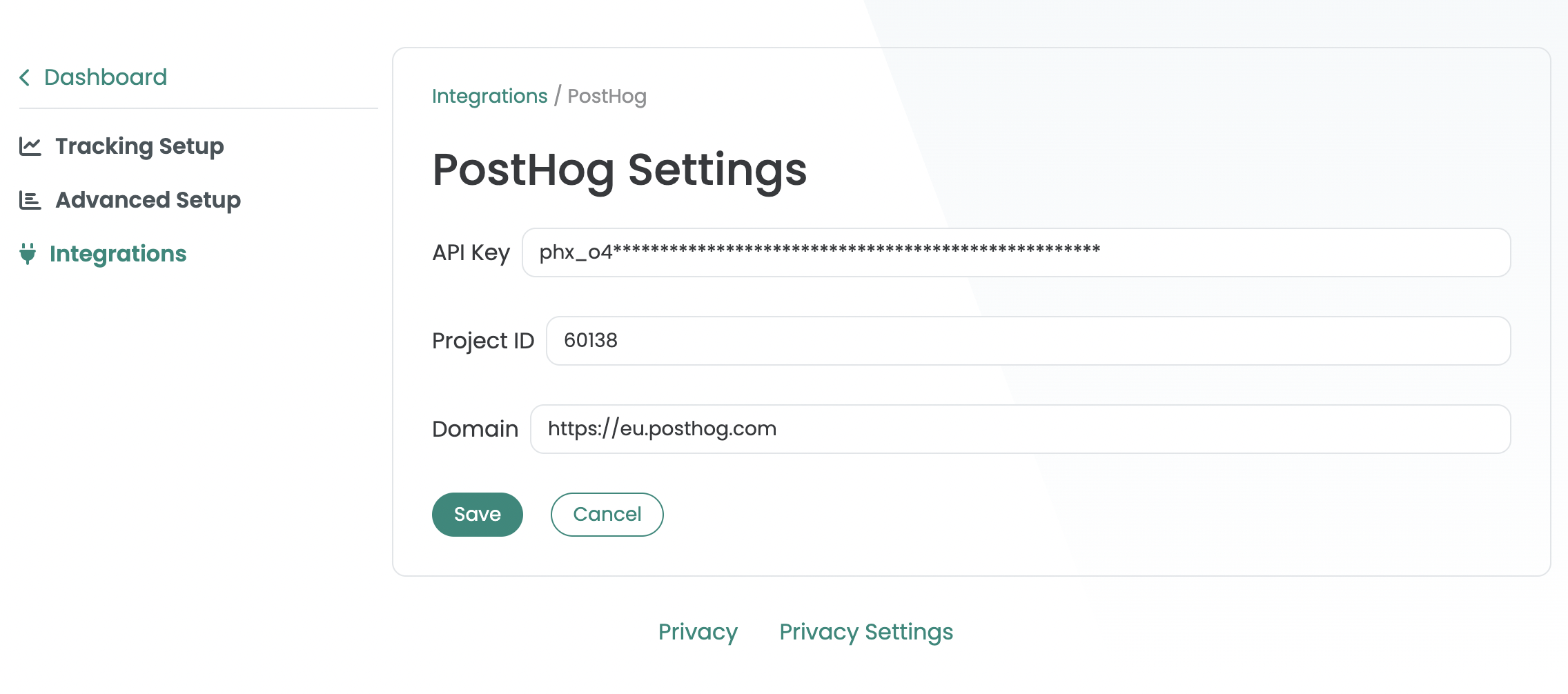
Dopo aver aggiunto la "API Key", copia il Project ID e il dominio dall'URL di PostHog e incollali nelle PostHog Settings in Varify. Salva l'impostazione.
Passaggio 3: avvia un nuovo esperimento e apri il report
Non appena PostHog è collegato con successo a Varify, Varify trasmette automaticamente gli eventi per gli esperimenti appena creati a PostHog. Puoi quindi usare il pulsante "Add PostHog goal" per importare da PostHog gli eventi che vuoi utilizzare per la valutazione del tuo A/B test.