Configurare il controllo dei costi di BigQuery
In breve
Configurare il controllo dei costi è un passaggio importante nella configurazione di un progetto BigQuery. Questo passaggio non deve quindi essere saltato in nessun caso. In caso contrario, potrebbero essere generati costi per il progetto BigQuery.
Quali costi possono essere sostenuti?
BigQuery è gratuito da usare entro certi limiti, quindi non ci sono costi diretti. Tuttavia, ti consigliamo vivamente di creare un Cost control per evitare sorprese.
Ci sono due tipi di costi quando si usa BigQuery:
- StorageCosti per lo spazio occupato dai tuoi dati.
- QueriesCosti per la quantità di dati elaborati durante le query.
Panoramica dei costi e calcolatore di Google:
Google offre una panoramica trasparente Cost overviewdove puoi visualizzare tutte le tariffe. Puoi anche usare il Cost calculator per stimare in anticipo le possibili spese.
Limiti gratuiti per i progetti BigQuery
Per ogni mese si applicano determinati limiti, fino ai quali non vengono generati costi. Qui si distingue tra i costi delle query e i costi di storage.
La tabella seguente mostra i limiti corrispondenti (aggiornati al 1° settembre 2024)
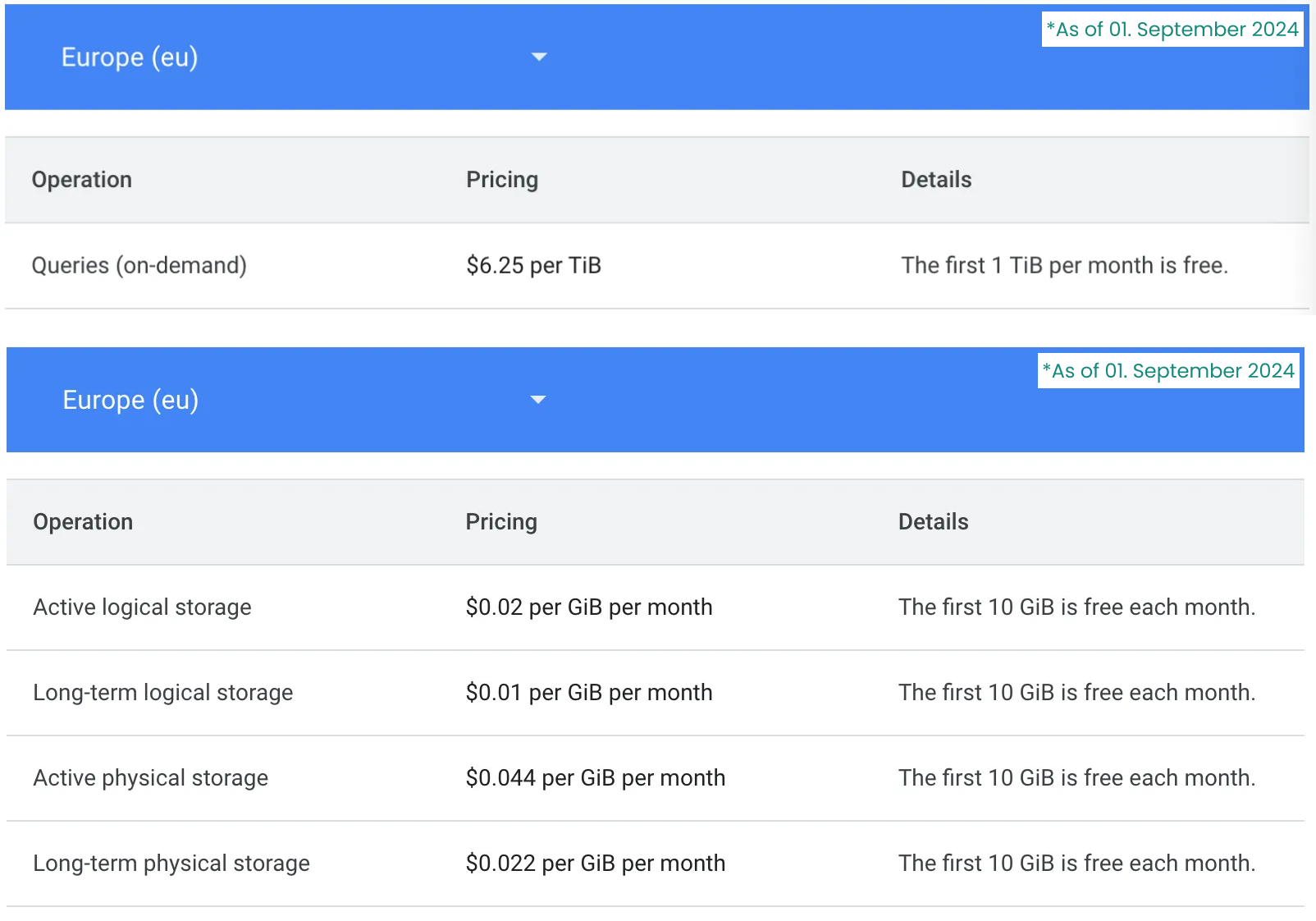
Configurazione del controllo dei costi
Limita i costi delle query
Le query con BigQuery possono causare costi più elevati. Un progetto BigQuery ha una capacità di query gratuita di 1TiB al mese. La capacità di query non è limitata per impostazione predefinita. È quindi consigliabile impostare un controllo dei costi.
- il ruolo richiesto in BQ è Project owner
Apri il progetto BigQuery che vuoi limitare
Clicca sul menu hamburger in alto a sinistra e seleziona "IAM & ADMIN"
- Quindi, seleziona «Quotas & System Limits» (Quotas & System Limits)
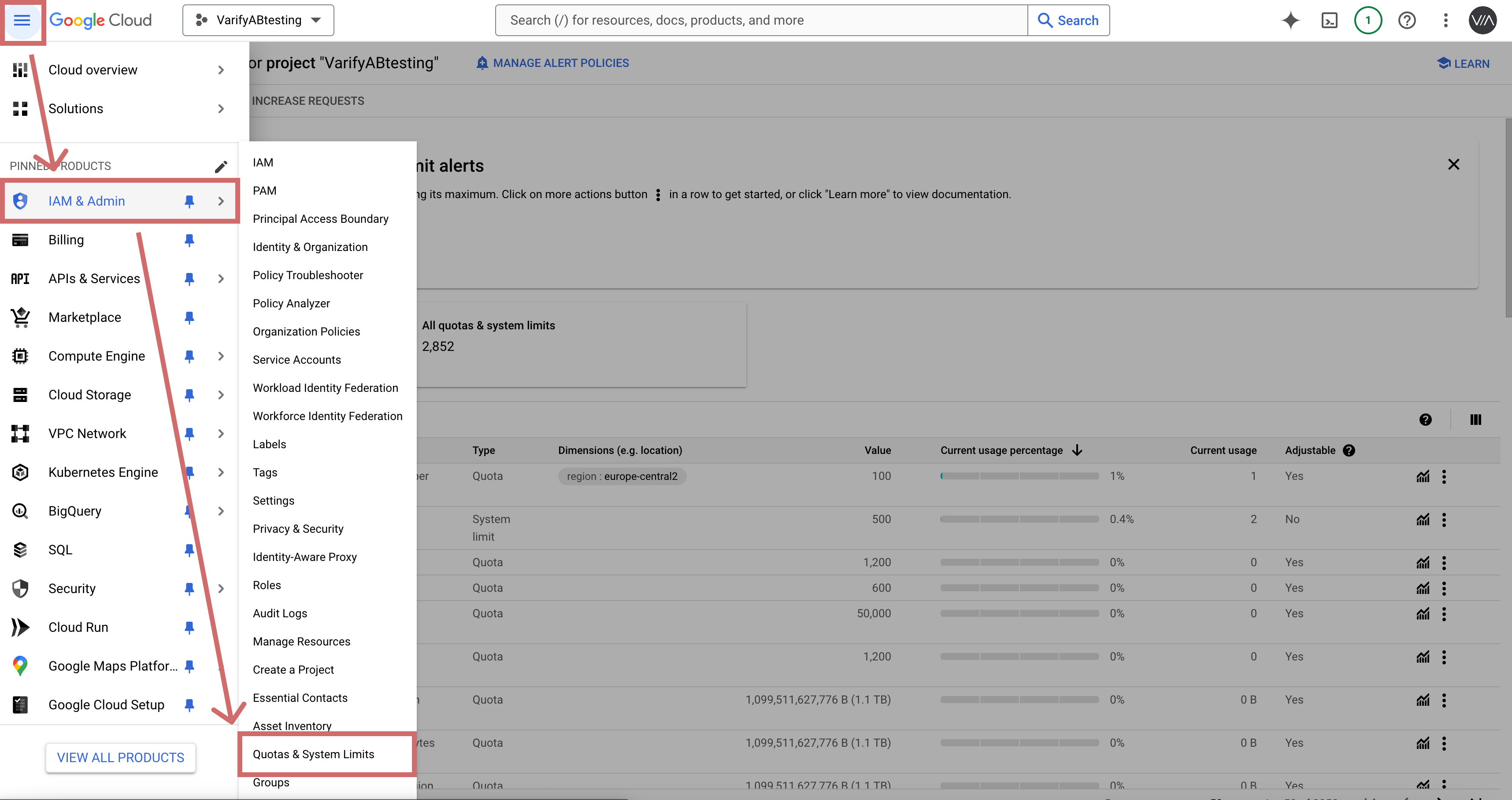
-
Cerca il servizio «BigQuery API»
-
Nella tabella, cerca «Query usage per day» nella colonna Name. Il servizio dovrebbe essere ancora elencato come «BigQuery API.».
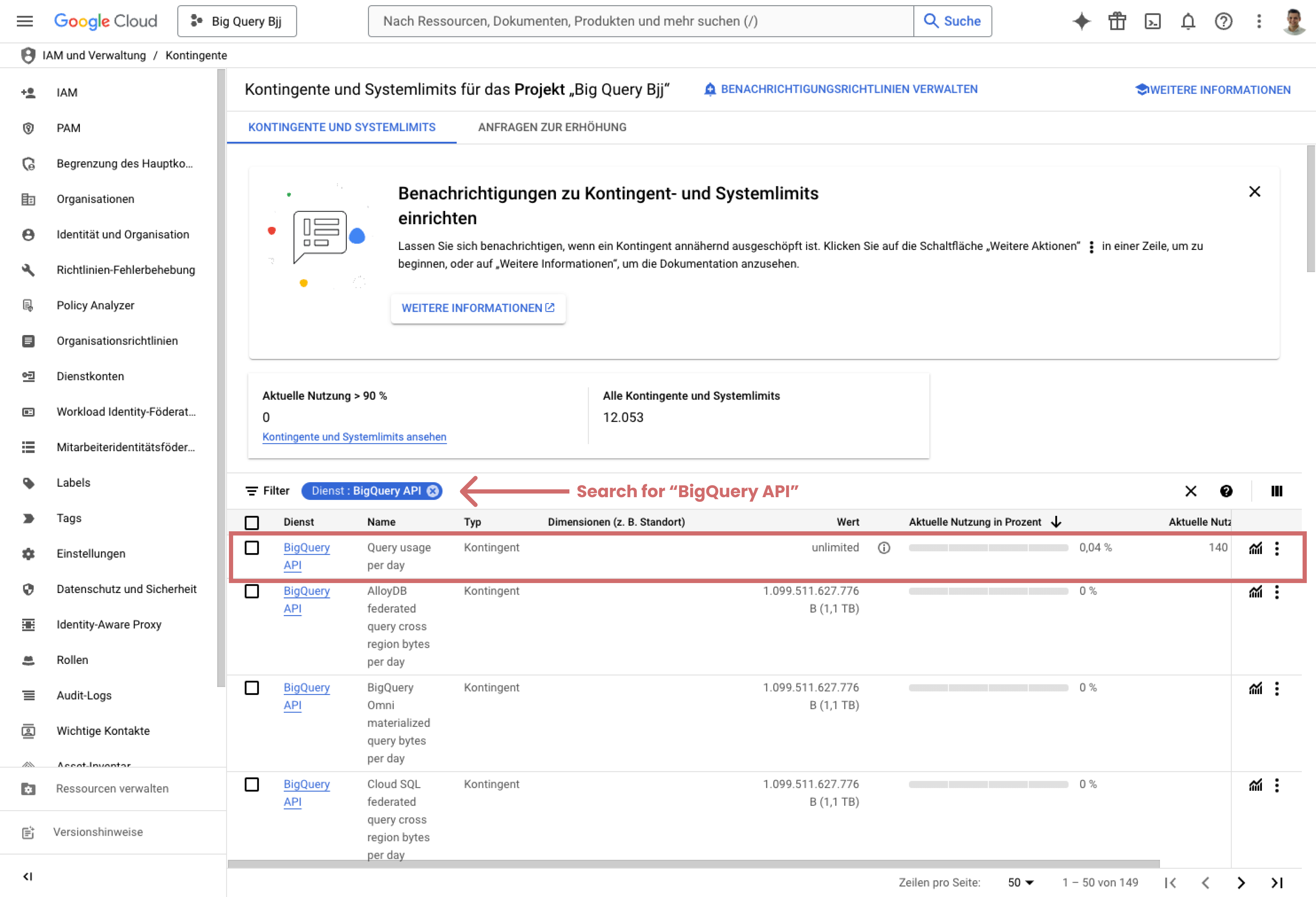
-
Cerca il servizio «BigQuery API»
-
Nella tabella, cerca «Query usage per day» nella colonna Name. Il servizio dovrebbe essere ancora elencato come «BigQuery API.».
-
Nella riga «Query usage per day», clicca sui tre puntini all'estrema destra e seleziona «Edit quota»
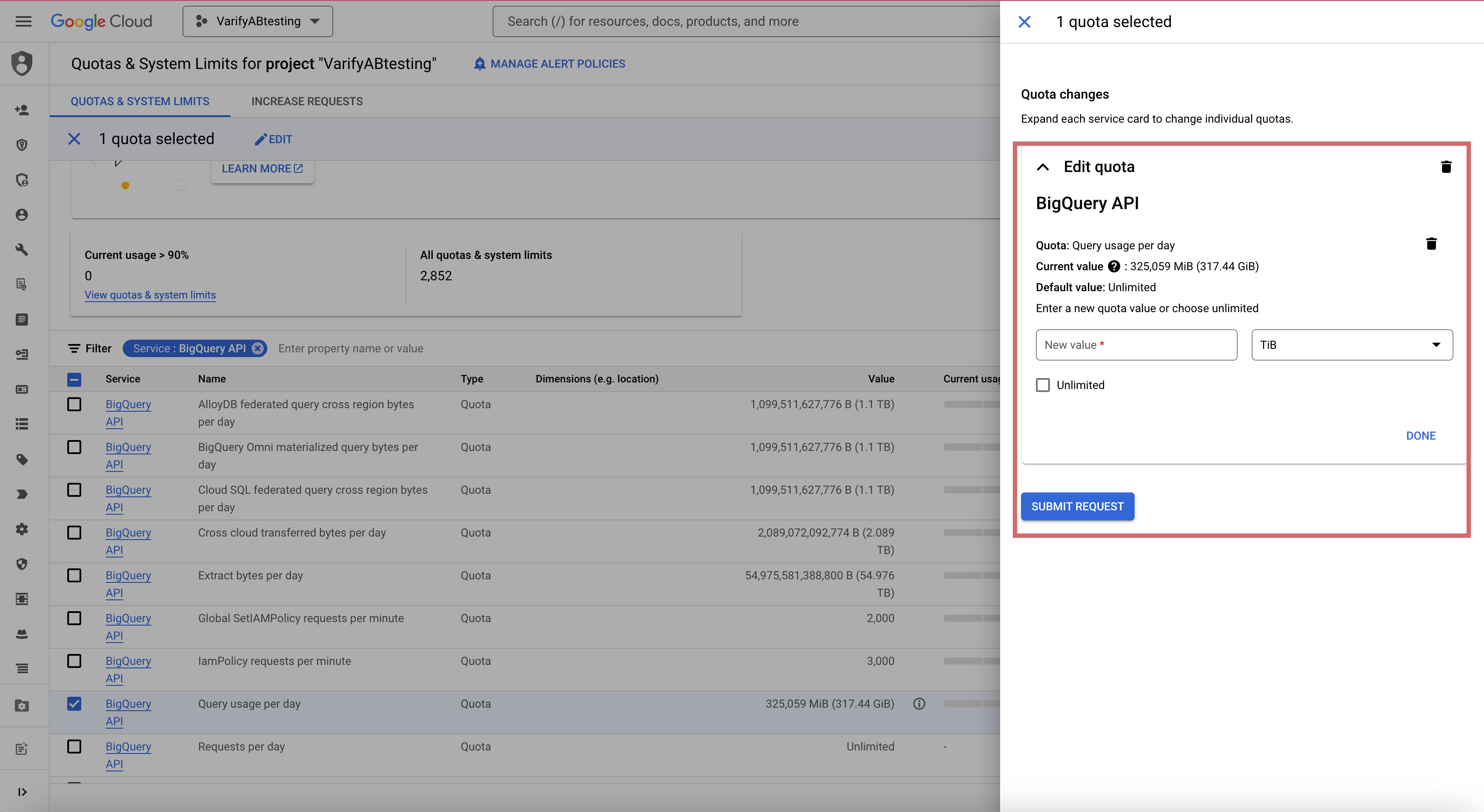
-
inserisci un nuovo limite di sistema nel campo (inserisci in TiB). Per rimanere nel limite gratuito di 1 TiB al mese, il tuo progetto può elaborare al massimo 0.03 TiB al giorno.
Inserisci il valore 0.03 Inserisci il valore nel campo e clicca su „Done.“. -
Poi clicca su „Submit Request“
-
Controlla la tabella per assicurarti che la riga „Query usage per day“ non mostri più „unlimited“, ma indichi invece il tuo nuovo limite in MiB.
Limita i costi di storage
Definisci la sequenza delle tabelle
Questi costi vengono generati se memorizzi più di 10GiB di dati al mese. Ogni giorno, i dati di eventi e utenti vengono esportati da GA4 e salvati. Puoi impostare un limite su quanto tempo le tue tabelle vengono conservate. Se le tue tabelle hanno una data di scadenza di 60 giorni, verranno eliminate dopo 60 giorni.
Nota: se modifichi la data di scadenza delle tabelle nel tuo dataset, questo verrà applicato solo alle tabelle GA4 esportate di recente.
Ridurre l'esportazione GA4
Un altro metodo per mantenere i costi di archiviazione sotto il limite o bassi è ridurre l'esportazione dei dati degli eventi in GA4. Qui escludi tutti gli eventi di cui non hai bisogno per la tua valutazione.
I seguenti eventi sono obbligatori per la valutazione degli esperimenti in Varify:
- session_start
- Ogni evento che vuoi valutare (purchase, add_to_cart, ecc.)