BigQuery-Kostenkontrolle einrichten
Kurz gefasst
Das Einrichten der Kostenkontrolle ist ein wichtiger Schritt bei der Einrichtung eines BigQuery-Projekts. Dieser Schritt sollte daher unter keinen Umständen übersprungen werden. Andernfalls können Kosten für das BigQuery-Projekt entstehen.
Welche Kosten können entstehen?
BigQuery ist bis zu einem gewissen Umfang kostenlos nutzbar, es entstehen also keine direkten Kosten. Dennoch empfehlen wir dir dringend, eine Cost control einzurichten, um Überraschungen zu vermeiden.
Bei der Nutzung von BigQuery gibt es zwei Arten von Kosten:
- StorageKosten für den Speicherplatz, den deine Daten belegen.
- QueriesKosten für die Menge an Daten, die bei Abfragen verarbeitet wird.
Kostenübersicht und Rechner von Google:
Google bietet eine transparente Kostenübersichtan, in der du alle Gebühren einsehen kannst. Mit dem Kostenrechner kannst du mögliche Ausgaben im Voraus abschätzen.
Kostenlose Limits für Bigquery-Projekte
Für jeden Monat gelten bestimmte Limits, bis zu denen keine Kosten anfallen. Hierbei wird zwischen den Abfragekosten und den Speicherkosten unterschieden.
Die folgende Tabelle zeigt die entsprechenden Limits (Stand: 1. September 2024)
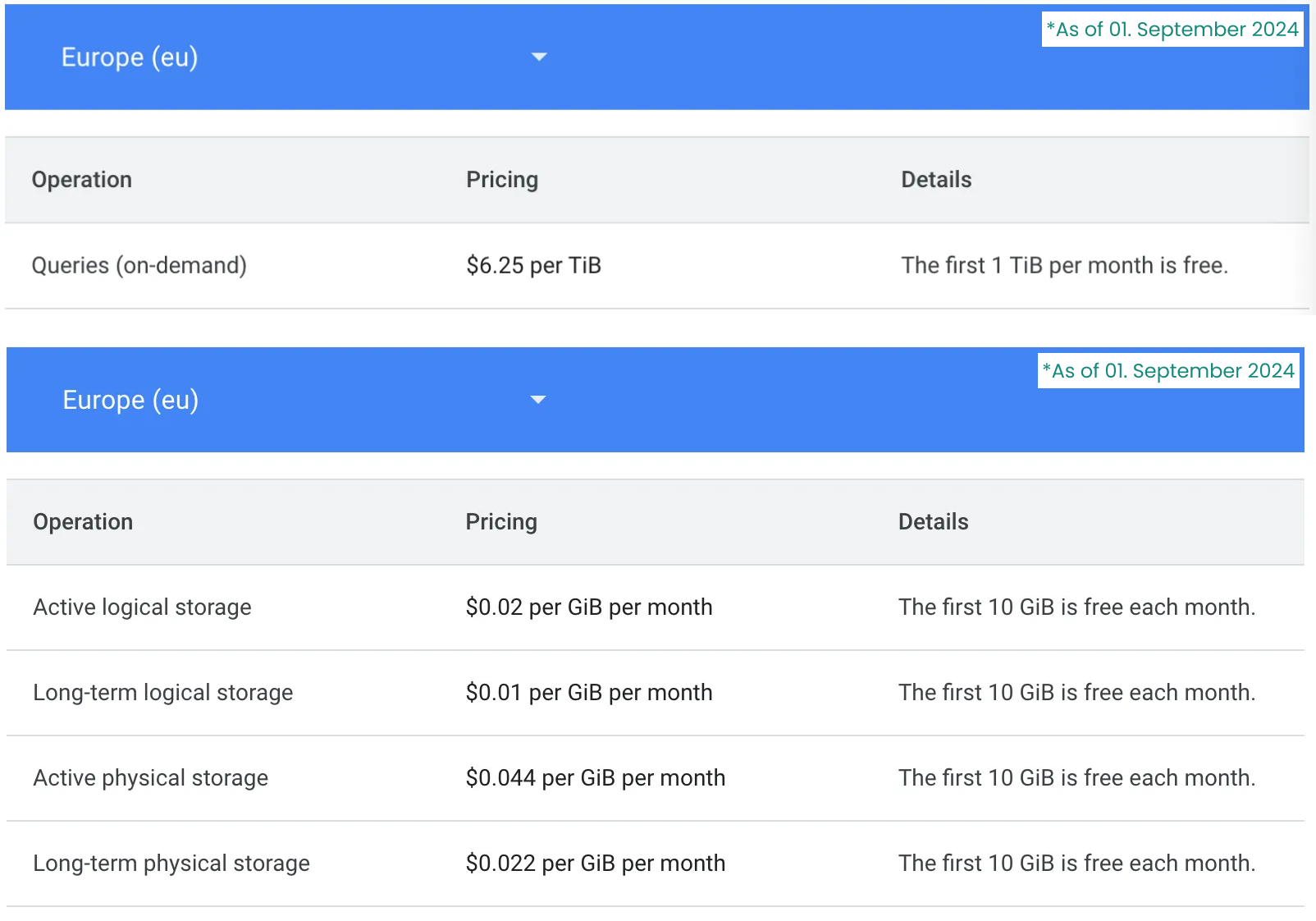
Kostenkontrolle einrichten
Abfragekosten begrenzen
Abfragen mit BigQuery können höhere Kosten verursachen. Ein BigQuery-Projekt verfügt über eine Abfragekapazität von 1 TiB kostenlos pro Monat. Die Abfragekapazität ist standardmäßig nicht begrenzt. Es wird daher empfohlen, eine Kostenkontrolle einzurichten.
- die erforderliche Rolle in BQ ist Project owner
Öffne das BigQuery-Projekt, das du begrenzen möchtest
Klicke oben links auf das Burger-Menü und wähle „IAM & ADMIN"
- Wähle als Nächstes „Kontingente & Systemlimits“ (Quotas & System Limits) aus
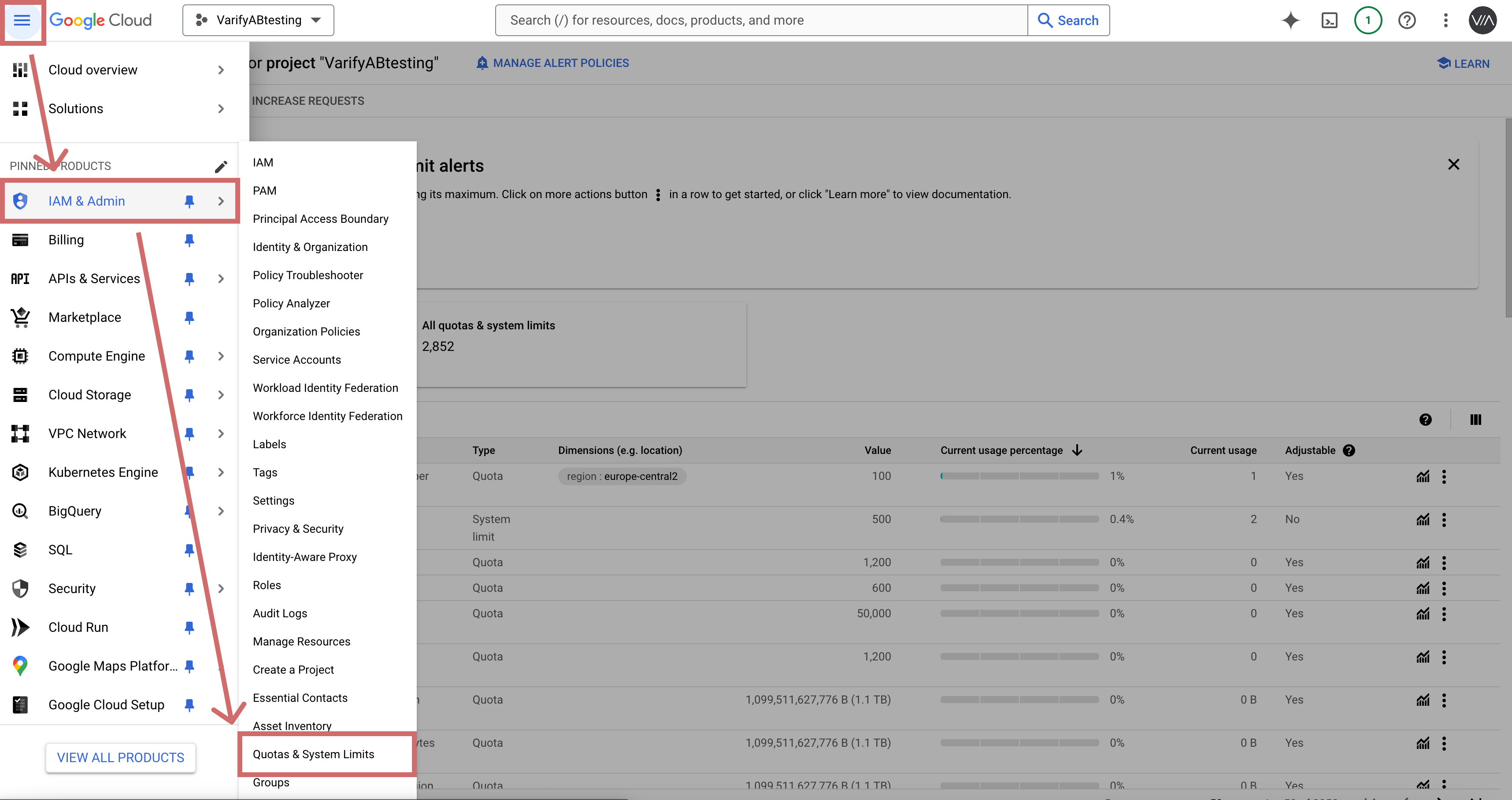
-
Suche nach dem Dienst „BigQuery API“
-
Suche in der Tabelle in der Spalte „Name“ nach „Query usage per day“. Der Dienst sollte weiterhin als „BigQuery API“ aufgeführt sein.
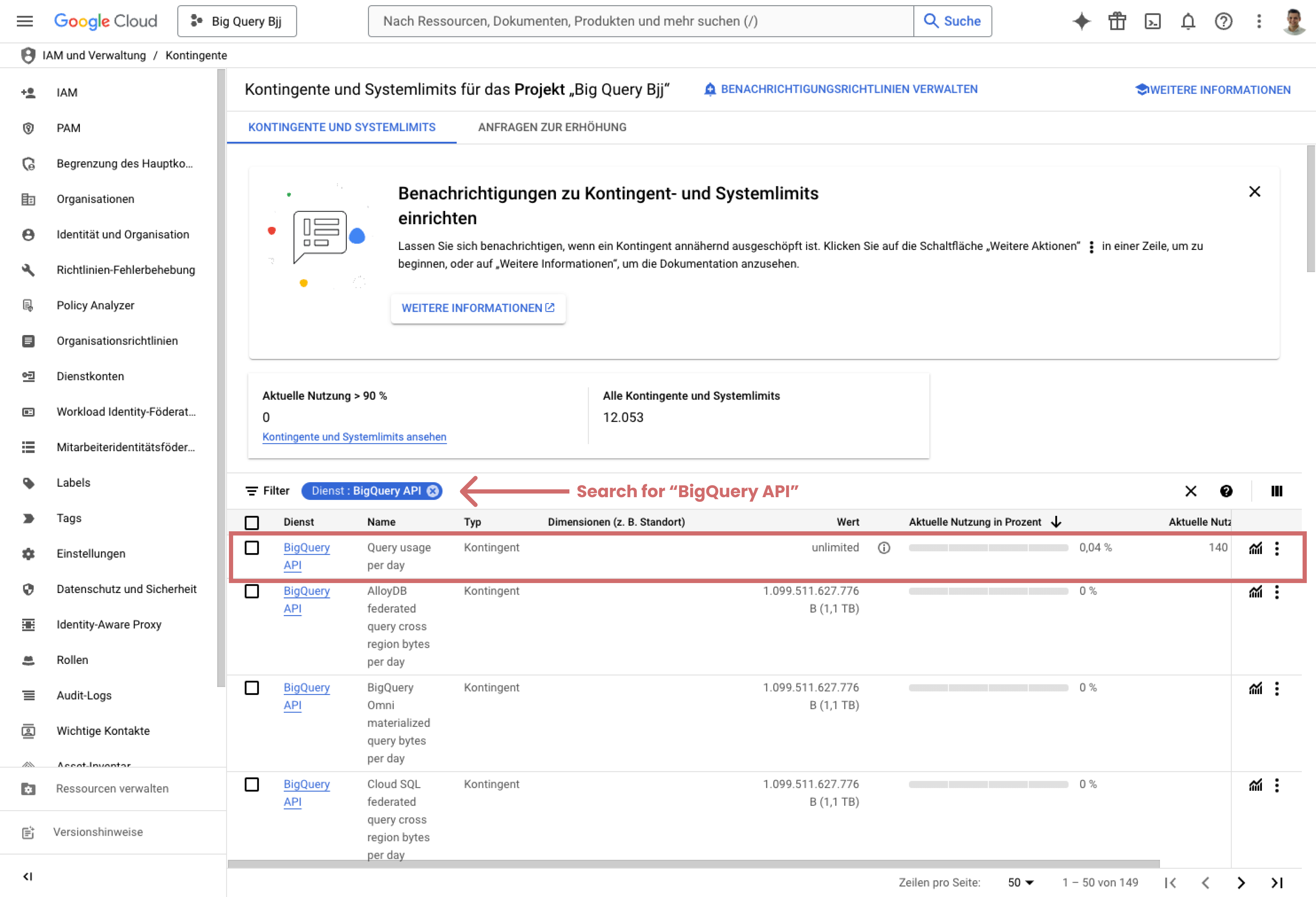
-
Suche nach dem Dienst „BigQuery API““
-
Suche in der Tabelle in der Spalte Name nach „Query usage per day“. Der Dienst sollte weiterhin als „BigQuery API“ aufgeführt sein.
-
Klicke in der Zeile „Query usage per day“ ganz rechts auf die drei Punkte und wähle „Edit quota“ aus
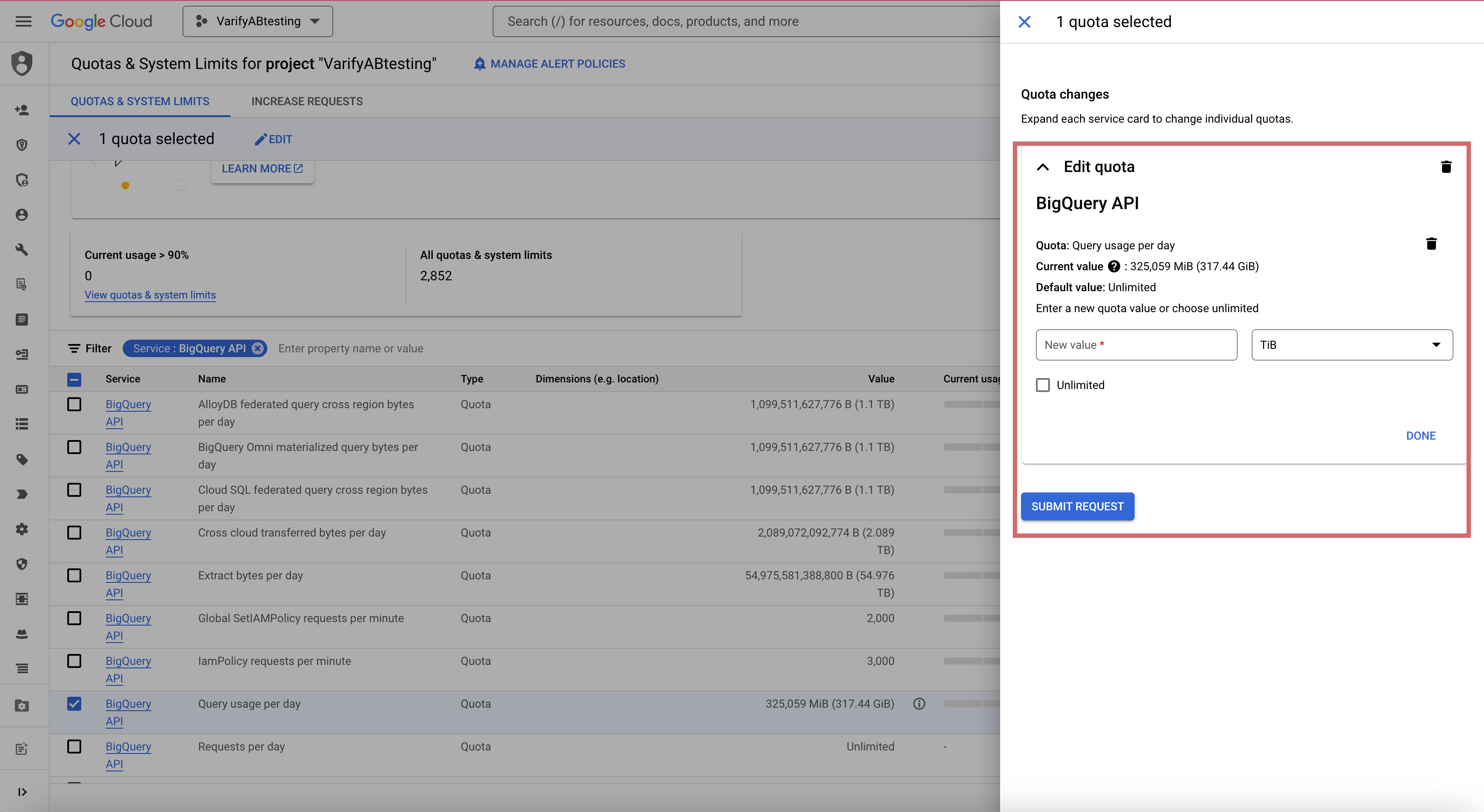
-
Gib im Feld ein neues Systemlimit ein (in TiB angeben). Um innerhalb des kostenlosen Limits von 1 TiB pro Monat zu bleiben, darf dein Projekt maximal 0.03 TiB pro Tag verarbeiten.
Gib den Wert 0.03 in das Feld ein und klicke auf „Done.“. -
Klicke dann auf „Submit Request“
-
Überprüfe die Tabelle, um sicherzustellen, dass die Zeile „Query usage per day“ nicht mehr „unlimited“ anzeigt, sondern dein neues Limit in MiB.
Speicherkosten begrenzen
Tabellenreihenfolge festlegen
Diese Kosten entstehen, wenn du mehr als 10GiB Daten pro Monat speicherst. Jeden Tag werden die Event- und Nutzerdaten aus GA4 exportiert und gespeichert. Du kannst festlegen, wie lange deine Tabellen gespeichert werden. Wenn deine Tabellen ein Ablaufdatum von 60 Tagen haben, werden sie nach 60 Tagen gelöscht.
Hinweis: Wenn du das Ablaufdatum der Tabellen in deinem Dataset anpasst, gilt dies nur für neu exportierte GA4-Tabellen.
GA4-Export reduzieren
Eine weitere Methode, um die Speicherkosten unter dem Limit oder niedrig zu halten, ist die Reduzierung des Datenexports der Events in GA4. Dabei schließt du alle Events aus, die du für deine Auswertung nicht benötigst.
Die folgenden Events sind für die Auswertung der Experimente in Varify zwingend erforderlich:
- session_start
- Jedes Event, das ich auswerten möchte (purchase, add_to_cart, etc.)