Configurer le contrôle des coûts BigQuery
En bref
La configuration du contrôle des coûts est une étape importante lors de la mise en place d'un projet BigQuery. Cette étape ne doit donc en aucun cas être ignorée. Dans le cas contraire, des coûts peuvent être engendrés pour le projet BigQuery.
Quels coûts peuvent survenir ?
BigQuery est gratuit à utiliser dans une certaine mesure, il n'y a donc pas de coûts directs. Néanmoins, nous te recommandons vivement de créer un Cost control pour éviter les surprises.
Il existe deux types de coûts lors de l'utilisation de BigQuery :
- StorageCoûts pour l'espace occupé par tes données.
- QueriesCoûts pour la quantité de données traitées lors des requêtes.
Aperçu des coûts et calculateur de Google :
Google propose un Aperçu des coûtstransparent où tu peux consulter tous les frais. Tu peux également utiliser le Calculateur de coûts pour estimer à l'avance les dépenses possibles.
Limites gratuites pour les projets BigQuery
Certaines limites s'appliquent chaque mois, jusqu'auxquelles aucun coût n'est engendré. Une distinction est faite ici entre les coûts de requête et les coûts de stockage.
Le tableau suivant présente les limites correspondantes (au 1er septembre 2024)
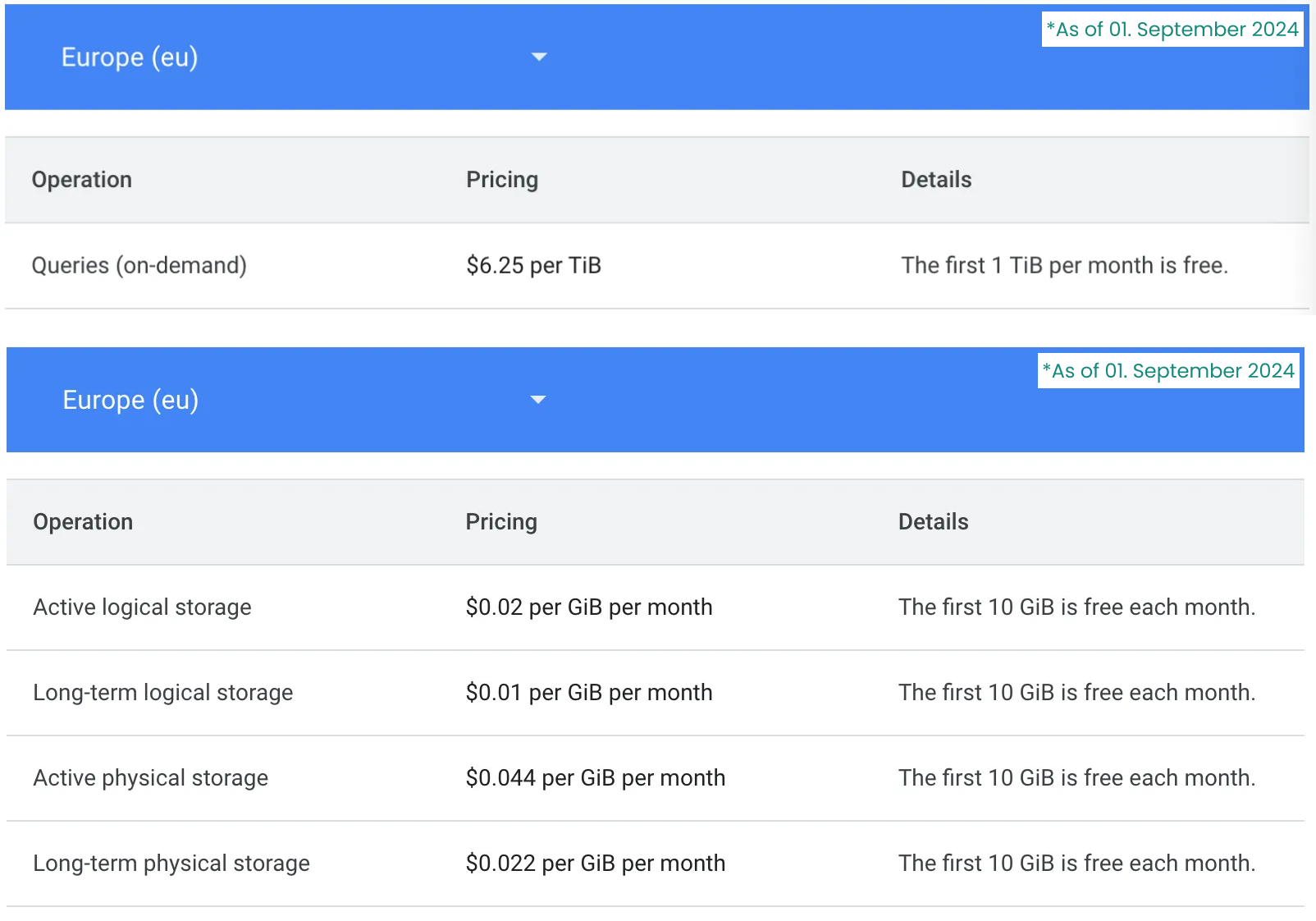
Configuration du contrôle des coûts
Limiter les coûts des requêtes
Les requêtes avec BigQuery peuvent entraîner des coûts plus élevés. Un projet BigQuery dispose d'une capacité de requête gratuite de 1 TiB par mois. La capacité de requête n'est pas limitée par défaut. Il est donc recommandé de mettre en place un contrôle des coûts.
- le rôle requis dans BQ est Project owner
Ouvre le projet BigQuery que tu souhaites limiter
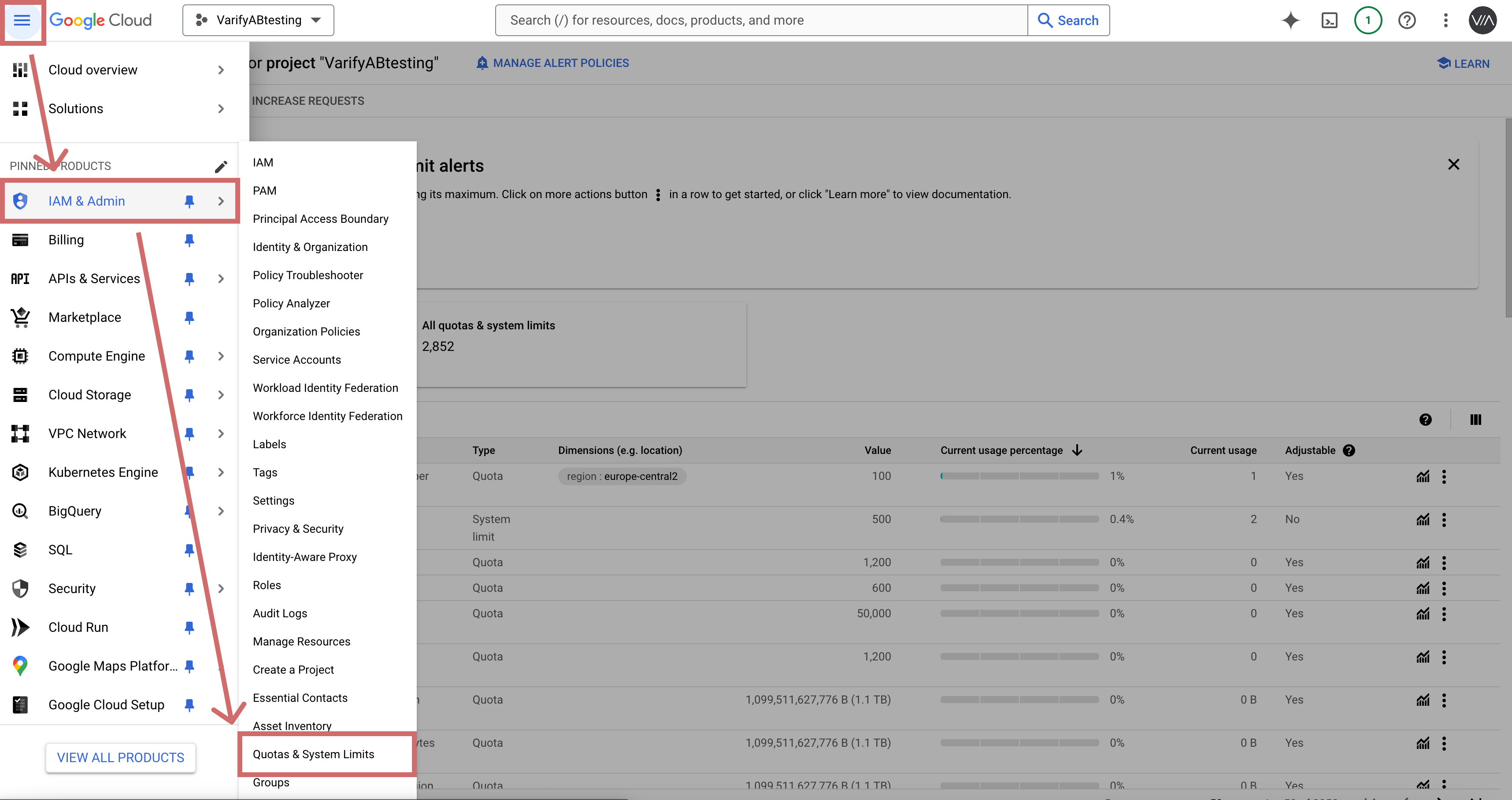
Clique sur le menu burger en haut à gauche et sélectionne « IAM & ADMIN »
- Sélectionne ensuite « Quotas & System Limits » (Quotas & System Limits)
-
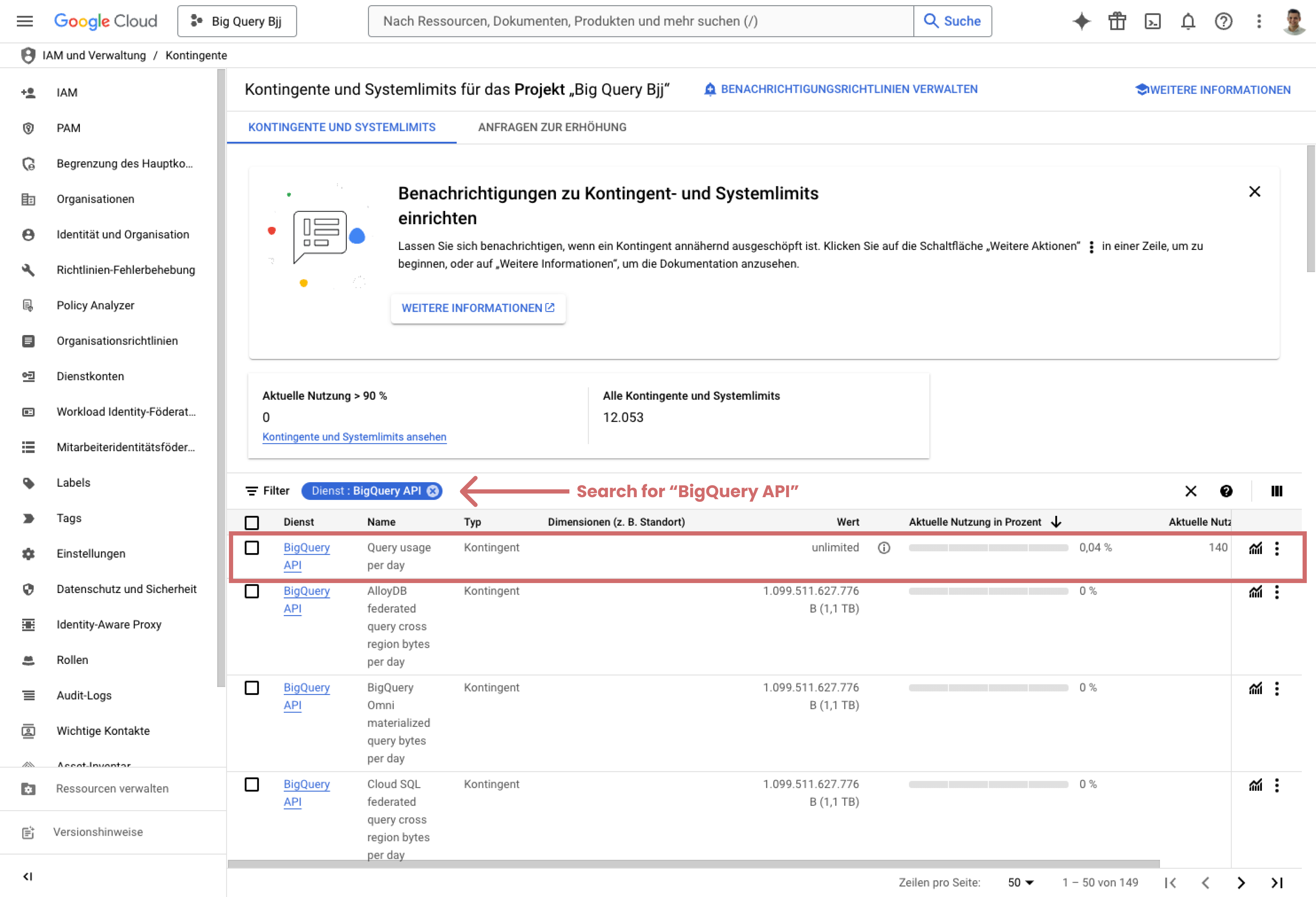
Recherche le service « BigQuery API »
-
Dans le tableau, recherche « Query usage per day » dans la colonne Name. Le service doit toujours être listé comme « BigQuery API ».
-
Recherchez le service « BigQuery API »“
-
Dans le tableau, recherchez « Query usage per day » dans la colonne Name. Le service devrait toujours être répertorié comme « BigQuery API. ».
-
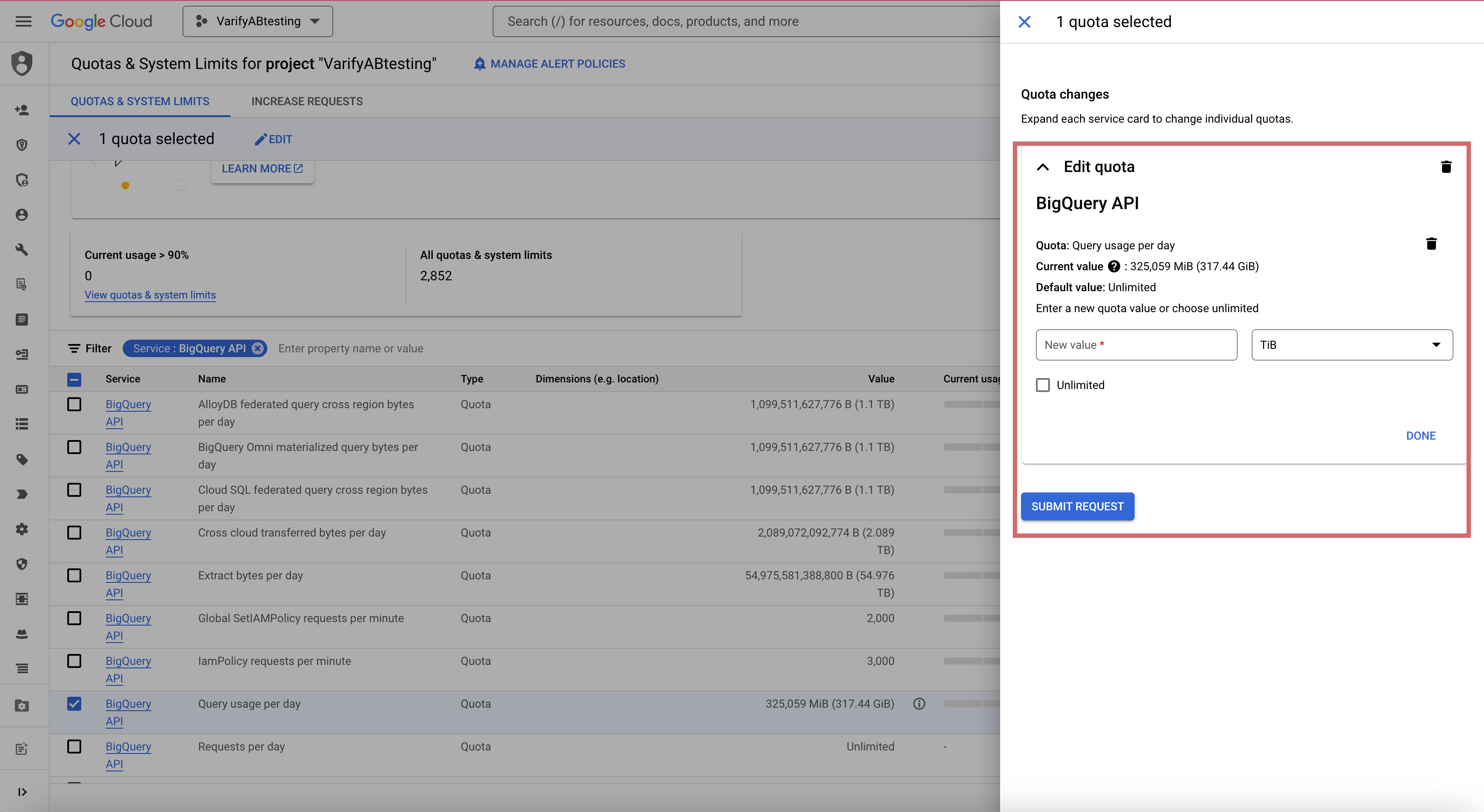
Dans la ligne « Query usage per day », cliquez sur les trois points à l'extrême droite et sélectionnez « Edit quota »
-
saisissez une nouvelle limite système dans le champ (à indiquer en TiB). Pour rester dans la limite gratuite de 1 TiB par mois, votre projet peut traiter au maximum 0,03 TiB par jour.
Saisissez la valeur 0,03 Saisissez-la dans le champ et cliquez sur « Done. ». -
Cliquez ensuite sur « Submit Request »
-
Vérifiez dans le tableau que la ligne « Query usage per day » n'indique plus « unlimited » mais affiche désormais ta nouvelle limite en MiB.
Limiter les coûts de stockage
Définir la séquence des tables
Ces coûts sont engagés si tu stockes plus de 10 Gio de données par mois. Chaque jour, les données d'événements et d'utilisateurs sont exportées de GA4 et enregistrées. Tu peux définir une limite sur la durée de conservation de tes tables. Si tes tables ont une date d'expiration de 60 jours, elles seront supprimées après 60 jours.
Remarque : si vous ajustez la date d'expiration des tables dans votre dataset, cela ne s'appliquera qu'aux tables GA4 nouvellement exportées.
Réduire l'export GA4
Une autre méthode pour maintenir les coûts de stockage sous la limite ou les réduire consiste à réduire l'export des données des événements dans GA4. Vous excluez ici tous les événements dont vous n'avez pas besoin pour votre évaluation.
Les événements suivants sont obligatoires pour l'évaluation des expériences dans Varify :
- session_start
- Chaque événement que je souhaite évaluer (purchase, add_to_cart, etc.)