Intégration etracker
En bref
Tu peux facilement relier etracker à Varify de deux manières. Choisis l'« intégration directe » si tu souhaites envoyer les événements etracker directement.
Tu peux aussi utiliser un gestionnaire de balises. Dans ce cas, les événements de tracking sont transmis à etracker via le gestionnaire de balises.
Envoyer des événements Varify avec ou sans consentement de l'utilisateur
Tu as la possibilité de charger directement le script Varify afin que les expériences puissent également être délivrées sans consentement de l'utilisateur (ce n'est pas un conseil juridique - tu dois prendre la décision toi-même). Indépendamment de cela, tu ne peux envoyer les événements de tracking à etracker qu'après que le consentement de l'utilisateur a été accordé. Alternativement, tu peux aussi intégrer le script Varify uniquement après le consentement de l'utilisateur.
Envoyer des événements Varify uniquement avec le consentement de l'utilisateur
Tu charges le script Varify et donc la livraison de tes variantes sans consentement de l'utilisateur, mais tu souhaites envoyer les événements Varify à etracker via le consentement de l'utilisateur, alors suis ces instructions. Va dans Advanced Setup et assure-toi que le paramètre « Start Tracking on Activation Event » est activé.
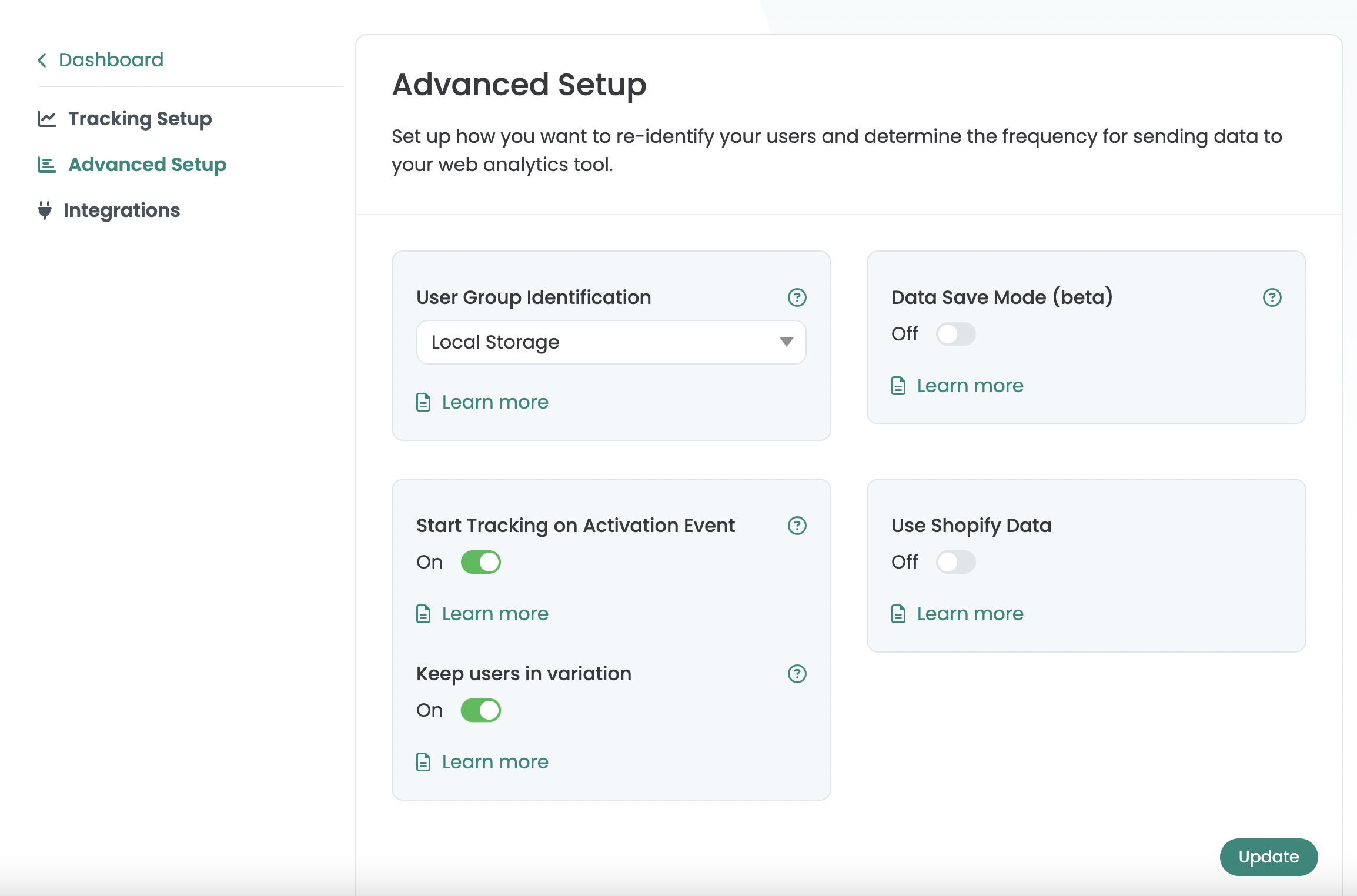
Le JavaScript suivant doit être exécuté à chaque vue de page en fonction du consentement afin que Varify envoie des données à etracker :
<script>
  if (window.varify && typeof window.varify.setTracking === 'function') {
    window.varify.setTracking(true);
  } else {
    window.addEventListener('varify:loaded', function () {
      window.varify.setTracking(true);
    });
  }
</script>
Envoi des événements Varify sans consentement de l'utilisateur
Si vous souhaitez envoyer les données à etracker sans consentement de l'utilisateur, allez dans Advanced Setup et désactivez le paramètre « Start Tracking on Activation Event ».
Intégration directe etracker
Sélectionnez l'intégration directe si vous avez intégré etracker directement dans votre code source via un extrait JavaScript et envoyez les événements directement via celui-ci.
Remarque : si tu utilises l'intégration directe, l'intégration Tag Manager n'est pas nécessaire.
Configurer les tests A/B dans Varify
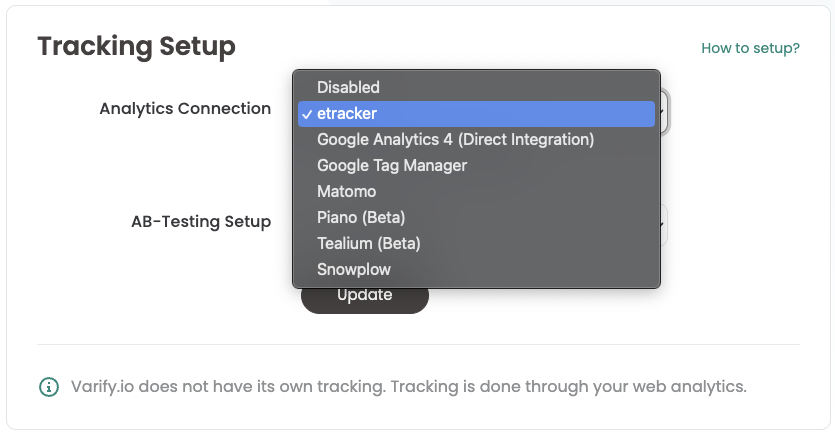
Pour l'intégration directe avec etracker, tu peux facilement configurer les options de test A/B dans Varify. Voici comment procéder :
- Clique sur « A/B Testing Options » dans le tableau de bord.
- Sélectionne ensuite « Go to Tracking Setup ».
- Sous « Analytics Connection », sélectionne « etracker ».
- Enregistre les modifications en cliquant sur « Update ».
Dès que tu as défini ton tracking setup sur « etracker », les données de tes expériences seront automatiquement transférées vers ta propriété etracker.

Intégration etracker avec Tag Manager
Définir la connexion analytics
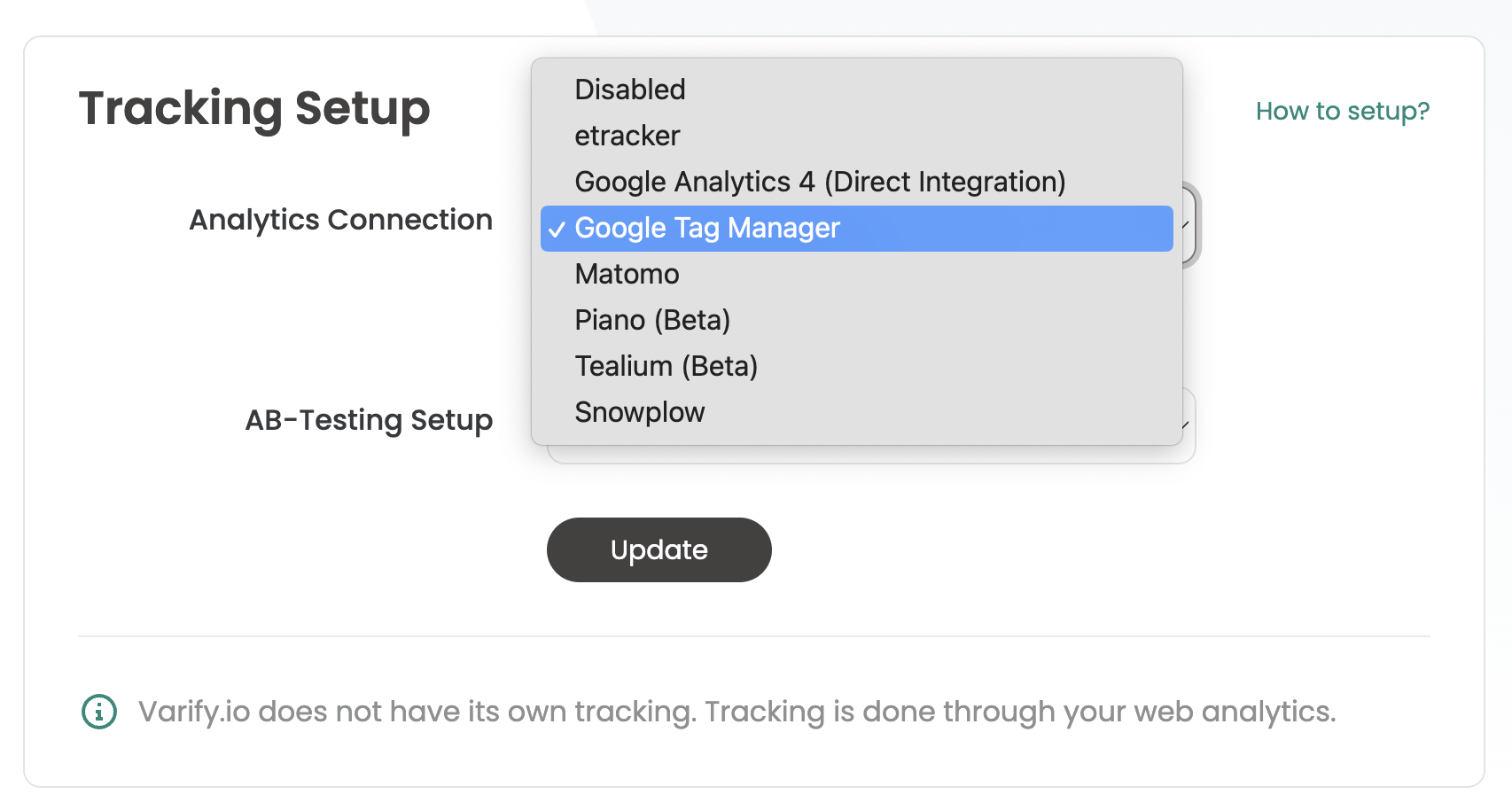
Remarque : si tu utilises l’intégration Google Tag Manager, la configuration du tracking dans Varify doit être réglée sur « Google Tag Manager ».
Bevor tu commences à utiliser Google Tag Manager, tu dois d'abord effectuer les réglages appropriés dans ton dashboard :
- Va dans « A/B Testing Options » dans le dashboard et sélectionne « Go to Tracking Setup ».
- Sous « Analytics Connection », sélectionne « Google Tag Manager ».
- Confirme ta sélection en cliquant sur « Update ».
Ajustements dans Google Tag Manager
Pour intégrer Varify.io avec etracker via le Google Tag Manager, tu dois créer un tag dans le Tag Manager qui envoie des événements de suivi à etracker. Cela te permet d'évaluer efficacement les résultats de tes expériences.
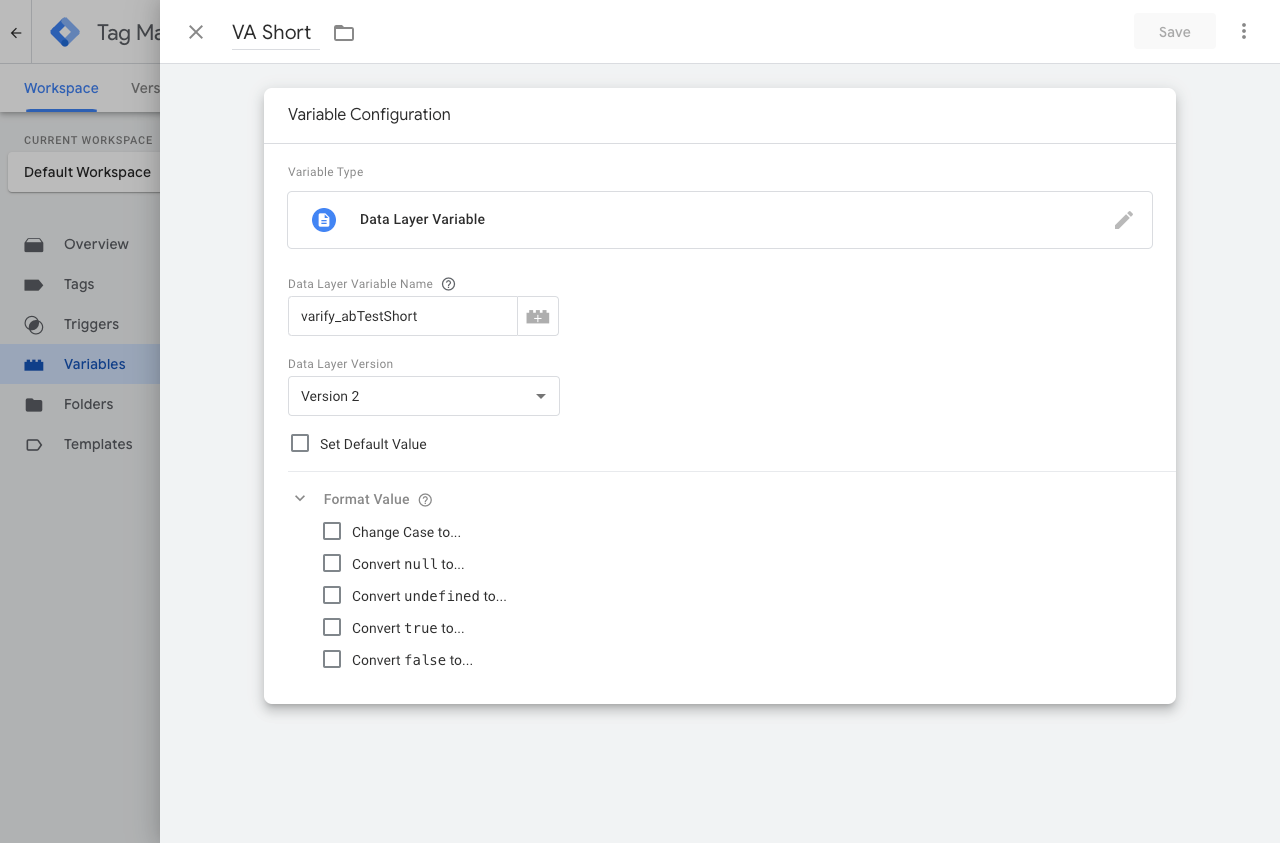
1. Créer une variable de couche de données
Cette variable est utilisée pour fournir au tag les informations du test A/B.
- Nom de la variable : par exemple « VA Short » (ou choisis ton propre nom)
- Nom de la variable de couche de données : « varify_abTestShort » (obligatoire)
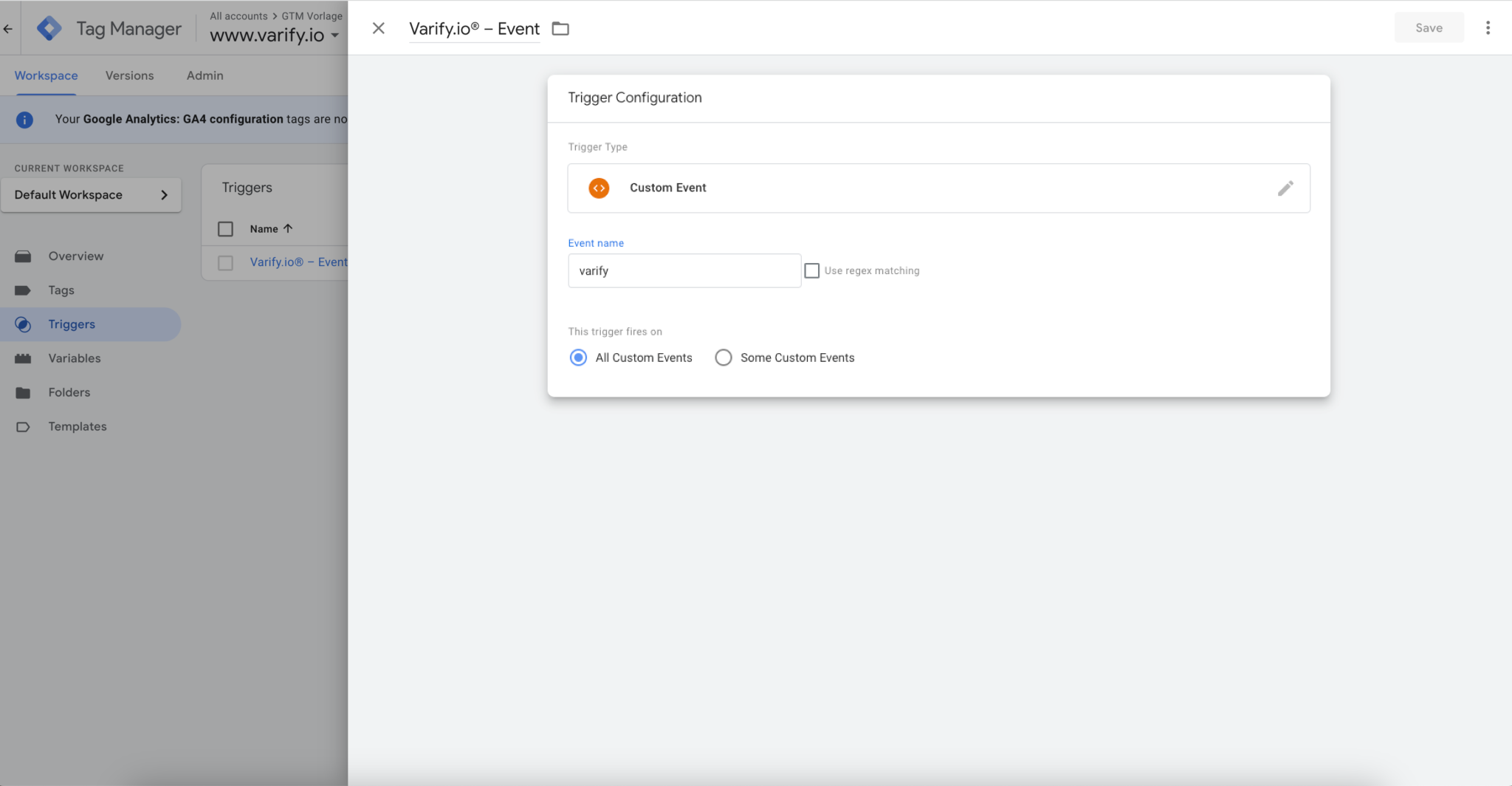
2. Créer un déclencheur
Le déclencheur est l'événement décisif qui déclenche la transmission des données au système Analytics.
- Nom du déclencheur : par ex. « Varify.io® - Event » (ou choisis ton propre nom)
- Type de déclencheur : « User defined event » (obligatoire)
- Nom de l'événement : « varify » (obligatoire)
3. Créer une balise
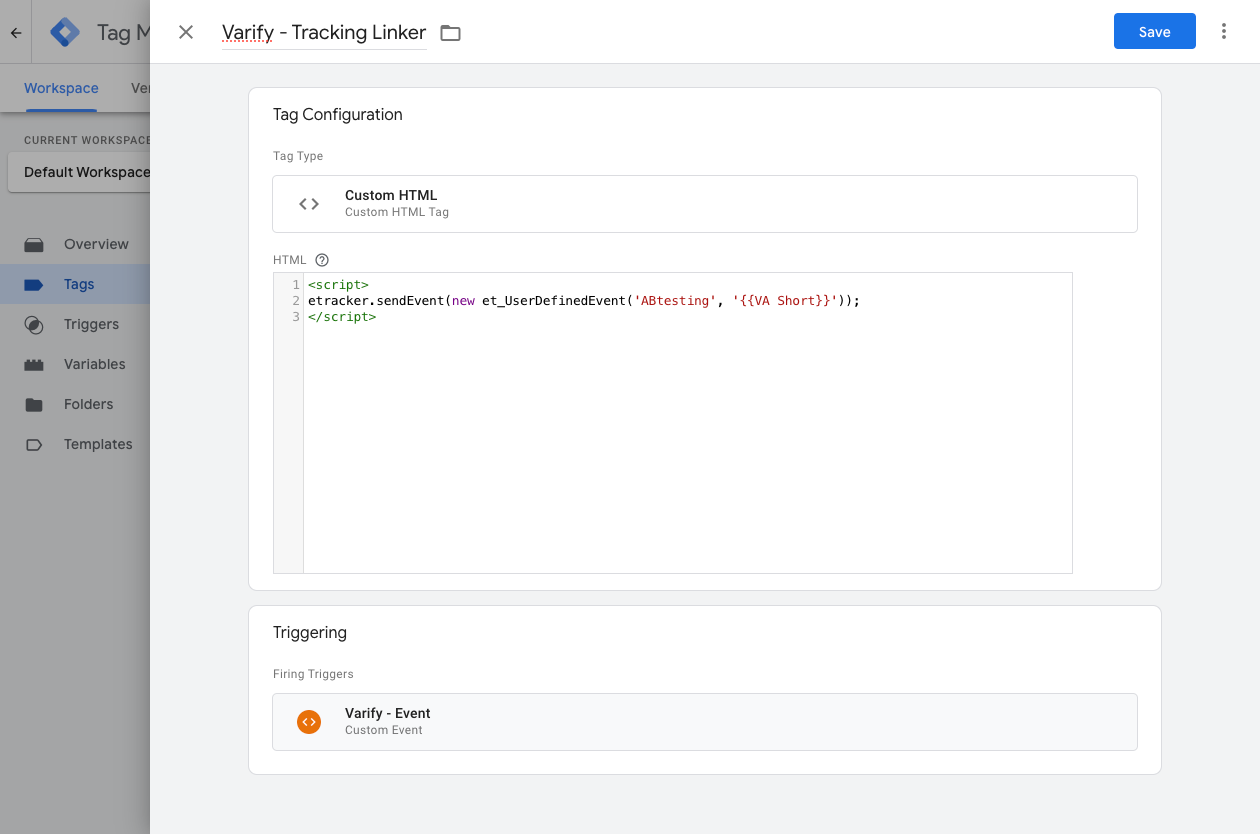
Les tags sont des extraits de code qui envoient les valeurs stockées dans les variables à ton outil d'analyse, comme etracker.
- Nom du tag : par ex. « Varify.io® - GA4 Tracking Linker » (ou choisis ton propre nom)
- Type de tag : Custom HTML
- Colle le code suivant dans le tag Custom HTML
- Les noms des variables dans {{...}} doivent correspondre au nom avec lequel tu as précédemment nommé la variable. -> Astuce : si tu tapes « {{ », toutes les variables créées te sont suggérées
- Déclencheur : insère le « Varify.io® - Event » créé précédemment
Version actuelle :
<script>
_etracker.sendEvent(new et_UserDefinedEvent("ABtesting", "Experiment", "{{VA Short}}"));

</script>
Version alternative pour un chargement lent d'etracker
<script>

(function() {
  var abTestEventSent = false;
  function waitForEtrackerAndSendEvent(retries, delay) {
    if (!abTestEventSent && typeof _etracker !== "undefined" && typeof et_UserDefinedEvent !== "undefined") {
      _etracker.sendEvent(new et_UserDefinedEvent("ABtesting", "{{VA ExperimentName}}", "{{VA Short}}"));
      abTestEventSent = true;

    } else if (!abTestEventSent && retries > 0) {
      setTimeout(function() {
        waitForEtrackerAndSendEvent(retries - 1, delay);
      }, delay);

    } else if (!abTestEventSent) {
      console.warn("etracker oder et_UserDefinedEvent wurde nicht gefunden.");
    }
  }
   waitForEtrackerAndSendEvent(20, 200);
})();

</script>
Version obsolète du snippet :
<script>
etracker.sendEvent(new et_UserDefinedEvent('ABtesting', '{{VA Short}}'));
</script>
4. publier les modifications dans ton conteneur GTM un jour
Pour t'assurer que tes modifications dans Google Tag Manager fonctionnent également sur ton site web, il est important de publier les changements.
Pour ce faire, va dans « Overview » dans le Tag Manager à gauche. Tu peux y voir un aperçu de tous les éléments que tu viens de créer.
Pour publier, clique sur le bouton bleu « Publish » en haut à droite et confirme. À partir de maintenant, la balise est active et envoie les données à etracier.
Vérifie ton intégration de tracking
Pour t'assurer que tout est correctement connecté, nous te recommandons de démarrer un test A/A. Cela te permettra de vérifier que tout fonctionne correctement avant de commencer à tester.
Tu peux découvrir exactement comment fonctionne un test A/A ici : Démarrer un test A/A et vérifier le tracking
Évaluer tes expériences dans etracker
Nous avons résumé comment évaluer tes expériences dans etracker dans une documentation utilisateur séparée.
Clique ici pour l'évaluation : évaluation etracker