Integración con etracker
En resumen
Puedes vincular etracker con Varify fácilmente de dos maneras. Elige la «integración directa» si quieres enviar eventos de etracker directamente.
Alternativamente, también puedes usar un Tag Manager. En este caso, los eventos de tracking se transmiten a etracker a través del Tag Manager.
Envío de eventos de Varify con o sin el consentimiento del usuario
Tienes la opción de cargar el script de Varify directamente para que los experimentos también puedan entregarse sin el consentimiento del usuario (esto no es asesoramiento legal, la decisión debes tomarla tú mismo). Independientemente de esto, solo puedes enviar los eventos de tracking a etracker después de que se haya otorgado el consentimiento del usuario. Alternativamente, también puedes integrar el script de Varify solo después del consentimiento del usuario.
Envío de eventos de Varify solo con el consentimiento del usuario
Si cargas el script de Varify y, por lo tanto, la entrega de tus variantes sin el consentimiento del usuario, pero quieres enviar los eventos de Varify a etracker mediante el consentimiento del usuario, sigue estas instrucciones. Ve a Advanced Setup y asegúrate de que la opción «Start Tracking on Activation Event» esté activada.
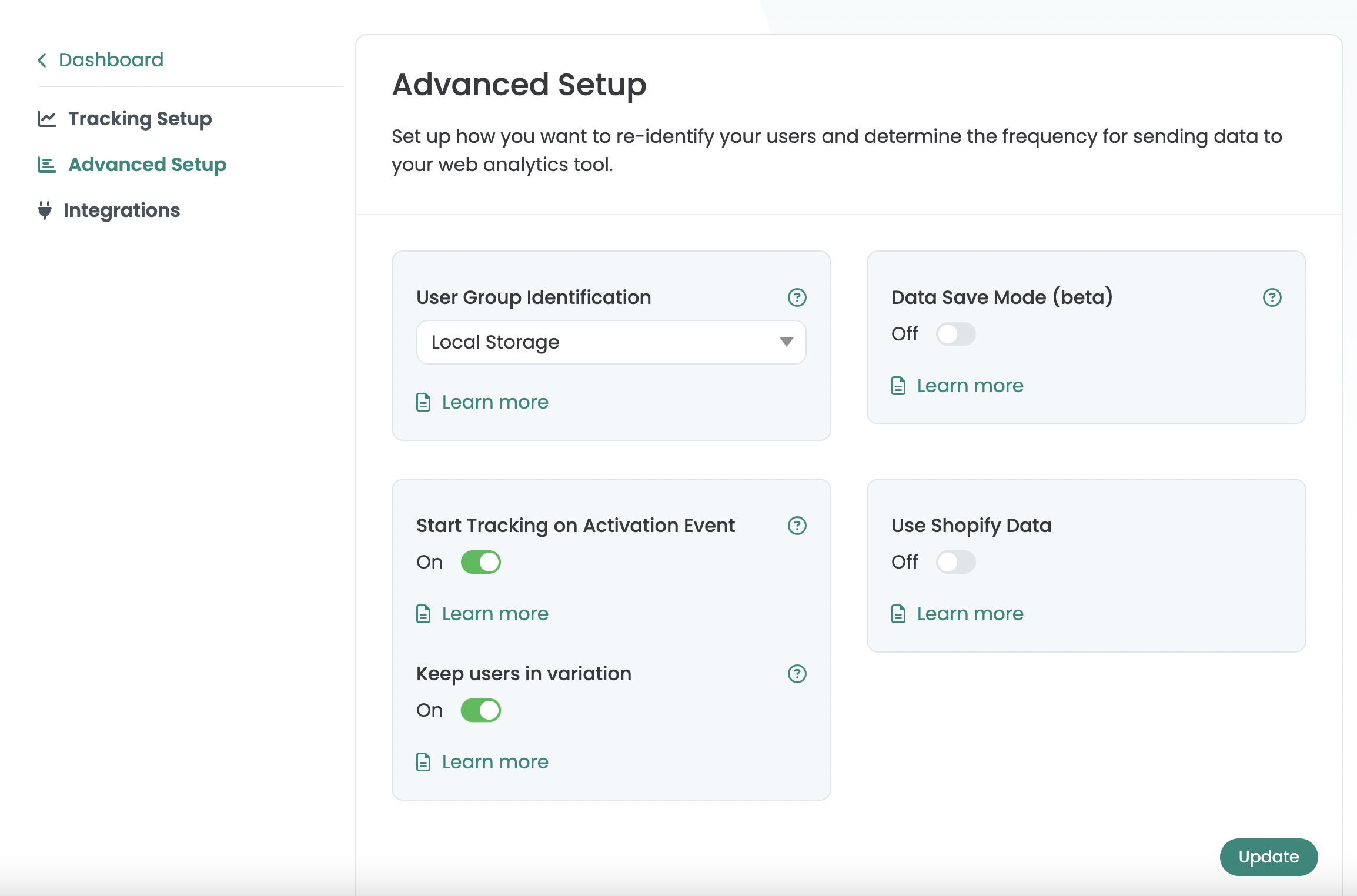
El siguiente JavaScript debe ejecutarse por cada visualización de página en función del consentimiento para que Varify envíe datos a etracker:
<script>
  if (window.varify && typeof window.varify.setTracking === 'function') {
    window.varify.setTracking(true);
  } else {
    window.addEventListener('varify:loaded', function () {
      window.varify.setTracking(true);
    });
  }
</script>
Enviar eventos de Varify sin el consentimiento del usuario
Si quieres enviar los datos a etracker sin el consentimiento del usuario, ve a Advanced Setup y desactiva la opción “Start Tracking on Activation Event”.
Integración directa con etracker
Selecciona la integración directa si has integrado etracker directamente en tu código fuente mediante un snippet de JavaScript y envías los eventos directamente a través de él.
Nota: Si utilizas la integración directa, no es necesaria la integración con Tag Manager.
Configuración de la prueba A/B en Varify
Para la integración directa con etracker, puedes configurar fácilmente las opciones de pruebas A/B en Varify. Así es como puedes proceder:
- Haz clic en "A/B Testing Options" en el dashboard.
- Luego selecciona "Go to Tracking Setup".
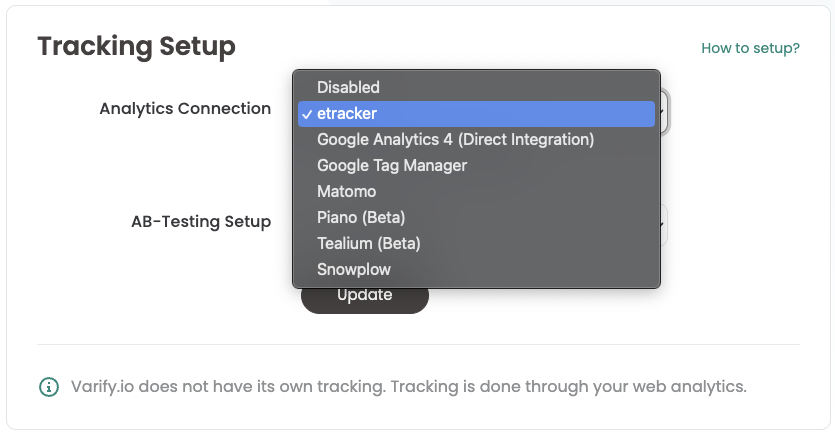
- En "Analytics Connection" selecciona "etracker".
- Guarda los cambios haciendo clic en "Update".
En cuanto hayas configurado tu tracking setup como "etracker", los datos de tus experimentos se transferirán automáticamente a tu propiedad de etracker.

Integración de etracker con Tag Manager
Establecer conexión de analítica
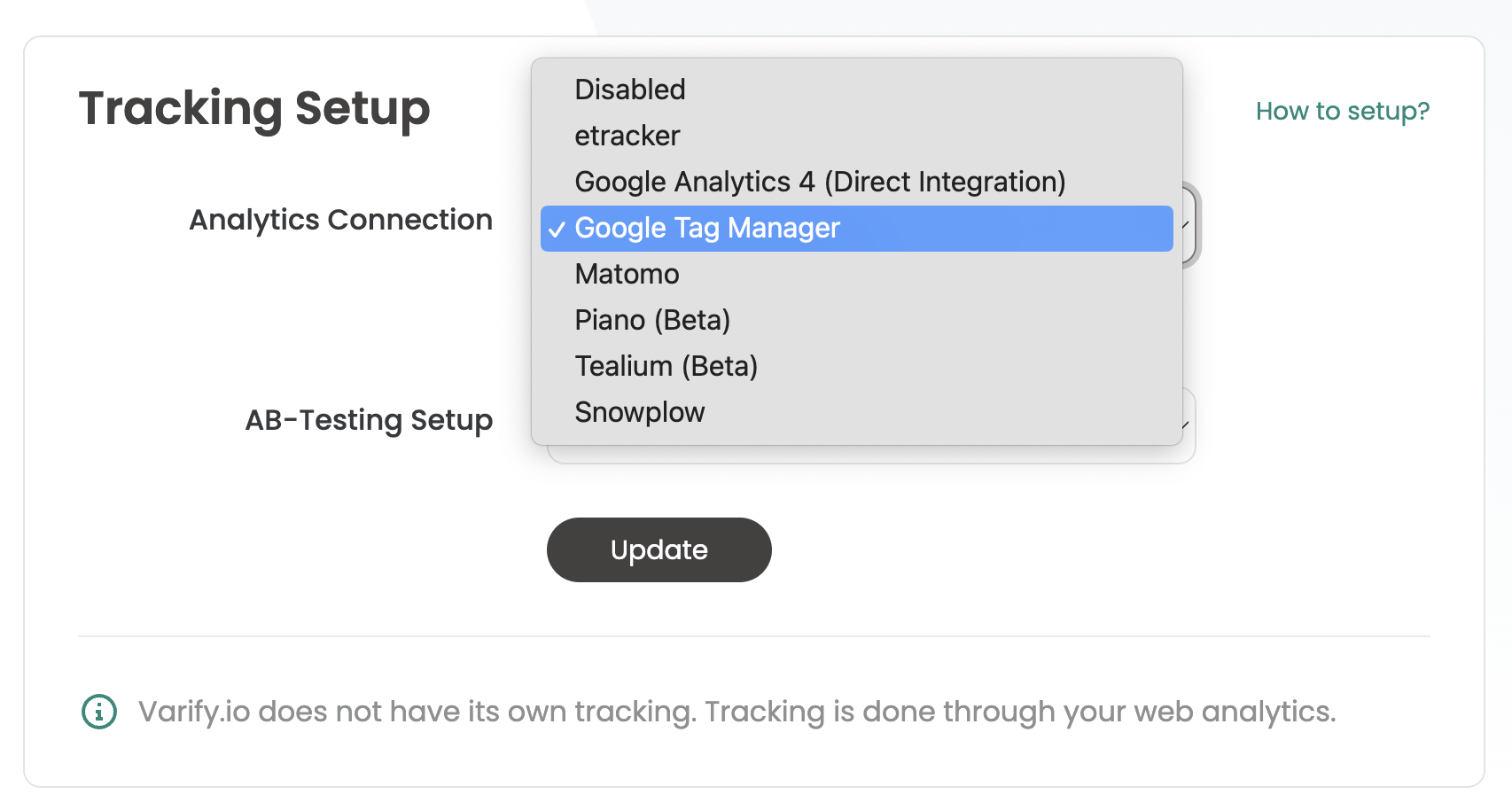
Nota: Si utilizas la integración de Google Tag Manager, la configuración de tracking en Varify debe estar establecida en "Google Tag Manager".
Antes de empezar a usar Google Tag Manager, primero debes realizar los ajustes correspondientes en tu dashboard:
- Ve a "A/B Testing Options" en el dashboard y selecciona "Go to Tracking Setup".
- En "Analytics Connection" selecciona "Google Tag Manager".
- Confirma tu selección haciendo clic en "Update".
Ajustes en Google Tag Manager
Para integrar Varify.io con etracker a través del Google Tag Manager, debes crear una etiqueta en el Tag Manager que envíe eventos de seguimiento a etracker. Esto te permite evaluar eficazmente los resultados de tus experimentos.
1. Crear una variable de capa de datos
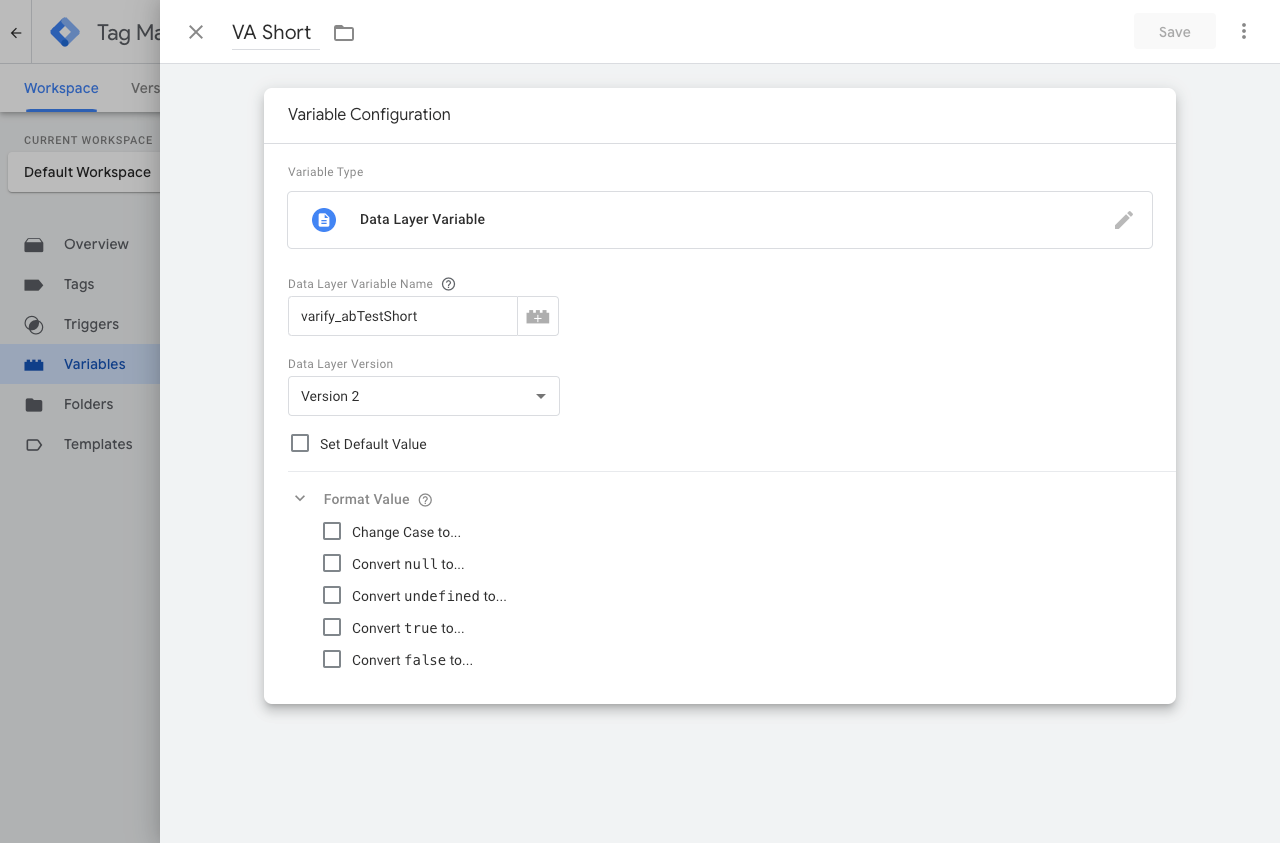
Esta variable se utiliza para proporcionar a la etiqueta información del test A/B.
- Nombre de la variable: p. ej. «VA Short» (o elige tu propio nombre)
- Nombre de la variable de capa de datos: «varify_abTestShort» (obligatorio)
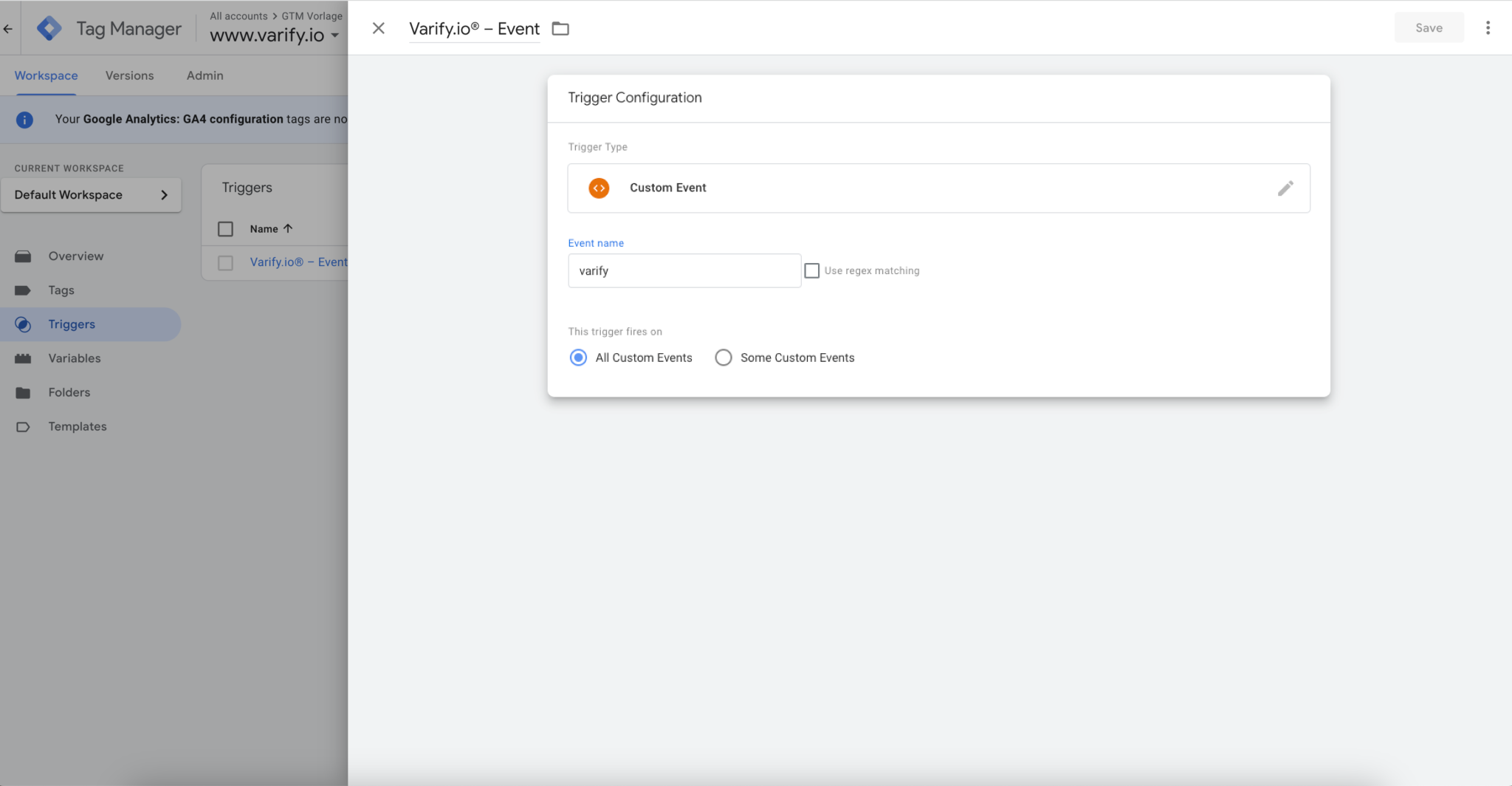
2. Crear un activador
El activador es el evento decisivo que desencadena la transmisión de datos al sistema de Analytics.
- Nombre del activador: p. ej. "Varify.io® - Event" (o elige tu propio nombre)
- Tipo de activador: "User defined event" (obligatorio)
- Nombre del evento: "varify" (obligatorio)
3. crear una etiqueta
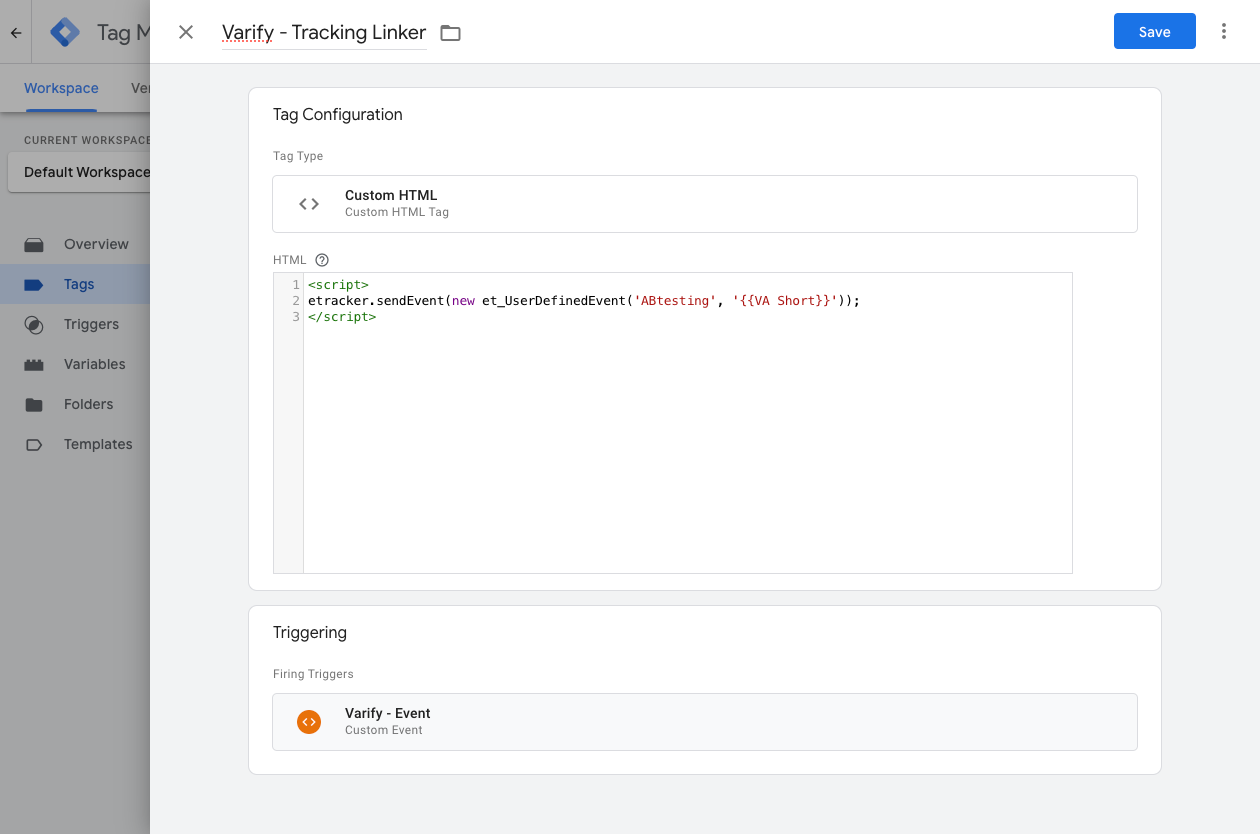
Los tags son fragmentos de código que envían los valores almacenados en las variables a tu herramienta de analítica, como etracker.
- Nombre del tag: p. ej. "Varify.io® - GA4 Tracking Linker" (o elige tu propio nombre)
- Tag de configuración: Custom HTML
- Pega el siguiente código en el tag Custom HTML
- Los nombres de las variables en {{...}} deben corresponder con el nombre con el que has nombrado previamente la variable. -> Consejo: si escribes "{{", se te sugerirán todas las variables creadas
- Trigger: inserta el "Varify.io® - Event" creado previamente
Versión actual:
<script>
_etracker.sendEvent(new et_UserDefinedEvent("ABtesting", "Experiment", "{{VA Short}}"));

</script>
Versión alternativa para carga lenta de etracker
<script>

(function() {
  var abTestEventSent = false;
  function waitForEtrackerAndSendEvent(retries, delay) {
    if (!abTestEventSent && typeof _etracker !== "undefined" && typeof et_UserDefinedEvent !== "undefined") {
      _etracker.sendEvent(new et_UserDefinedEvent("ABtesting", "{{VA ExperimentName}}", "{{VA Short}}"));
      abTestEventSent = true;

    } else if (!abTestEventSent && retries > 0) {
      setTimeout(function() {
        waitForEtrackerAndSendEvent(retries - 1, delay);
      }, delay);

    } else if (!abTestEventSent) {
      console.warn("etracker oder et_UserDefinedEvent wurde nicht gefunden.");
    }
  }
   waitForEtrackerAndSendEvent(20, 200);
})();

</script>
Versión obsoleta del snippet:
<script>
etracker.sendEvent(new et_UserDefinedEvent('ABtesting', '{{VA Short}}'));
</script>
4. publica los ajustes en tu contenedor de GTM un día
Para asegurarte de que tus ajustes en Google Tag Manager también funcionen en tu sitio web, es importante publicar los cambios.
Para ello, ve a "Overview" en el Tag Manager, a la izquierda. Aquí puedes ver un resumen de todos los elementos que acabas de crear.
Para publicar, haz clic en el botón azul "Publish" en la parte superior derecha y confirma. A partir de ahora la etiqueta está activa y envía los datos a etracier.
Comprueba tu integración de tracking
Para asegurarte de que todo está conectado correctamente, te recomendamos iniciar un test A/A. Esto te permitirá asegurarte de que todo funciona correctamente antes de empezar a testear.
Puedes averiguar exactamente cómo funciona un test A/A aquí: Inicia un test A/A y comprueba el tracking
Evalúa tus experimentos en etracker
Hemos resumido cómo puedes evaluar tus experimentos en etracker en una documentación de usuario aparte.
Haz clic aquí para la evaluación: etracker evaluation