etracker entegrasyonu
Kısaca
etracker'ı Varify ile iki şekilde kolayca bağlayabilirsin. etracker olaylarını doğrudan göndermek istiyorsan "Doğrudan entegrasyon"u seç.
Alternatif olarak bir Tag Manager de kullanabilirsin. Bu durumda izleme olayları Tag Manager aracılığıyla etracker'a iletilir.
Kullanıcı onayı ile veya onay olmadan Varify olaylarının gönderilmesi
Varify script'ini doğrudan yükleme seçeneğine sahipsin, böylece deneyler kullanıcı onayı olmadan da sunulabilir (bu bir hukuki tavsiye değildir - kararı kendin vermelisin). Bundan bağımsız olarak, tracking olaylarını etracker'a yalnızca kullanıcı onayı verildikten sonra gönderebilirsin. Alternatif olarak, Varify script'ini yalnızca kullanıcı onayından sonra entegre edebilirsin.
Varify olaylarının yalnızca kullanıcı onayı ile gönderilmesi
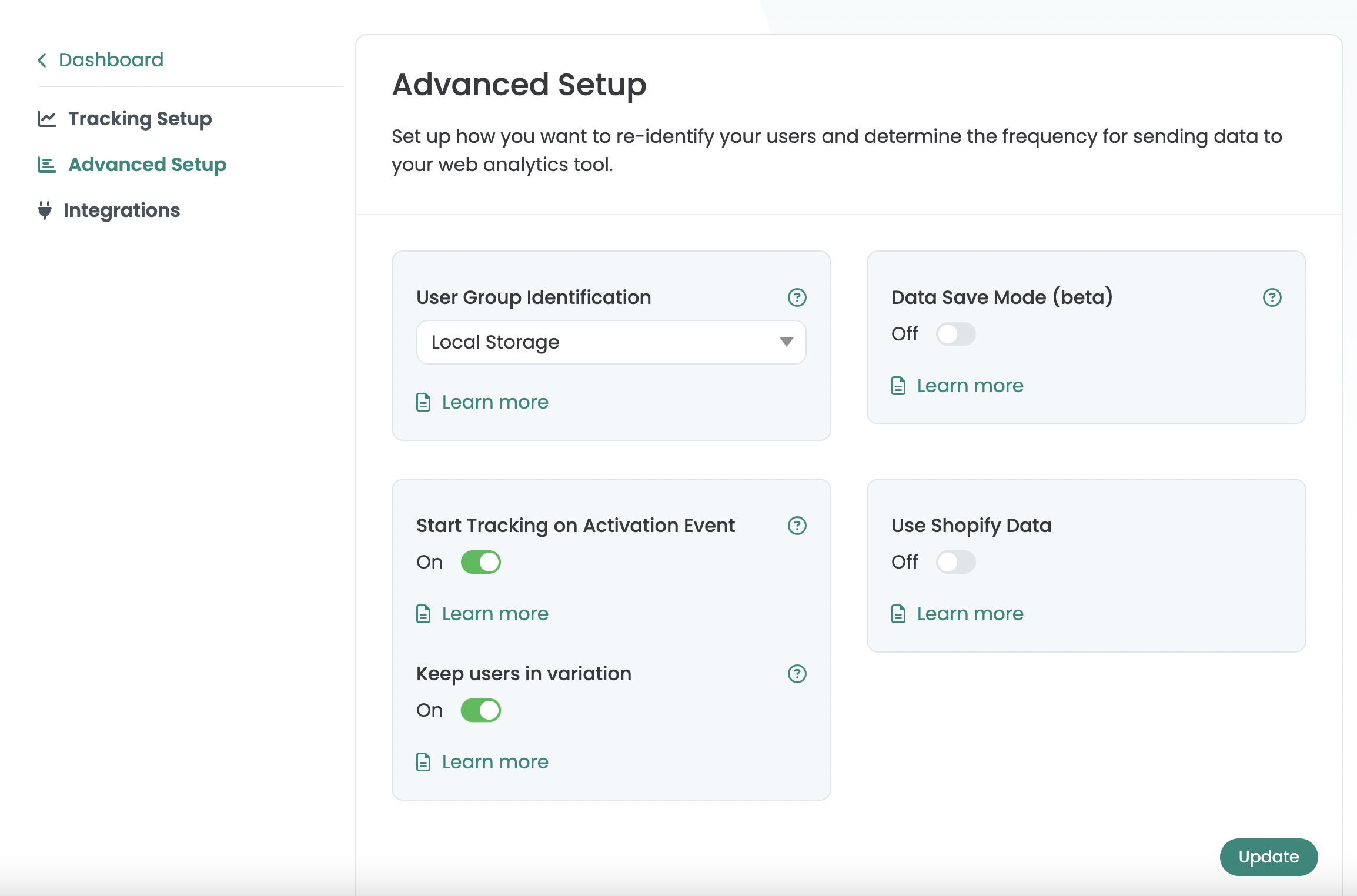
Varify script'ini ve dolayısıyla varyantlarının sunumunu kullanıcı onayı olmadan yüklüyorsan, ancak Varify olaylarını etracker'a kullanıcı onayı üzerinden göndermek istiyorsan, bu talimatları izle. Advanced Setup bölümüne git ve "Start Tracking on Activation Event" ayarının etkinleştirildiğinden emin ol.
Varify'ın etracker'a veri gönderebilmesi için, onay durumuna bağlı olarak aşağıdaki JavaScript'in her sayfa görüntülemesinde çalıştırılması gerekir:
<script>
  if (window.varify && typeof window.varify.setTracking === 'function') {
    window.varify.setTracking(true);
  } else {
    window.addEventListener('varify:loaded', function () {
      window.varify.setTracking(true);
    });
  }
</script>
Kullanıcı onayı olmadan Varify olaylarının gönderilmesi
Verileri kullanıcı onayı olmadan etracker'a göndermek istiyorsanız, Advanced Setup bölümüne gidin ve “Start Tracking on Activation Event” ayarını devre dışı bırakın.
etracker doğrudan entegrasyonu
etracker'ı kaynak kodunuza bir JavaScript snippet'i aracılığıyla doğrudan entegre ettiyseniz ve olayları doğrudan bunun üzerinden gönderiyorsanız doğrudan entegrasyonu seçin.
Not: Doğrudan entegrasyonu kullanıyorsanız, Tag Manager entegrasyonu gerekli değildir.
Varify'da A/B testi kurulumunu ayarlama
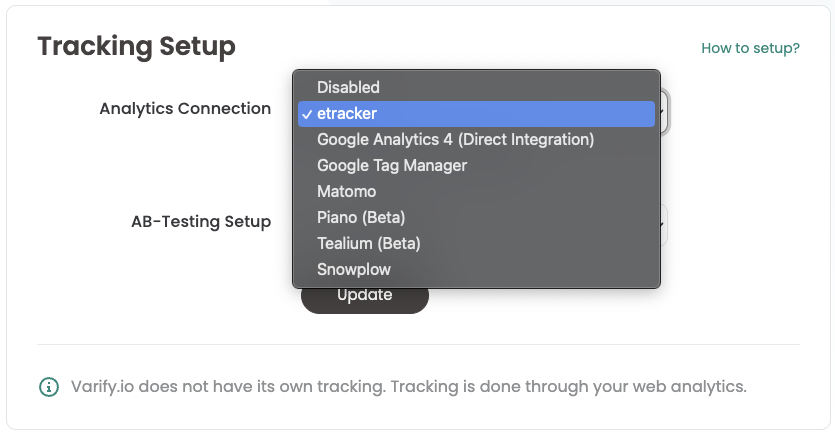
etracker ile doğrudan entegrasyon için, A/B testi seçeneklerini Varify'da kolayca ayarlayabilirsin. İşte nasıl devam edebileceğin:
- Dashboard'da "A/B Testing Options" üzerine tıkla.
- Ardından "Go to Tracking Setup" seçeneğini seç.
- "Analytics Connection" altında "etracker" seçeneğini seç.
- "Update" üzerine tıklayarak değişiklikleri kaydet.
Tracking setup'ını "etracker" olarak ayarlar ayarlamaz, deneylerinden gelen veriler otomatik olarak etracker property'ne aktarılacaktır.

Tag Manager ile etracker entegrasyonu
Analytics bağlantısını ayarla
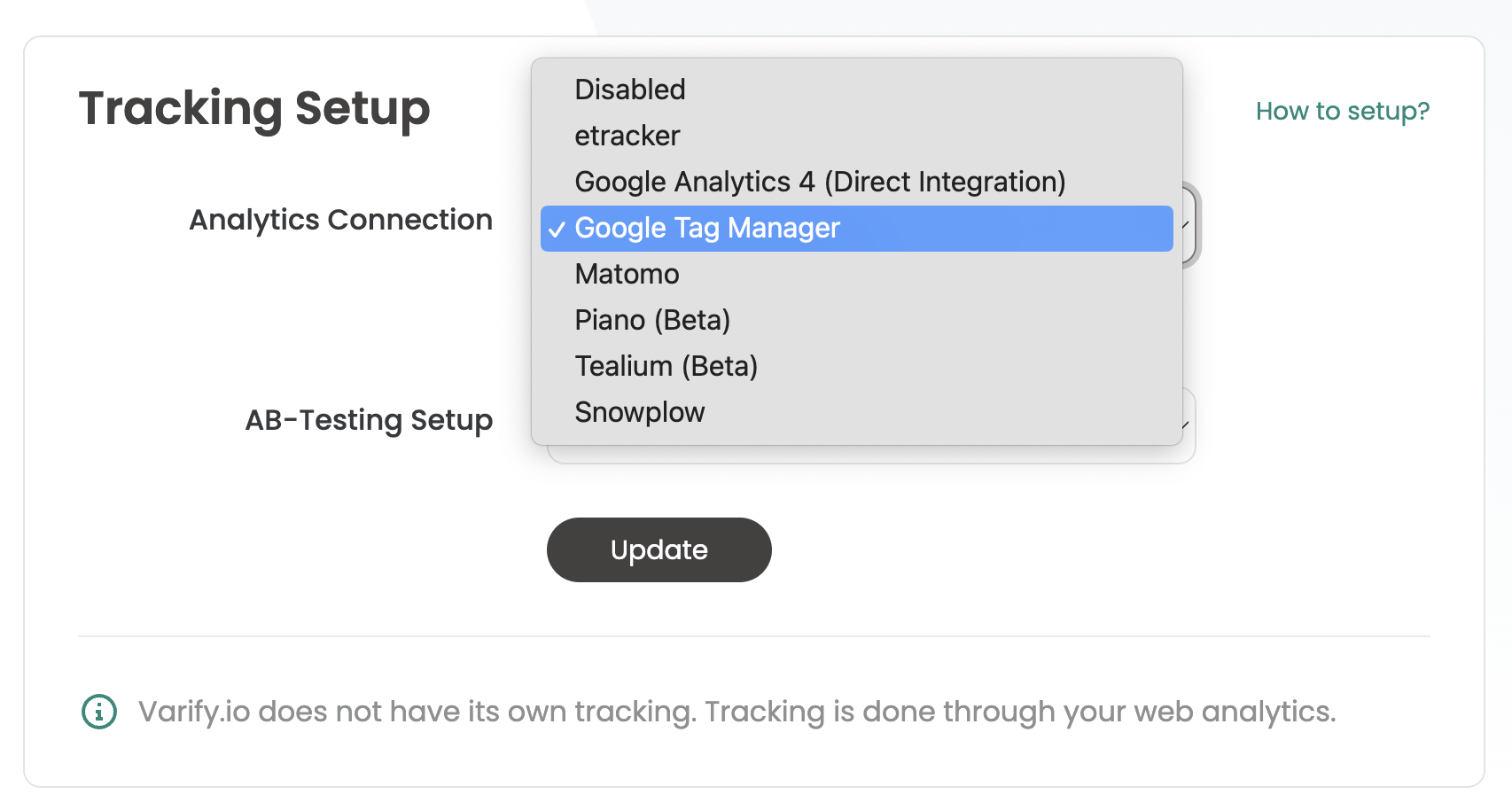
Not: Google Tag Manager entegrasyonunu kullanıyorsan, Varify'daki tracking kurulumu "Google Tag Manager" olarak ayarlanmalıdır.
Google Tag Manager'ı kullanmaya başlamadan önce, öncelikle dashboard'unda gerekli ayarları yapmalısın:
- Dashboard'da "A/B Testing Options" bölümüne git ve "Go to Tracking Setup"u seç.
- "Analytics Connection" altında "Google Tag Manager"ı seç.
- "Update"e tıklayarak seçimini onayla.
Google Tag Manager'da Yapılan Ayarlamalar
Varify.io'yu Google Tag Manager üzerinden etracker ile entegre etmek için, Tag Manager'da etracker'a izleme olayları gönderen bir etiket oluşturman gerekir. Bu, deneylerinin sonuçlarını etkili bir şekilde değerlendirmeni sağlar.
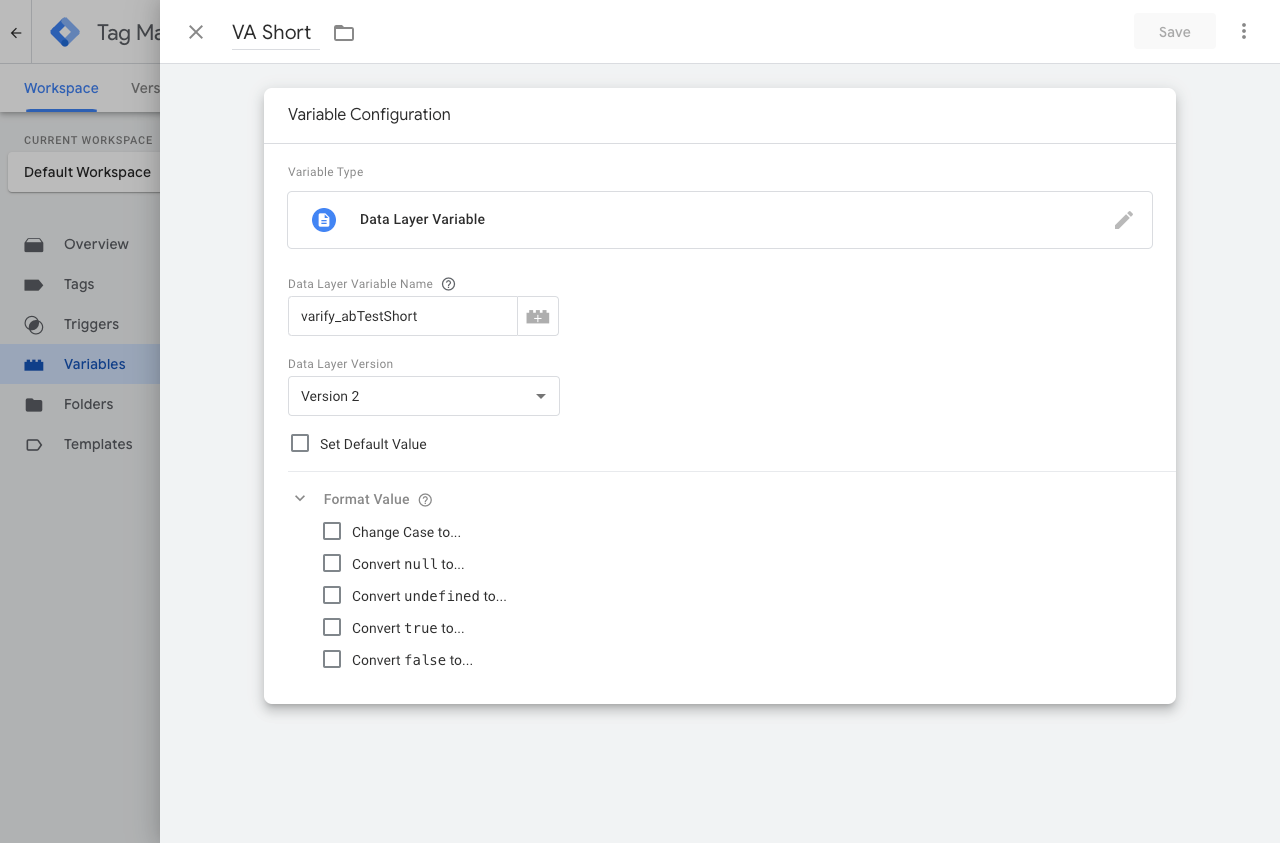
1. Bir veri katmanı değişkeni oluştur
Bu değişken, etikete A/B testinden gelen bilgileri sağlamak için kullanılır.
- Değişkenin adı: örn. "VA Short" (veya kendi adını seç)
- Veri katmanı değişkeninin adı: "varify_abTestShort" (zorunlu)
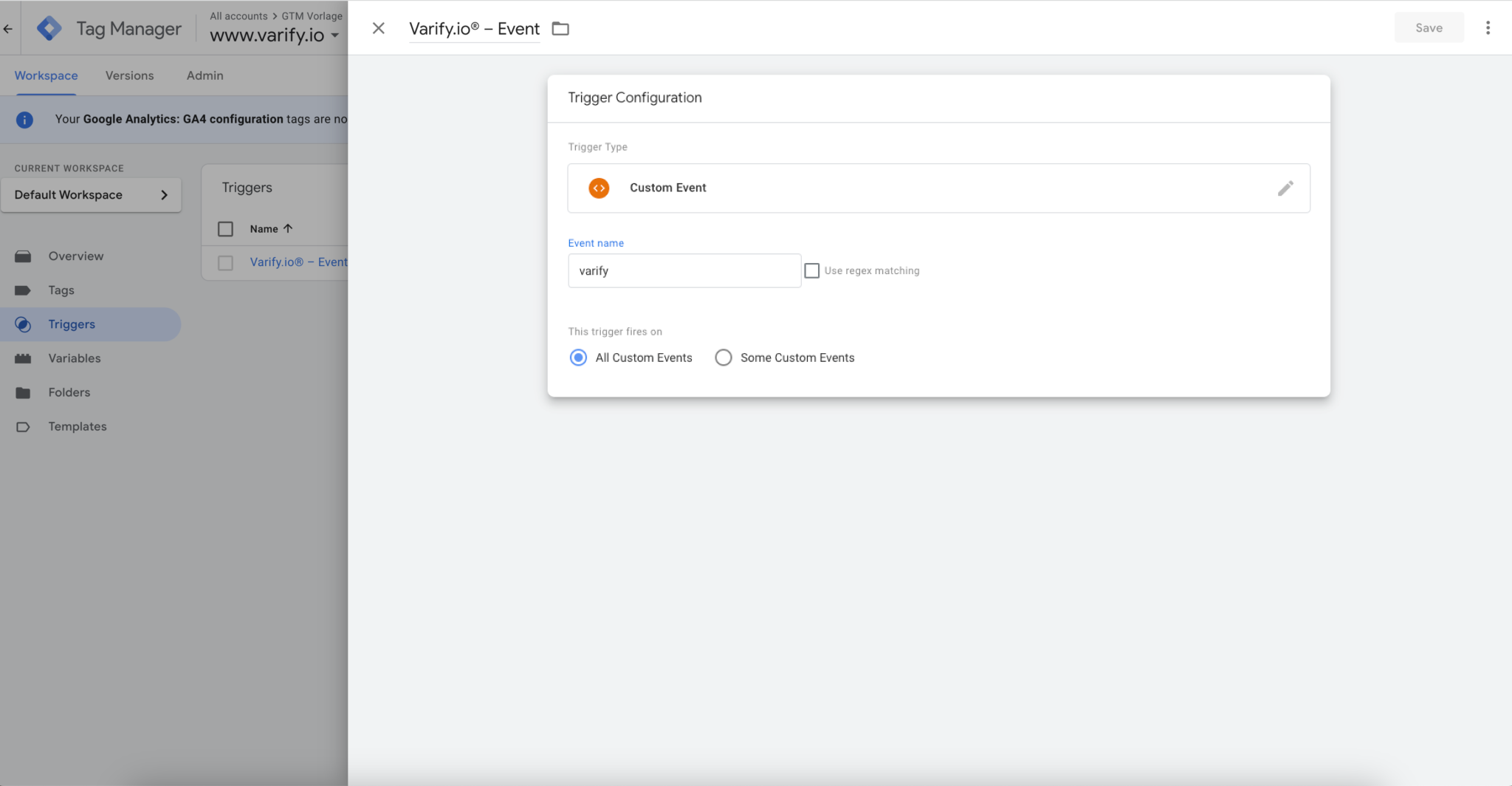
2. Bir tetikleyici oluştur
Tetikleyici, verilerin Analytics sistemine iletilmesini başlatan belirleyici olaydır.
- Tetikleyicinin adı: örn. "Varify.io® - Event" (veya kendi adını seç)
- Tetikleyici türü: "User defined event" (zorunlu)
- Event adı: "varify" (zorunlu)
3. bir etiket oluştur
Etiketler, değişkenlerde saklanan değerleri etracker gibi analiz aracınıza gönderen kod parçacıklarıdır.
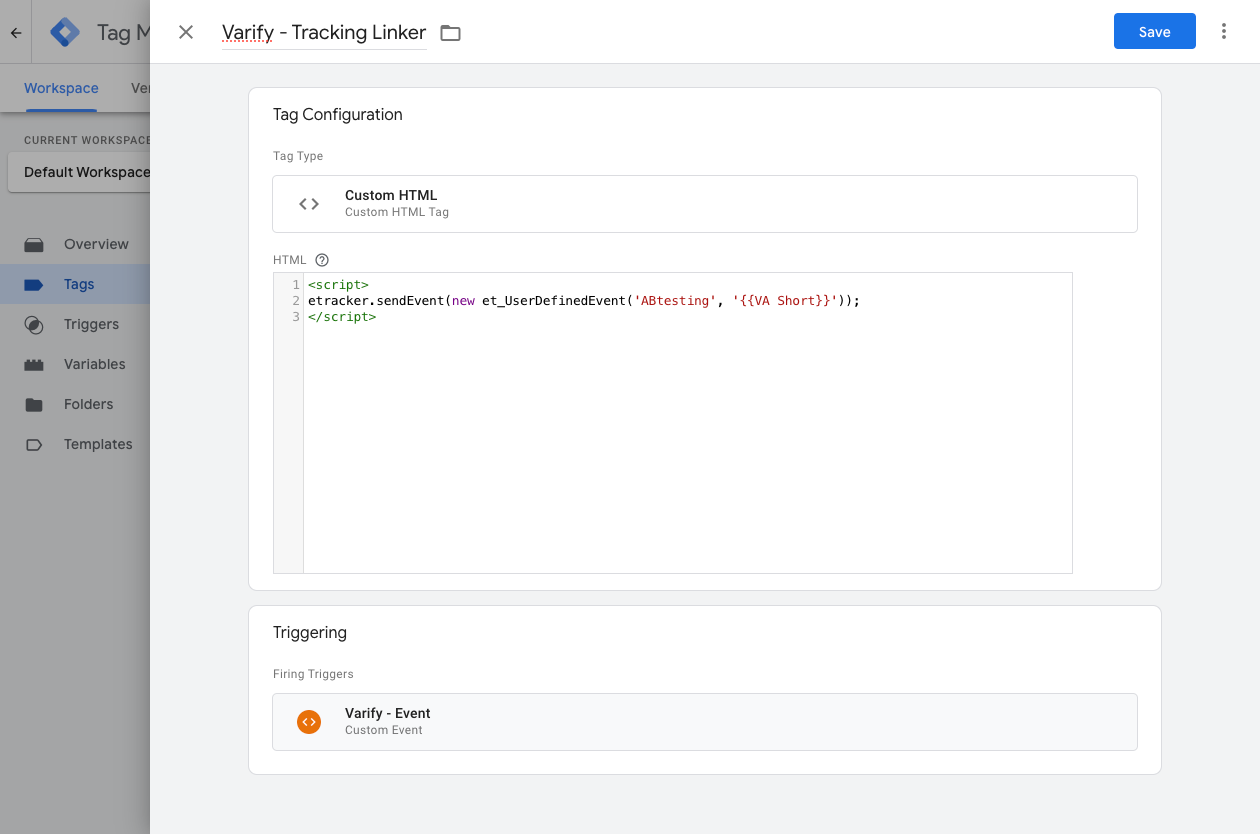
- Etiket adı: örn. "Varify.io® - GA4 Tracking Linker" (veya kendi adınızı seçin)
- Yapılandırma etiketi: Custom HTML
- Aşağıdaki kodu Custom HTML etiketine yapıştırın
- {{...}} içindeki değişkenlerin adları, değişkeni önceden adlandırdığınız adla eşleşmelidir. -> İpucu: "{{" yazarsanız, oluşturulan tüm değişkenler size önerilir
- Tetikleyici: Önceden oluşturulan "Varify.io® - Event" öğesini ekleyin
Güncel sürüm:
<script>
_etracker.sendEvent(new et_UserDefinedEvent("ABtesting", "Experiment", "{{VA Short}}"));

</script>
etracker'ın yavaş yüklenmesi için alternatif sürüm
<script>

(function() {
  var abTestEventSent = false;
  function waitForEtrackerAndSendEvent(retries, delay) {
    if (!abTestEventSent && typeof _etracker !== "undefined" && typeof et_UserDefinedEvent !== "undefined") {
      _etracker.sendEvent(new et_UserDefinedEvent("ABtesting", "{{VA ExperimentName}}", "{{VA Short}}"));
      abTestEventSent = true;

    } else if (!abTestEventSent && retries > 0) {
      setTimeout(function() {
        waitForEtrackerAndSendEvent(retries - 1, delay);
      }, delay);

    } else if (!abTestEventSent) {
      console.warn("etracker oder et_UserDefinedEvent wurde nicht gefunden.");
    }
  }
   waitForEtrackerAndSendEvent(20, 200);
})();

</script>
Kod parçacığının eski sürümü:
<script>
etracker.sendEvent(new et_UserDefinedEvent('ABtesting', '{{VA Short}}'));
</script>
4. GTM konteynerinizdeki düzenlemeleri bir gün içinde yayınlayın
Google Tag Manager'daki düzenlemelerinizin web sitenizde de çalıştığından emin olmak için değişiklikleri yayınlamanız önemlidir.
Bunu yapmak için Tag Manager'da soldaki "Overview" bölümüne gidin. Burada az önce oluşturduğunuz tüm öğelerin bir genel görünümünü görebilirsiniz.
Yayınlamak için sağ üstteki mavi "Publish" düğmesine tıklayın ve onaylayın. Bu andan itibaren etiket canlıya alınır ve verileri etracier'e gönderir.
Tracking entegrasyonunu kontrol et
Her şeyin doğru bağlandığından emin olmak için bir A/A testi başlatmanı öneririz. Bu, test etmeye başlamadan önce her şeyin doğru çalıştığından emin olmanı sağlar.
Bir A/A testinin tam olarak nasıl çalıştığını burada öğrenebilirsin: Bir A/A testi başlat ve tracking'i kontrol et
Deneylerini etracker'da değerlendir
Deneylerini etracker'da nasıl değerlendirebileceğini ayrı bir kullanıcı dokümantasyonunda özetledik.
Değerlendirme için buraya tıklayın: etracker değerlendirmesi