Google Analytics 4 ile doğrudan entegrasyon
ÖNEMLİ UYARI:
Google Analytics doğrudan entegrasyon prosedürü hafifçe değişti. Önceki entegrasyonlar her zamanki gibi çalışmaya devam ediyor.
Ancak, yaklaşan GA4 değerlendirmesini doğrudan Varify.io'da kullanabilmek için yeni prosedür gereklidir. Sorularınız varsa lütfen Destek ekibimizle iletişime geçin.
Kısaca
Önemli Uyarı: Bu kılavuz yalnızca Google Tag Manager kullanmıyorsanız ve GA4 web sitenize doğrudan entegre edilmişse geçerlidir. Google Tag Manager kullanıyorsanız lütfen GTM ile Takip bölümüne bakın.
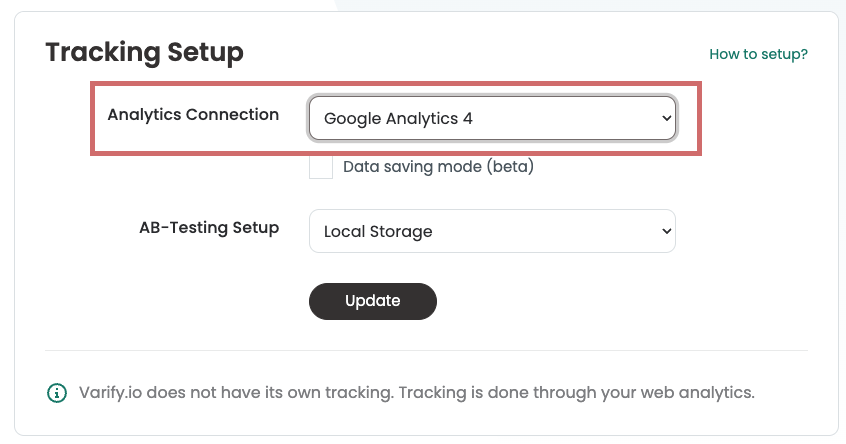
A/B Testi Seçenekleri öğesi altındaki Analytics Bağlantısı bölümünde „Google Analytics 4“ ayarını seçmelisiniz.
varify.io'da takip kurulumunu yapma
ÖNEMLİ NOT:
Sitenizde Google Tag Manager entegre edilmişse, Google Tag Manager üzerinden entegrasyon yapmanızı öneririz. Aksi takdirde deneylerinizin takibi çalışmayabilir.
Google Tag Manager entegrasyonuna git
Sorularınız varsa lütfen Destek ekibimizle iletişime geçin.
Doğrudan entegrasyon için A/B testi seçeneklerini Varify'da kolayca ayarlayabilirsiniz. Bunun için şu şekilde ilerleyin:
- Panodaki „A/B Testi Seçenekleri“ altında "Takip Kurulumuna Git" seçeneğine tıklayın
- „Analytics Bağlantısı“ altında "Google Analytics 4" seçeneğini seçin
- „Güncelle“ye tıklayarak değişikliği kaydedin

GA4'te kullanıcı tanımlı boyutu ayarlama
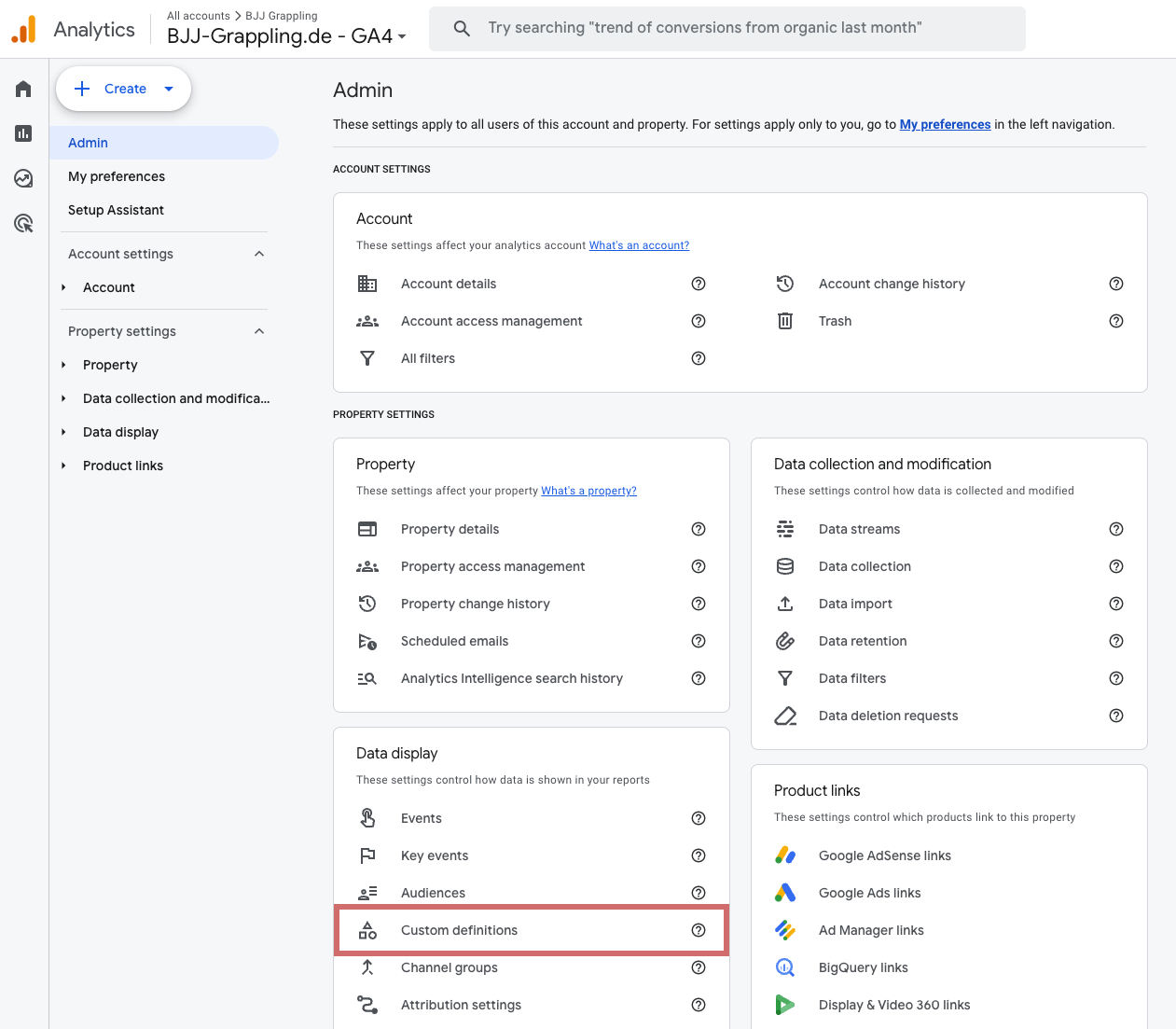
Adım 1: GA4'te kullanıcı tanımlı tanımlar alanını açın
Bunun için Google Analytics hesabınızın ayarlarına gidin ve "Özel Tanımlar"a gidin. Bunu "Veri gösterimi" altında bulacaksınız.
Adım 2: Özel bir boyut oluşturun
Şimdi mavi "Yeni kullanıcı tanımlı boyut oluştur" düğmesine tıklayarak yeni bir kullanıcı tanımlı boyut oluşturun.
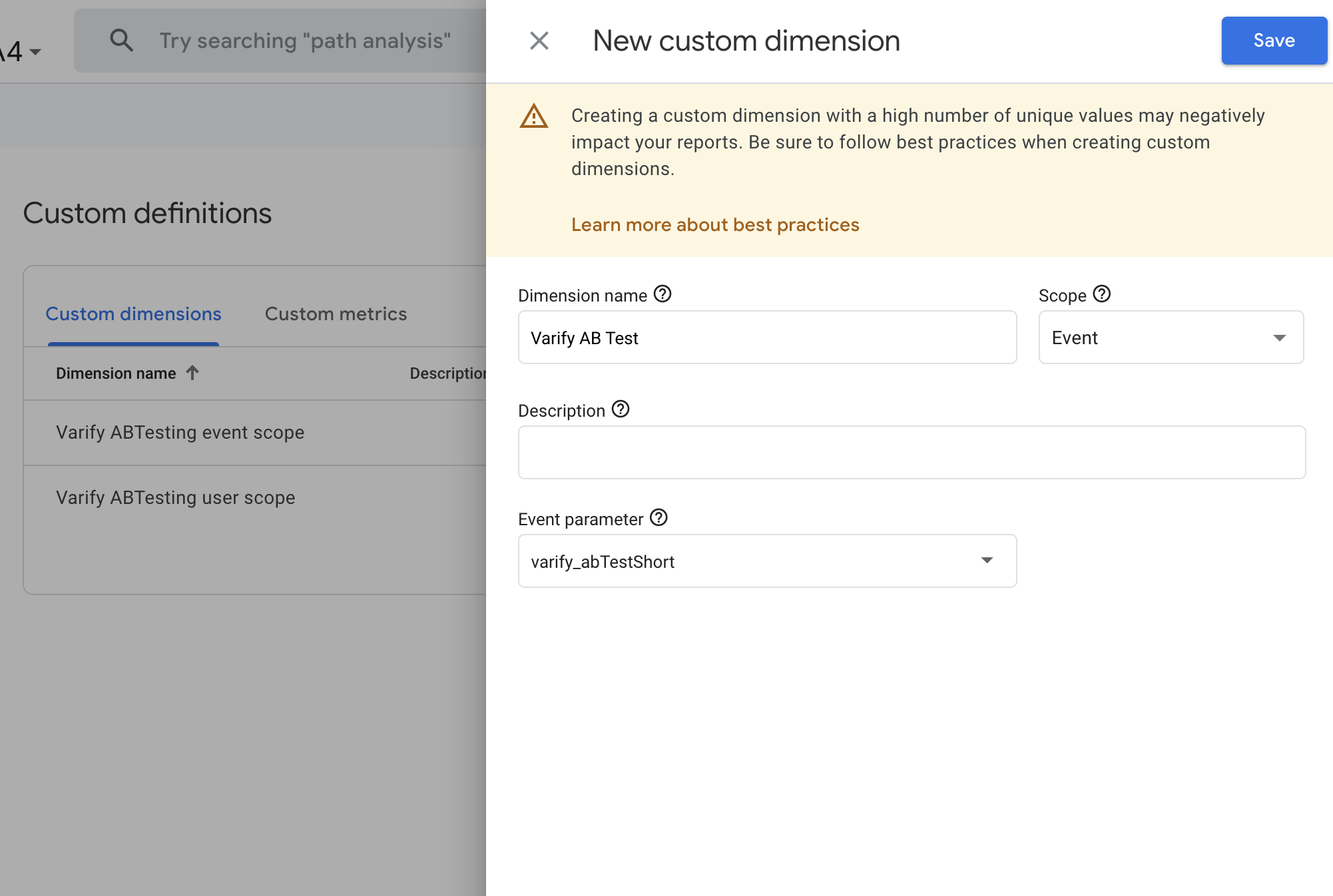
Ardından yeni boyut için aşağıdaki ayarları tanımlayın:
Boyutun adı: Varify AB Test (yazım zorunludur)
- Kapsam: Event
- Olay parametreleri:
varify_abTestShort(yazım zorunludur) - Yeni kullanıcı tanımlı boyutu kaydedin
Önemli not: "varify_abTestShort" olay parametresini özel boyut altında yalnızca GA4 sizden ilk test verilerini aldıktan sonra seçebileceksiniz. Bundan sonra değeri açılır listede bulmanız 24 saate kadar sürebilir.
A/B test verilerini Varify.io'da görüntüleme
Varify.io Google Analytics 4 Bağlantısı ile sonuçlarınızı doğrudan Varify.io panonuzda kolayca görüntüleyebilirsiniz. Bunu nasıl yapacağınızı burada öğrenebilirsiniz: Varify.io'da sonuç değerlendirmesine git
GA4'te A/B test verilerini görüntüleme
A/B testinizin varyasyonlarının verilerini GA4'te Keşifsel Veri Analizi ile inceleyebilirsiniz. Daha fazla bilgiyi burada bulabilirsiniz: GA4'te sonuçları değerlendirmeye git