Shopify Custom Pixel üzerinden GA4 entegrasyonu
ÖNEMLİ NOT: Bu talimatlar yalnızca Google Tag Manager veya Google Analytics 4'ü doğrudan Shopify Custom Pixel üzerinden entegre ettiyseniz izlenmelidir.
Kısaca
Bu kılavuzda, Varify etkinliklerini Shopify Custom Pixel entegrasyonu üzerinden Google Analytics 4'e nasıl göndereceğinizi öğreneceksiniz. Varify etkinliklerini Google Tag Manager kullanarak veya doğrudan gtag entegrasyonu ile Google Analytics 4'e nasıl göndereceğinizi öğreneceksiniz.
Varify verilerini Shopify Custom Pixel üzerinden GTM veya GTAG ile gönderme
Adım 1: "Shopify App / Custom Pixel" Analytics Connection Seçimi
app.varify.io adresine gidin ve “Go to tracking setup” üzerine tıklayın. Ardından Tracking Setup Wizard içinde “Google Analytics 4 (Shopify Custom Pixel Integration)” seçeneğini seçin. Setup wizard'ın adımlarını takip edin. Aşağıdaki 1. seçenekteki adımları takip etmeniz yalnızca sitenizde zaten GTM kullanıyorsanız gereklidir. GA'yı GTM olmadan doğrudan entegre ettiyseniz, lütfen doğrudan 2. seçeneğe gidin.
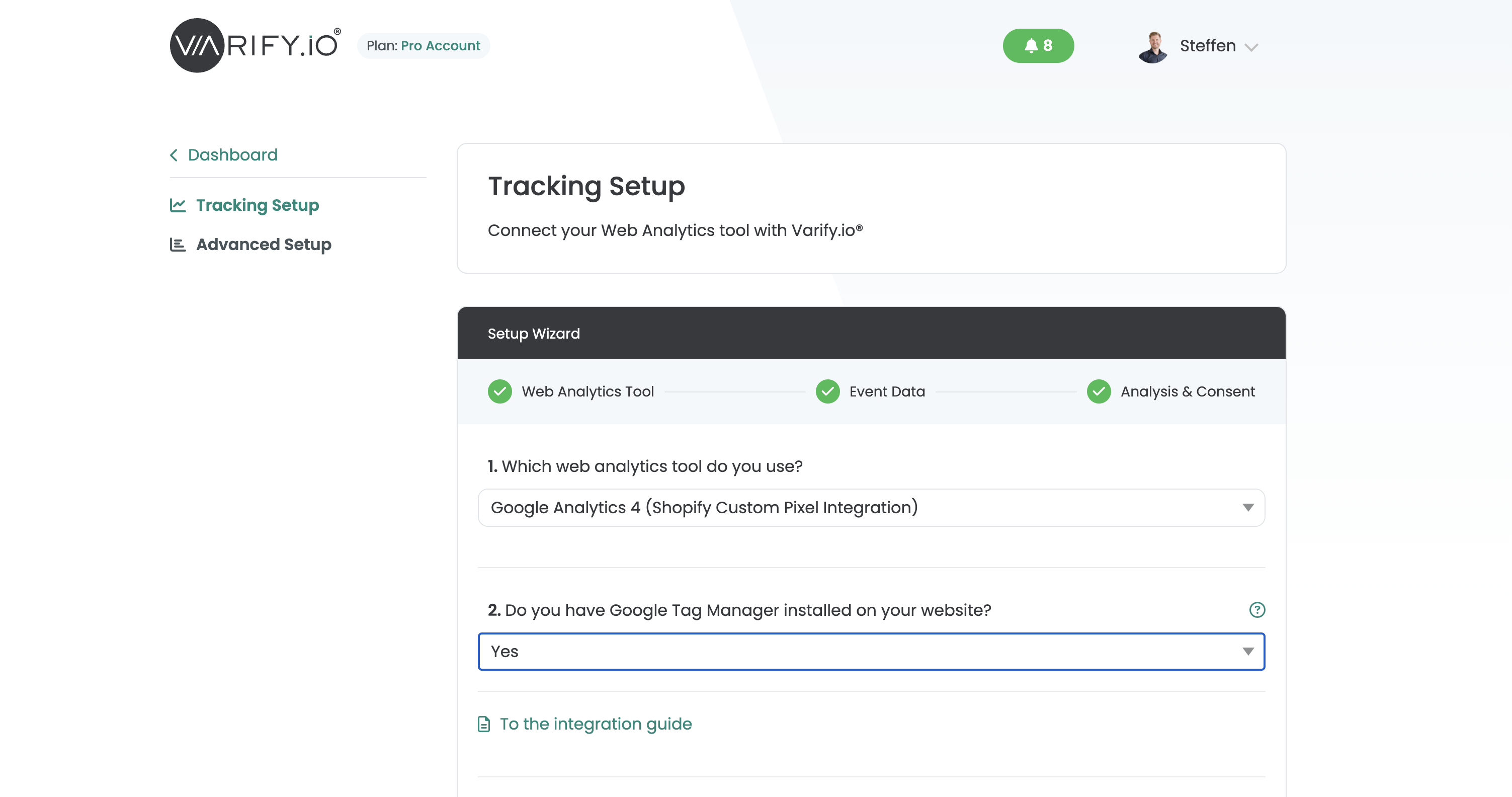
Seçenek 1: Google Tag Manager entegrasyonu
Shopify Custom Pixel'inizde Google Tag Manager'ı entegre ettiyseniz bu kılavuzdaki adımları takip edin. Verilerinizi doğrudan gtag üzerinden gönderiyorsanız - yani Custom Pixel üzerinden doğrudan GA4 entegrasyonu - lütfen şu adımları takip edin Instructions.
Adım 2: GTM'nin custom pixel'ine varify analytics.subscribe fonksiyonunu ekleyin
Shopify backend'inde "Customer events" alanını açın ve GTM'nizi entegre ettiğiniz custom pixel'i açın.
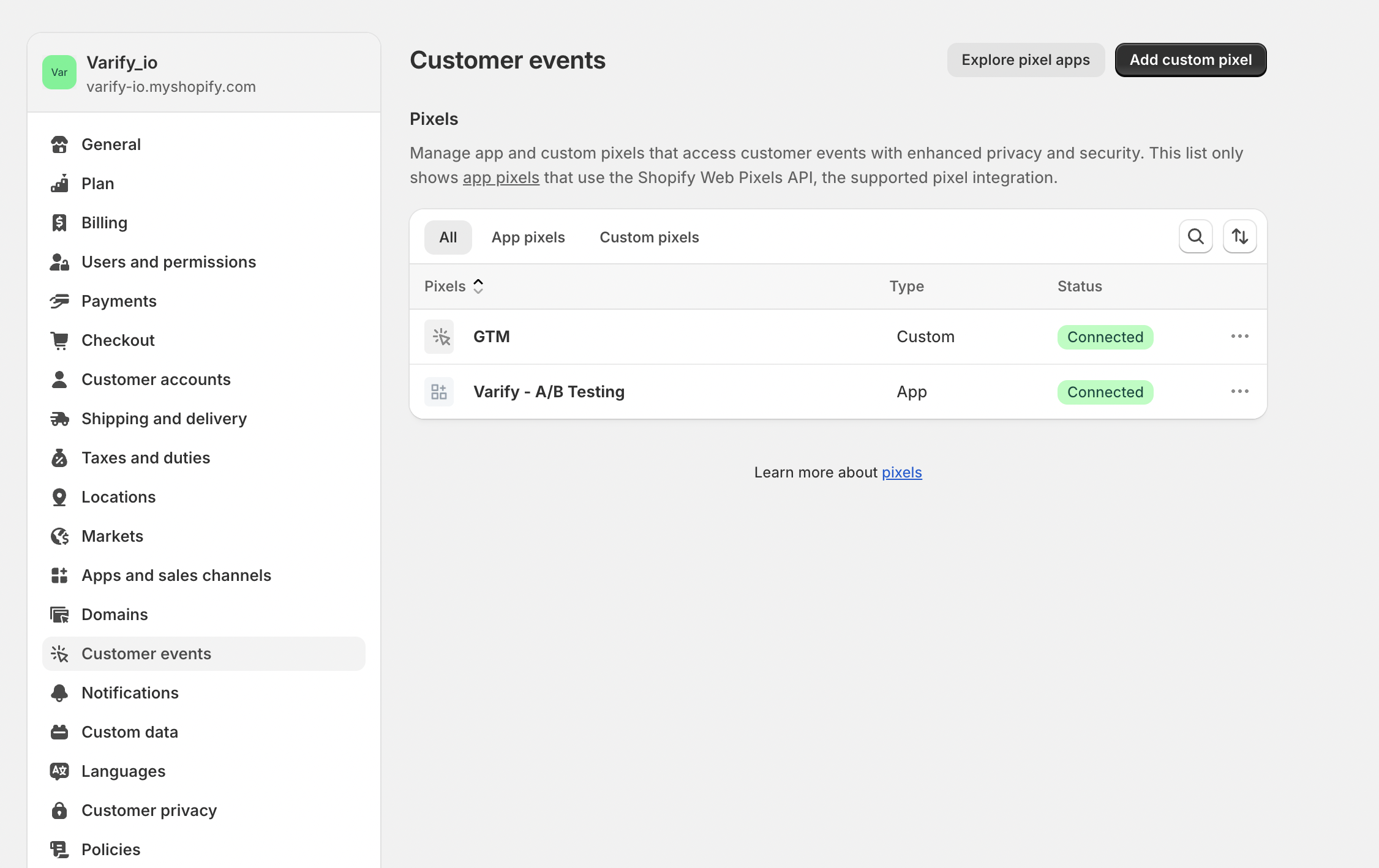
Varify etkinliği, DataLayer'ınıza eklenen analytics.subscribe kullanılarak oluşturulur. Ekran görüntüsünde, Varify etkinliğinin en altta eklendiğini görebilirsiniz.
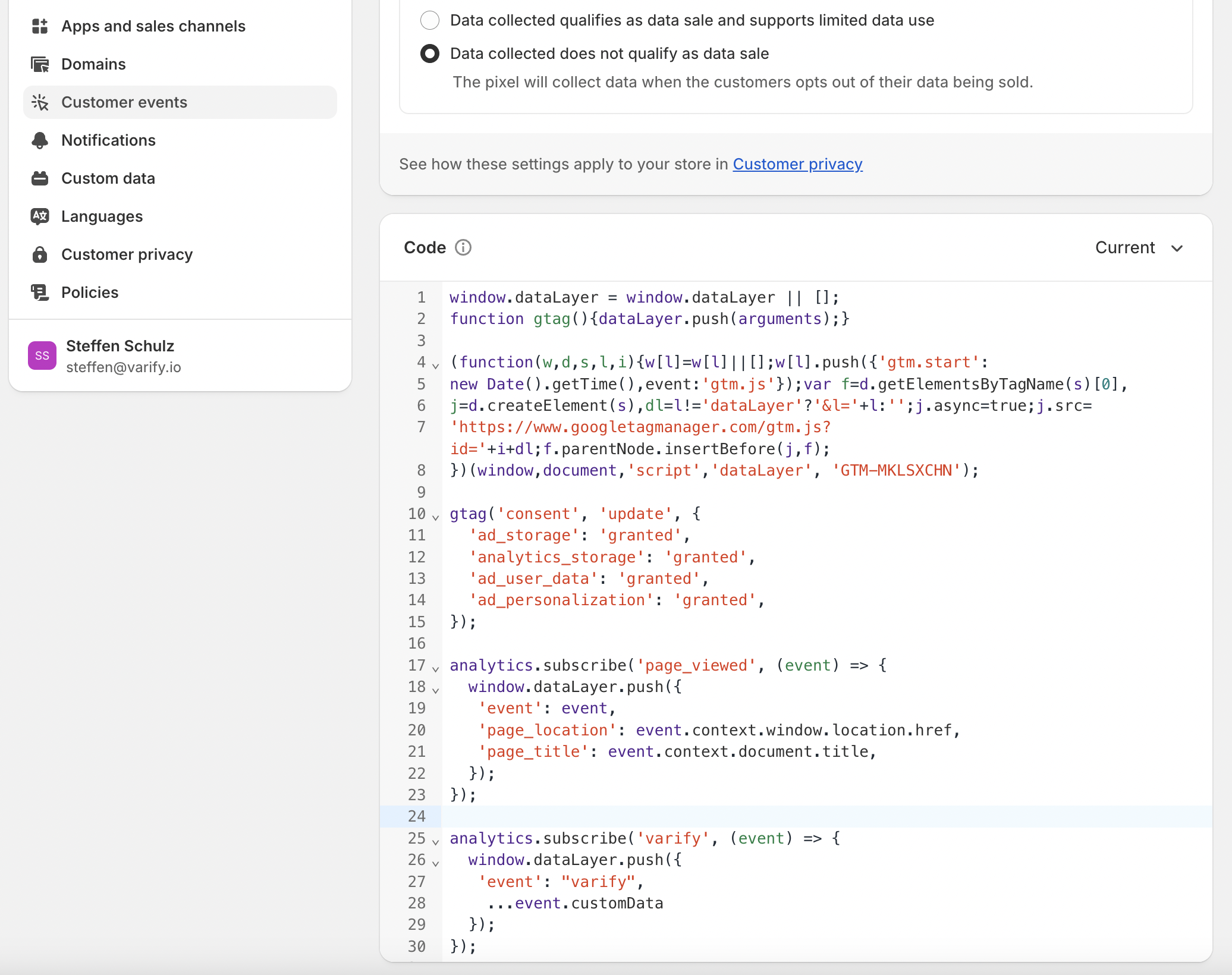
Aşağıdaki kodu, Google Tag Manager kodunun altında Custom Pixel'inize ekleyin:
analytics.subscribe('varify', (event) => {
  window.dataLayer.push({
   'event': "varify",
    ...event.customData
  });
});
Adım 3: "Start Tracking on Activation Event" seçeneğinin devre dışı bırakılması
"Tracking Options" altında "Advanced Setup"a gidin. "Start Tracking on Activation Event" seçeneğini devre dışı bırakın.
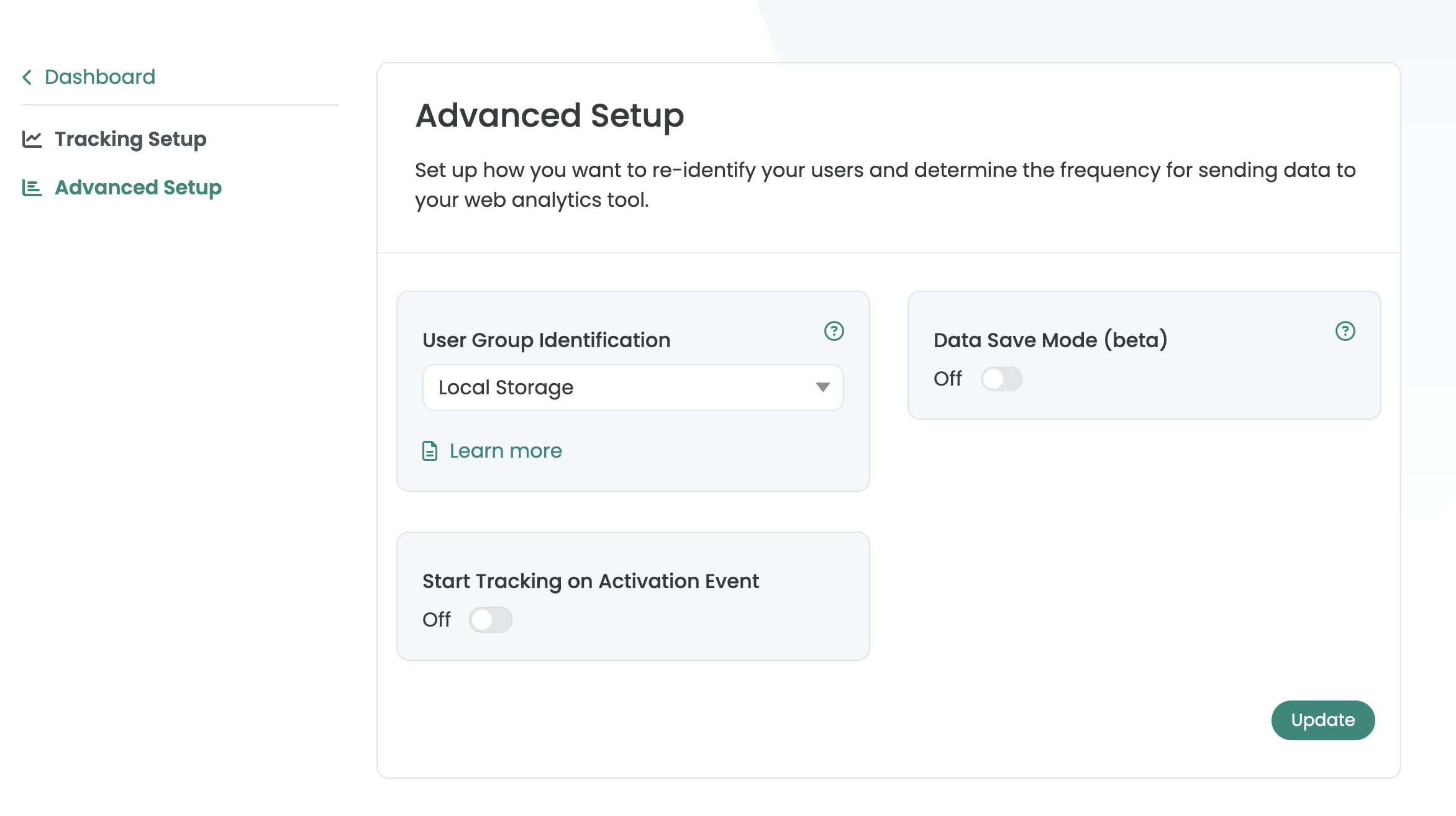
Adım 4: Google Tag Manager Kurulumu
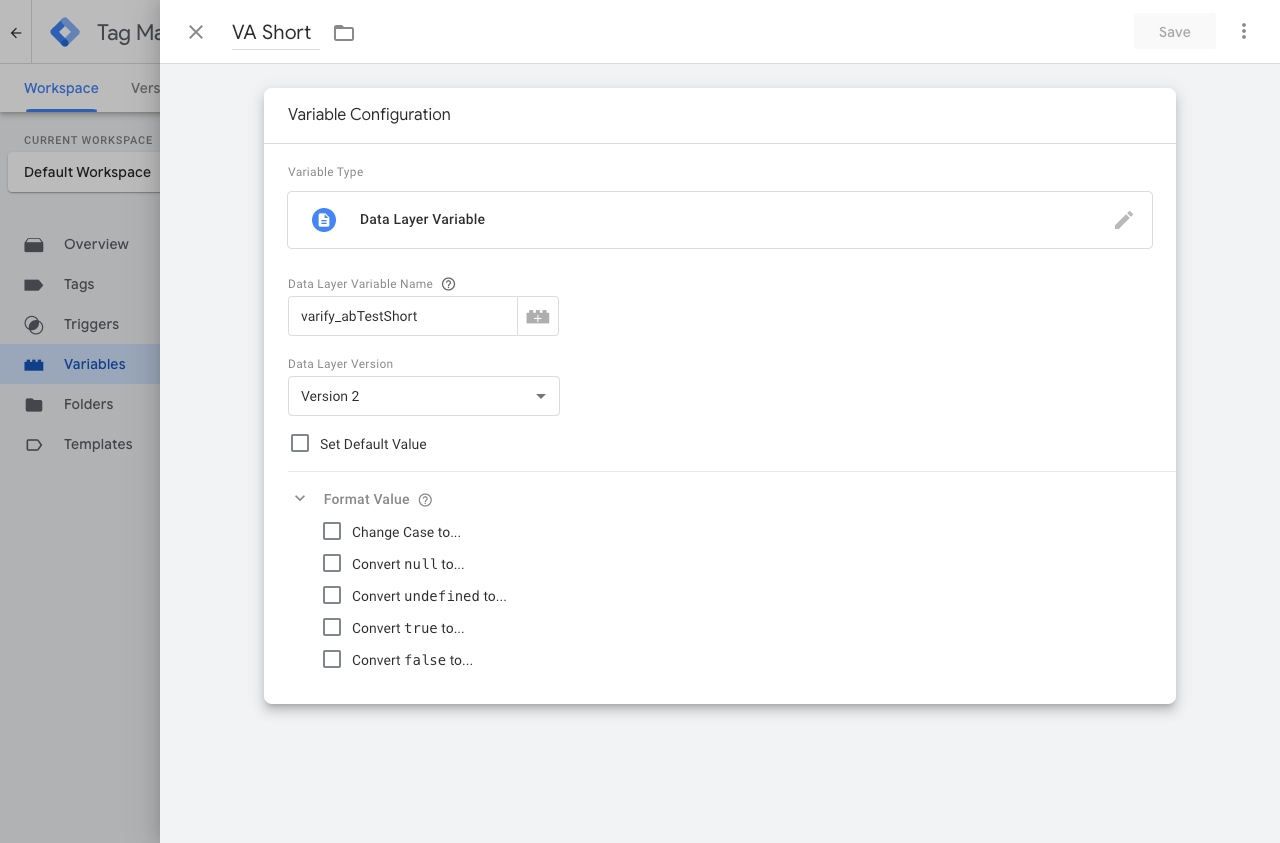
1. Yeni bir data layer değişkeni oluşturma (VA Short)
Bu değişken, bir tag'e A/B testine ait bilgiyi sağlamak için kullanılır.
- Yeni bir değişken oluştur: "Variables" > "New"
- Değişken türü -> "Data Layer Variable"
- Data Layer Variable Name ->
varify_abTestShort(yazımı zorunludur) - Değişkeni adlandır -> VA Short
2. yeni bir tetikleyici oluştur (Varify.io - Event)
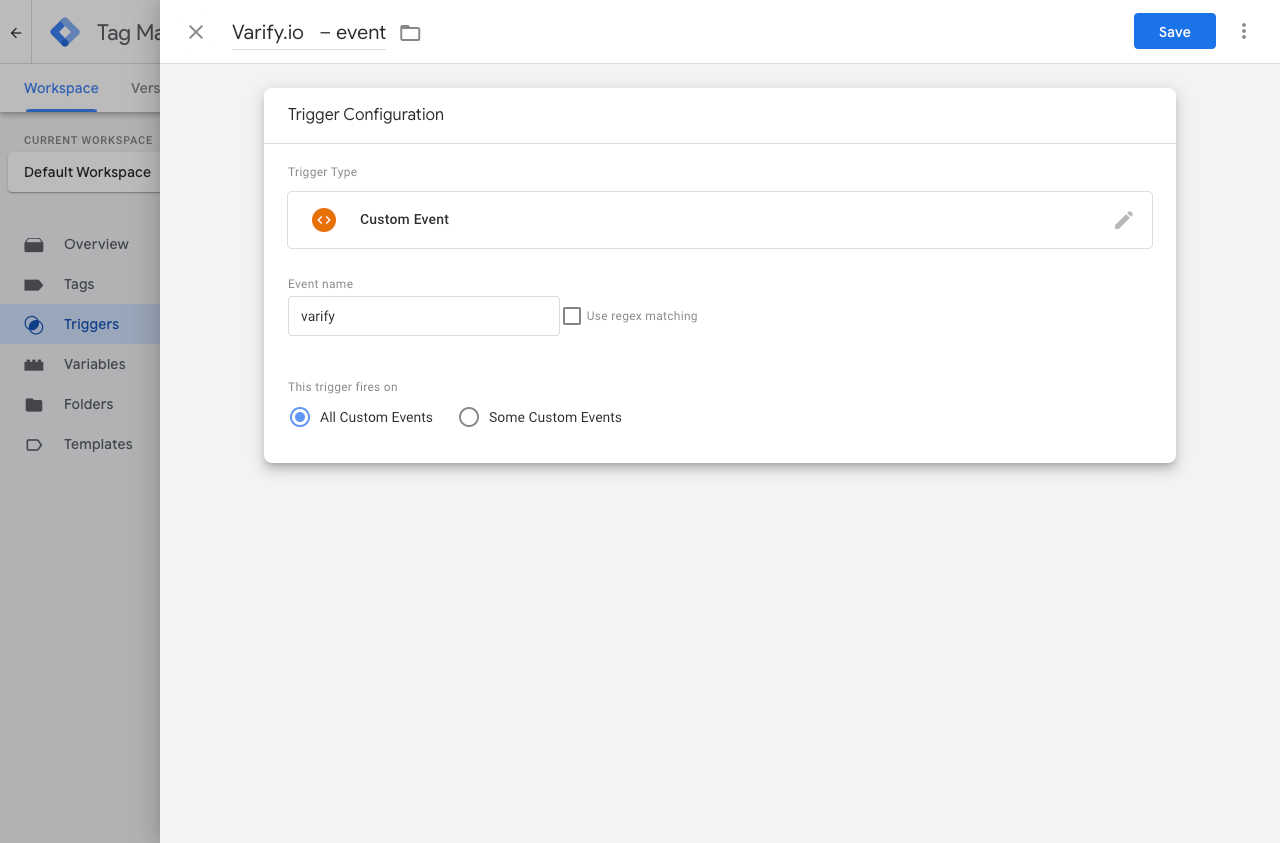
Tetikleyici, verilerin Analytics sistemine iletilmesini başlatan belirleyici olaydır.
- Tetikleyicinin adı: örn. "Varify.io - event"
- Tetikleyici türü: "User-defined event"
- Event adı:
varify(yazımı zorunludur)
3. Yeni bir GTM etiketi oluşturma (Varify.io - GA4 Tracking Linker)
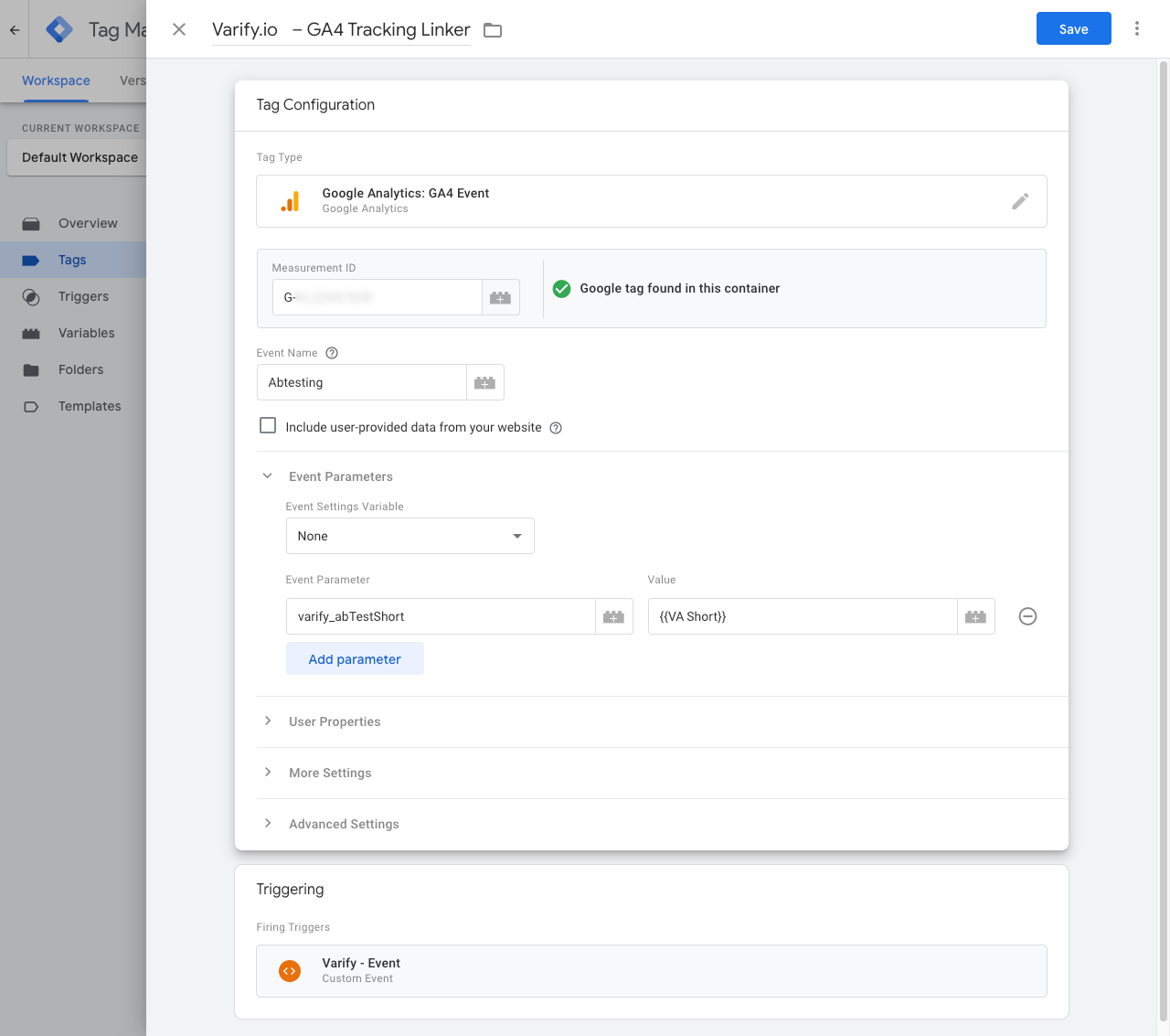
Etiketler, değişkenlerde depolanan değerleri Google Analytics gibi analiz aracınıza gönderen kod parçacıklarıdır. Şimdi, oluşturulan değişkenin değerlerini Google Analytics'e göndermek için bir etiket oluştur.
- Etiketin adı: "Varify.io - GA4 Tracking Linker"
- Yapılandırma etiketi: [mevcut GA4 etiketinizi kullanın].
- Olay adı: örn. "Abtesting"
- Parametre adı:
varify_abTestShort(Zorunlu yazım) - Değerler:
{{VA Short}}(1. adımda oluşturulan değişken) - Tetikleyici: "Varify.io - event" (2. adımda oluşturulan tetikleyici)
4. GTM Container'ı yayınla
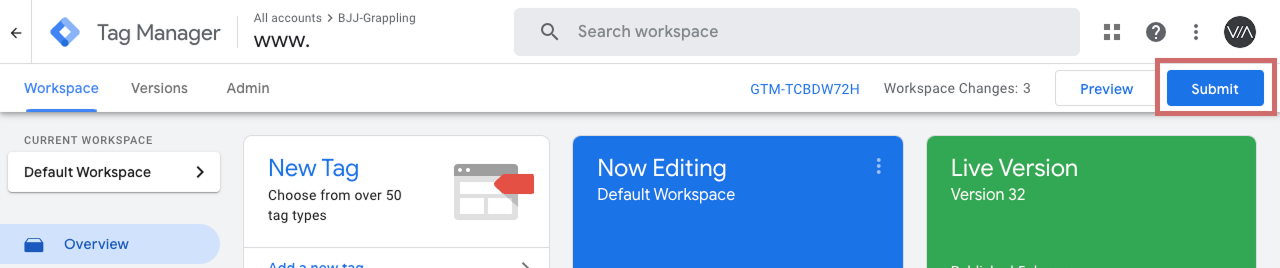
Google Tag Manager'daki ayarlamalarınızın web sitenizde de çalışmasını sağlamak için değişiklikleri yayınlamanız önemlidir.
Bunun için Tag Manager'da soldaki "Overview" bölümüne gidin. Burada az önce oluşturduğunuz tüm öğelerin bir genel görünümünü görebilirsiniz.
Yayınlamak için sağ üstteki mavi "Publish" düğmesine tıklayın ve onaylayın. Etiket artık canlıdır ve verileri Google Analytics'inize gönderir.
Seçenek 2: GA4 doğrudan entegrasyonu
Shopify Custom Pixel'inize gtag'i entegre ettiyseniz (verileri doğrudan Google Analytics 4'e gönderiyorsanız) bu kılavuzdaki adımları takip edin
Adım 2: gtag'in custom pixel'ine varify analytics.subscribe fonksiyonunu ekleyin
Shopify backend'inde “Customer events” alanını açın ve gtag'inizi entegre ettiğiniz custom pixel'i açın.
Varify event'i, DataLayer'ınıza eklenen analytics.subscribe kullanılarak oluşturulur. Ekran görüntüsünde, en altta eklenmiş olan Varify event'ini görebilirsiniz.
Aşağıdaki kodu Google Tag Manager kodunun altına, Custom Pixel'inize ekleyin:
// Start Varify subscribe event
analytics.subscribe("varify", (event) => {
  const d = event?.customData || {};

  gtag("event", "varify", {
    storageType: d.storageType,
    teamId: d.teamId,
    varify_abTest: d.varify_abTest,
    varify_abTestLong: d.varify_abTestLong,
    varify_abTestShort: d.varify_abTestShort,
    varify_error: d.varify_error,
    varify_experimentId: d.varify_experimentId,
    varify_experimentName: d.varify_experimentName,
    varify_success: d.varify_success,
    varify_variationId: d.varify_variationId,
    varify_variationName: d.varify_variationName
  });
});
// End Varify subscribe event
Adım 3: "Start Tracking on Activation Event" seçeneğinin devre dışı bırakılması
„Tracking Options“ altında „Advanced Setup“a gidin. „Start Tracking on Activation Event“ seçeneğini devre dışı bırakın.