Google Tag Manager - Server Side ile Entegrasyon
Kısaca
Google Tag Manager (Server GTM) ile sunucu taraflı izleme, izleme verilerini doğrudan kullanıcının tarayıcısında işlemek yerine özel bir izleme sunucusuna göndererek güvenilir veri toplamayı mümkün kılar. Bu, veri kalitesini artırır, reklam engelleyici kısıtlamalarını en aza indirir ve web sitesi yükleme sürelerini azaltır.
İstemci taraflı izlemenin aksine, sunucu taraflı izleme toplanan veriler üzerinde daha fazla kontrol sunar ve veri güvenliğini artırır. Bir veri katmanı kullanılarak A/B testi verileri kesin olarak iletilebilir ve GA4'te detaylı analizler için kullanılabilir.
Bu rehber, GA4 ve A/B testi verilerinizin Server GTM üzerinden nasıl verimli bir şekilde toplanıp GA4'e entegre edilebileceğini gösterir.
GA4 Sunucu Taraflı İzlemenin Avantajları
GA4 Sunucu Taraflı İzleme, geleneksel İstemci Taraflı İzlemeye kıyasla sayısız avantaj sunar:
- Daha yüksek veri kalitesi - Reklam engelleyiciler ve tarayıcı kuralları nedeniyle daha az kısıtlama.
- Daha doğru atıflama - Daha güvenilir kayıt sayesinde daha fazla dönüşüm verisi.
- Daha iyi veri güvenliği - Şifrelenmiş iletim, manipülasyon riskini en aza indirir.
- Veri koruma ve anonimleştirme - Hassas veriler aktarılmadan önce anonimleştirilebilir.
- Düzenlemelere uyumluluk - Veri depolama ve işleme üzerinde tam kontrol.
Varify.io ile GA4 sunucu taraflı izleme nasıl kurulur
GA4 sunucu taraflı izlemenin uygulanması
Aşağıdaki adımları gerçekleştirmek için şu koşulların sağlanmış olması gerekir:
- Web sitesinde zaten entegre edilmiş "normal" bir istemci taraflı Google Tag Manager konteynerine ihtiyacınız var.
- Zaten mevcut bir Server-Side Google Tag Manager (Server GTM) olmalıdır. Mevcut bir server GTM örneği olmadan, GA4 Sunucu Taraflı İzlemenin uygulanması mümkün değildir. Şirketinizde henüz bir örnek yoksa Stape.io sağlayıcısı önerilir. Kurulum uzun sürmez ve oldukça basit bir şekilde anlatılmıştır.
Adım 1: Google Analytics 4'ü GTM sunucusuna bağlama
GA4 zaten Web GTM konteynerinde kurulmuşsa, aşağıdaki ayarlamayı yapmanız yeterlidir:
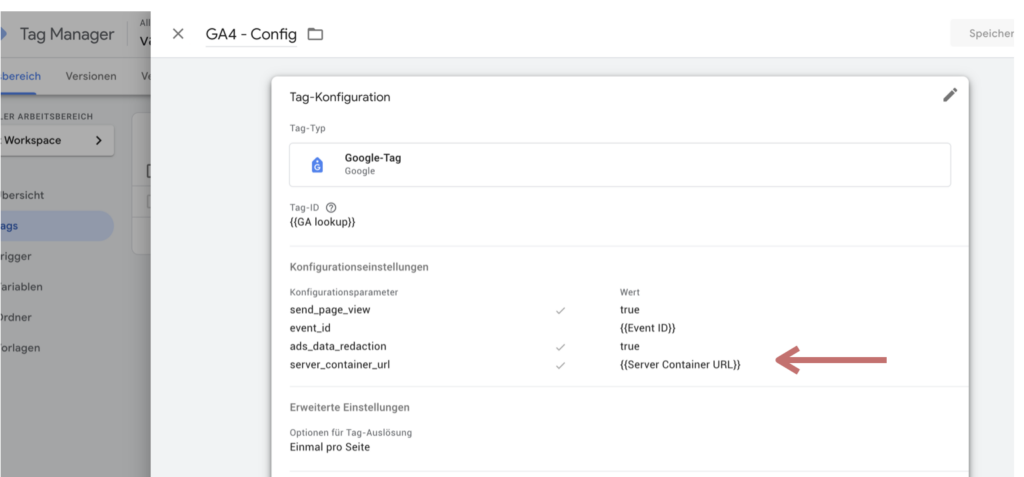
- Sunucu konteyner URL'sini ekleyin - GA4'te Tag settings bölümüne gidin ve web sitenize server_container_url parametresini ekleyin.
- Etiketleme sunucusu URL'sini girin - Etiketleme sunucunuzun URL'sini değer olarak girin.
Bu, GA4 verilerini server GTM'ye iletir. Ekran görüntüsünde bir parametre görebilirsiniz, ancak URL'yi doğrudan da girebilirsiniz.
Adım 2: Server GTM'de bir istemci (client) oluşturma
Server GTM konteynerinizi açın ve bir GA4 istemcisi (client) oluşturun. Bunu yalnızca bu istemci henüz mevcut değilse yapmanız gerekir.
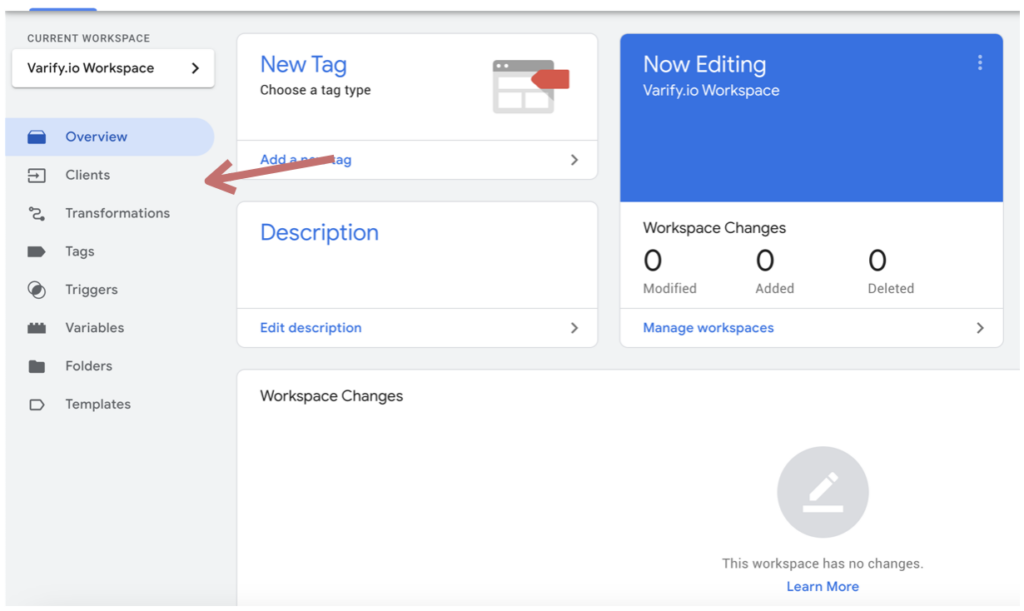
- Clients alanını açın - Server GTM konteynerinde Clients bölümüne gidin.
- Yeni bir istemci oluşturun - Create a new client üzerine tıklayın.
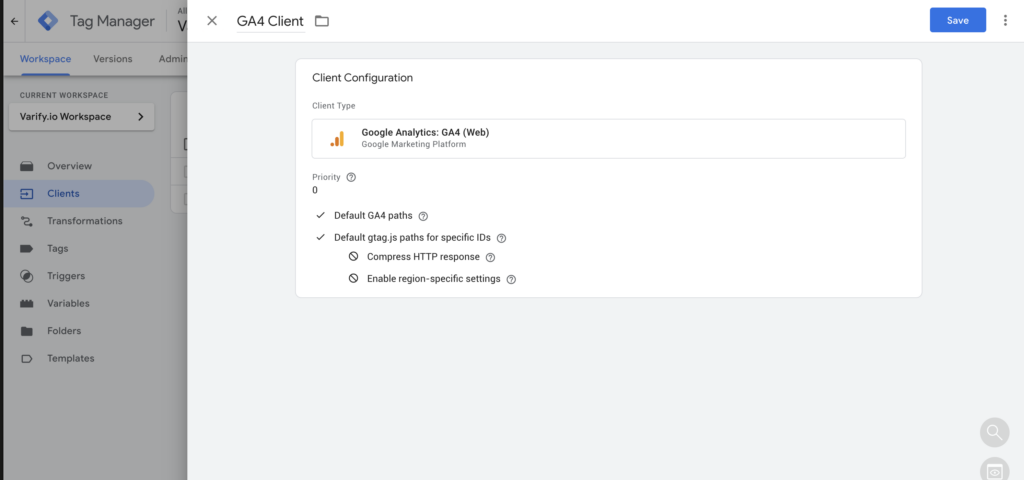
- İstemci türünü seçin - İstemci türü olarak Google Analytics: GA4 (Web) seçin.
- İstemciye ad verin - İstemci için bir ad girin.
- Kaydedin - Kurulumu tamamlamak için Save üzerine tıklayın.
Adım 3: Server GTM konteynerinde GA4 etiketi oluşturma
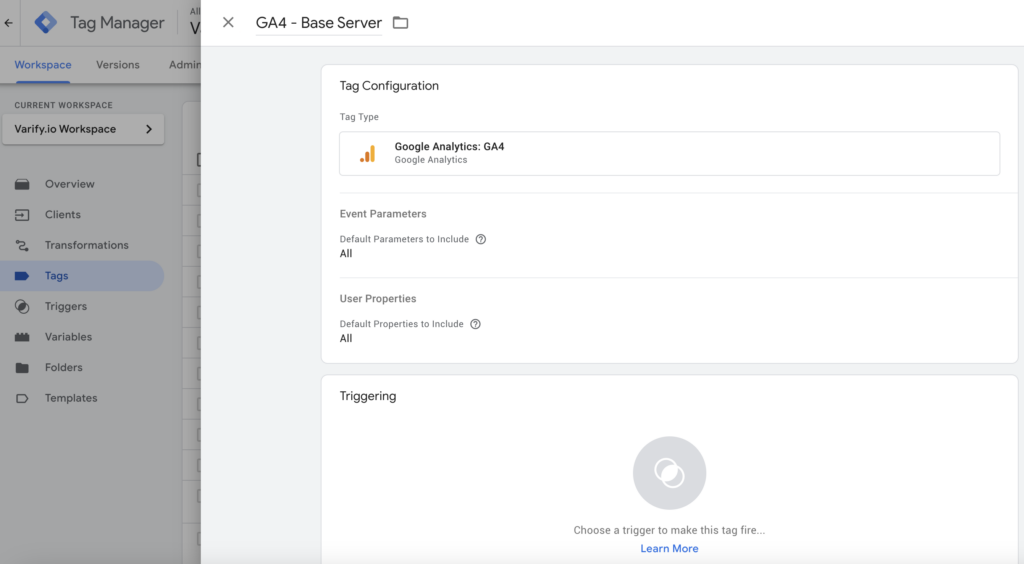
- Yeni etiket oluşturun - Server GTM konteynerini açın ve Tags bölümüne gidin.
- Etiket türünü seçin - New tag üzerine tıklayın ve etiket türü olarak Google Analytics: GA4 seçin.
- Yapılandırmayı tamamlayın - Ayarları gerektiği şekilde düzenleyin ve etiketi kaydedin.
Bu prosedürle, tüm GA4 verileri sunucu tarafından işlenir. A/B testi verileri için, parametrelerin de dahil edilmesi özellikle önemlidir.
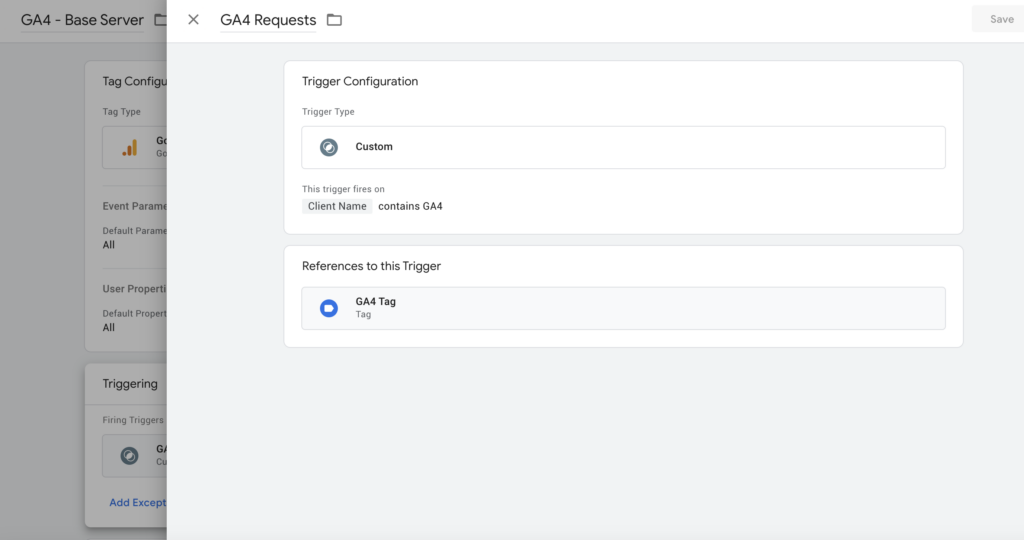
Adım 4: Server GTM'de GA4 etiketi için tetikleyici yapılandırma
- Triggering'i açın - Oluşturulan GA4 etiketinde Triggering üzerine tıklayın.
- Yeni tetikleyici oluşturun - New trigger seçin ve Trigger type olarak User-defined ayarlayın.
- Koşulu belirleyin - Tetikleyiciyi, Client name = GA4 (veya GA4 istemcisi için seçtiğiniz ad) olduğunda tetiklenecek şekilde yapılandırın.
- Kaydedin - Ayarları Save ile onaylayın.
Adım 5: Kurulumu test edin ve yayınlayın
- Hata ayıklamayı etkinleştirin
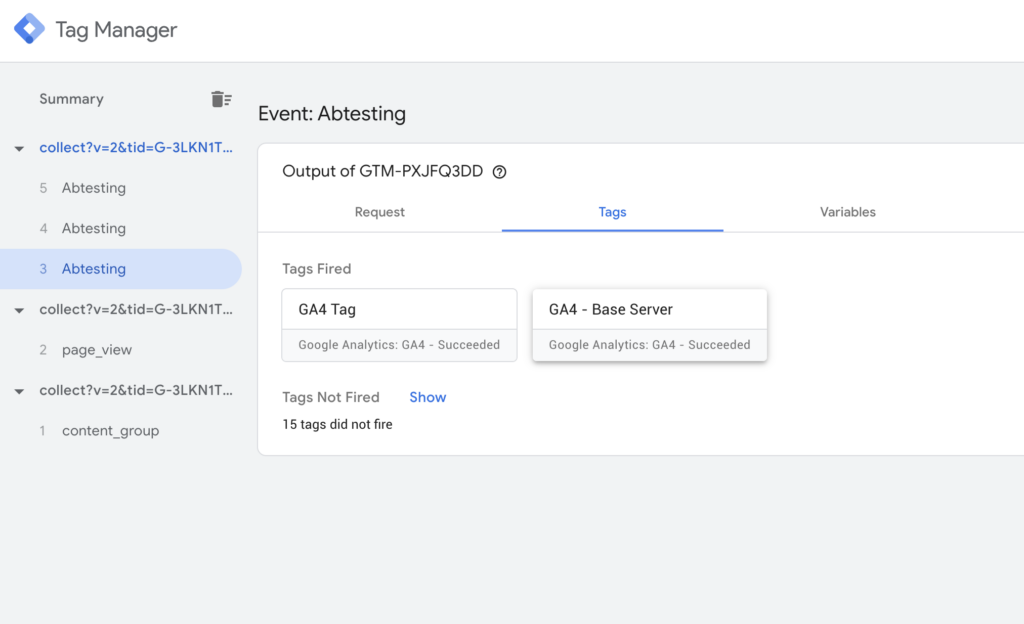
- Web GTM ve Server GTM'de Preview mode'u açın. İdeal olarak bir A/B testinin canlı olduğu bir URL ile.
- Server GTM debugger'da GA4 isteklerinin kaydedilip kaydedilmediğini kontrol edin.
- Sorun giderme
- GA4 olaylarının doğru şekilde iletildiğinden emin olun.
- Hiçbir istek görünmüyorsa, Server container URL ve Trigger settings ayarlarını kontrol edin.
- Değişiklikleri yayınlayın
- Her şey çalışıyorsa, güncellenmiş Server ve web GTM konteynerini yayınlayın. A/B testi için, A/B testi olayları ve daha önce oluşturulan GA4 etiketinin tetiklenmesi özellikle önemlidir.
Tebrikler! Artık GA4 verilerinizi ve A/B testlerinizi sunucu tarafında izliyorsunuz.