Integración a través de Google Tag Manager - Server Side
En resumen
El tracking del lado del servidor con Google Tag Manager (Server GTM) permite una recopilación de datos fiable al enviar los datos de tracking a un servidor de tracking dedicado en lugar de procesarlos directamente en el navegador del usuario. Esto mejora la calidad de los datos, minimiza las restricciones de los bloqueadores de anuncios y reduce los tiempos de carga del sitio web.
A diferencia del tracking del lado del cliente, el tracking del lado del servidor ofrece más control sobre los datos recopilados y aumenta la seguridad de los datos. Mediante el uso de un data layer, los datos de pruebas A/B se pueden reenviar con precisión y utilizarse para análisis detallados en GA4.
Esta guía muestra cómo GA4 y tus datos de pruebas A/B se pueden recopilar de forma eficiente a través de Server GTM e integrarse en GA4.
Ventajas del tracking del lado del servidor de GA4
El tracking del lado del servidor de GA4 ofrece numerosas ventajas frente al tracking convencional del lado del cliente:
- Mayor calidad de datos - Menos restricciones debido a bloqueadores de anuncios y reglas del navegador.
- Atribución más precisa - Más datos de conversión gracias a un registro más fiable.
- Mayor seguridad de datos - La transmisión cifrada minimiza el riesgo de manipulación.
- Protección de datos y anonimización - Los datos sensibles se pueden anonimizar antes de transmitirlos.
- Cumplimiento de normativas - Control total sobre el almacenamiento y procesamiento de datos.
Cómo configurar el tracking del lado del servidor de GA4 con Varify.io
Implementación del tracking del lado del servidor de GA4
Para llevar a cabo los siguientes pasos, se deben cumplir las siguientes condiciones:
- Necesitas un contenedor "normal" de Google Tag Manager del lado del cliente que ya esté integrado en el sitio web.
- ya debe existir un Google Tag Manager del lado del servidor (Server GTM). Sin una instancia de Server GTM existente, la implementación del tracking del lado del servidor de GA4 no es posible. Si tu empresa aún no tiene una instancia, se recomienda el proveedor Stape.io. La configuración no lleva mucho tiempo y está descrita de forma muy sencilla.
Paso 1: Conectar Google Analytics 4 al servidor GTM
Si GA4 ya está configurado en el contenedor GTM web, basta con realizar el siguiente ajuste:
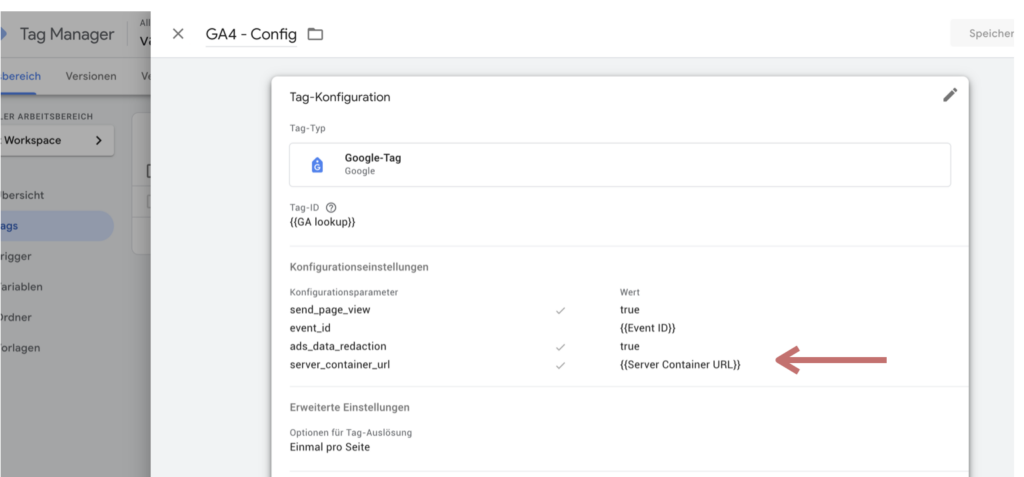
- Agregar la URL del contenedor del servidor - Ve a Tag settings en GA4 y añade el parámetro server_container_url a tu sitio web.
- Introducir la URL del servidor de etiquetado - Introduce la URL de tu servidor de etiquetado como valor.
Esto reenvía los datos de GA4 al servidor GTM. Puedes ver un parámetro en la captura de pantalla, pero también puedes introducir la URL directamente.
Paso 2: Crear un cliente en el Server GTM
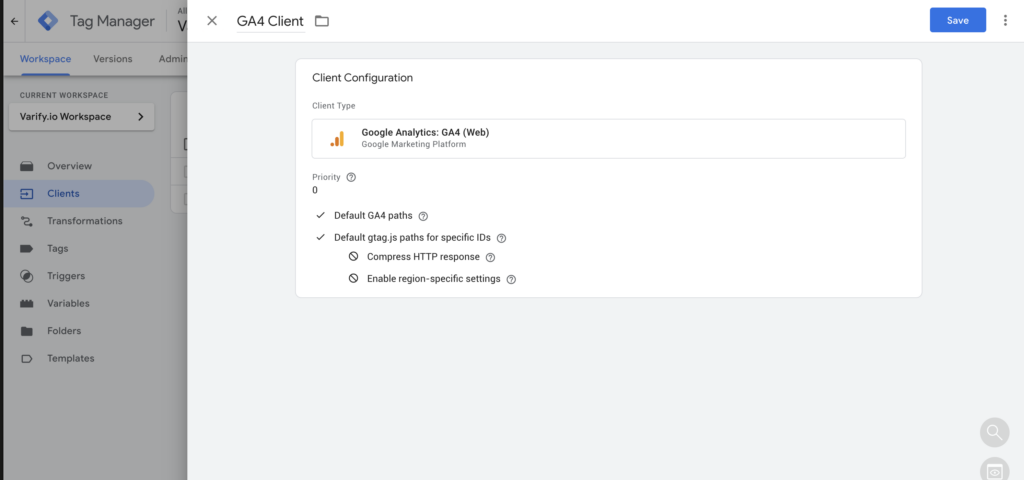
Abre tu contenedor Server GTM y crea un cliente de GA4. Solo necesitas hacer esto si este cliente aún no existe.
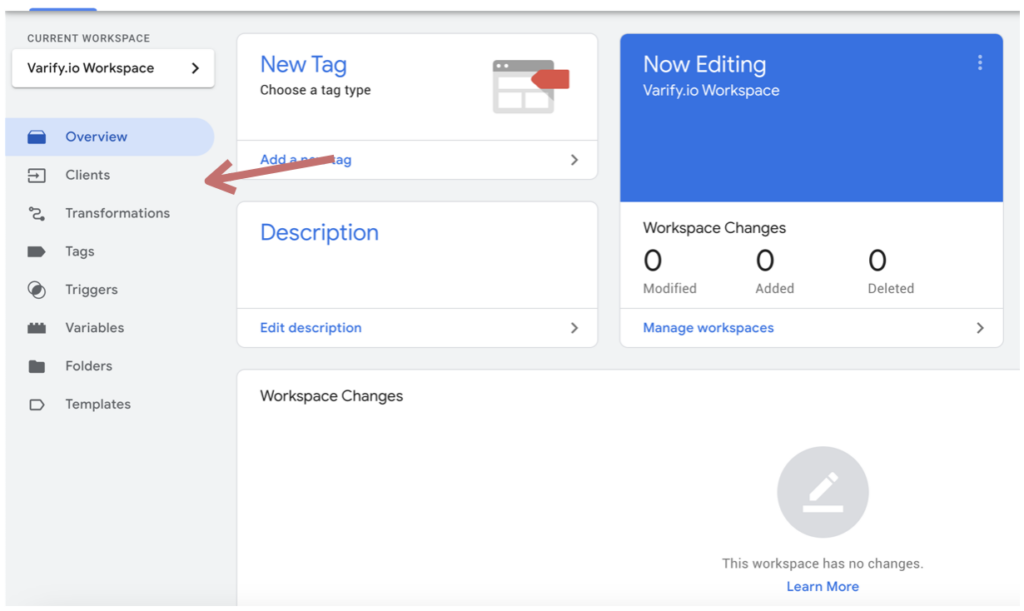
- Abrir el área de clientes - En el contenedor Server GTM, navega a la sección Clients.
- Crear un nuevo cliente - Haz clic en Create a new client.
- Seleccionar tipo de cliente - Elige Google Analytics: GA4 (Web) como tipo de cliente.
- Nombrar el cliente - Introduce un nombre para el cliente.
- Guardar - Haz clic en Save para completar la configuración.
Paso 3: Crear la etiqueta de GA4 en el contenedor Server GTM
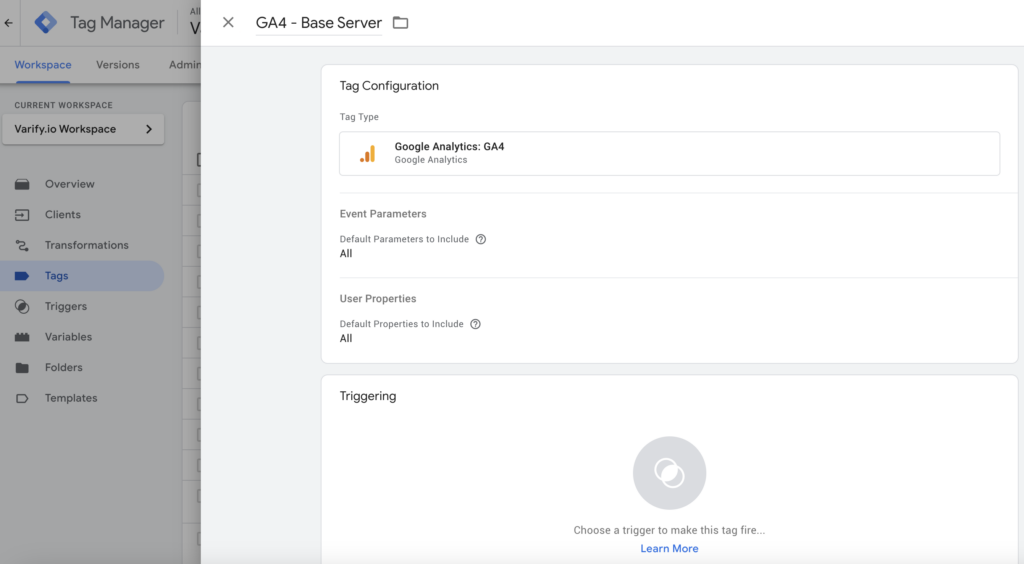
- Crear nueva etiqueta - Abre el contenedor Server GTM y navega a la sección Tags.
- Seleccionar tipo de etiqueta - Haz clic en New tag y selecciona Google Analytics: GA4 como tipo de etiqueta.
- Finalizar la configuración - Ajusta la configuración según sea necesario y guarda la etiqueta.
Con este procedimiento, todos los datos de GA4 son procesados por el servidor. Para los datos de pruebas A/B, es especialmente importante que los parámetros también se incluyan.
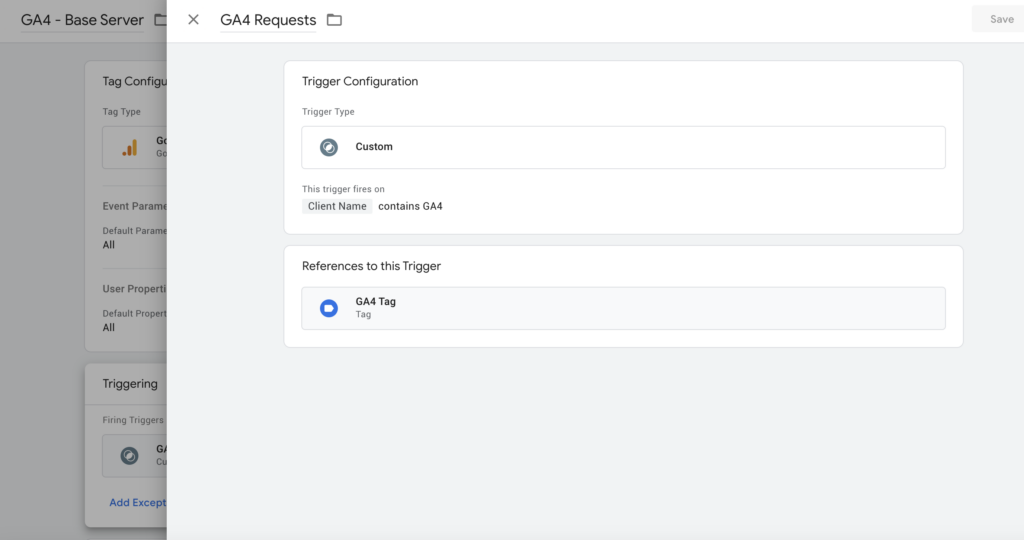
Paso 4: Configurar el trigger para la etiqueta GA4 en el Server GTM
- Abrir Triggering - En la etiqueta GA4 creada, haz clic en Triggering.
- Crear nuevo trigger - Elige New trigger y establece el Trigger type en User-defined.
- Establecer condición - Configura el trigger para que se active cuando el Client name = GA4 (o el nombre que hayas elegido para el cliente GA4).
- Guardar - Confirma la configuración con Save.
Paso 5: Probar y publicar la configuración
- Activar la depuración
- Abre el modo de vista previa en el Web GTM y en el Server GTM. Idealmente con una URL en la que haya una prueba A/B activa.
- Comprueba si las solicitudes de GA4 se registran en el depurador de Server GTM.
- Solución de problemas
- Asegúrate de que los eventos de GA4 se reenvían correctamente.
- Si no aparecen solicitudes, comprueba la Server container URL y la configuración del Trigger.
- Publicar cambios
- Si todo funciona, publica el contenedor Server y web GTM actualizado. Para las pruebas A/B, es especialmente importante que se activen los eventos de pruebas A/B y que se dispare la etiqueta GA4 creada anteriormente.
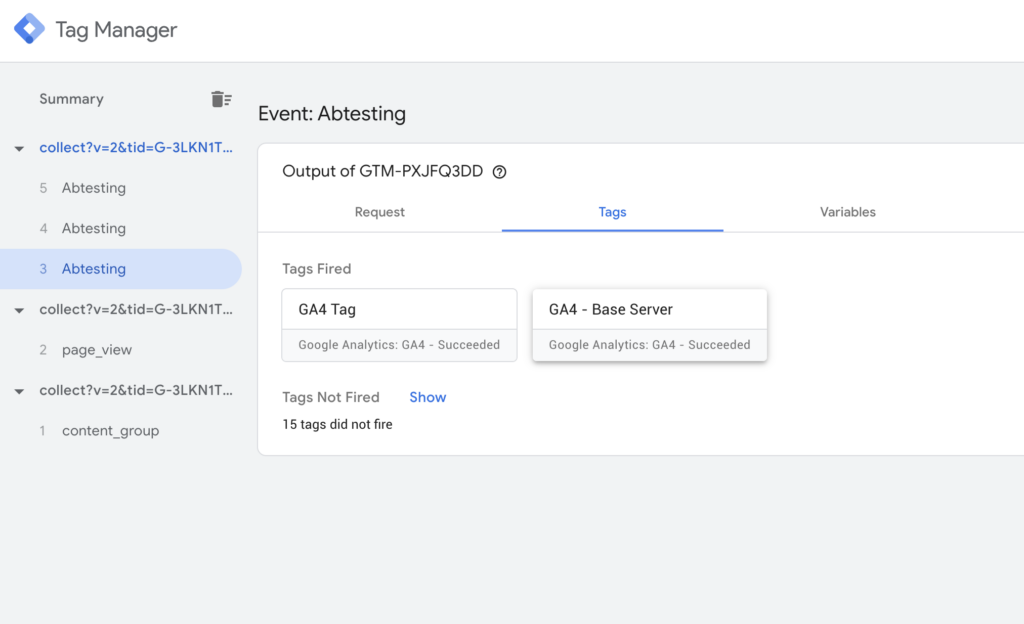
¡Enhorabuena! Ahora estás registrando tus datos de GA4 y tus pruebas A/B del lado del servidor.