Conexión de Google Analytics a Varify mediante Google Auth
En resumen
Cuando conectas tu propiedad de Google Analytics en tu configuración de seguimiento, puedes analizar tus experimentos directamente en Varify usando las funciones de informes integradas. En esta publicación aprenderás exactamente qué ocurre y qué beneficios obtendrás de ello.
Configuración en el Tracking Setup Wizard
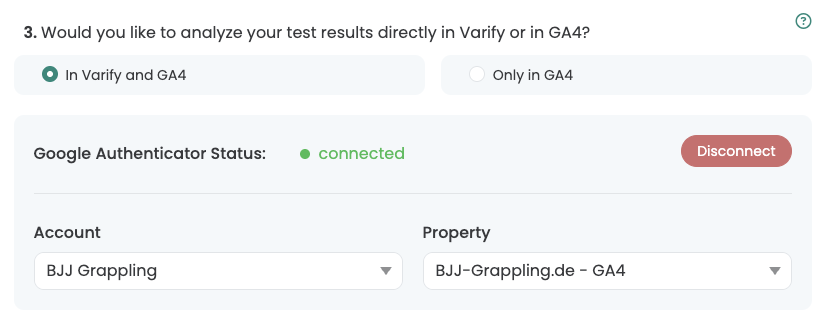
En el Tracking Setup Wizard, se te preguntará si quieres analizar los datos de tu experimento en «Varify y GA4» o solo en «GA4». Si te resulta suficiente analizar los resultados de tu experimento exclusivamente en GA4 mediante exploraciones, entonces puedes seleccionar «Only in GA4».
Configuración en el Tracking Setup Wizard
En el Tracking Setup Wizard, se te preguntará si quieres analizar los datos de tu experimento en «Varify y GA4» o solo en «GA4». Si te resulta suficiente ver los resultados de tu experimento exclusivamente en GA4 en Exploration para analizar los datos, puedes seleccionar «Only in GA4». Si seleccionas «In Varify and GA4», Varify importa los datos de tu experimento desde Google Analytics y los muestra en un informe de experimento.
Conexión a Google Analytics 4 mediante Google Auth
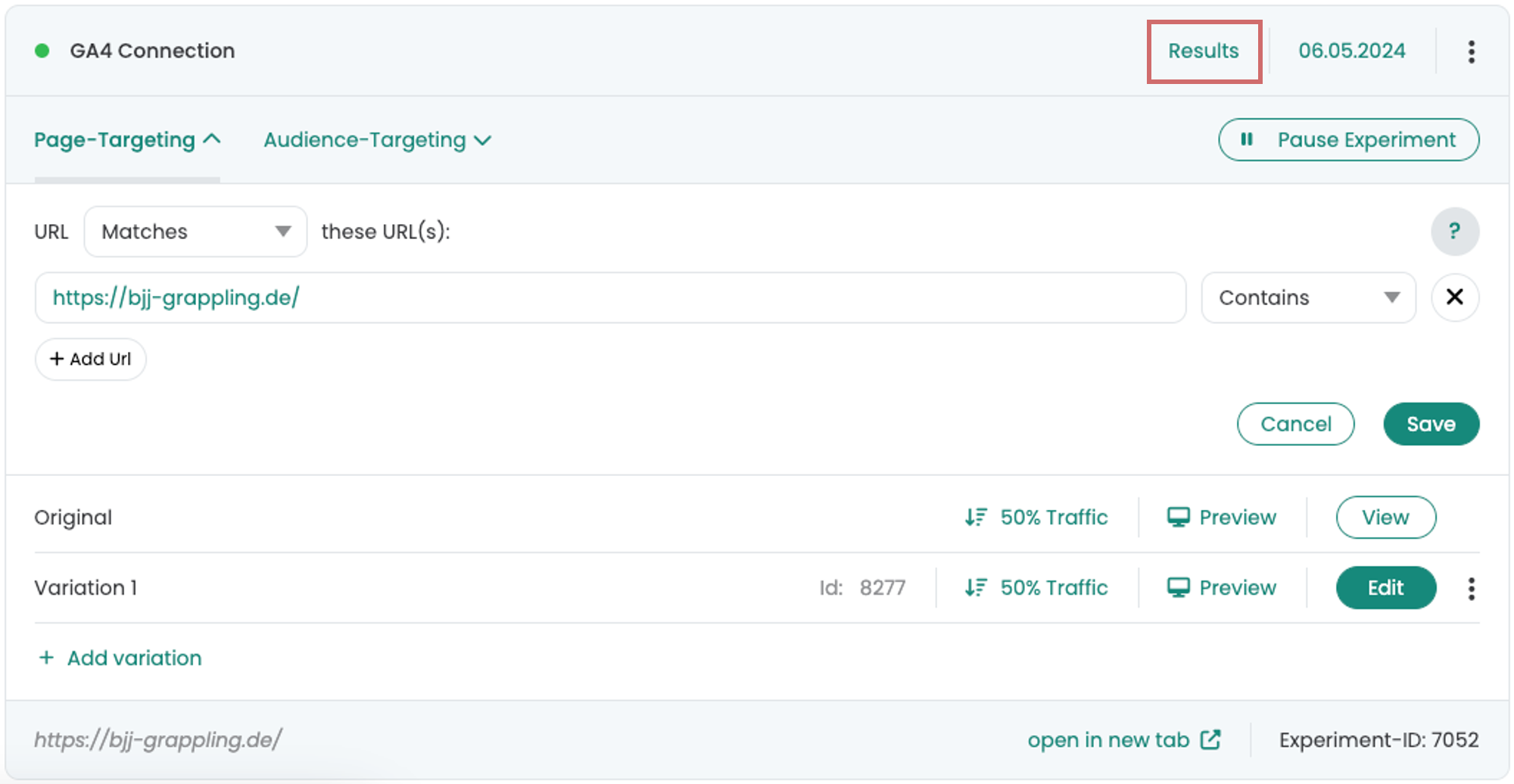
Una vez que hayas seleccionado “Varify and GA4”, se te pedirá que te conectes a Google. Para hacerlo, puedes iniciar sesión con tu cuenta personal de GA4 o utilizar una cuenta de servicio de GA4. Para ello, haz clic en Sign in with Google. Ya sea que te conectes con tu cuenta personal de GA4 o con una cuenta de servicio, asegúrate de que la cuenta añadida a Google Analytics tenga al menos permisos de Editor. Estos son necesarios para que Varify pueda crear audiencias en GA4, que se utilizan para importar datos de experimentos desde GA4 a Varify.
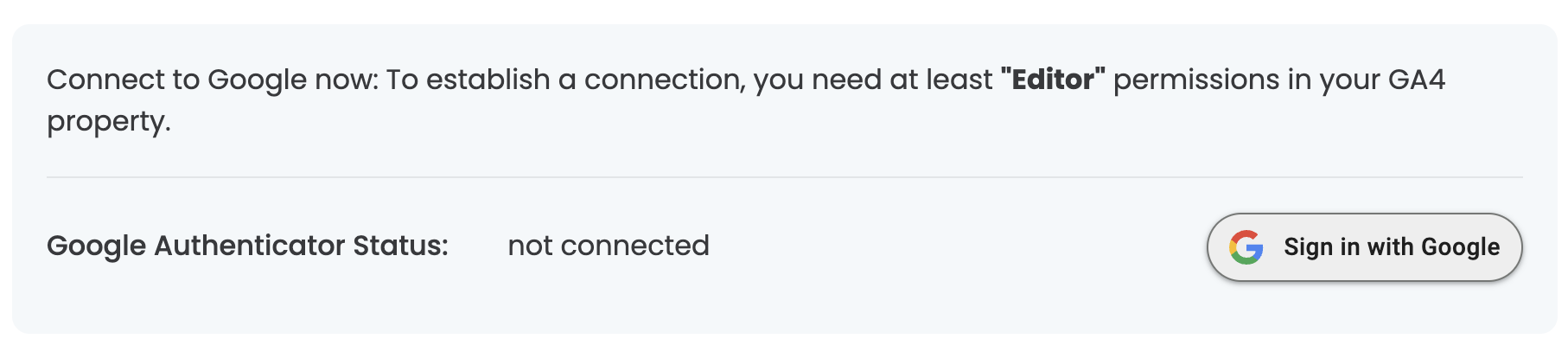
Para hacerlo, haz clic en
Enlace a tu cuenta de usuario
Una vez que hayas seleccionado “Varify and GA4”, se te pedirá que te conectes a Google. Para ello, puedes iniciar sesión con tu cuenta personal de GA4 o usar una cuenta de servicio de GA4. Para hacerlo, haz clic en
Conexión a la cuenta de servicio
Creación del informe
Puedes añadir varios objetivos de Google Analytics en la página del informe.
- Para ello, haz clic en «Add new goal».
- Selecciona la métrica que quieres evaluar de la lista. Puedes encontrar los objetivos de ingresos en la pestaña «Revenue».
- Luego haz clic en «Add Goal». Después de un breve momento, el objetivo aparecerá en el informe.
Puedes asignar varias métricas, eventos clave o eventos a un informe. Cada selección se muestra por separado como su propio objetivo en la lista.
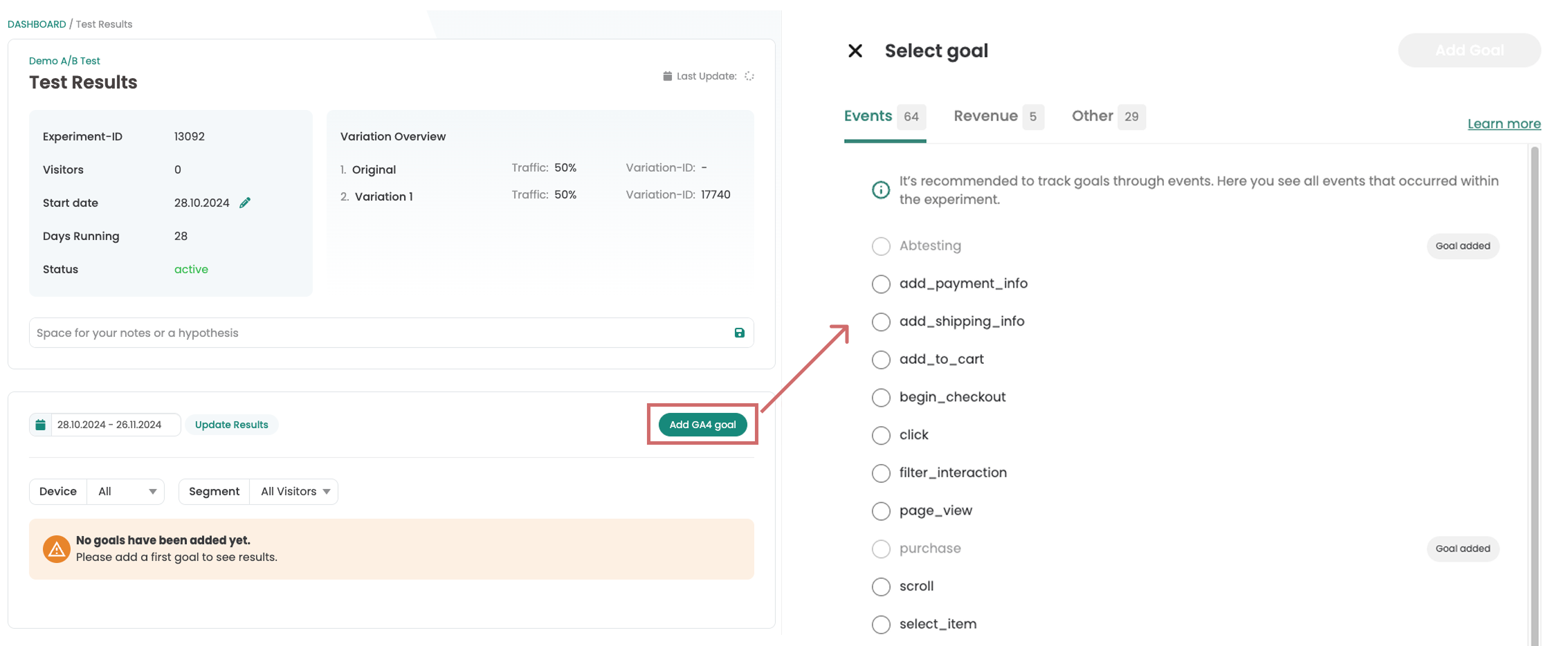
Aviso: Después de iniciar el experimento, puede tardar hasta 24 horas hasta que los primeros eventos estén disponibles para su selección.
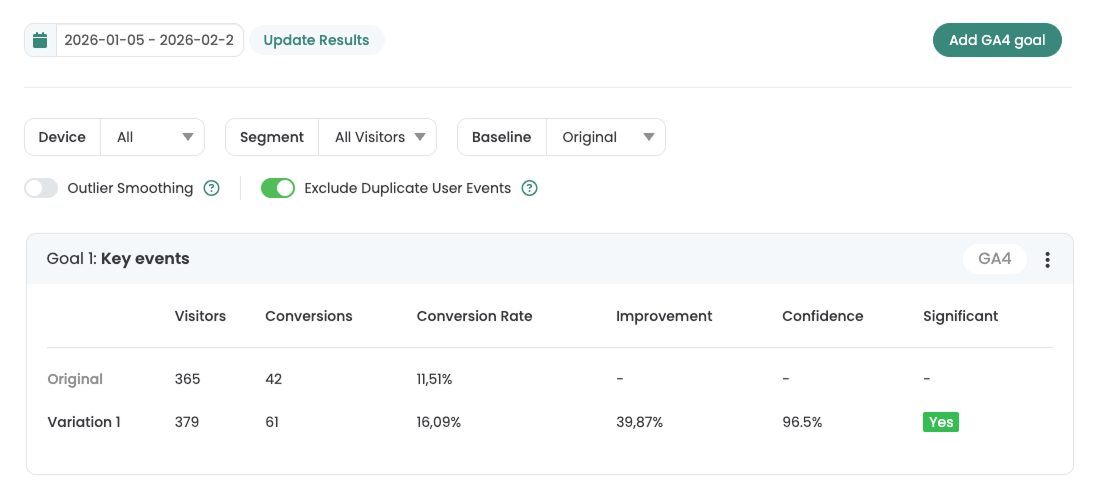
El objetivo se ha añadido al informe. Para cada objetivo, Varify compara las métricas entre las variantes. Para cada variante, el número de visitantes se pone en relación con la métrica medida y se muestra como la tasa de conversión. También puedes ver la mejora, así como la confianza y la significancia.
Personaliza y filtra el reporting
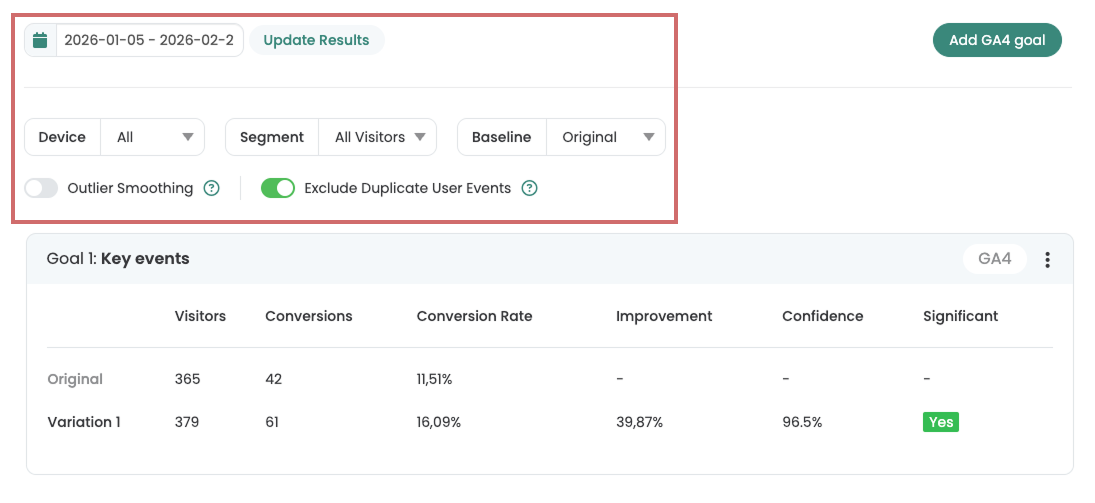
Tienes varias opciones para personalizar el reporting. Usa el control deslizante de fechas para establecer el período. Por defecto, está seleccionado «Experiment start to current date».
También puedes usar los siguientes filtros y segmentaciones:
| Filter/Segment | Explicación |
|---|---|
| Device | Segmentación por categoría de dispositivo: mobile, desktop, tablet. |
| Segment | Segmentación por tipo de visitante: all visitors, new visitors, returning visitors. |
| Baseline | La mejora, la confianza y la significancia se basan en el Baseline seleccionado (estándar: «original»). |
| Outlier Smoothing | Filtra valores atípicos en los objetivos de ingresos para evitar distorsiones causadas por pedidos muy elevados. |
| Exclude Duplicate User Events | Por defecto, los eventos por usuario solo se cuentan una vez, incluso si se activan varias veces; si esta opción está desactivada, los triggers se cuentan varias veces. |
Todas las opciones de filtro y segmentación están descritas aquí una vez más en detalle.
Evaluación de los resultados del test
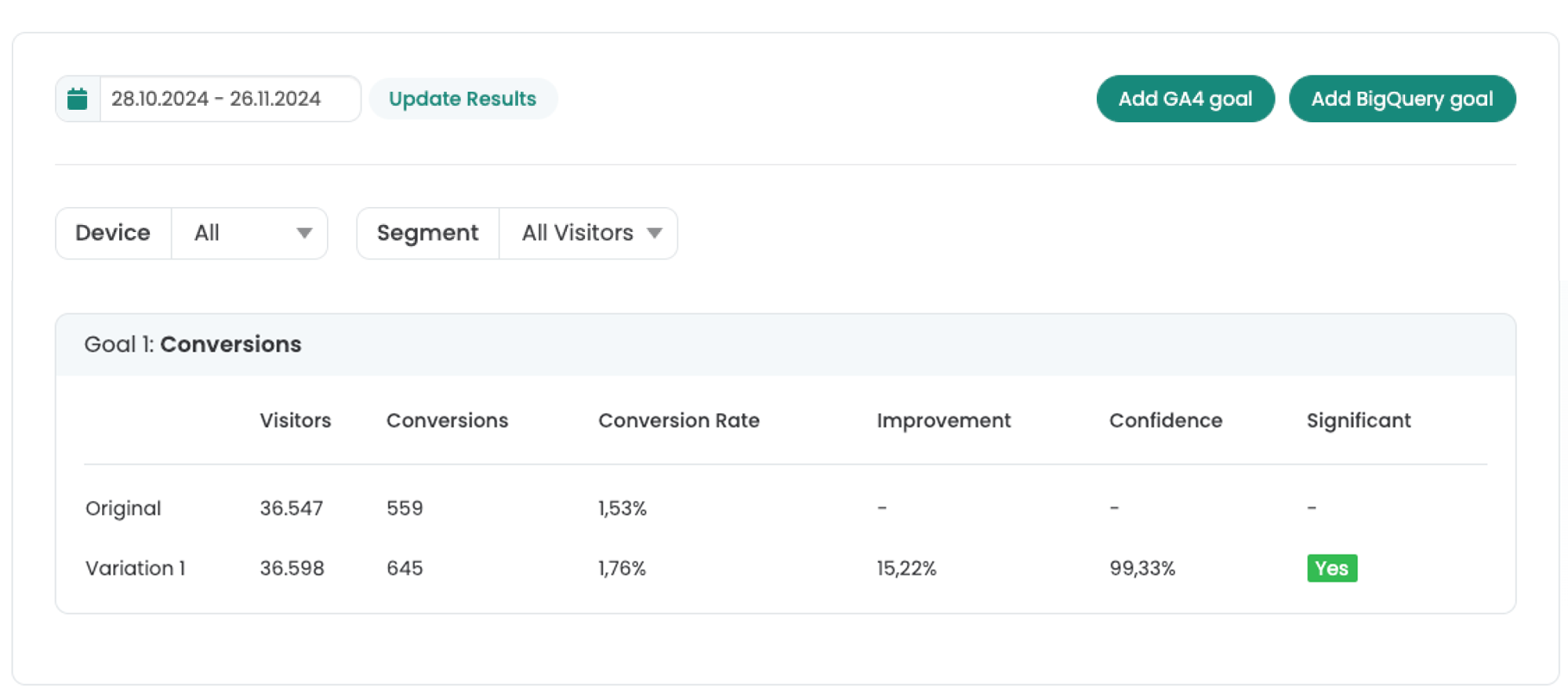
Se calcula una tasa de conversión y un uplift en función del número de visitantes en la variante y los valores de la métrica seleccionada.
Para comprobar si tu experimento es estadísticamente significativo, puedes usar el nivel de confianza para la evaluación. Las variantes con un nivel de confianza del 95 % o superior se resaltan con un «Sí» verde.
Fijar objetivo principal y objetivos
Para tener una mejor visión general en los informes, puedes definir un objetivo principal y/o fijar objetivos en la parte superior.
Objetivo principal
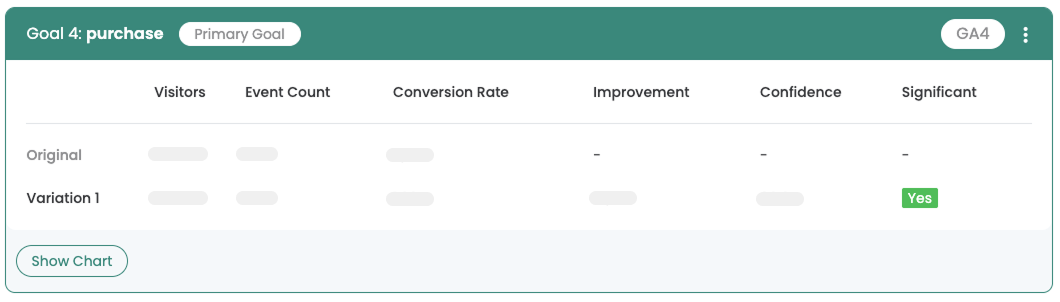
El objetivo principal es la métrica principal de tu experimento. Puedes marcar cualquier objetivo que añadas como objetivo principal, pero solo es posible uno a la vez.
Cómo establecer un objetivo principal:
- Haz clic en el icono del lápiz en el resumen de informes.
- Selecciona el objetivo principal.
- Guarda con el símbolo del disquete.
El objetivo principal siempre se muestra arriba en verde, incluso por encima de los objetivos fijados.
![Resumen de resultados de la prueba; una flecha señala la lista «Primary Goal» donde está seleccionado «[GA4] purchase».](/assets/images/cms/docs/ga4-connection/Group-3025.png)
Fijar objetivos
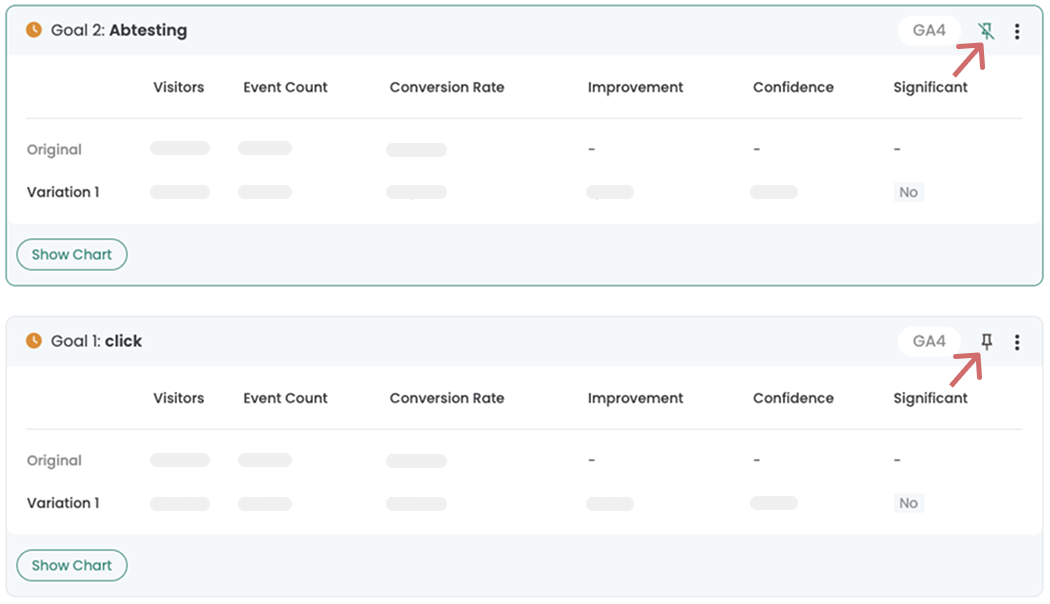
Puedes fijar objetivos. Estos permanecen entonces en la parte superior del informe, incluso si añades nuevos objetivos. Esto significa que siempre tienes a mano los objetivos más importantes.
Cómo fijar un objetivo:
- Haz clic en el pin de la parte superior derecha.
- Para soltarlo, haz clic en el pin de nuevo.
Los objetivos fijados permanecen en la parte superior y se marcan con un marco verde.
BigQuery, Shopify o PostHog en Varify Reporting
Además de los Goals de Google Analytics 4, también puedes mostrar las siguientes cifras clave de analítica web en Varify Reporting:
| Filtro/Segmento | Explicación |
|---|---|
| Google Analytics 4 | Como se describe en este artículo, puedes mostrar eventos de GA4 en Varify Reporting. |
| BigQuery | Si usas BigQuery junto con GA4 para analizar tus datos en bruto, también puedes usar Varify Reporting con las cifras de BigQuery. Más información |
| Shopify | En Varify Reporting, puedes usar tus cifras de Shopify en vivo para el análisis. Para ello, necesitas una configuración de tracking de GA4 y nuestra integración de tracking de Shopify. Más información |
| PostHog | Si usas nuestra integración de tracking de PostHog, las cifras están disponibles para el análisis en Varify Reporting. Más información |