Evaluación basada en segmentos en GA4
AVISO IMPORTANTE:
El procedimiento para evaluar los resultados en GA4 ha cambiado ligeramente. La evaluación anterior sigue funcionando como siempre.
Sin embargo, el nuevo procedimiento es necesario para usar la próxima evaluación de GA4 directamente en Varify.io. Si tienes alguna pregunta, contacta a nuestro Soporte.
En resumen
Una vez que hayas conectado Varify.io® a GA 4, puedes evaluar tus experimentos directamente en GA 4. Utiliza el análisis exploratorio de datos.
Así es como procedes con el análisis
Crear segmentos para variantes
Abre el análisis exploratorio de datos y añade un segmento separado para cada variante de un experimento que quieras evaluar en esta "exploración". Para ello, haz clic en "Segments +" en la columna izquierda, debajo del rango de fechas.
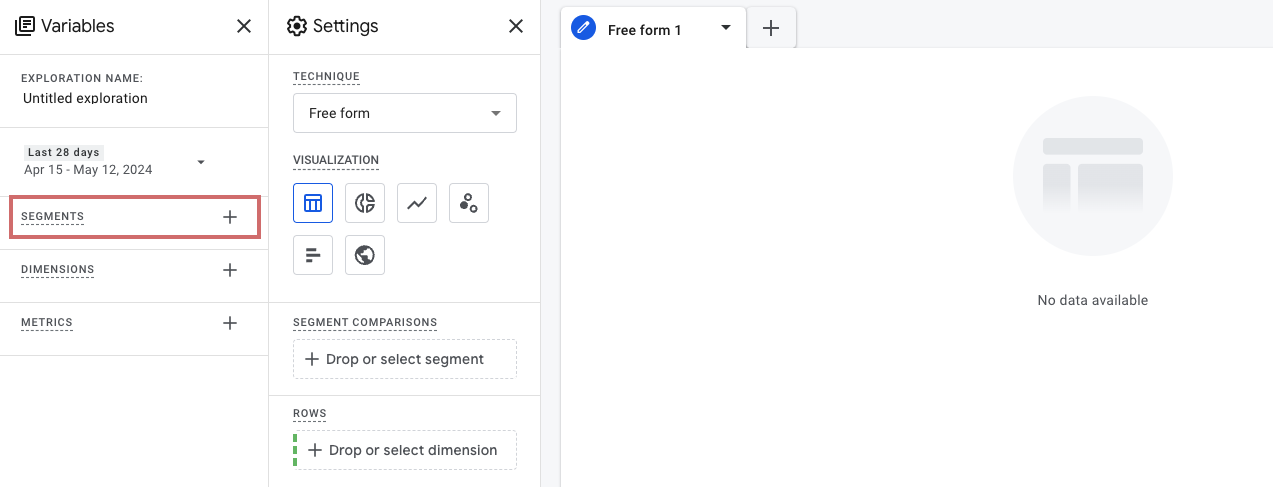
Luego haz clic en "User segment" en el área "Create user segment". Después podrás especificar qué valores debe mostrar el segmento.
En "Add new condition" puedes seleccionar la dimensión personalizada "Varify AB Test". (Si has nombrado la dimensión de otra forma, selecciónala en consecuencia).
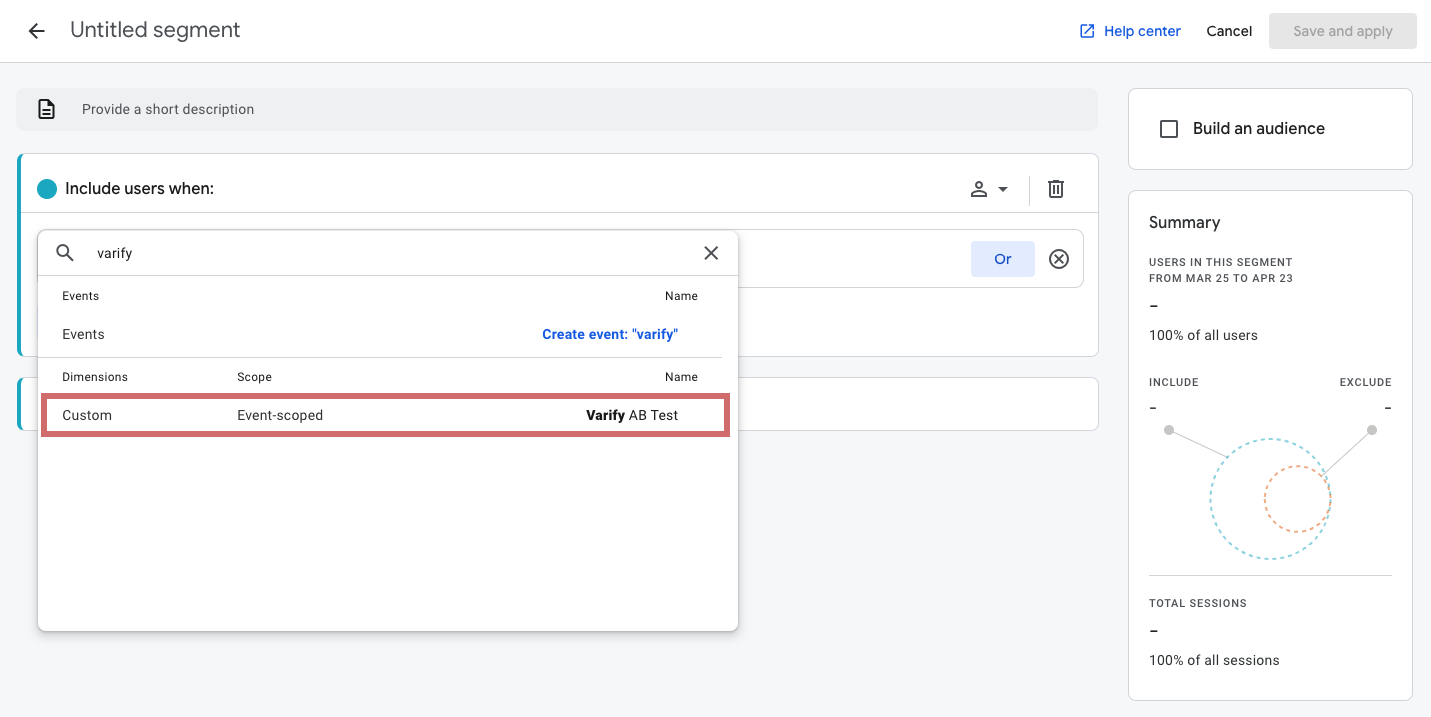
Ahora añade un filtro que solo incluya a los usuarios de los participantes originales o participantes del experimento.
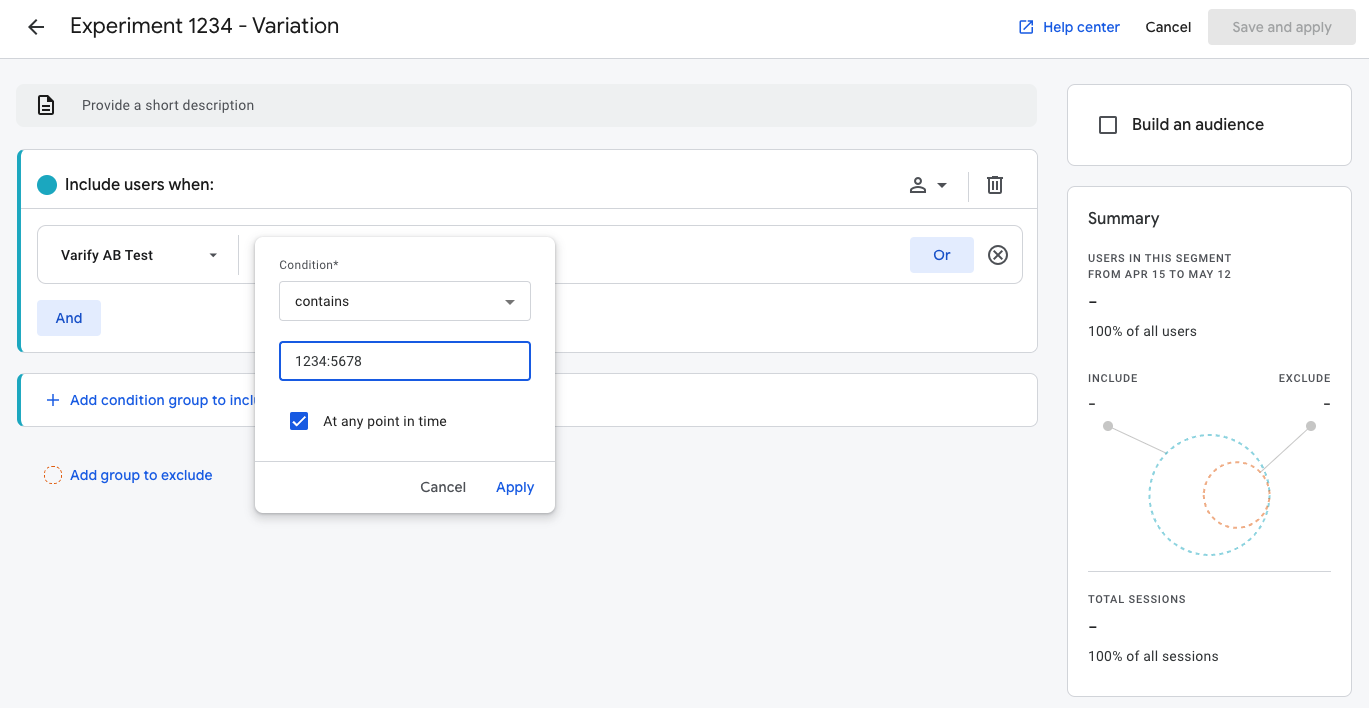
Para hacer esto, haz clic en «Add Filter» y luego selecciona «contains» como la condición.
Ahora filtra tu experimento introduciendo el ID del experimento.
- Ejemplo de un segmento original: «1234:Original» («Original» se refiere a la versión original > «ID del experimento:Original»)
- Ejemplo de un segmento de variante: «1234:5478» (El número después de los dos puntos representa el ID de la variante > «ID del experimento:ID de la variante»)
Asegúrate de que la opción «At any point in time» esté seleccionada.
Lo ideal es que nombres el segmento de manera que empieces con el ID del experimento, seguido de original o variante. Esto facilitará encontrarlo entre tus segmentos. Luego guarda el segmento.
Para experimentos con múltiples variantes, debes crear un segmento independiente para cada variante.
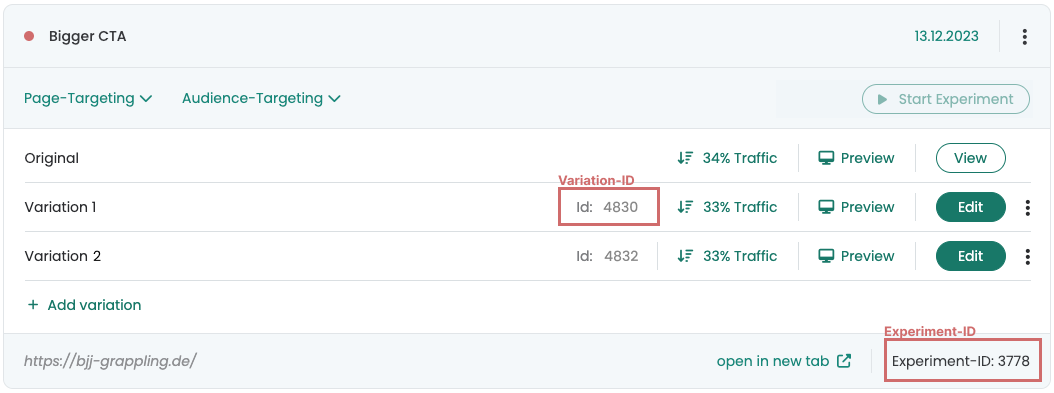
Puedes encontrar el ID del experimento que deseas evaluar en la parte inferior izquierda del experimento en el dashboard de Varify.io o en la vista general de variantes.
El ID de variante se encuentra en el dashboard, en la línea correspondiente de la variante.
Mueve segmentos y métricas a la columna Settings
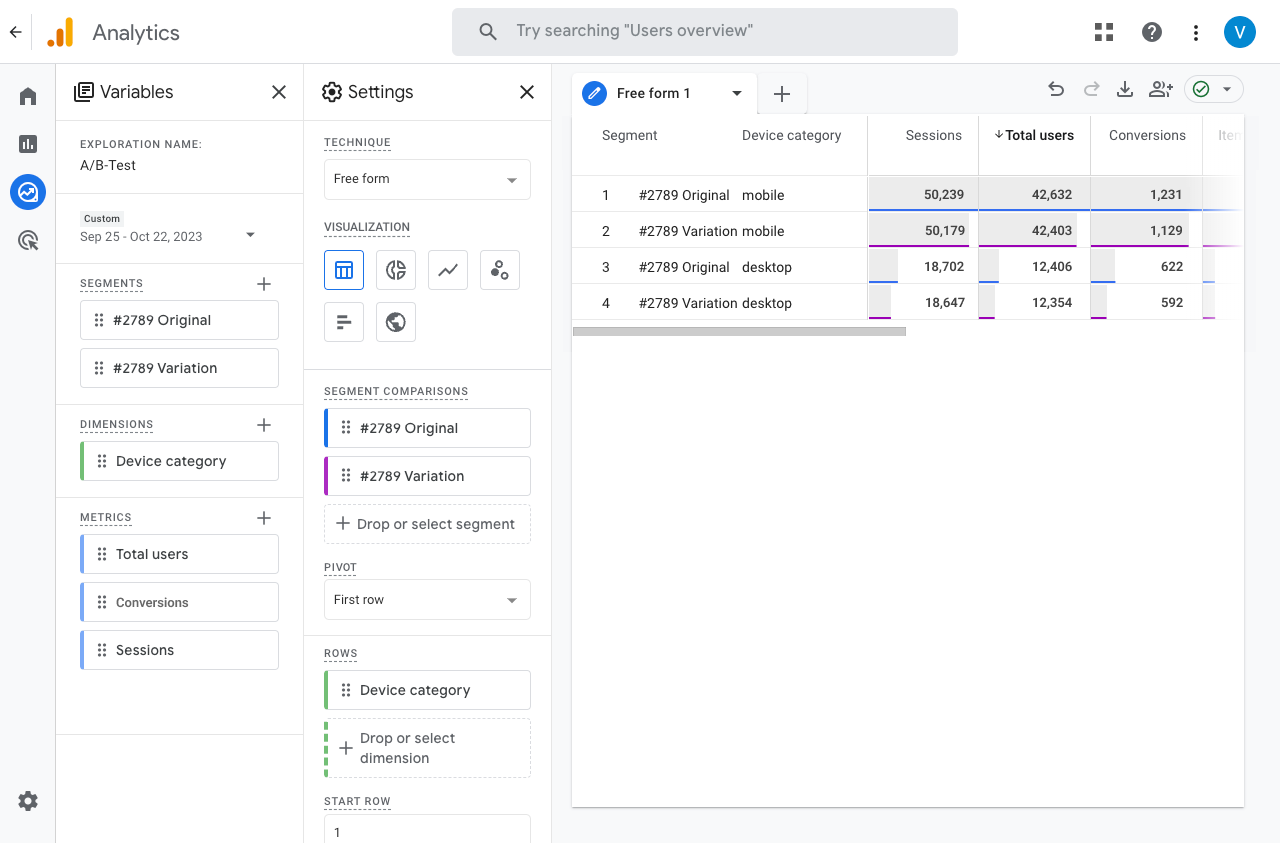
Después de haber creado todos los segmentos para las variaciones de tu experimento, puedes añadirlos como segmentos en el Exploratory Data Analysis. Ahora solo necesitas añadir las métricas que quieres comparar entre el original y la variación. Además, también puedes añadir dimensiones, por ejemplo, para ver el tráfico por diferentes tipos de dispositivo - desktop, mobile, traffic.
Comprueba la significancia de los resultados del test
Comprueba los resultados de tu test A/B para ver si hay diferencias significativas. Para ello, Varify.io ofrece una calculadora de significancia.