Évaluation basée sur les segments dans GA4
AVIS IMPORTANT :
La procédure d'évaluation des résultats dans GA4 a légèrement changé. L'évaluation précédente fonctionne toujours comme d'habitude.
La nouvelle procédure est toutefois nécessaire pour utiliser directement dans Varify.io la prochaine évaluation GA4. Si tu as des questions, contacte notre Support.
En bref
Une fois que tu as connecté Varify.io® à GA 4, tu peux évaluer tes expériences directement dans GA 4. Utilise l'analyse exploratoire des données.
Voici comment procéder à l'analyse
Créer des segments pour les variantes
Ouvre l'analyse exploratoire des données et ajoute un segment distinct pour chaque variante d'une expérience que tu souhaites évaluer dans cette « exploration ». Pour ce faire, clique sur « Segments + » dans la colonne de gauche, sous la plage de dates.
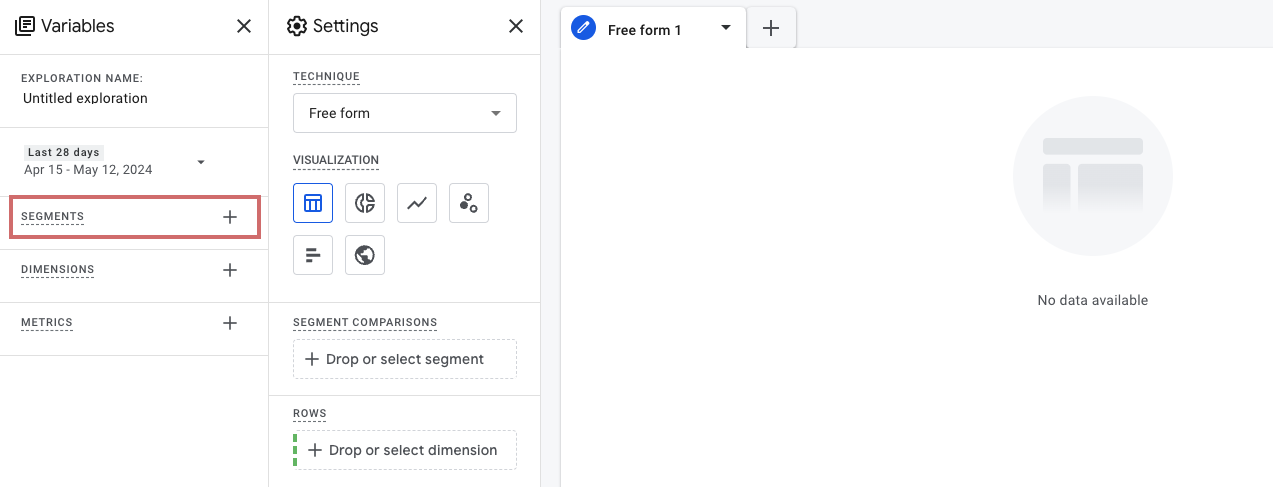
Clique ensuite sur « User segment » dans la zone « Create user segment ». Tu peux ensuite spécifier quelles valeurs le segment doit afficher.
Sous « Add new condition », tu peux sélectionner la dimension personnalisée « Varify AB Test ». (Si tu as nommé la dimension différemment, sélectionne-la en conséquence).
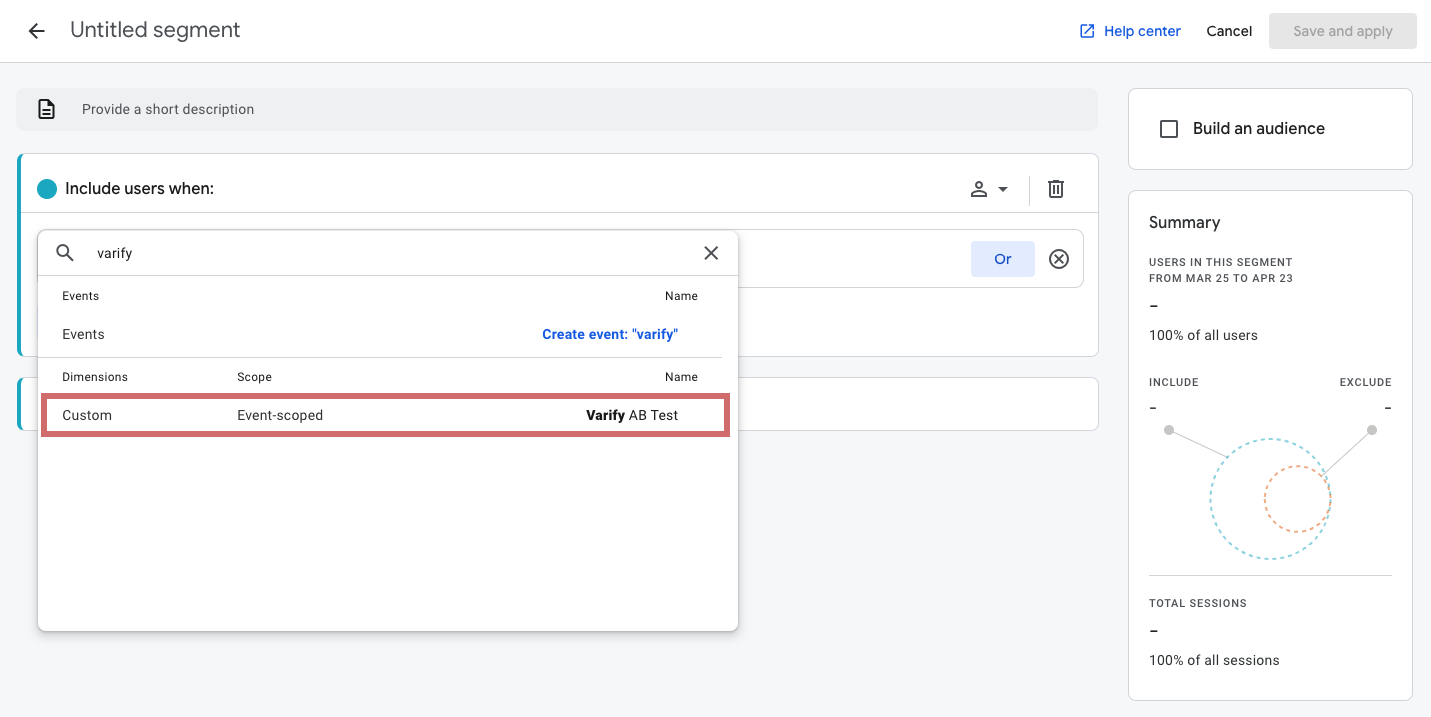
Ajoute maintenant un filtre qui n'inclut que les utilisateurs des participants originaux ou des participants à l'expérience.
Klicke dazu auf „Add Filter“ und wähle dann „contains“ als Bedingung.
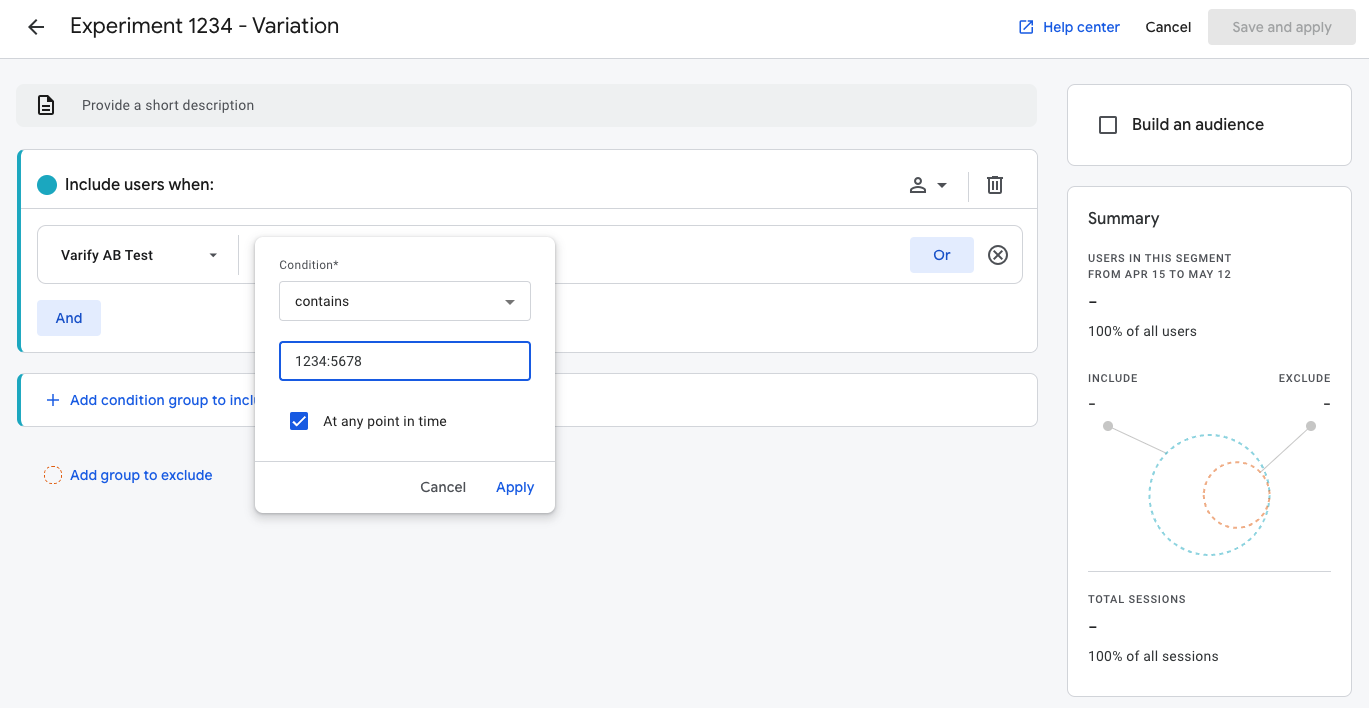
Filtere nun nach deinem Experiment, indem du die Experiment-ID eingibst.
- Beispiel eines Original-Segments: „1234:Original“ („Original“ bezieht sich auf die Originalversion > „Experiment-ID:Original„)”
- Beispiel eines Varianten-Segments: „1234:5478″ (Die Zahl nach dem Doppelpunkt steht für die Varianten-ID > „Experiment-ID:Varianten-ID„)”
Stelle sicher, dass die Option „At any point in time“ ausgewählt ist.
Idealerweise benennst du das Segment so, dass du mit der Experiment-ID beginnst, gefolgt von Original oder Variante. So findest du es später leichter in deinen Segmenten wieder. Speichere anschließend das Segment.
Pour les expériences comportant plusieurs variantes, tu dois créer un segment distinct pour chaque variante.
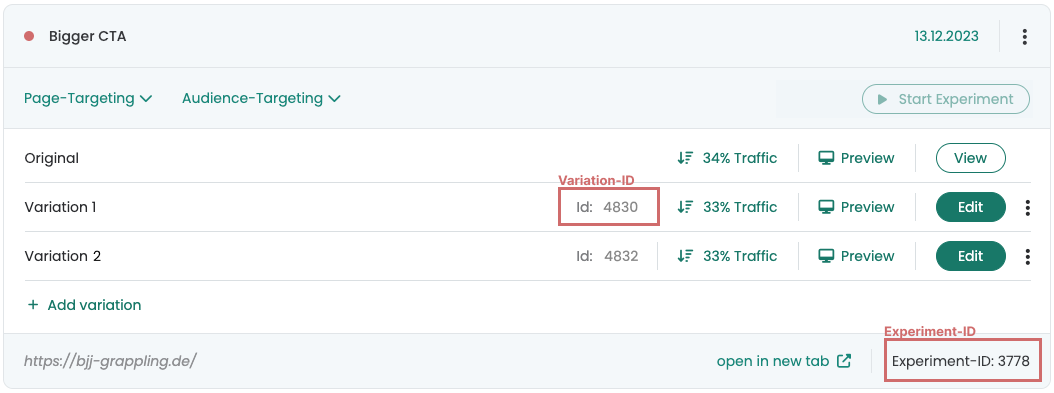
Tu trouves l'ID de l'expérience que tu souhaites évaluer en bas à gauche de l'expérience dans le dashboard Varify.io ou dans l'aperçu des variantes.
L'ID de la variante se trouve dans le dashboard, sur la ligne correspondante de la variante.
Déplacer les segments et les indicateurs vers la colonne Settings
Une fois que tu as créé tous les segments pour les variations de ton expérimentation, tu peux les ajouter en tant que segments dans l'Exploratory Data Analysis. Il te suffit maintenant d'ajouter les indicateurs que tu souhaites comparer entre l'original et la variation. Tu peux également ajouter des dimensions, par exemple pour visualiser le trafic par type d'appareil - desktop, mobile, tablette.
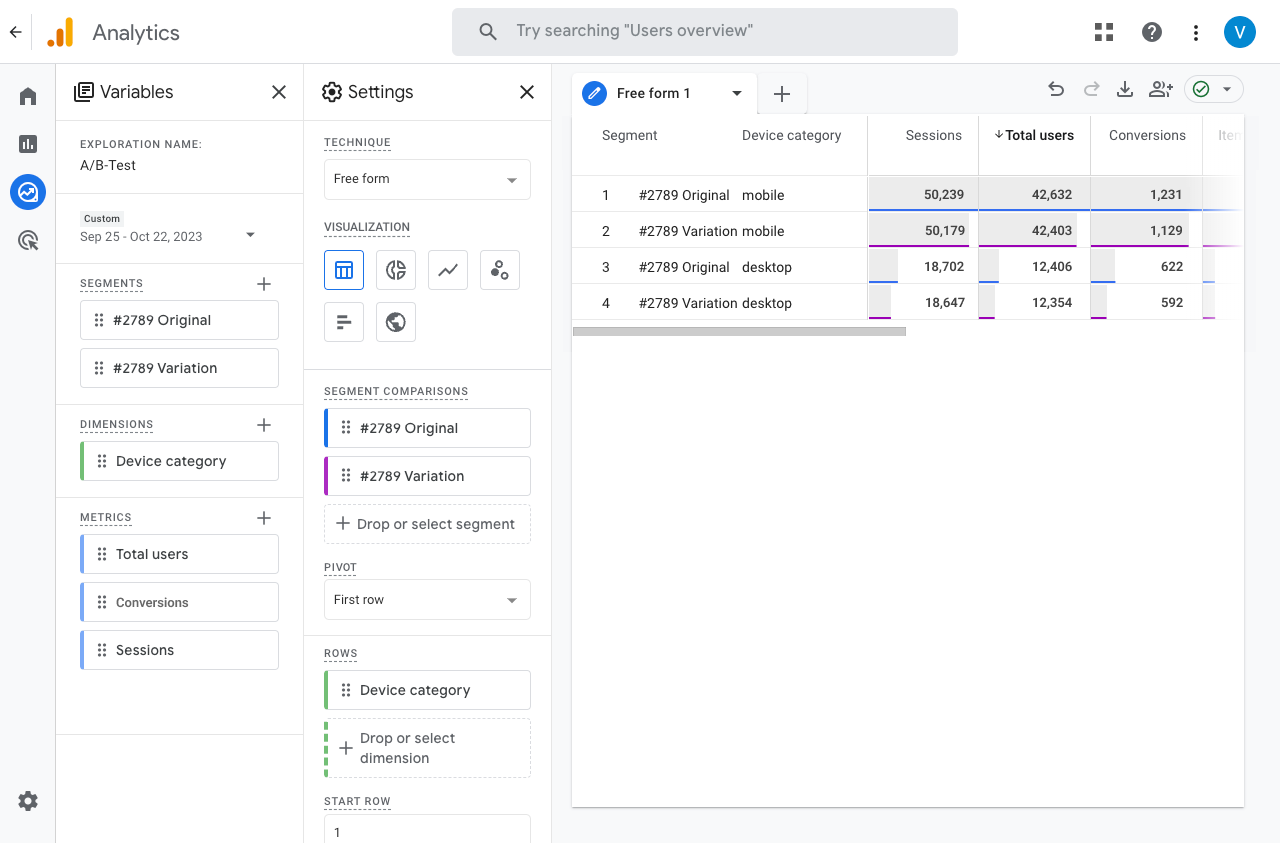
Résultats de test pour la significativité
Vérifie les résultats de ton test A/B pour détecter des différences significatives. Pour cela, Varify.io propose un calculateur de significativité.