Experiment Dashboard
Survole les différents éléments du dashboard pour en savoir plus.
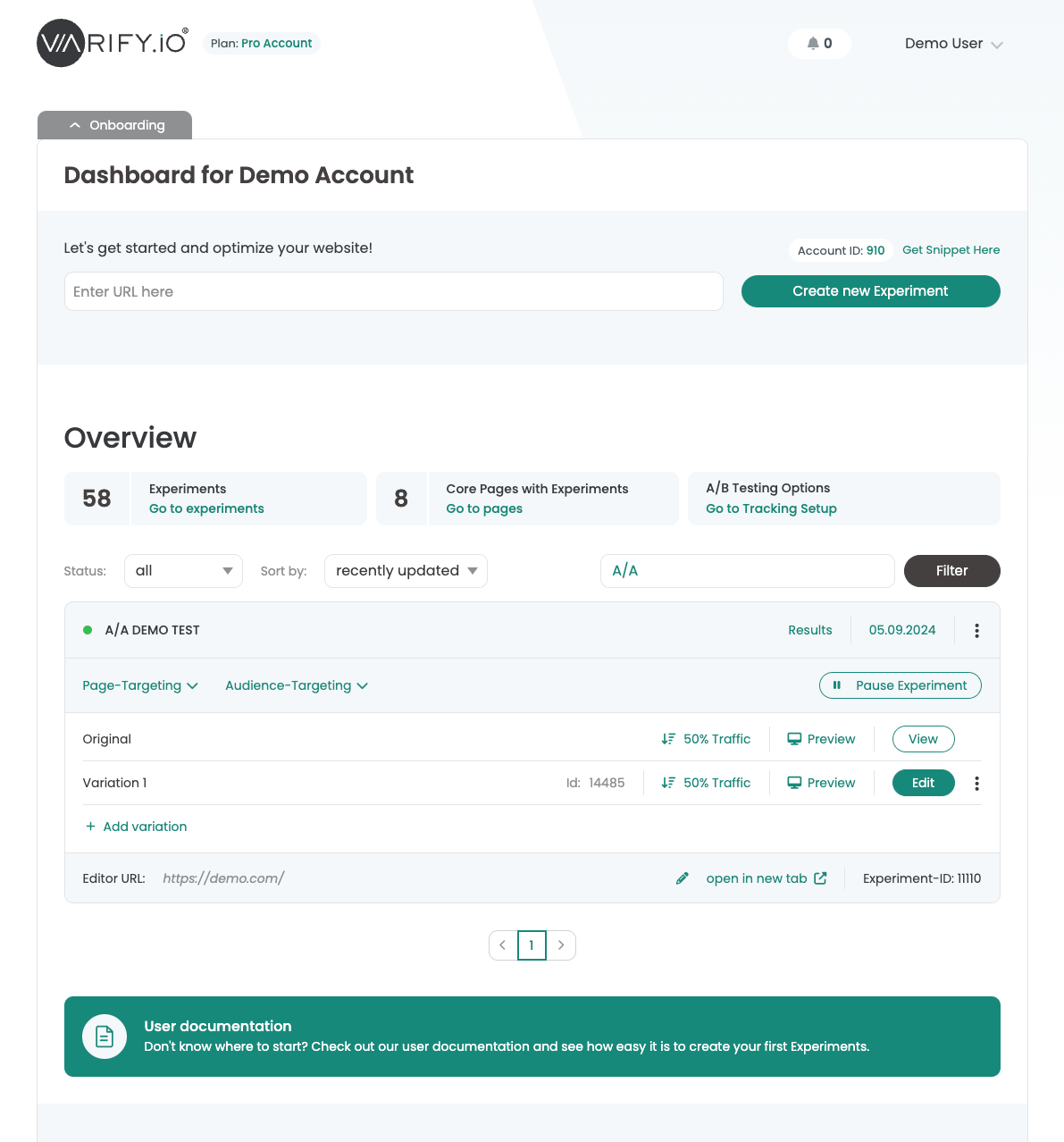
- Collapse onboarding — Replie ou déplie l'onboarding pour garder le dashboard clair
- Account ID — Chaque compte Varify a son propre ID de compte. Dans les Agency Accounts, l'ID est spécifique à chaque client.
- Create experiment — Saisis l'URL de la page sur laquelle tu souhaites créer une expérimentation. Clique ensuite sur le bouton « Create new Experiment » pour ouvrir l'éditeur.
- Get Snippet here — Tu trouves ton snippet Varify ici. Ajoute-le à ton site web pour commencer à tester. En savoir plus
- Status filter and sorting — Filtre ton dashboard par statut d'expérimentation ou trie tes expérimentations par dernière mise à jour.
- Search — Recherche ton expérimentation par son nom.
- Experiment name and status — Tu trouves ici le nom de l'expérimentation. Le point de statut à côté indique si ton expérimentation est active ou non.
- Results button — Si tu utilises l'évaluation intégrée de Varify (In-tool evaluation), tu trouves ici les résultats de ton test. Le bouton apparaît dès que l'expérimentation a été démarrée. En savoir plus
- Start/Stop button — Démarre ou arrête tes expérimentations avec ce bouton. Tu peux démarrer une expérimentation dès qu'un ciblage de page a été enregistré. En savoir plus