Évaluation etracker
En bref
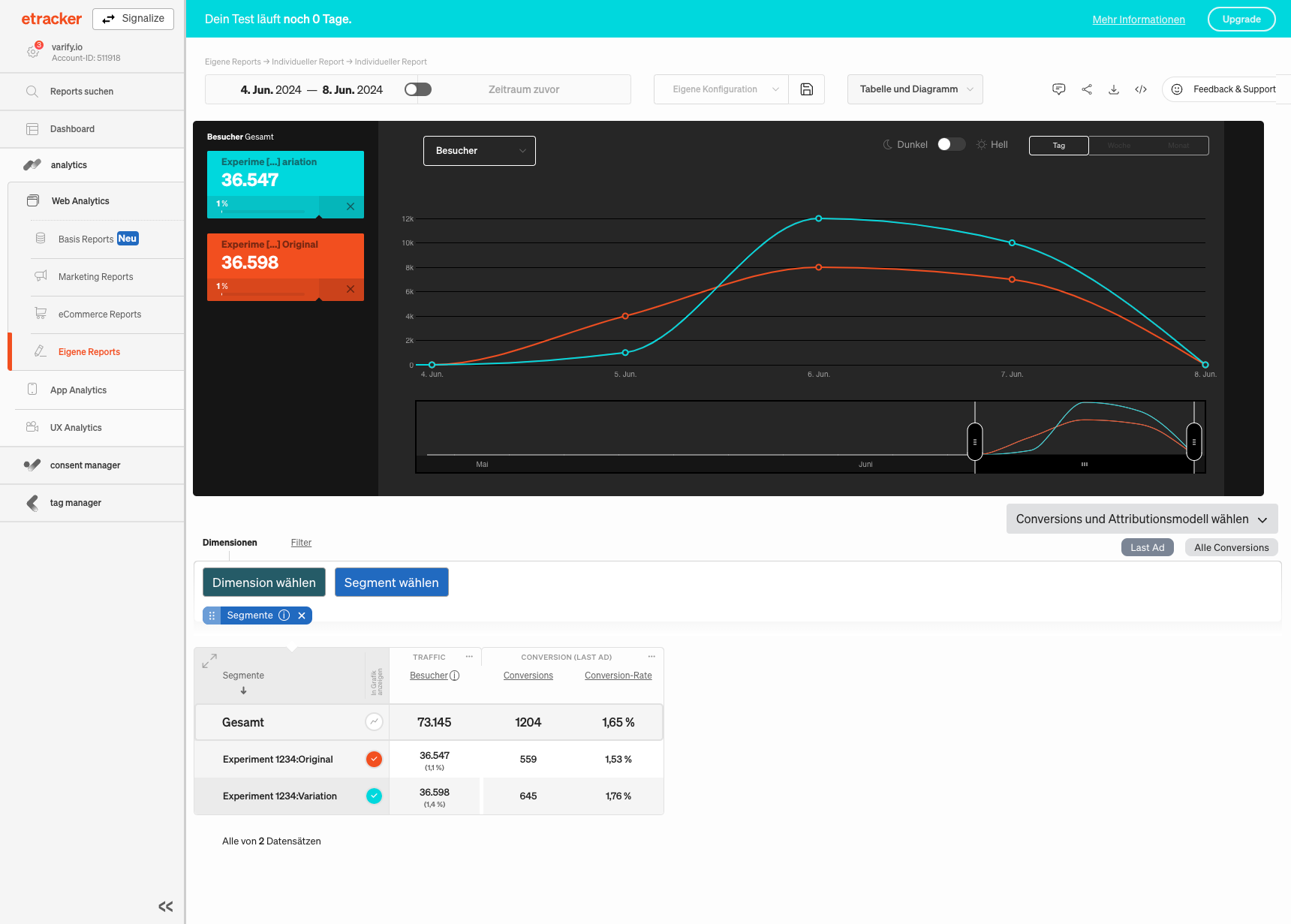
Dans etracker, l'analyse s'effectue à l'aide de segments. Crée un segment individuel pour chaque variante de ton expérience. Tu peux ensuite ajouter ces segments à un rapport existant ou configurer un nouveau rapport avec des indicateurs clés personnalisés.
Intégration etracker
Si tu n'as pas encore terminé l'intégration du tracking pour etracker, tu dois d'abord le faire. Tu ne peux évaluer les données d'expérimentation dans etracker qu'une fois le tracking configuré.
Intégration du tracking etracker
Évaluer les expériences dans etracker
1. Créer des segments
Pour évaluer tes expériences, il est d'abord nécessaire de créer un segment distinct pour chaque variante. Ce segment est ensuite ajouté à ton rapport.
- Sous « Web Analytics », va dans « Custom Reports » puis sélectionne « Custom Report ».
- Ensuite, clique sur « Select segment » puis sur « Create new segment ».
- Clique maintenant sur « Add Segment + » pour créer un segment.
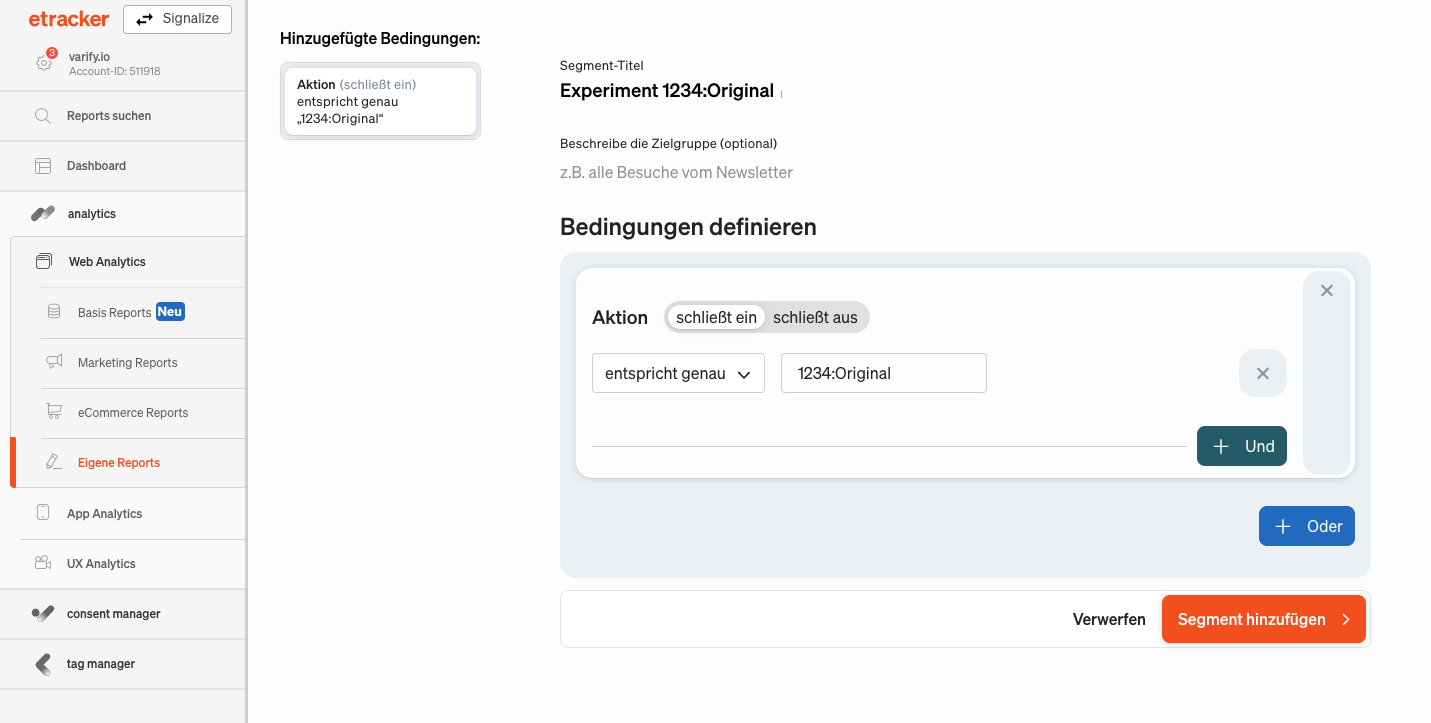
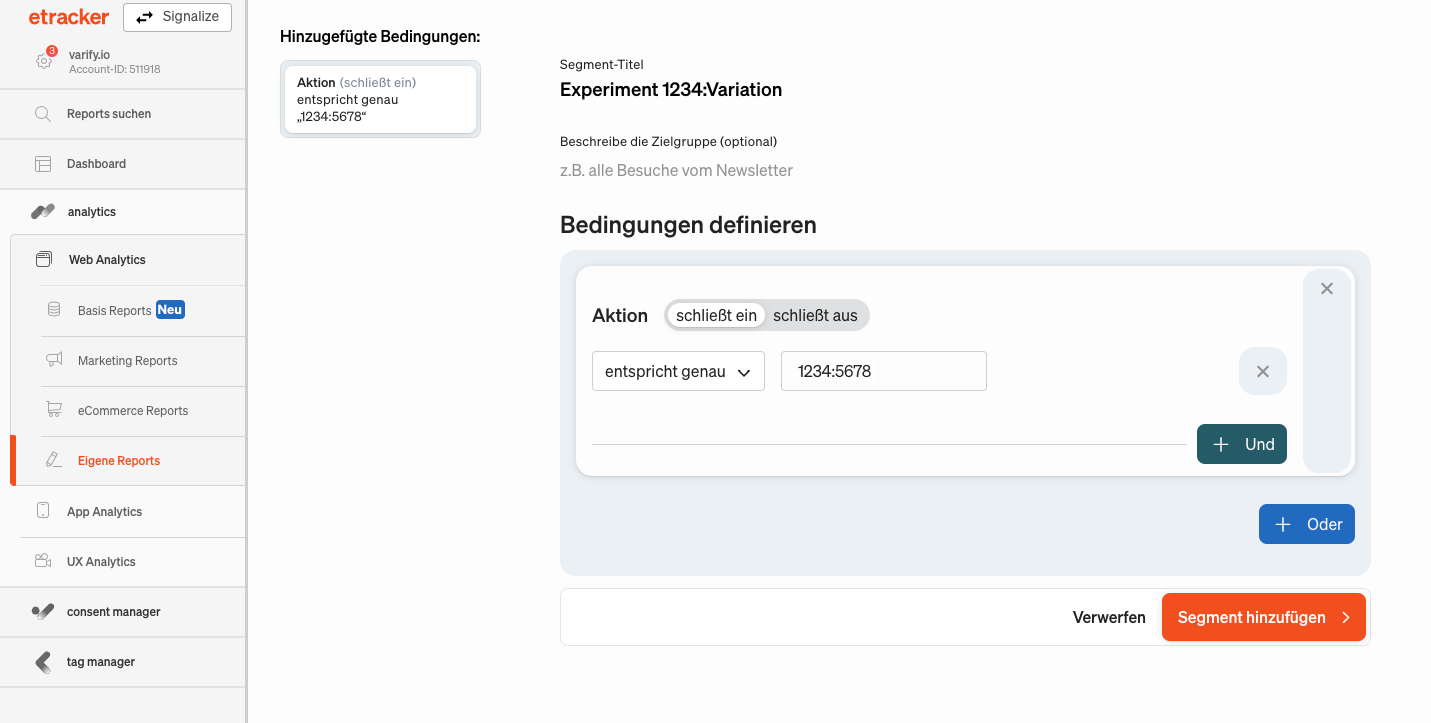
- Donne un titre clair au segment pour faciliter son identification, par exemple avec les ID d'expérience et de variante (« Experiment 1234: Original », « Experiment 1234: 5678 »).
- Clique sur « Add Filter + » et sélectionne « Action ».
- Assure-toi que le filtre est réglé sur « includes » et « exactly matches ».
- Saisis maintenant les ID corrects : « {Experiment ID}:{Variant ID} ». Adapte les placeholders en conséquence (par exemple, « 1234:Original », « 1234:5678 »).
- Enregistre le segment en cliquant sur « Add Segment »Crée un segment par variante, comme indiqué dans les captures d'écran suivantes.
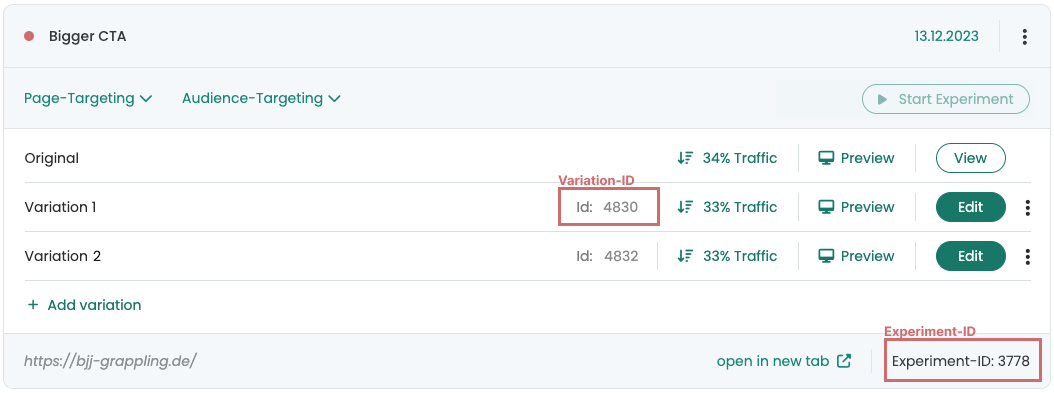
Tu peux trouver l'ID de l'expérience et de la variante dans Varify pour chaque expérience créée :
2. Ajouter des segments dans le rapport personnalisé
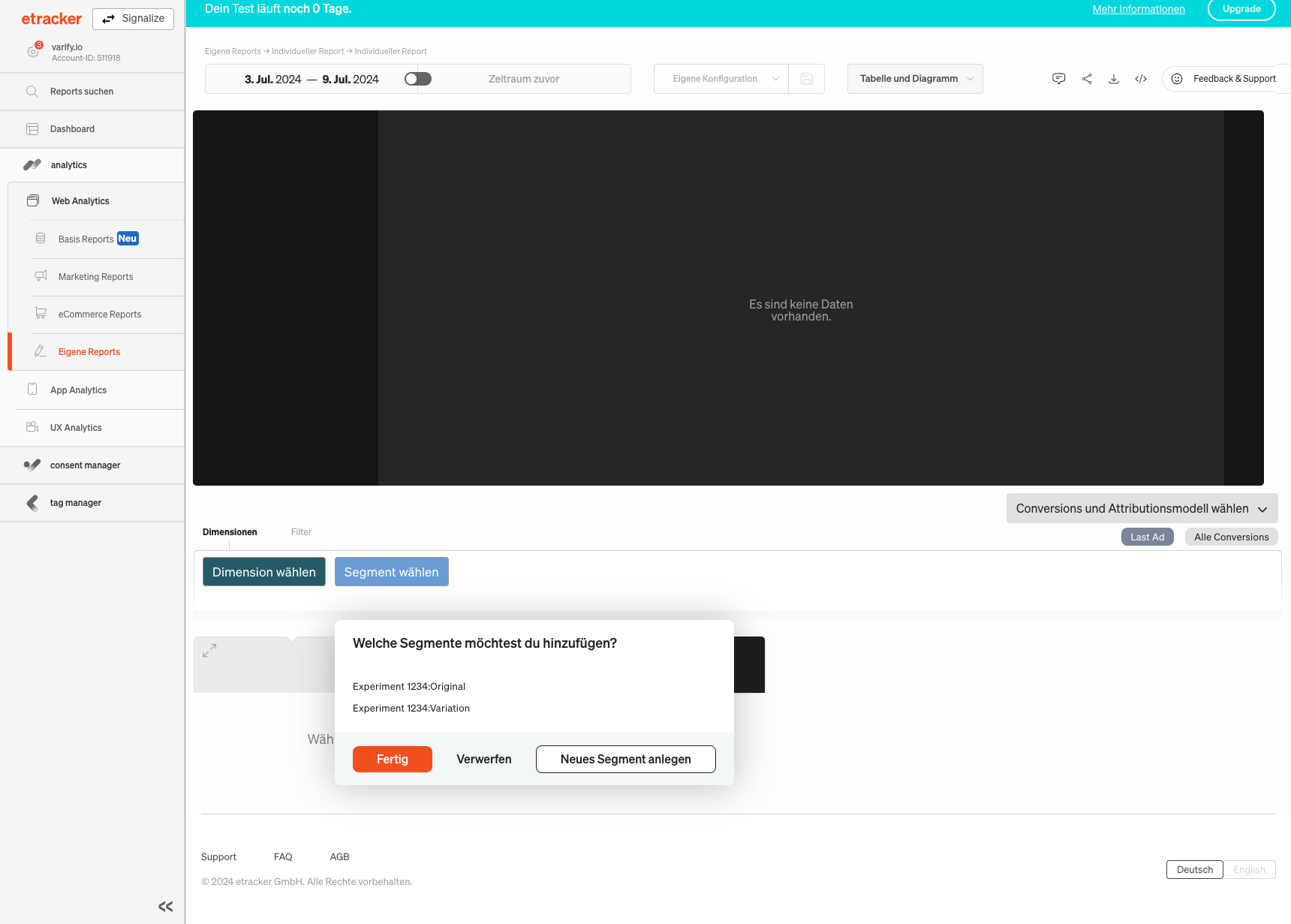
Après avoir créé les segments, retourne à tes propres rapports :
- Va dans « Web Analytics > Custom Reports > Custom Report. ».
- Clique à nouveau sur « Select Segment ».
- Sélectionne dans la liste les segments que tu viens de créer.
- Clique sur « Done. ».
Les segments sont maintenant ajoutés à ton rapport et prêts à être analysés.
3. Ajouter des métriques dans le rapport personnalisé
Une fois les segments ajoutés à ton rapport, l'étape suivante consiste à ajouter les métriques souhaitées pour analyser efficacement l'expérimentation. Voici les étapes à suivre :
- Clique sur « Add Metrics and Metric Groups. ».
- Sélectionne maintenant les indicateurs clés qui doivent apparaître dans ton rapport. Il est important de sélectionner au moins l'indicateur « Visitors » afin de pouvoir déterminer le nombre de visiteurs dans chaque variante.
Un rapport type pourrait inclure les indicateurs clés suivants, par exemple :
- Visitors : indique le nombre total de visiteurs pour chaque variante.
- Conversions : enregistre le nombre de visiteurs ayant effectué une action souhaitée.
- Conversion rate : calcule le ratio des conversions par rapport au total des visiteurs pour mesurer l'efficacité de chaque variante.
Assure-toi de sélectionner toutes les métriques pertinentes pour effectuer une analyse complète de ton expérience.