etracker değerlendirmesi
Kısaca
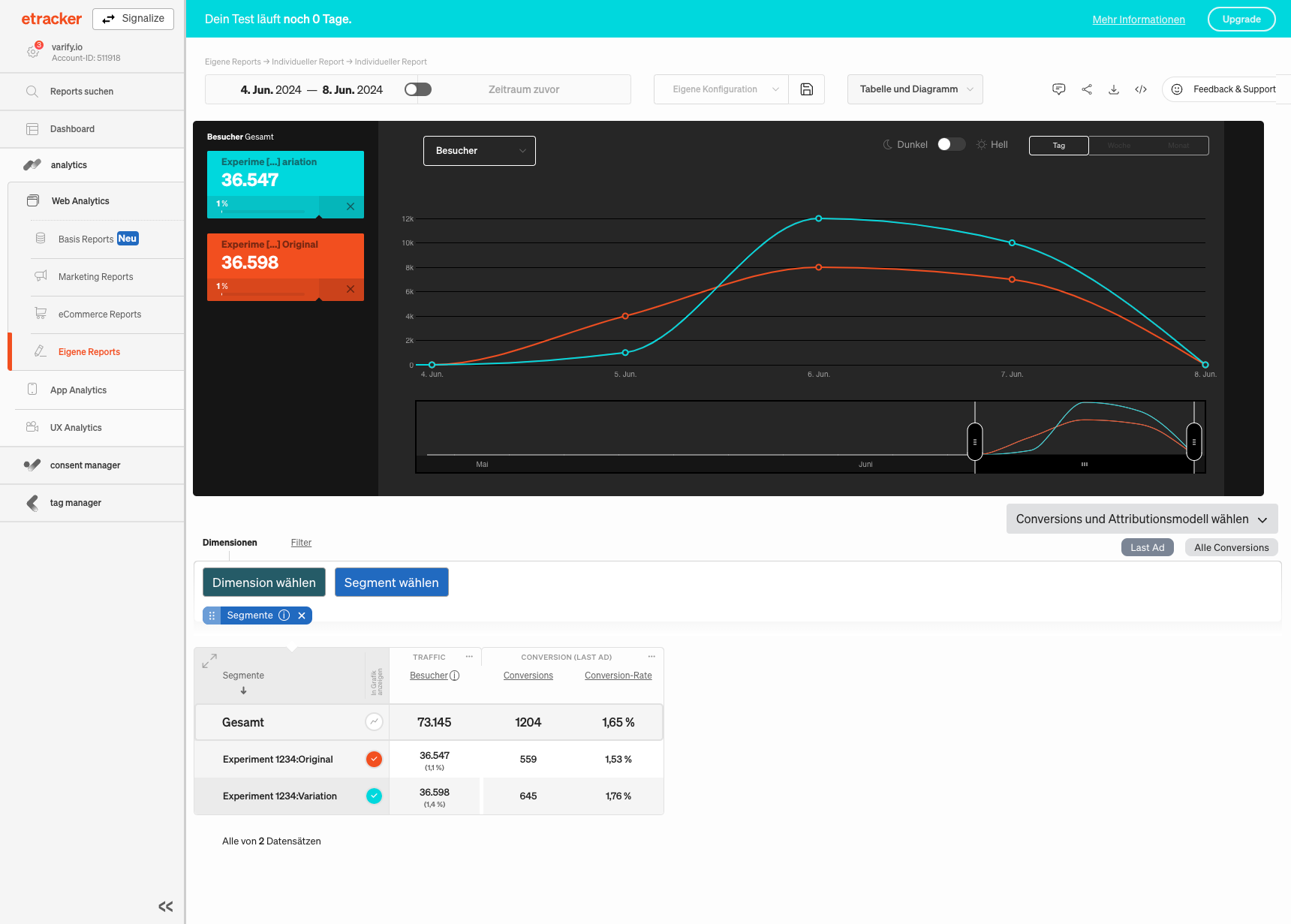
etracker'da analiz segmentler kullanılarak gerçekleştirilir. Deneyinizin her varyantı için ayrı bir segment oluşturun. Ardından bu segmentleri mevcut bir rapora ekleyebilir veya özelleştirilmiş anahtar rakamlarla yeni bir rapor yapılandırabilirsiniz.
etracker entegrasyonu
etracker için izleme entegrasyonunu henüz tamamlamadıysanız, önce bunu yapmalısınız. Deney verilerini etracker'da yalnızca izlemeyi kurduktan sonra değerlendirebilirsiniz.
etracker'da deneyleri değerlendirin
1. segmentler oluşturun
Deneylerinizi değerlendirmek için önce her varyant için ayrı bir segment oluşturmanız gerekir. Bu segment daha sonra raporunuza eklenir.
- „Web Analytics“ altında „Custom Reports“a gidin ve ardından „Custom Report“u seçin.
- Ardından "Select segment"e ve sonra "Create new segment"e tıklayın.
- Şimdi bir segment oluşturmak için „Add Segment +“a tıklayın.
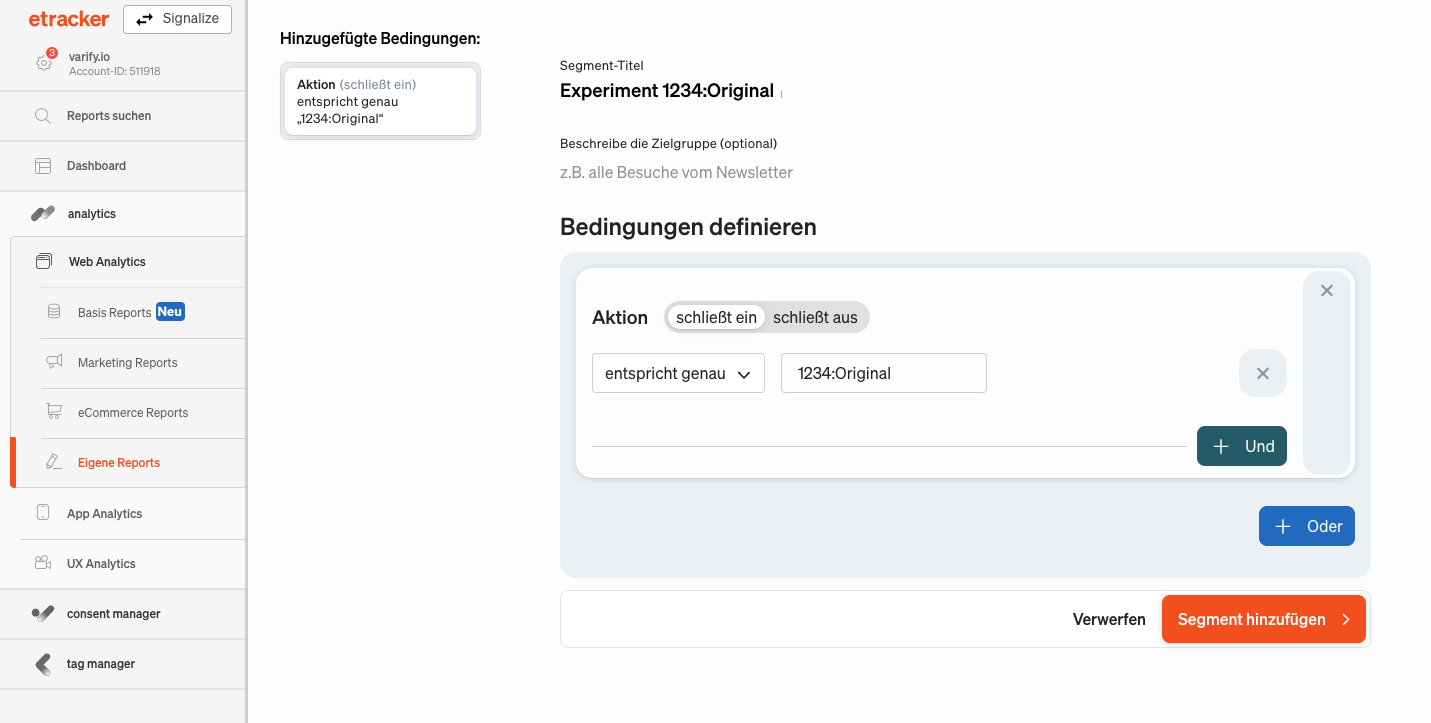
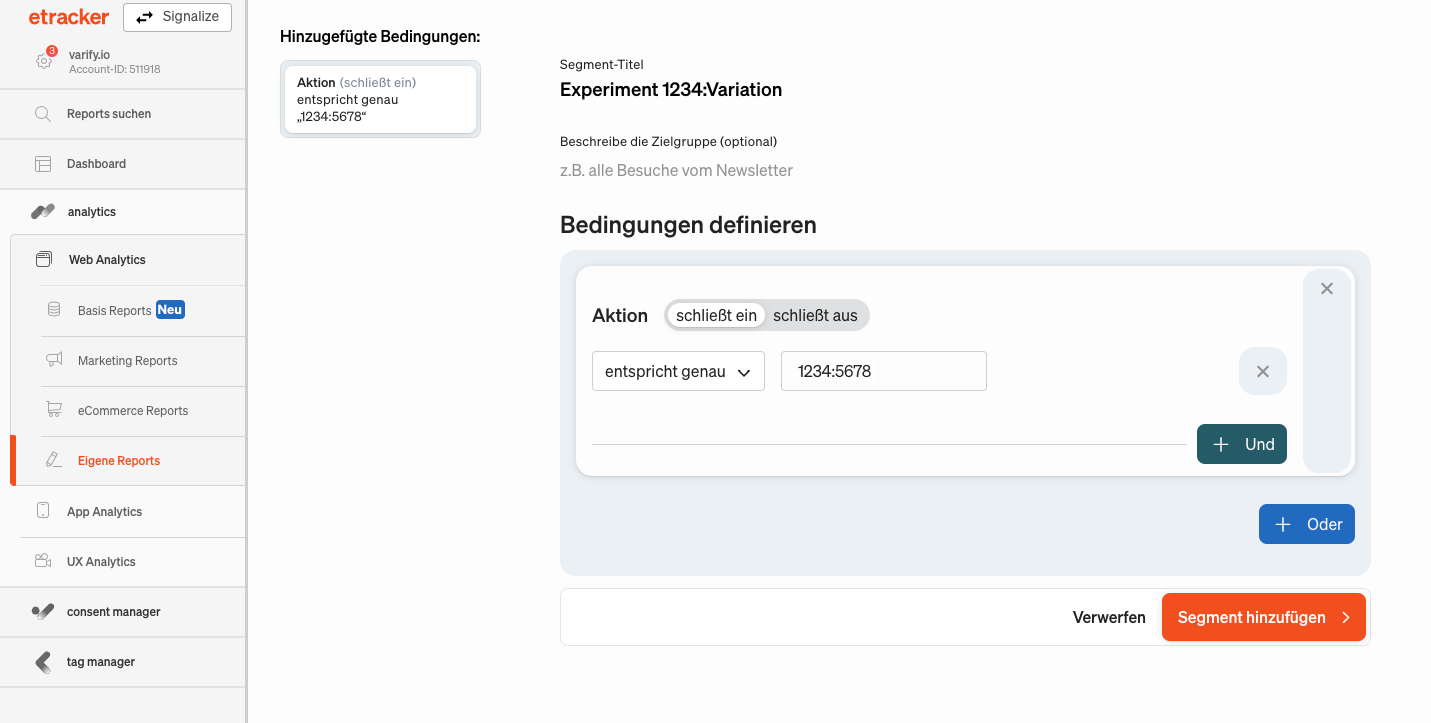
- Segmenti daha kolay tanımlayabilmek için ona açık bir başlık verin, örneğin deney ve varyant ID'leri ile ("Experiment 1234: Original", "Experiment 1234: 5678").
- „Add Filter +“a tıklayın ve „Action.“u seçin.
- Filtrenin „includes“ ve „exactly matches.“ olarak ayarlandığından emin olun.
- Şimdi doğru ID'leri girin: „{Experiment ID}:{Variant ID}.“ Yer tutucuları buna göre ayarlayın (örneğin, „1234:Original,“ „1234:5678“).
- „Add Segment“e tıklayarak segmenti kaydedin. Aşağıdaki ekran görüntülerinde gösterildiği gibi her varyant için bir segment oluşturun.
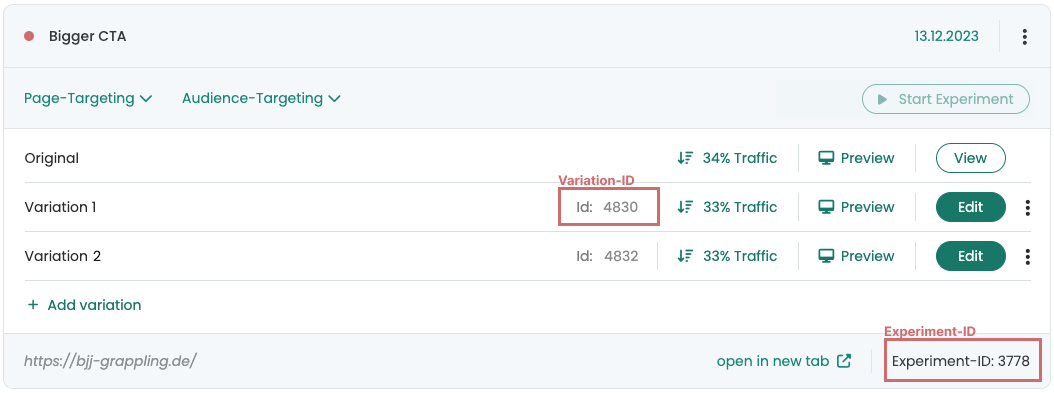
Deney ve varyant ID'sini, oluşturulan her deney için Varify'da bulabilirsiniz:
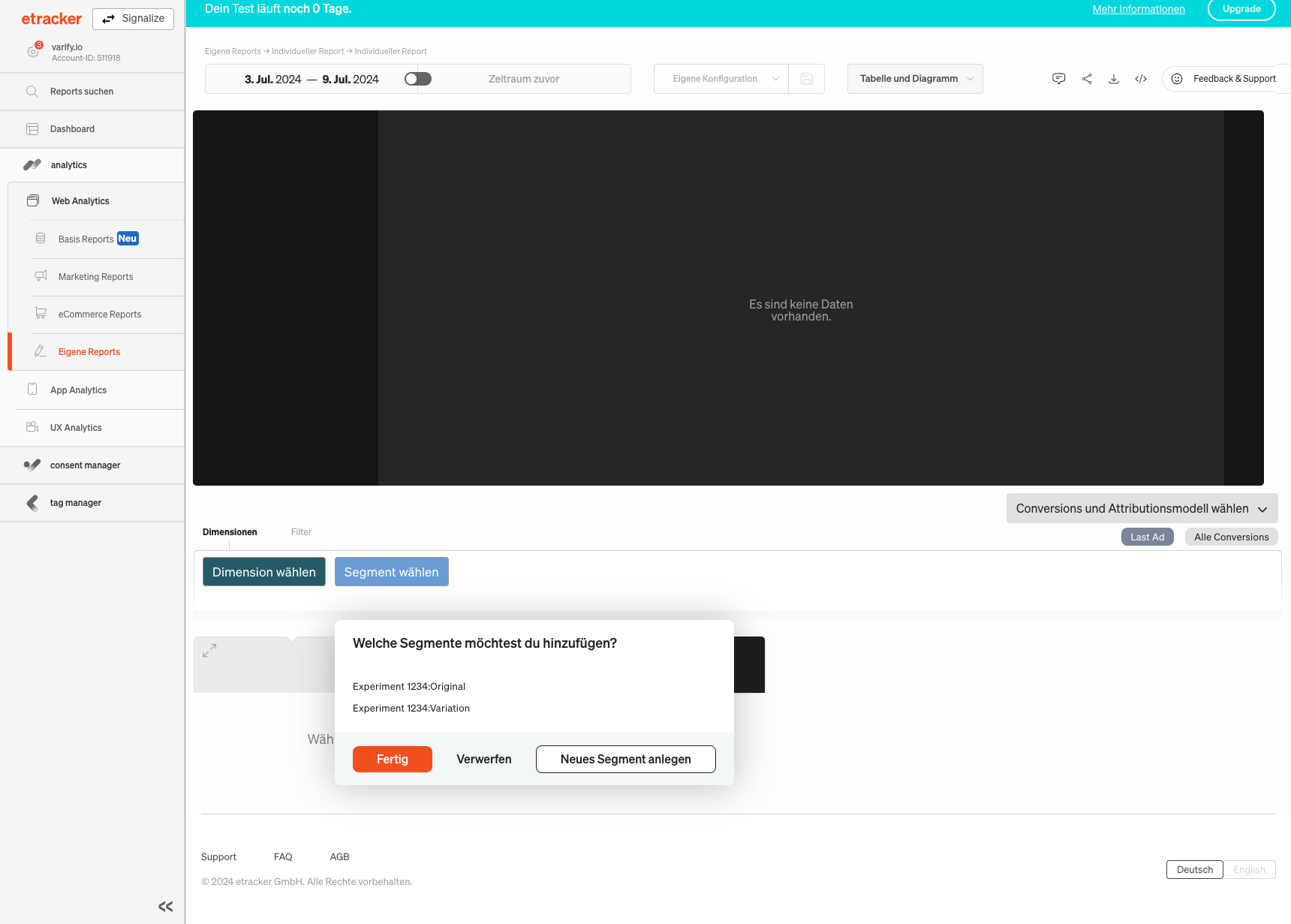
2. özel raporda segment ekle
Segmentleri oluşturduktan sonra kendi raporlarına geri dön:
- „Web Analytics > Custom Reports > Custom Report.“ bölümüne git.
- „Select Segment“ üzerine tıkla.
- Az önce oluşturduğun segmentleri listeden seç.
- „Done.“ üzerine tıkla.
Segmentler artık raporuna eklendi ve değerlendirmeye hazır.
3. özel raporda metrik ekleme
Segmentleri raporunuza ekledikten sonra, sıradaki adım deneyi etkili bir şekilde analiz etmek için istenen metrikleri eklemektir. Bunu yapmak için gereken adımlar şunlardır:
- „Add Metrics and Metric Groups.“ üzerine tıklayın.
- Şimdi raporunuzda görünmesini istediğiniz temel rakamları seçin. Her varyanttaki ziyaretçi sayısını belirleyebilmek için en azından "Visitors" temel rakamını seçmeniz önemlidir.
Örneğin, tipik bir rapor aşağıdaki temel rakamları içerebilir:
- Visitors: Her varyant için toplam ziyaretçi sayısını gösterir.
- Conversions: İstenen bir eylemi tamamlamış ziyaretçilerin sayısını kaydeder.
- Conversion rate: Her varyantın etkinliğini ölçmek için dönüşümlerin toplam ziyaretçilere oranını hesaplar.
Deneyinizin kapsamlı bir analizini gerçekleştirmek için tüm ilgili metrikleri seçtiğinizden emin olun.