GA4'te Universal Analytics raporları
Kısaca
Sadece birkaç tıklamayla Universal Analytics standart raporlarını GA4'te geri alabilirsin. Bunun için, oluşturucumuzu kullanarak yeni raporlar oluştur. Ardından bu raporları bir koleksiyon aracılığıyla GA4'üne ekle.
Adım Adım Öğretici
Universal Analytics raporları oluştur
GA4'te Universal Analytics raporları oluşturma
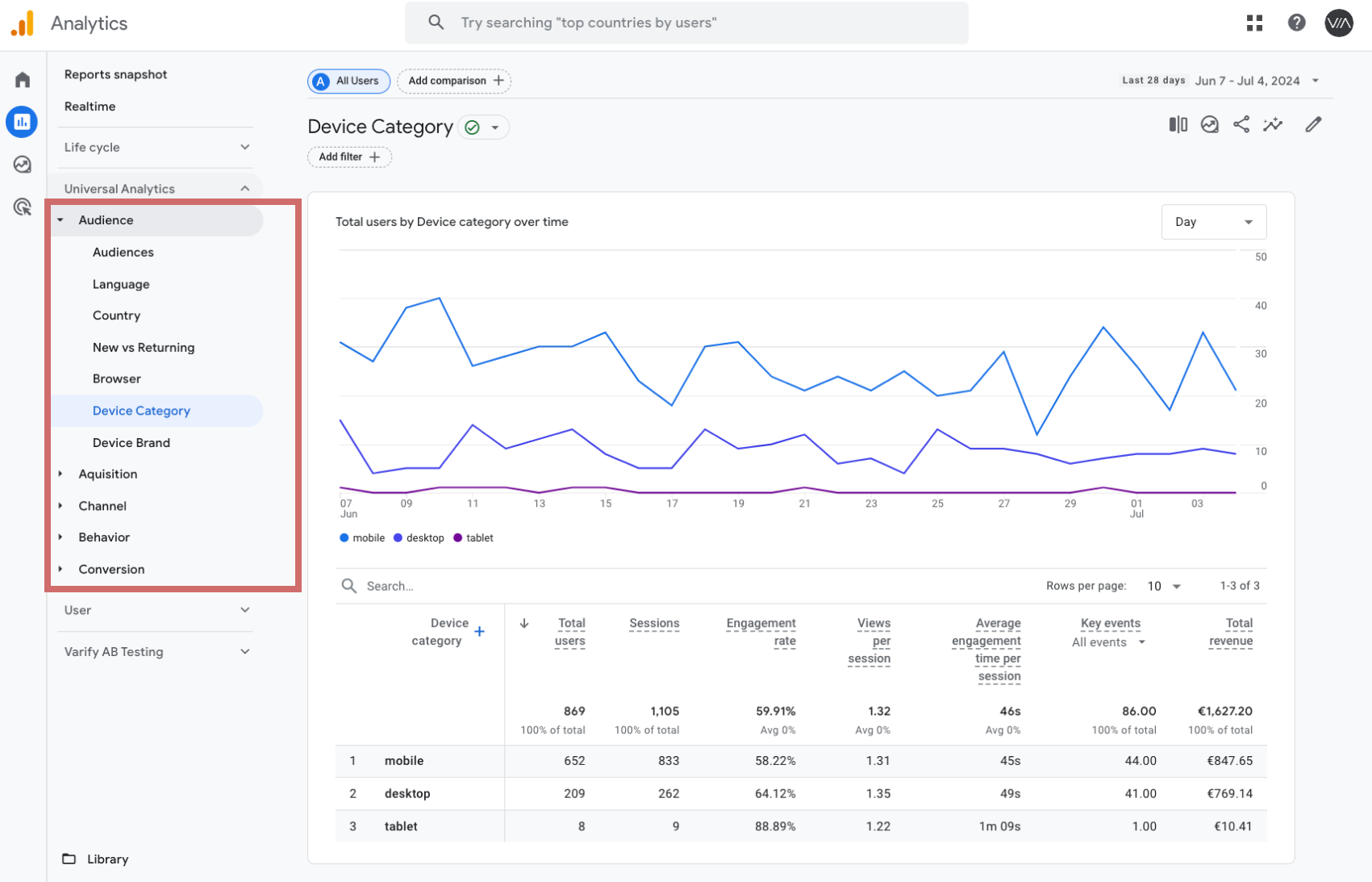
Universal Analytics'te varsayılan olarak sunulan önemli standart raporları mı özlüyorsun? O zaman senin için iyi bir çözümümüz olabilir. Sadece birkaç tıklamayla, ekran görüntüsünde gösterildiği gibi "eski" Universal Analytics standart raporlarını kolayca oluşturabilirsin.
1. UA Report Generator ile rapor oluşturma
"Eski" UA raporlarını geri almak için, raporları tek tıkla oluşturmak üzere oluşturucumuzu basitçe kullanabilirsin.
Şimdi Authuser ve Property ID'nizi buraya girin: AuthUser: Property ID:
 Bilgi Authuser:
Farklı Google Hesaplarıyla oturum açtıysanız, GA4 mülkünüzün doğru Authuser-ID'sini seçmeniz gerekir. Bunu GA4 Kontrol Panelinizin URL'sinde bulabilirsiniz (?authuser=X).
Property ID:
Bu, raporları eklemek istediğiniz GA4 Property'sinin ID'sidir. Bunu GA4 kontrol panelinizin URL'sinde bulabilirsiniz (p12345678)
Bu oluşturucuda yaptığınız hiçbir girişi kaydetmiyoruz. ✖ kapat
Başlamak için:
- GA4 URL'nizdeki ilgili car dealer ID'yi "Car dealer" alanına girin
- "p" harfi dahil GA4 property ID'nizi "Property ID" alanına girin. Her ikisini de GA4 URL'nizde bulabilirsiniz.

- "Create UA standard reports" üzerine tıklayın, istediğiniz raporu seçin ve kaydedin. Tamamlandı! Önemli: Raporların oluşturulduğu Google hesabının, raporların oluşturulabilmesi için GA4 mülkünde en azından marketer haklarına sahip olması gerekir.
2. Raporları bir koleksiyonda derleme
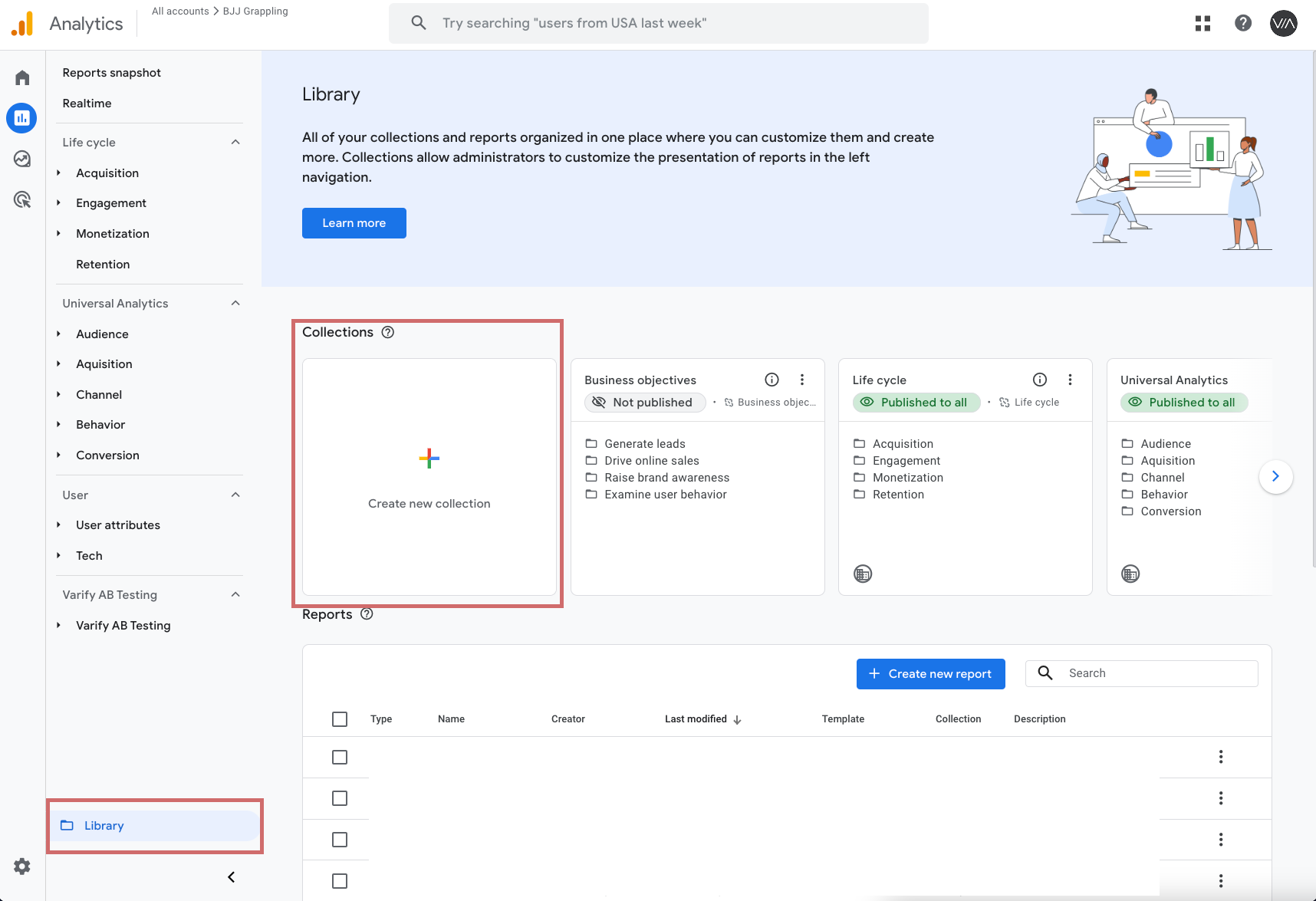
Raporları oluşturup kaydettikten sonra, bunları rapor kütüphanesinde ayrı bir koleksiyon olarak GA4 kontrol panelinize ekleyebilirsiniz. Şu şekilde ilerleyin:
- Rapor kütüphanenize gidin
- "Create new collection" üzerine tıklayın ve boş bir koleksiyon oluşturun
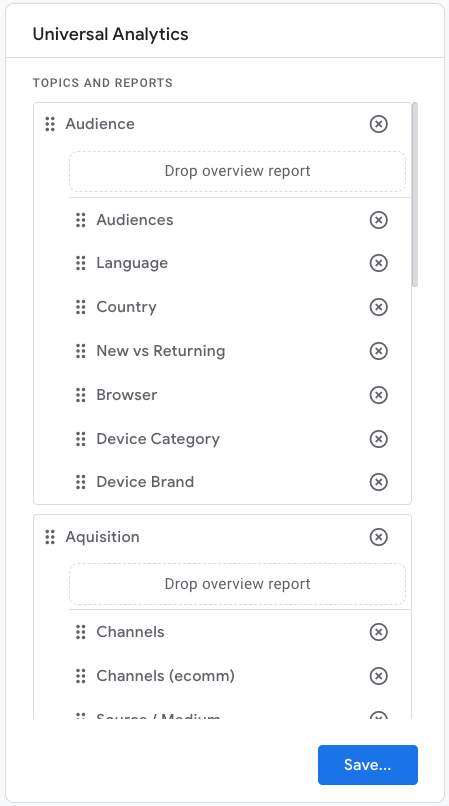
- Koleksiyonu "Universal Analytics" olarak adlandırın
- Yeni bir bölüm başlığı olarak "Audience" oluşturun
- Oluşturduğunuz raporları "Audience" sekmesinden alt başlığın altına sürükleyin
- Her sekme için ayrı bir alt başlık oluşturun ve ilgili raporları içine sürükleyin
- Koleksiyonu kaydedin
- Şimdi koleksiyonu kütüphanede yayınlayın (koleksiyonun yanındaki üç noktaya tıklayın ve "Publish" seçin)