Varify ve GA4 Explorations'ta Custom Event'lerin Analizi
Kısaca
Custom event'lerinin sonuçlarını analiz etmenin iki yolu vardır:
- Varify Sonuç Raporu'nda—doğrudan Varify.io panelinde. GA4'e bağlandıktan sonra, tüm etkinlikler ve metrikler otomatik olarak hedef seçenekleri olarak kullanılabilir hale gelir. Gelir özel etkinlikleri için, etkinliğin Sonuç Raporu'nda "Key Events" altında görünmesi için GA4'te bir key event olarak işaretlenmesi gerekir.
- GA4'in keşif raporlarında—etkinliği key event veya conversion metriği kullanarak analiz etmek yerine, etkinlik için özel bir metrik oluşturulması önerilir.
Ön koşul, özel etkinliğinin zaten oluşturulmuş ve kendisine bir event parametresi atanmış olmasıdır (bkz. „GA4'te Özel Etkinlik Oluşturma”).
Varify Sonuç Raporu Kullanılarak Analiz
En hızlı yol, verileri doğrudan Varify.io panelinde analiz etmektir. Bunun için GA4 property'nin Varify'a bağlı olması ve tracking kurulumunda „In Varify and GA4” raporlama seçeneğinin seçilmiş olması gerekir.
Hedef Olarak Özel Etkinlikleri Seç
GA4'e bir kez bağlandıktan sonra, tüm etkinlikler ve metrikler otomatik olarak içe aktarılır ve manuel kurulum gerektirmeden Results Report'ta hedef seçenekleri olarak görünür. Deneyinin sonuçlarına git, "Add GA4 Goal"a tıkla ve özel etkinliğini seç. Ardından her varyant için uplift ve anlamlılığı göreceksin.
Revenue Custom Events: Key Event Olarak İşaretle
Revenue Custom Events ile ilgili özel bir özellik var. Özel bir gelir etkinliğinin Result Report'ta "Key Events" altında görünmesi ve hedef olarak seçilebilmesi için GA4'te Key Event olarak işaretlenmesi gerekir:
- GA4'te, Administration → Events (veya Key Events) bölümüne git.
- Revenue Custom Event'ini bul ve "Mark as Key Event" düğmesini aç.
- Etkinlik henüz kaydedilmediyse "New Key Event"e tıkla ve etkinlik adını GA4'ün aldığı şekilde tam olarak gir.
Etkinlik key event olarak işaretlendiğinde, Varify Result Report'ta "Key Events" altında görünür ve orada hedef olarak analiz edilebilir. (Etkinlikleri işaretleme adımlarını "Creating Custom Events in GA4" makalesinde de bulabilirsin.)
Satış değeriyle ilgili not: value parametresiyle gönderilen bir olay etkinliği, GA4'ün varsayılan gelir metriği Total Revenue'yu otomatik olarak doldurmaz. Gerçek gelir—yani gelir metriklerinde toplanabilen türden—yalnızca tek bir işlem (ör. value ve currency içeren purchase etkinliği) üzerinden oluşturulur. GA4'te işlem kimlikleri (transaction ID) ayarladıysanız, Sonuç Raporundaki Gelir Hedefleriniz de bir anlamlılık hesaplaması ve Kullanıcı Başına Ortalama Gelir (ARPU) gösterecektir.
Keşifsel Raporlarda Analiz (GA4)
Öneri: Özel bir metrik kullanın
Ön koşul: GA4'te oluşturulmuş özel metrik
Olayı özel bir metrik olarak eklemek için, olay parametresi için bir Custom Metric oluşturulması gerekir. Bunu nasıl yapacağınıza dair talimatları „GA4'te Özel Etkinlikler Oluşturma" başlıklı makalede, „Sayısal Değerleri Özel Metrik Olarak Oluşturma” bölümünde bulabilirsiniz.
Not: Özel bir metrik, oluşturulduktan sonra veri toplamaya başlar (geriye dönük değil) ve verilerin keşif raporlarında kullanılabilir hale gelmesi 24–48 saat sürer.
Keşif raporuna özel bir metrik ekleme
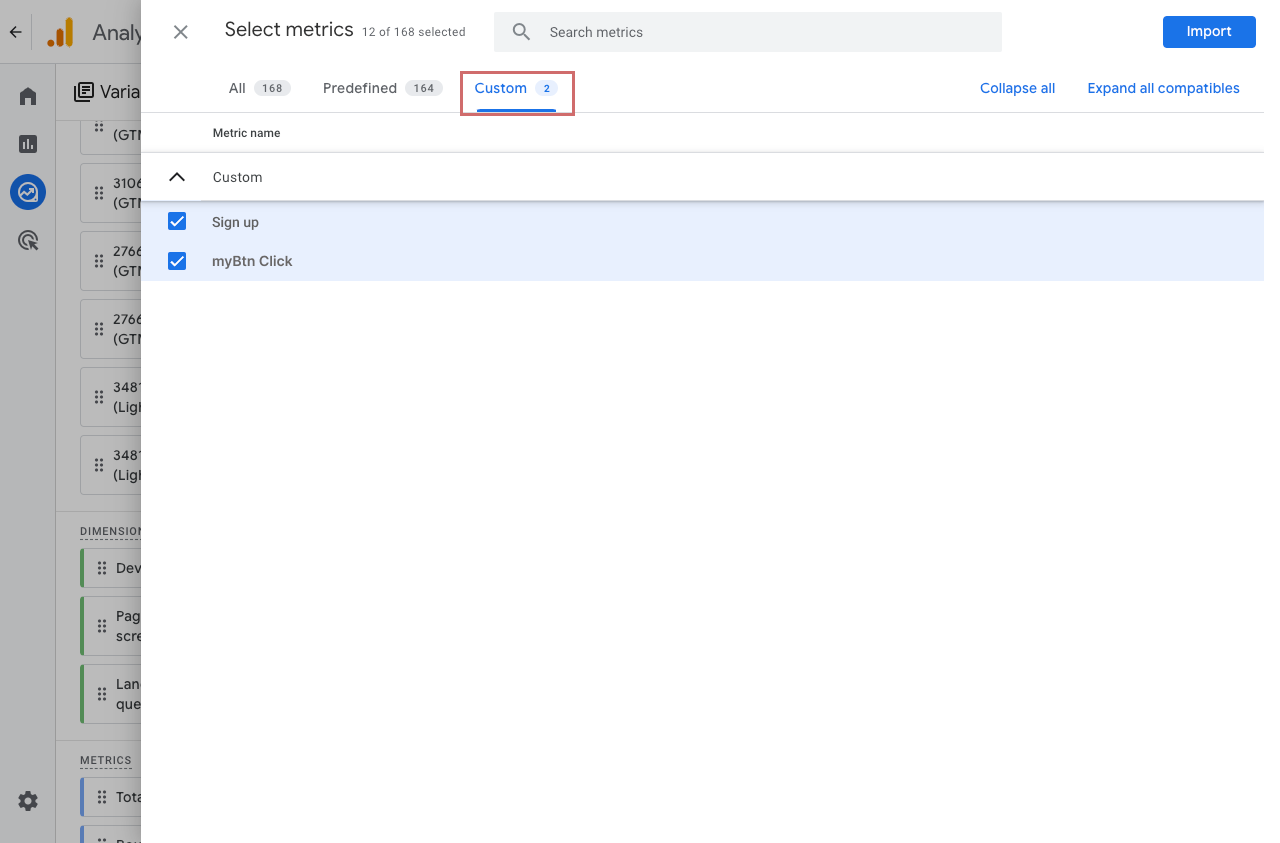
Metriği keşif raporunda görüntülemek için önce onu sol taraftaki değişken sütununa ekle. Bunu yapmak için „Metrics“ yanındaki + simgesine tıkla ve oluşturduğun metriği ara. Alternatif olarak, onu „Custom“ sekmesinde bulabilirsin. Seç ve içe aktar.
Ardından, metriği sağa, Settings sütunundaki Values kısmına sürükle. Özel metrik daha sonra raporunda görünecektir.
Önerilmez: Olayları Key Events / Conversions Kullanarak Analiz Etmek
Keşif raporlarında, olayları doğrudan ayrı metrikler olarak ekleyemezsin. Ancak bir olayı key event (eskiden "conversion") olarak işaretleyebilirsin, bu da onu bir metriğe dönüştürür Key Events eklenir.
Ancak verileri analiz etmek zor olabilir çünkü „Key Events” metriği, kilit olay olarak işaretlenmiş tüm olayları bir arada gruplandırır. Bireysel olayları ayrı ayrı incelemek daha iyidir.
Settings sütununun en altında, belirli bir olaya göre filtreleyebilirsin:
- "Settings" sütununun sonu → Filters
- Filter Name: Event Name
- Conditions: "exactly matches"
- Özel etkinliğin adını gir ve "Apply" apply'a tıkla
Örnek: Burada filtre "Sign Up" olarak ayarlandı. "Key Events" metriği artık bu etkinliğe ait sayıları gösteriyor—ancak bu, filtre olmadan görüntülenenden önemli ölçüde daha düşük olan Total Users'ı da içeriyor, çünkü yalnızca bu etkinliği tetikleyen kullanıcılar gösteriliyor.
Bu, analizi kafa karıştırıcı ve hataya açık hale getiriyor. Asıl önemli olan, herhangi bir filtre olmadan toplam kullanıcı sayısı olurdu.