Analyse von Custom Events in Varify und in GA4 Explorationen
Kurz gesagt
Es gibt zwei Möglichkeiten, die Ergebnisse deiner Custom Events zu analysieren:
- Im Varify Result Report – direkt im Varify.io-Dashboard. Sobald du mit GA4 verknüpft bist, stehen alle Events und Metriken automatisch als Goal-Optionen zur Verfügung. Bei Custom Events für Umsatz muss das Event in GA4 als Key Event markiert sein, damit es im Result Report unter „Key Events“ erscheint.
- In den explorativen Berichten von GA4 – hier empfiehlt es sich, für das Event eine benutzerdefinierte Metrik zu erstellen, anstatt es über die Key-Event- oder Conversion-Metrik zu analysieren.
Voraussetzung ist, dass dein Custom Event bereits erstellt und ihm ein Event-Parameter zugewiesen wurde (siehe „Benutzerdefinierte Ereignisse in GA4 erstellen“).
Analyse mit dem Varify Result Report
Der schnellste Weg ist die Analyse der Daten direkt im Varify.io-Dashboard. Dazu muss deine GA4-Property mit Varify verknüpft sein und die Reporting-Option „In Varify and GA4“ im Tracking-Setup ausgewählt sein.
Custom Events als Goal auswählen
Nachdem du dich einmal mit GA4 verbunden hast, werden alle Events und Metriken automatisch importiert und erscheinen im Results Report als Goal-Optionen – ohne manuellen Einrichtungsaufwand. Navigiere zu den Ergebnissen deines Experiments, klicke auf „Add GA4 Goal” und wähle dein benutzerdefiniertes Event aus. Anschließend siehst du den Uplift und die Signifikanz für jede Variante.
Revenue Custom Events: Als Key Event markieren
Es gibt eine Besonderheit bei benutzerdefinierten Revenue Events. Damit ein benutzerdefiniertes Revenue Event im Result Report unter „Key Events“ erscheint und als Ziel auswählbar ist, muss es in GA4 als Key Event markiert werden:
- Gehe in GA4 zu Administration → Events (oder Key Events).
- Suche dein Revenue Custom Event und aktiviere den Schalter „Mark as Key Event".
- Falls das Event noch nicht erfasst wurde, klicke auf „New Key Event" und gib den Event-Namen exakt so ein, wie ihn GA4 empfängt.
Sobald das Event als Key Event markiert ist, erscheint es unter „Key Events“ im Varify Result Report und kann dort als Ziel analysiert werden. (Die Schritte zum Markieren von Events findest du auch im Artikel „Creating Custom Events in GA4.“)
Hinweis zum Umsatzwert: Eine mit dem Event gesendete Nachricht value-Der Parameter befüllt nicht automatisch die GA4-Standard-Umsatzmetrik Gesamtumsatz. Echter Umsatz – die Art, die zu Umsatzmetriken aggregiert werden kann – entsteht nur durch eine einzelne Transaktion (z. B. das purchase-Event mit value und currency). Wenn du Transaktions-IDs in GA4 eingerichtet hast, zeigt dein Umsatzziel im Ergebnisbericht zusätzlich eine Signifikanzberechnung und den durchschnittlichen Umsatz pro Nutzer (ARPU) an.
Analyse in explorativen Berichten (GA4)
Empfehlung: Verwende eine benutzerdefinierte Metrik
Voraussetzung: Benutzerdefinierte Metrik in GA4 erstellt
Um das Event als benutzerdefinierte Metrik hinzuzufügen, musst du eine Custom Metric für den Event-Parameter erstellen. Eine Anleitung dazu findest du im Artikel „Benutzerdefinierte Events in GA4 erstellen", beschrieben unter „Numerische Werte als benutzerdefinierte Metriken erstellen.“.
Hinweis: Eine benutzerdefinierte Metrik beginnt erst mit der Datenerfassung, nachdem sie erstellt wurde (nicht rückwirkend), und es dauert 24–48 Stunden, bis die Daten in den explorativen Berichten verfügbar sind.
Eine benutzerdefinierte Metrik in den explorativen Bericht einfügen
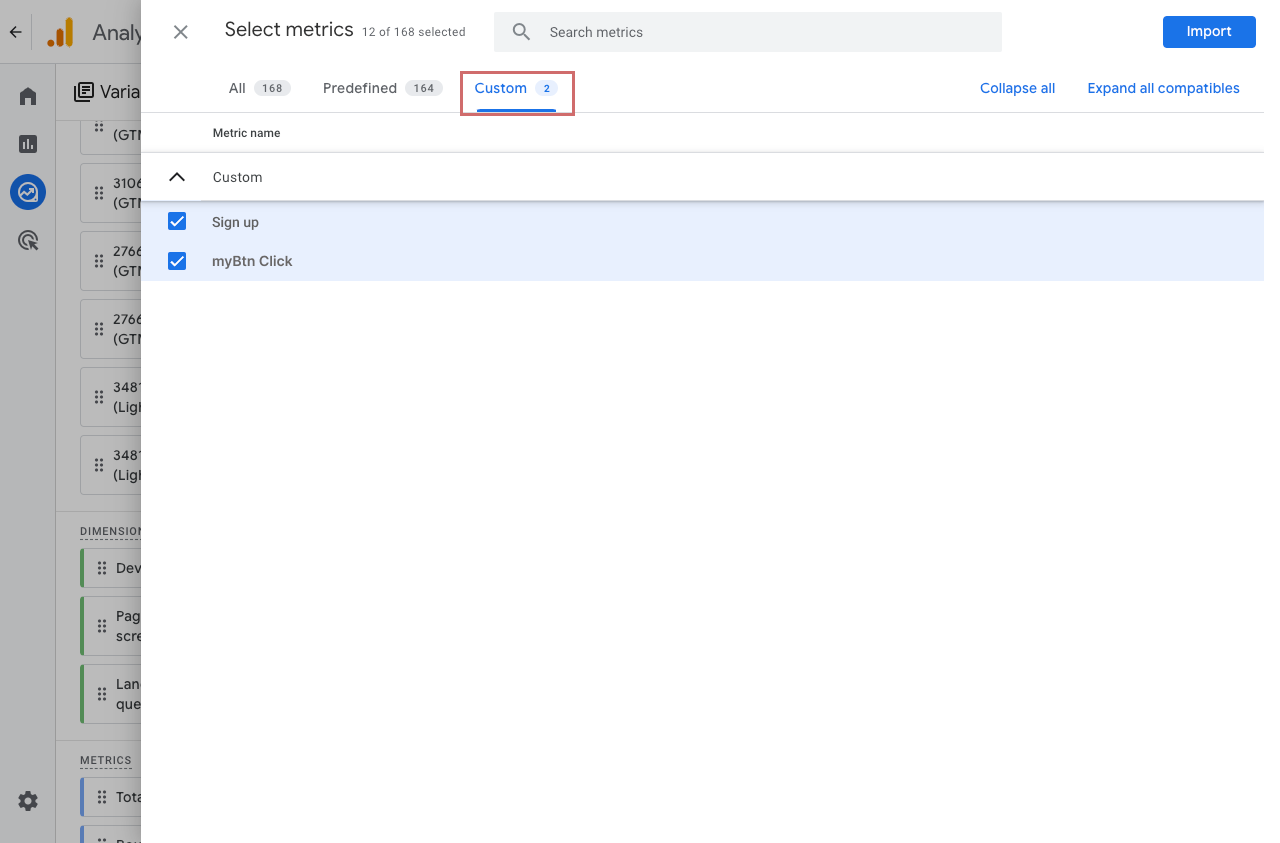
Um die Metrik im explorativen Bericht anzuzeigen, füge sie zunächst der linken Variablenspalte hinzu. Klicke dazu auf das +-Symbol neben „Metrics“ und suche nach der von dir erstellten Metrik. Alternativ findest du sie im Tab „Custom“. Auswählen und importieren.
Ziehe die Metrik anschließend nach rechts in die Settings-Spalte unter Values. Die benutzerdefinierte Metrik erscheint dann in deinem Bericht.
Nicht empfohlen: Analyse von Events mithilfe von Key Events / Conversions
In den explorativen Berichten kannst du Events nicht direkt als separate Metriken hinzufügen. Du kannst ein Event jedoch als Key Event (früher „Conversion“) markieren, wodurch die Metrik Key Events hinzugefügt wird.
Die Analyse der Daten kann jedoch schwierig sein, da die Metrik „Key Events“ alle Events zusammenfasst, die als Key Events markiert wurden. Es ist besser, einzelne Events separat zu betrachten.
Ganz unten in der Spalte „Settings“ kannst du nach einem bestimmten Event filtern:
- Ende der Spalte „Settings“ → Filters
- Filter Name: Event Name
- Conditions: „exactly matches“
- Gib den Namen des Custom Events ein und klicke auf „Apply“ apply
Beispiel: Hier wurde der Filter auf „Sign Up” gesetzt. Die Metrik „Key Events” zeigt nun die Zahlen für dieses Event – allerdings enthält sie auch die Total Users deutlich niedriger als ohne Filter, da nur Nutzer angezeigt werden, die dieses Event ausgelöst haben.
Das macht die Analyse verwirrend und fehleranfällig. Eigentlich relevant wäre die Gesamtzahl der Nutzer ohne jegliche Filter.