Analyser les événements personnalisés dans Varify et dans les explorations GA4
En bref
Il existe deux façons d'analyser les résultats de tes événements personnalisés :
- Dans le rapport de résultats Varify — directement dans le tableau de bord Varify.io. Une fois que tu es lié à GA4, tous les événements et métriques sont automatiquement disponibles comme options d'objectif. Pour les événements personnalisés de revenu, l'événement doit être marqué comme événement clé dans GA4 afin qu'il apparaisse sous « Key Events » dans le rapport de résultats.
- Dans les rapports d'exploration de GA4 — il est recommandé de créer une métrique personnalisée pour l'événement plutôt que de l'analyser via la métrique d'événement clé ou de conversion.
La condition préalable est que ton événement personnalisé ait déjà été créé et qu'un paramètre d'événement lui ait été attribué (voir « Creating Custom Events in GA4 »).
Analyse via le rapport de résultats Varify
La méthode la plus rapide consiste à analyser les données directement dans le tableau de bord Varify.io. Pour cela, ta propriété GA4 doit être liée à Varify, et l'option de reporting « In Varify and GA4 » doit être sélectionnée dans la configuration du tracking.
Sélectionner les événements personnalisés comme objectif
Après une connexion unique à GA4, tous les événements et métriques sont automatiquement importés et apparaissent dans le Results Report comme options d'objectif, sans configuration manuelle. Accède aux résultats de ton expérience, clique sur « Add GA4 Goal », puis sélectionne ton événement personnalisé. Tu verras alors l'uplift et la significativité pour chaque variante.
Événements personnalisés de revenu : marquer comme Key Event
Il existe une particularité concernant les événements personnalisés de revenu. Pour qu'un événement personnalisé de revenu apparaisse dans le Result Report sous « Key Events » et puisse être sélectionné comme objectif, il doit être marqué comme Key Event dans GA4 :
- Dans GA4, accède à Administration → Events (ou Key Events).
- Trouve ton Revenue Custom Event et active le bouton « Mark as Key Event ».
- Si l'événement n'a pas encore été enregistré, clique sur « New Key Event » et saisis le nom de l'événement exactement tel qu'il est reçu par GA4.
Une fois l'événement marqué comme Key Event, il apparaît sous « Key Events » dans le Result Report de Varify et peut y être analysé comme objectif. (Tu trouveras aussi les étapes pour marquer les événements dans l'article « Creating Custom Events in GA4 ».)
Remarque sur la valeur de vente : un message envoyé avec le paramètre événement value n'alimente pas automatiquement la métrique de revenu par défaut de GA4 Total Revenue. Le revenu réel — celui qui peut être agrégé dans des métriques de revenu — n'est généré que via une transaction unique (par exemple l'événement purchase avec value et currency). Si tu as configuré des ID de transaction dans GA4, tes objectifs de revenu dans le rapport de résultats afficheront également un calcul de significativité et le revenu moyen par utilisateur (ARPU).
Analyse dans les rapports exploratoires (GA4)
Recommandation : utiliser une métrique personnalisée
Prérequis : métrique personnalisée créée dans GA4
Pour ajouter l'événement en tant que métrique personnalisée, tu dois créer une métrique personnalisée pour le paramètre d'événement. Tu trouveras des instructions à ce sujet dans l'article « Creating Custom Events in GA4 », décrites sous « Creating Numeric Values as Custom Metrics ».
Remarque : une métrique personnalisée ne commence à collecter des données qu'après sa création (pas rétroactivement), et il faut 24 à 48 heures pour que les données soient disponibles dans les rapports exploratoires.
Insérer une métrique personnalisée dans le rapport exploratoire
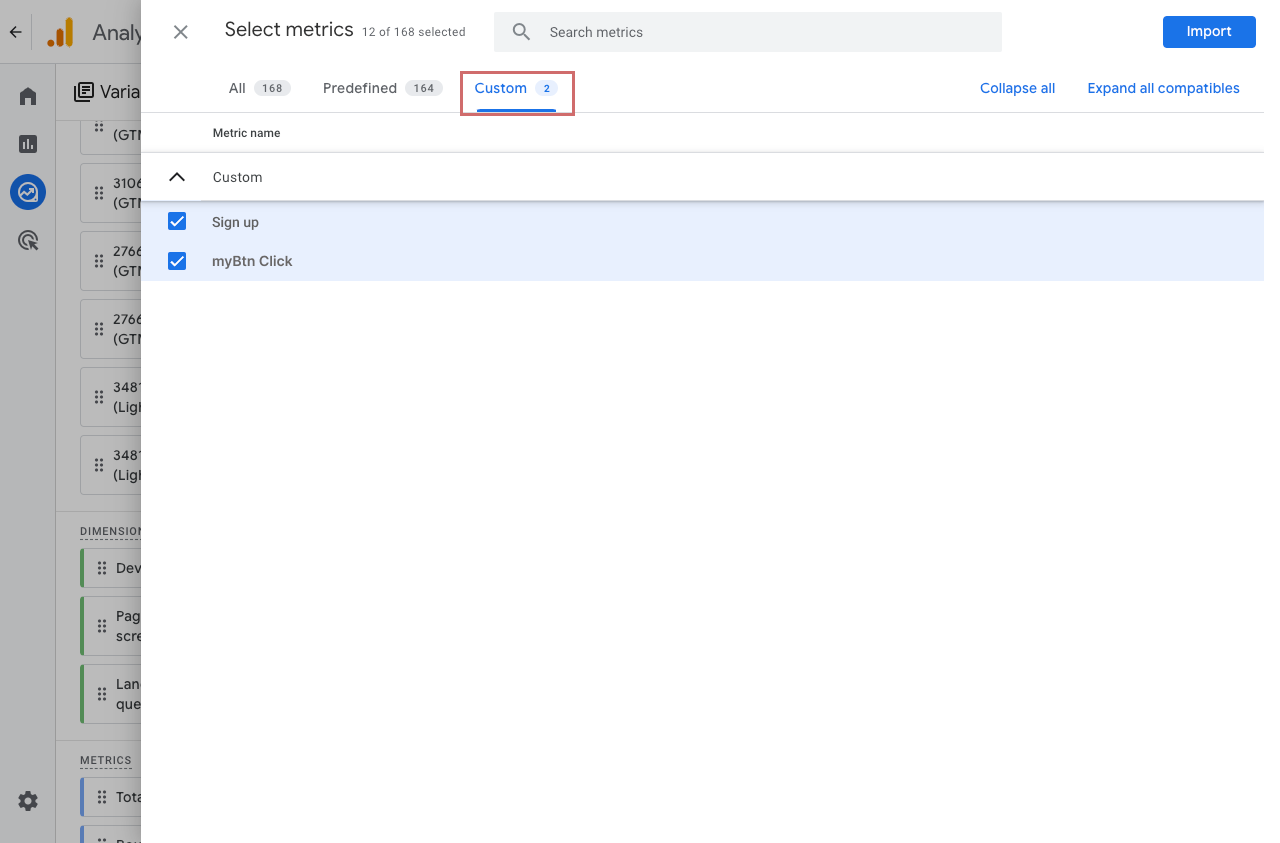
Pour afficher la métrique dans le rapport exploratoire, ajoute-la d'abord à la colonne de variables de gauche. Pour ce faire, clique sur le symbole + à côté de « Metrics » et recherche la métrique que tu as créée. Tu peux aussi la trouver dans l'onglet « Custom ». Sélectionne et importe.
Ensuite, fais glisser la métrique vers la droite dans la colonne Settings, dans Values. La métrique personnalisée apparaîtra alors dans ton rapport.
Non recommandé : Analyser les événements à l'aide des Key Events / Conversions
Dans les rapports exploratoires, tu ne peux pas ajouter directement des événements en tant que metrics distinctes. Cependant, tu peux marquer un événement comme key event (anciennement « conversion »), ce qui le transforme en metric Key Events est ajouté.
Cependant, l'analyse des données peut être difficile car la metric « Key Events » regroupe tous les événements qui ont été marqués comme key events. Il est préférable d'examiner les événements individuels séparément.
Tout en bas de la colonne Settings, tu peux filtrer par un événement spécifique :
- Fin de la colonne « Settings » → Filters
- Filter Name : Event Name
- Conditions : « exactly matches »
- Saisis le nom de l'événement personnalisé et clique sur « Apply » appliquer
Exemple : ici, le filtre a été défini sur «Sign Up». La métrique «Key Events» affiche désormais les chiffres pour cet événement—cependant, elle inclut également les Total Users, nettement inférieurs à ceux obtenus sans filtre, puisque seuls les utilisateurs ayant déclenché cet événement sont affichés.
Cela rend l'analyse confuse et sujette aux erreurs. Ce qui serait en fait pertinent, c'est le nombre total d'utilisateurs sans aucun filtre.