Rapports Universal Analytics dans GA4
En bref
En quelques clics seulement, vous pouvez retrouver les rapports standards Universal Analytics dans GA4. Pour ce faire, créez de nouveaux rapports à l'aide de notre générateur. Ajoutez ensuite ces rapports à votre GA4 via une collection.
Tutoriel étape par étape
Créer des rapports Universal Analytics
Créer des rapports Universal Analytics dans GA4
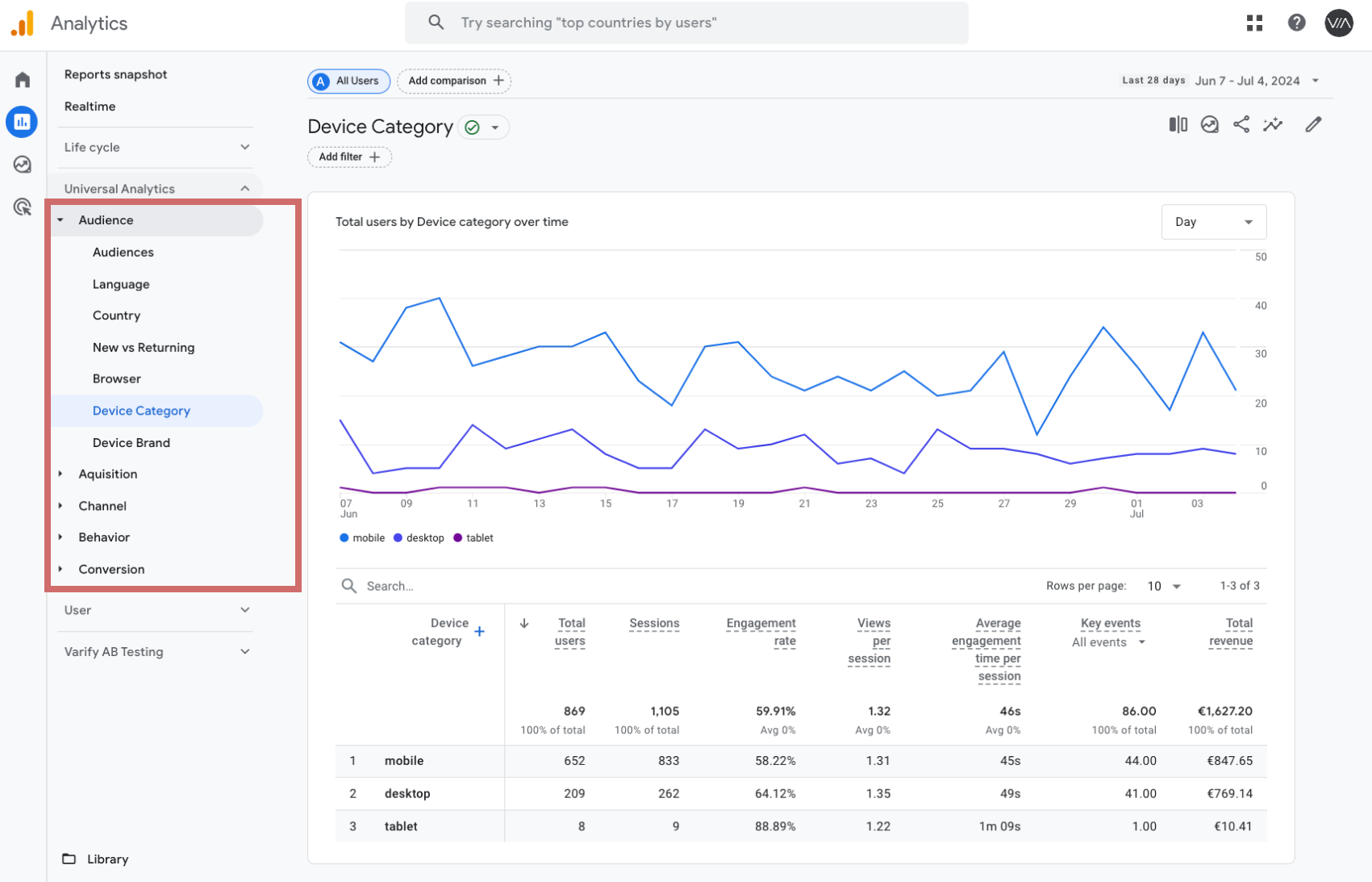
Il vous manque des rapports standards importants qui étaient fournis par défaut dans Universal Analytics ? Nous avons peut-être une bonne solution pour vous. En quelques clics seulement, vous pouvez facilement créer les "anciens" rapports standards Universal Analytics, comme le montre la capture d'écran.
1. Créer des rapports via le générateur de rapports UA
Pour retrouver les "anciens" rapports UA, vous pouvez simplement utiliser notre générateur pour créer les rapports en un clic.
Saisissez maintenant votre Authuser et votre Property ID ici : AuthUser : Property ID :
 Info Authuser :
Si vous êtes connecté avec différents comptes Google, vous devez sélectionner le bon Authuser-ID de votre propriété GA4. Vous le trouverez dans l'URL de votre tableau de bord GA4 (?authuser=X).
Property ID :
Il s'agit de l'ID de la propriété GA4 à laquelle vous souhaitez ajouter les rapports. Vous pouvez le trouver dans l'URL de votre tableau de bord GA4 (p12345678)
Nous n'enregistrons aucune des saisies que vous effectuez dans ce générateur. ✖ fermer
Voici comment commencer :
- Saisissez l'ID de concessionnaire automobile correspondant depuis votre URL GA4 dans le champ "Car dealer"
- Saisissez l'ID de propriété GA4, y compris le "p", dans le champ "Property ID". Vous trouverez les deux dans votre URL GA4.

- Cliquez sur "Create UA standard reports", sélectionnez le rapport souhaité et enregistrez-le. C'est terminé ! Important : le compte Google avec lequel les rapports sont créés doit disposer au moins des droits de marketeur pour la propriété GA4 afin que des rapports puissent être créés.
2. Regrouper les rapports dans une collection
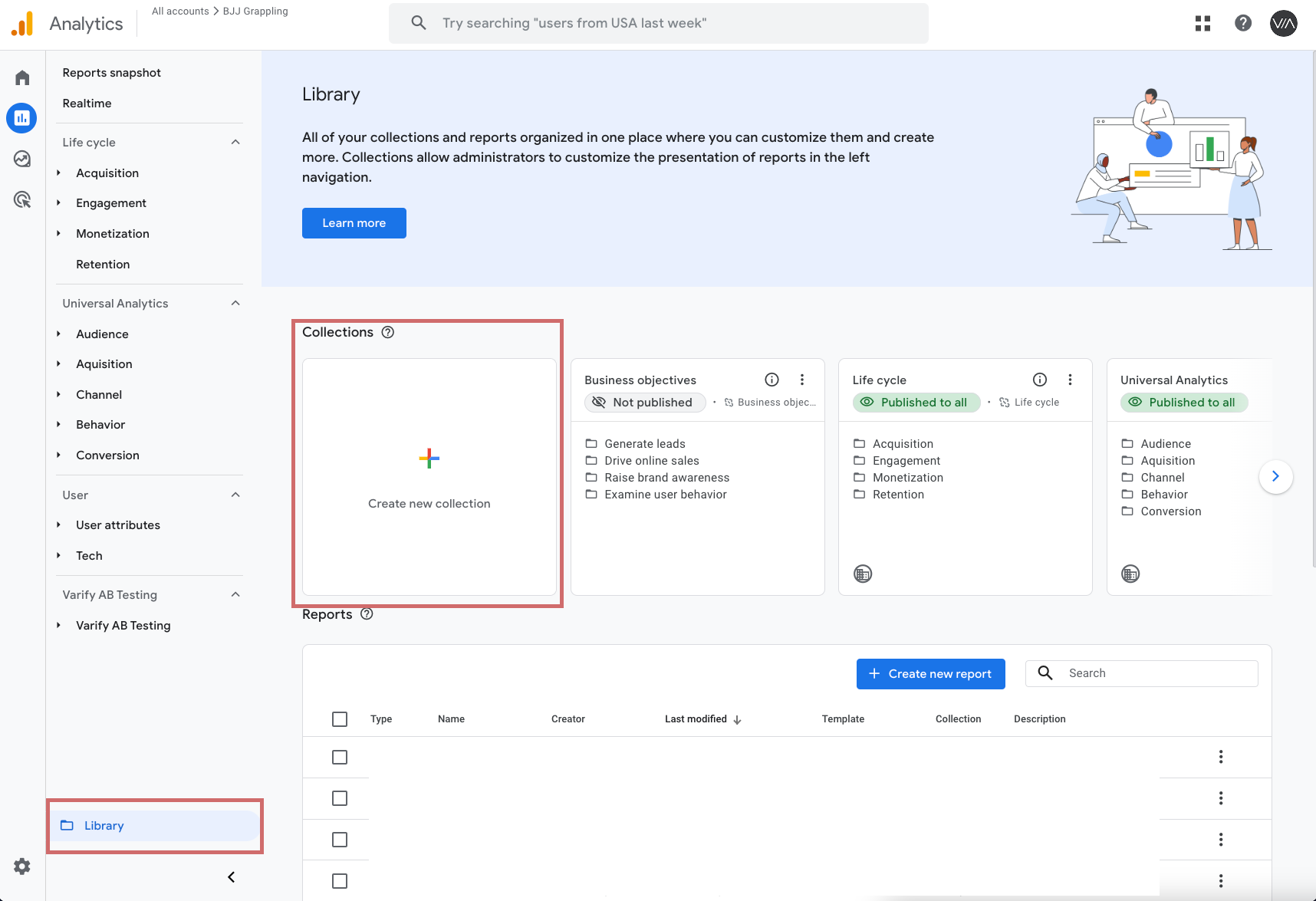
Une fois que vous avez créé et enregistré les rapports, vous pouvez les ajouter à votre tableau de bord GA4 en tant que collection distincte dans la bibliothèque de rapports. Procédez comme suit :
- Rendez-vous dans votre bibliothèque de rapports
- Cliquez sur "Create new collection" et créez une collection vide
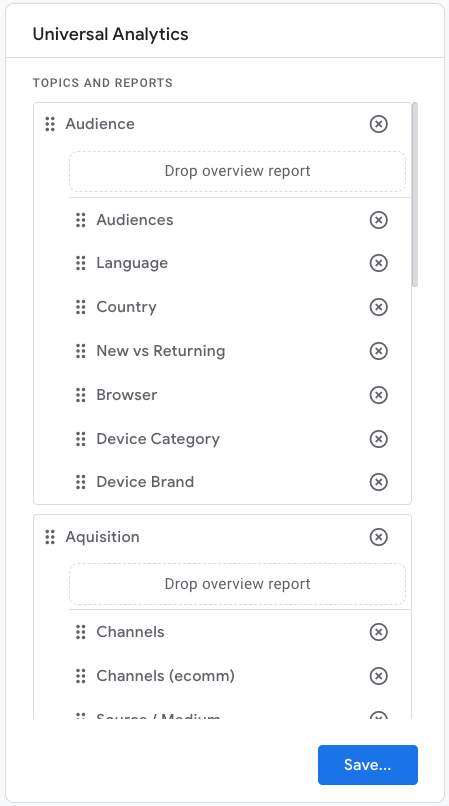
- Nommez la collection "Universal Analytics"
- Créez un nouveau titre de section "Audience"
- Faites glisser vos rapports créés depuis l'onglet "Audience" sous le sous-titre
- Créez un sous-titre distinct pour chaque onglet et faites-y glisser les rapports correspondants
- Enregistrez la collection
- Publiez maintenant la collection dans la bibliothèque (cliquez sur les trois points à côté de la collection et sélectionnez "Publish")