Universal Analytics Reports in GA4
Kurz gefasst
Mit nur wenigen Klicks kannst du die Universal-Analytics-Standardberichte in GA4 zurückholen. Erstelle dazu neue Berichte mit unserem Generator. Füge diese Berichte anschließend über eine Sammlung zu deinem GA4 hinzu.
Schritt-für-Schritt-Anleitung
Universal-Analytics-Berichte erstellen
Universal-Analytics-Berichte in GA4 erstellen
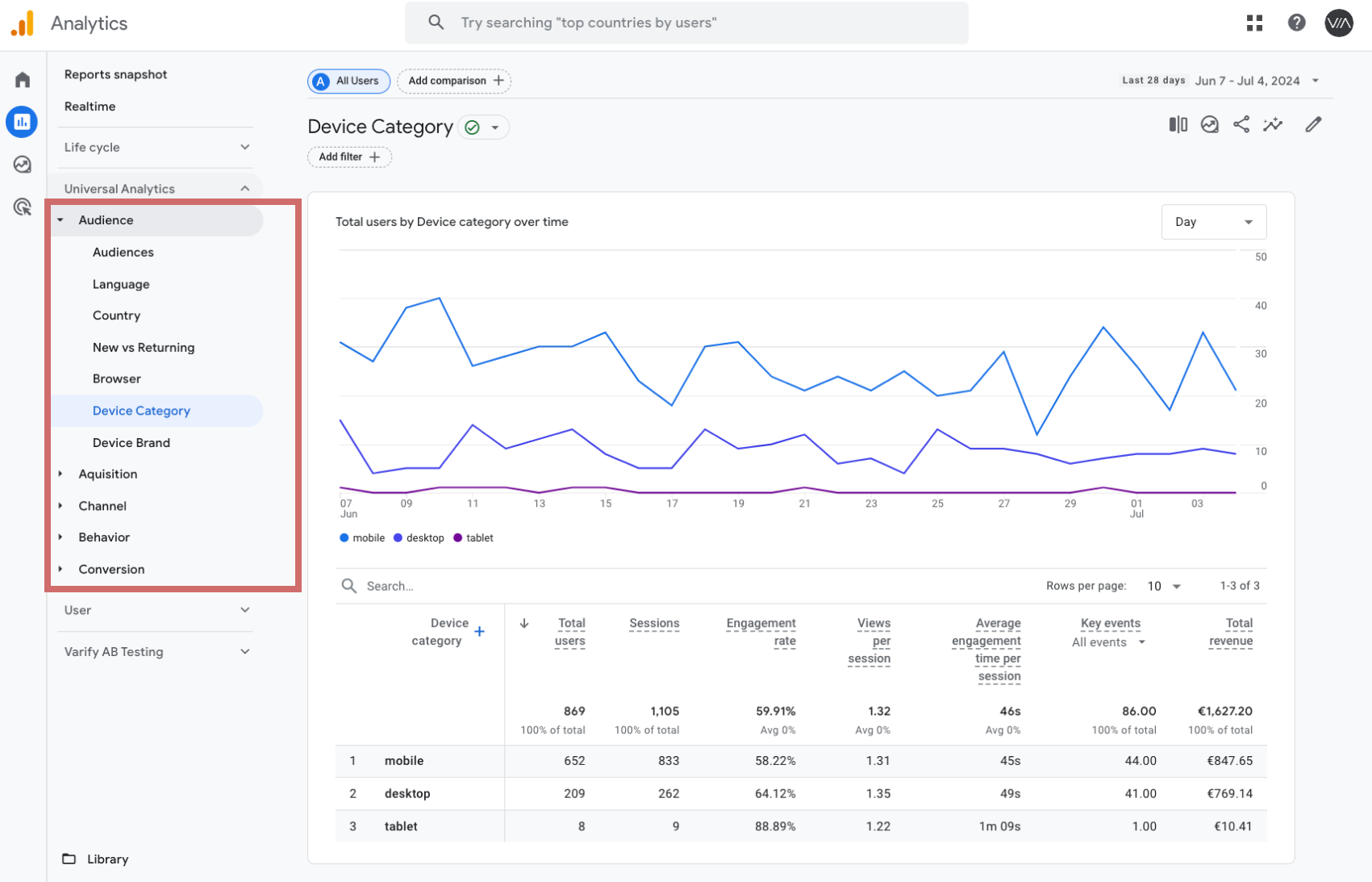
Fehlen dir wichtige Standardberichte, die in Universal Analytics noch standardmäßig bereitgestellt wurden? Dann haben wir vielleicht eine gute Lösung für dich. Mit nur wenigen Klicks kannst du die „alten“ Universal-Analytics-Standardberichte einfach erstellen, wie im Screenshot gezeigt.
1. Berichte über den UA Report Generator erstellen
Um die „alten“ UA-Berichte zurückzuholen, kannst du einfach unseren Generator nutzen, um die Berichte mit einem Klick zu erstellen.
Gib hier jetzt deinen Authuser und deine Property ID ein: AuthUser: Property ID:
 Info Authuser:
Wenn du mit unterschiedlichen Google-Konten angemeldet bist, musst du die richtige Authuser-ID deiner GA4-Property auswählen. Du findest sie in der URL deines GA4-Dashboards (?authuser=X).
Property ID:
Dies ist die ID der GA4-Property, zu der du die Berichte hinzufügen möchtest. Du findest sie in der URL deines GA4-Dashboards (p12345678)
Wir speichern keine Eingaben, die du in diesem Generator machst. ✖ schließen
So startest du:
- Gib die entsprechende Car-Dealer-ID aus deiner GA4-URL in das Feld „Car dealer“ ein
- Gib deine GA4-Property-ID inklusive des „p“ in das Feld „Property ID“ ein. Beide findest du in deiner GA4-URL.

- Klicke auf „Create UA standard reports“, wähle deinen gewünschten Bericht aus und speichere ihn. Fertig! Wichtig: Das Google-Konto, mit dem die Berichte erstellt werden, sollte mindestens Marketer-Rechte für die GA4-Property haben, damit Berichte erstellt werden können.
2. Berichte in einer Sammlung zusammenstellen
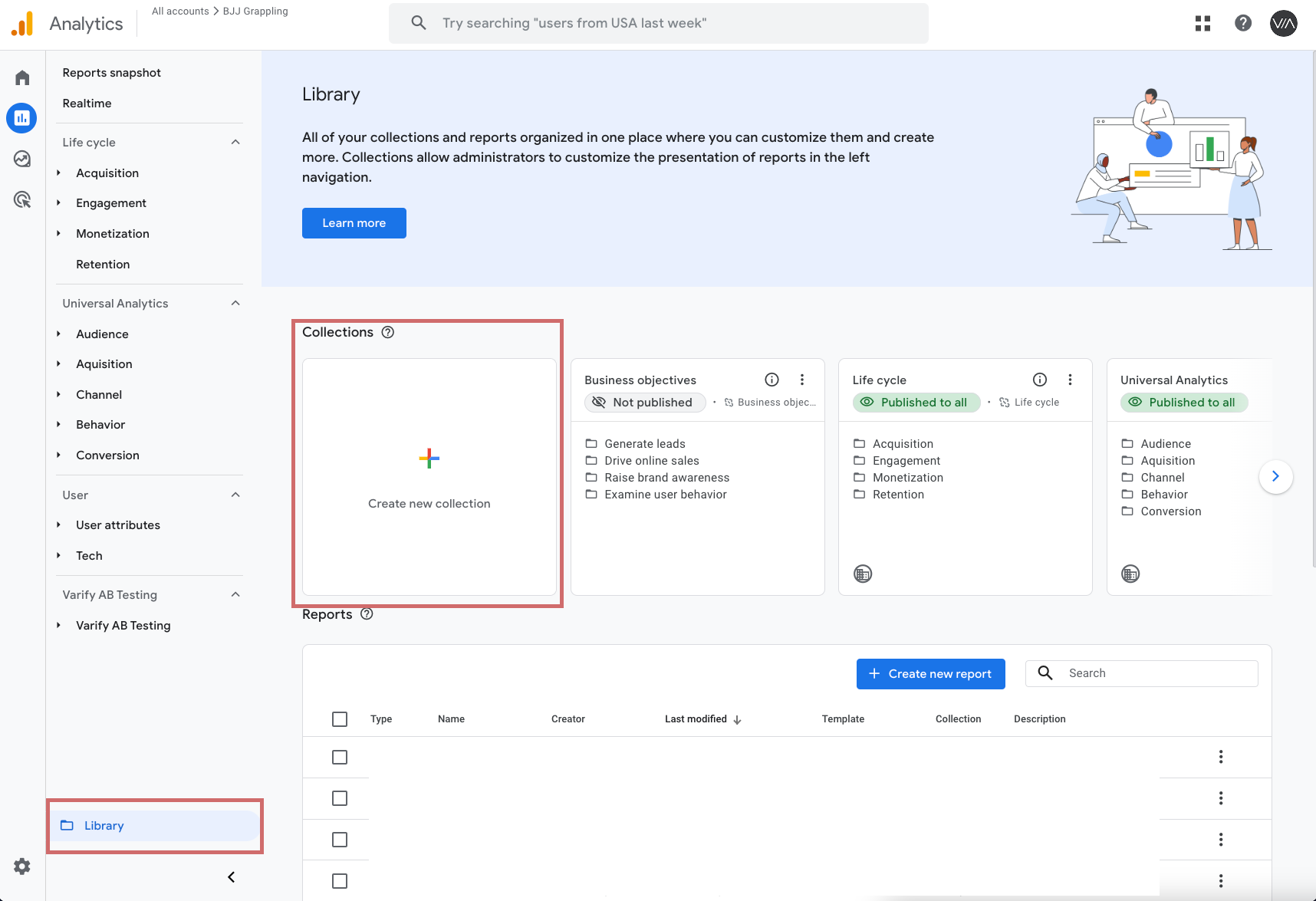
Sobald du die Berichte erstellt und gespeichert hast, kannst du sie als separate Sammlung in der Berichtsbibliothek zu deinem GA4-Dashboard hinzufügen. Gehe dabei wie folgt vor:
- Gehe zu deiner Berichtsbibliothek
- Klicke auf „Create new collection“ und erstelle eine leere Sammlung
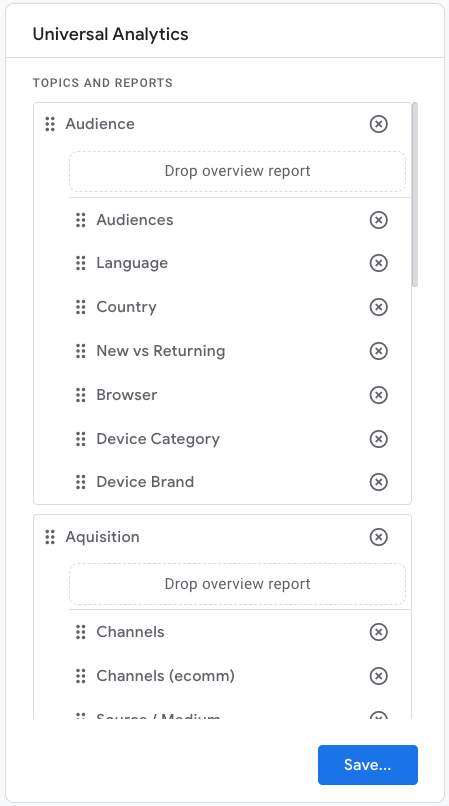
- Benenne die Sammlung „Universal Analytics“
- Erstelle eine neue Abschnittsüberschrift „Audience“
- Ziehe deine erstellten Berichte aus dem Tab „Audience“ unter die Unterüberschrift
- Erstelle für jeden Tab eine eigene Unterüberschrift und ziehe die entsprechenden Berichte hinein
- Speichere die Sammlung
- Veröffentliche die Sammlung nun in der Bibliothek (klicke auf die drei Punkte neben der Sammlung und wähle „Publish“)