Segmentbasierte Auswertung in GA4
WICHTIGER HINWEIS:
Das Verfahren zur Auswertung der Ergebnisse in GA4 hat sich leicht geändert. Die bisherige Auswertung funktioniert weiterhin wie gewohnt.
Das neue Verfahren ist jedoch notwendig, um die bevorstehende GA4-Auswertung direkt in Varify.io zu nutzen. Bei Fragen wende dich bitte an unseren Support.
Kurz gesagt
Sobald du Varify.io® mit GA 4 verbunden hast, kannst du deine Experimente direkt in GA 4 auswerten. Nutze dafür die explorative Datenanalyse.
So gehst du bei der Analyse vor
Segmente für Varianten erstellen
Öffne die explorative Datenanalyse und füge für jede Variante eines Experiments, das du in dieser „Exploration“ auswerten möchtest, ein eigenes Segment hinzu. Klicke dazu links unter dem Datumsbereich auf „Segmente +“.
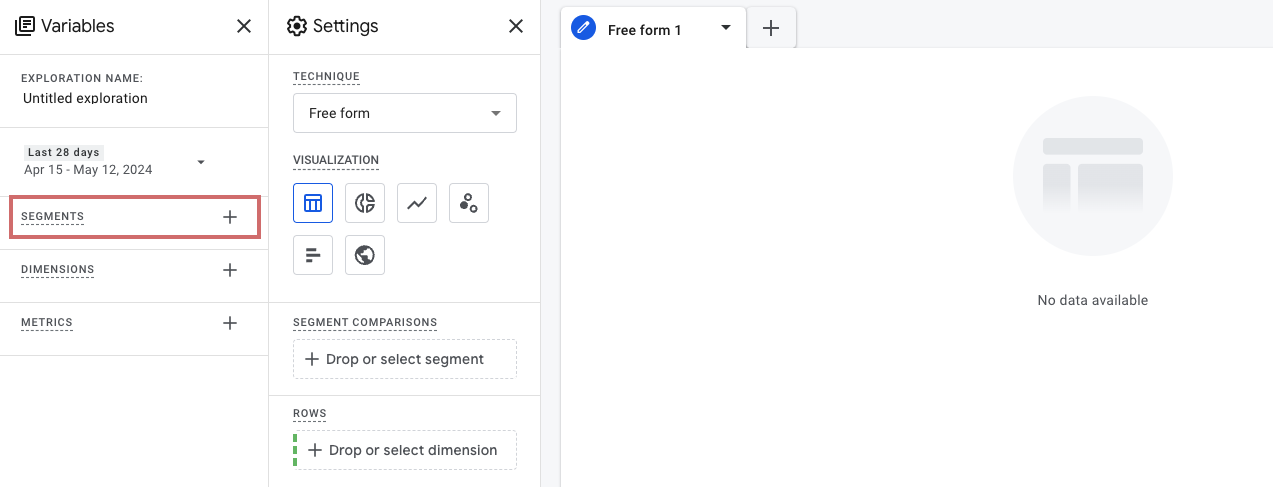
Klicke dann im Bereich „Create user segment“ auf „User segment“. Danach kannst du festlegen, welche Werte das Segment anzeigen soll.
Unter „Add new condition“ kannst du die benutzerdefinierte Dimension „Varify AB Test“ auswählen. (Falls du die Dimension anders benannt hast, wähle sie entsprechend aus).
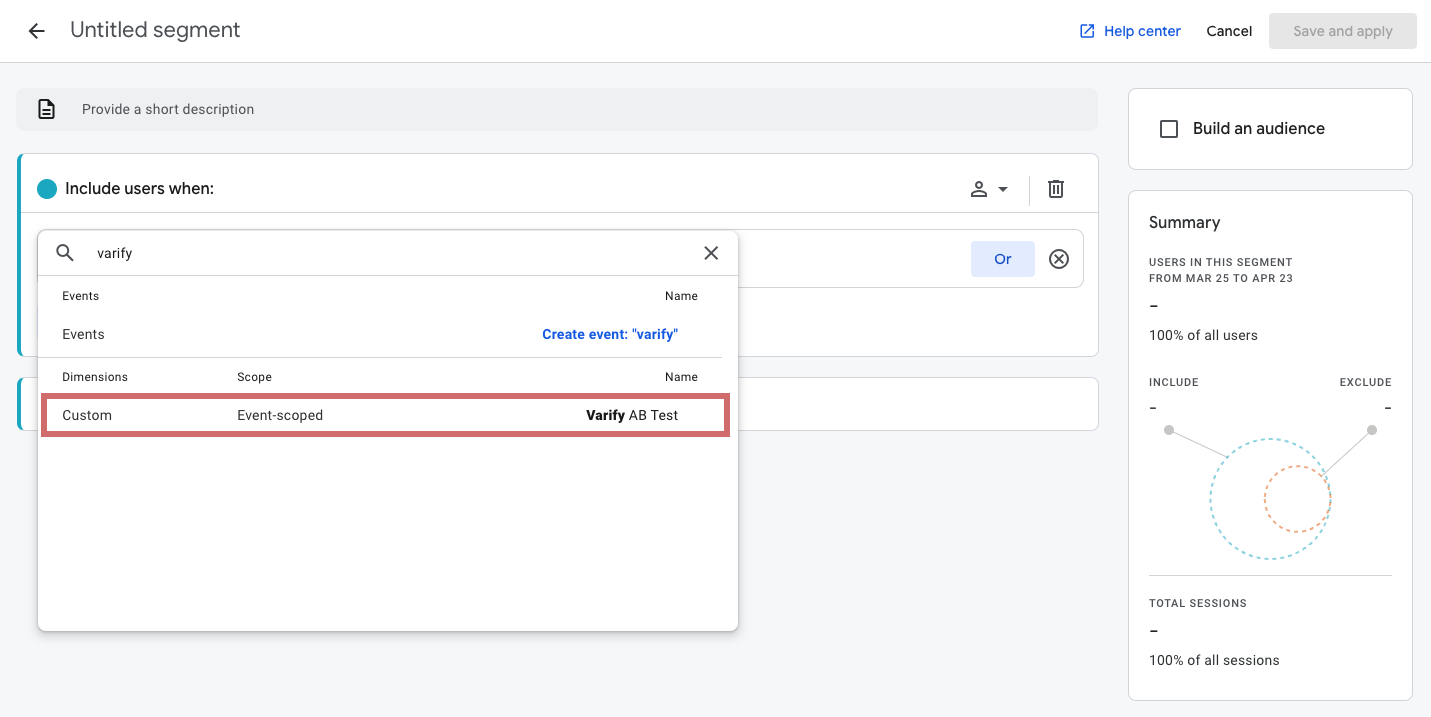
Füge nun einen Filter hinzu, der nur Nutzer der Original-Teilnehmer oder Experiment-Teilnehmer einschließt.
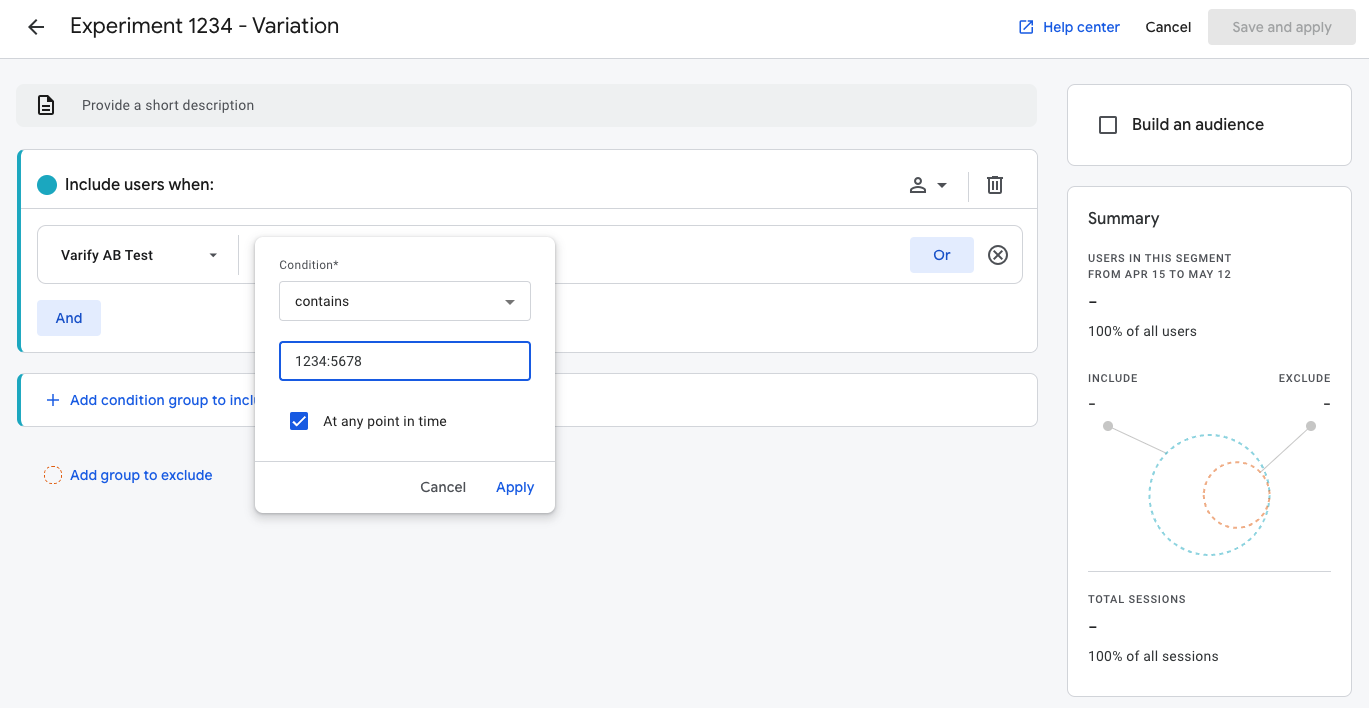
Klicke dazu auf „Add Filter“ und wähle dann „contains“ als Bedingung aus.
Filtere nun nach deinem Experiment, indem du die Experiment-ID eingibst.
- Beispiel für ein Original-Segment: „1234:Original“ („Original“ bezieht sich auf die Originalversion > „Experiment-ID:Original„)”
- Beispiel für ein Varianten-Segment: „1234:5478″ (Die Zahl nach dem Doppelpunkt steht für die Varianten-ID > "Experiment-ID:Varianten-ID„)”
Stelle sicher, dass die Option „At any point in time“ ausgewählt ist.
Idealerweise benennst du das Segment so, dass du mit der Experiment-ID beginnst, gefolgt von Original oder Variante. Dadurch findest du es leichter in deinen Segmenten wieder. Speichere anschließend das Segment.
Bei Experimenten mit mehreren Varianten musst du für jede Variante ein separates Segment erstellen.
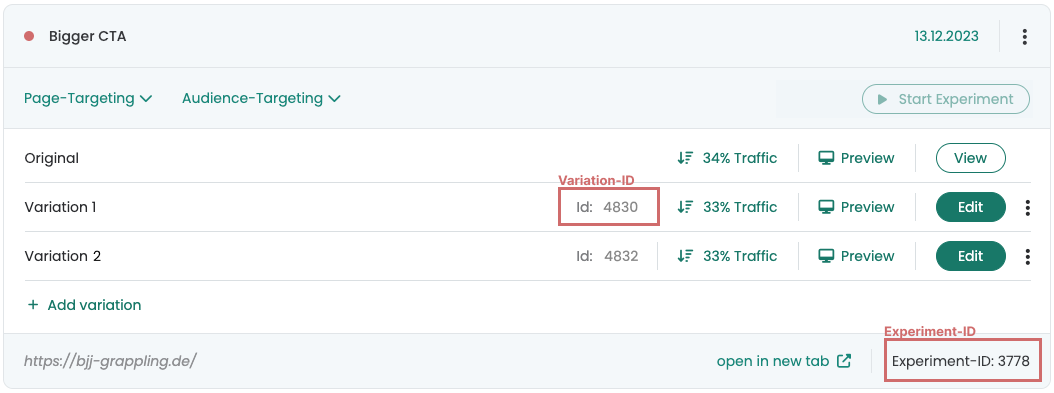
Die Experiment-ID des Experiments, das du auswerten möchtest, findest du unten links im Experiment im Varify.io-Dashboard oder in der Variantenübersicht.
Die Varianten-ID befindet sich im Dashboard in der jeweiligen Zeile der Variante.
Segmente und Metriken in die Settings-Spalte verschieben
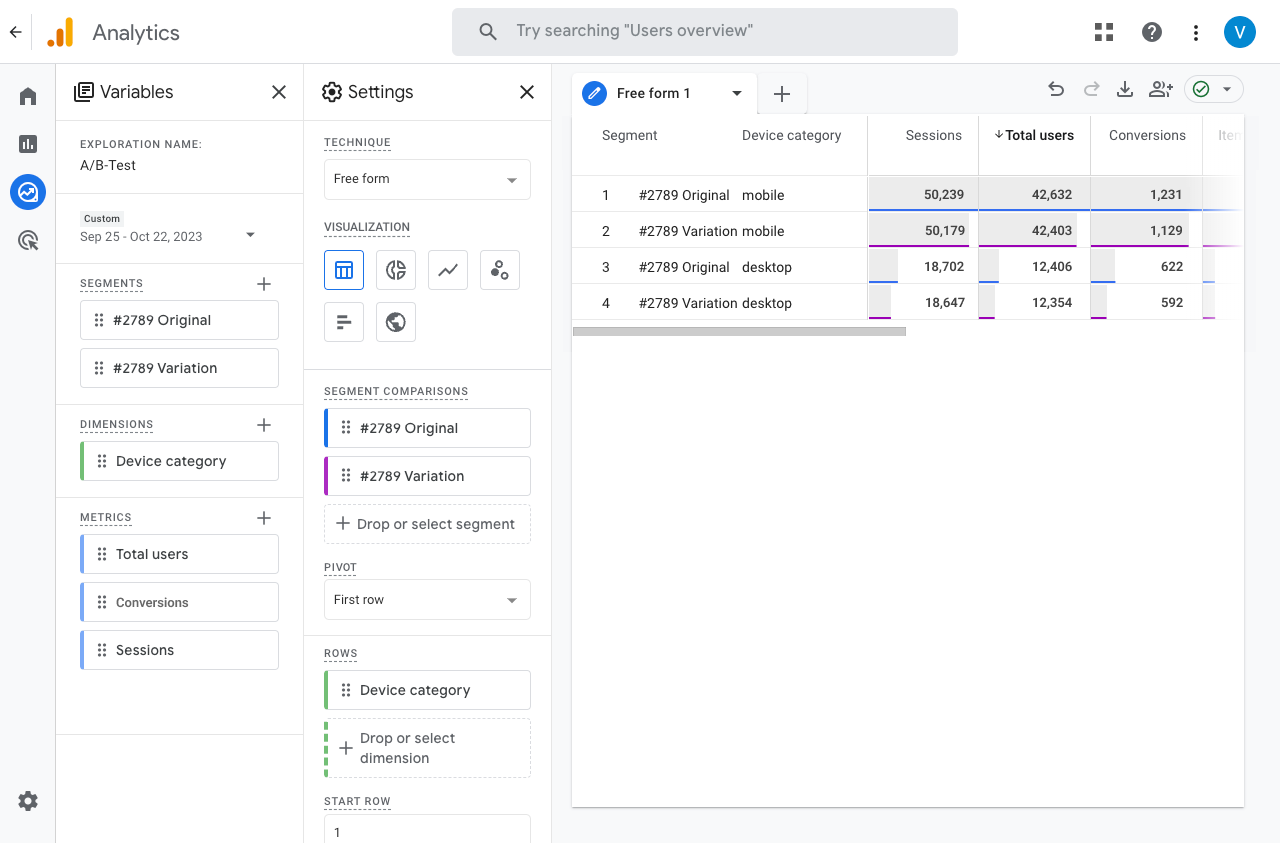
Nachdem du alle Segmente für die Variationen deines Experiments erstellt hast, kannst du sie als Segmente in der Exploratory Data Analysis hinzufügen. Jetzt musst du nur noch die Metriken hinzufügen, die du im Vergleich zwischen Original und Variation betrachten möchtest. Zusätzlich kannst du auch Dimensionen hinzufügen, um zum Beispiel den Traffic nach verschiedenen Gerätetypen anzuzeigen - Desktop, Mobile, Traffic.
Testergebnisse auf Signifikanz prüfen
Prüfe deine A/B-Testergebnisse auf signifikante Unterschiede. Dafür stellt Varify.io einen Signifikanzrechner zur Verfügung.