GA4'te segment bazlı değerlendirme
ÖNEMLİ UYARI:
GA4'te sonuçları değerlendirme prosedürü hafifçe değişti. Önceki değerlendirme yöntemi her zamanki gibi çalışmaya devam ediyor.
Ancak yeni prosedür, yaklaşan GA4 değerlendirmesini doğrudan Varify.io'da kullanmak için gereklidir. Herhangi bir sorunuz varsa lütfen Destek ekibimizle iletişime geçin.
Kısaca
Varify.io®'yu GA 4 ile bağladıktan sonra, deneylerini doğrudan GA 4'te değerlendirebilirsin. Keşifsel veri analizini kullan.
Analiz için şu şekilde ilerle
Varyantlar için segment oluştur
Keşifsel veri analizini aç ve bu "exploration" içinde değerlendirmek istediğin bir deneyin her varyantı için ayrı bir segment ekle. Bunu yapmak için sol sütunda, tarih aralığının altında "Segments +" seçeneğine tıkla.
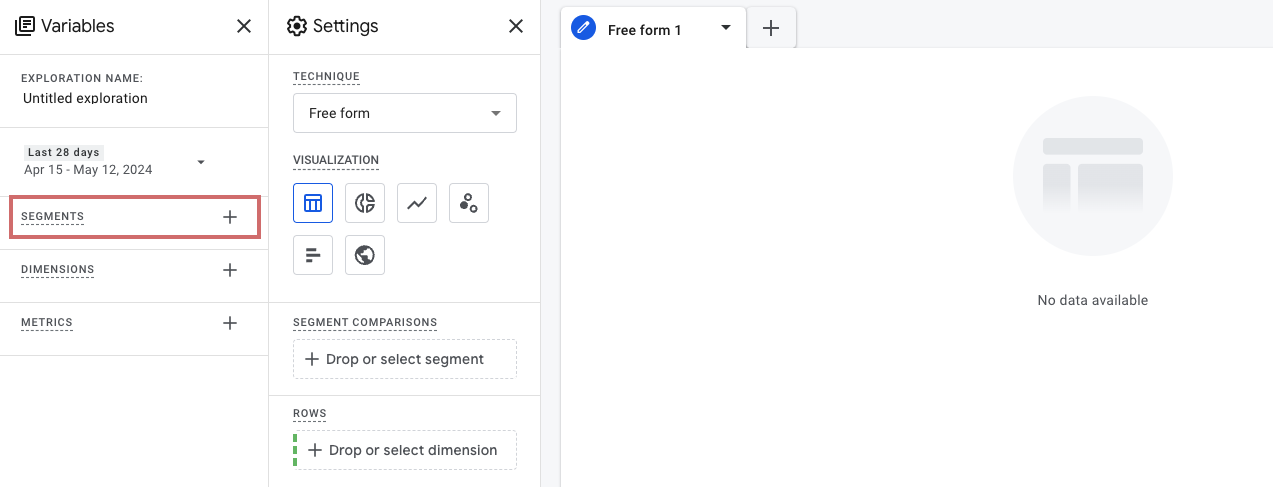
Ardından "Create user segment" alanında "User segment" öğesine tıklayın. Daha sonra segmentin hangi değerleri göstereceğini belirtebilirsiniz.
"Add new condition" altında kullanıcı tanımlı "Varify AB Test" boyutunu seçebilirsiniz. (Boyutu farklı bir şekilde adlandırdıysanız, buna göre seçin.)
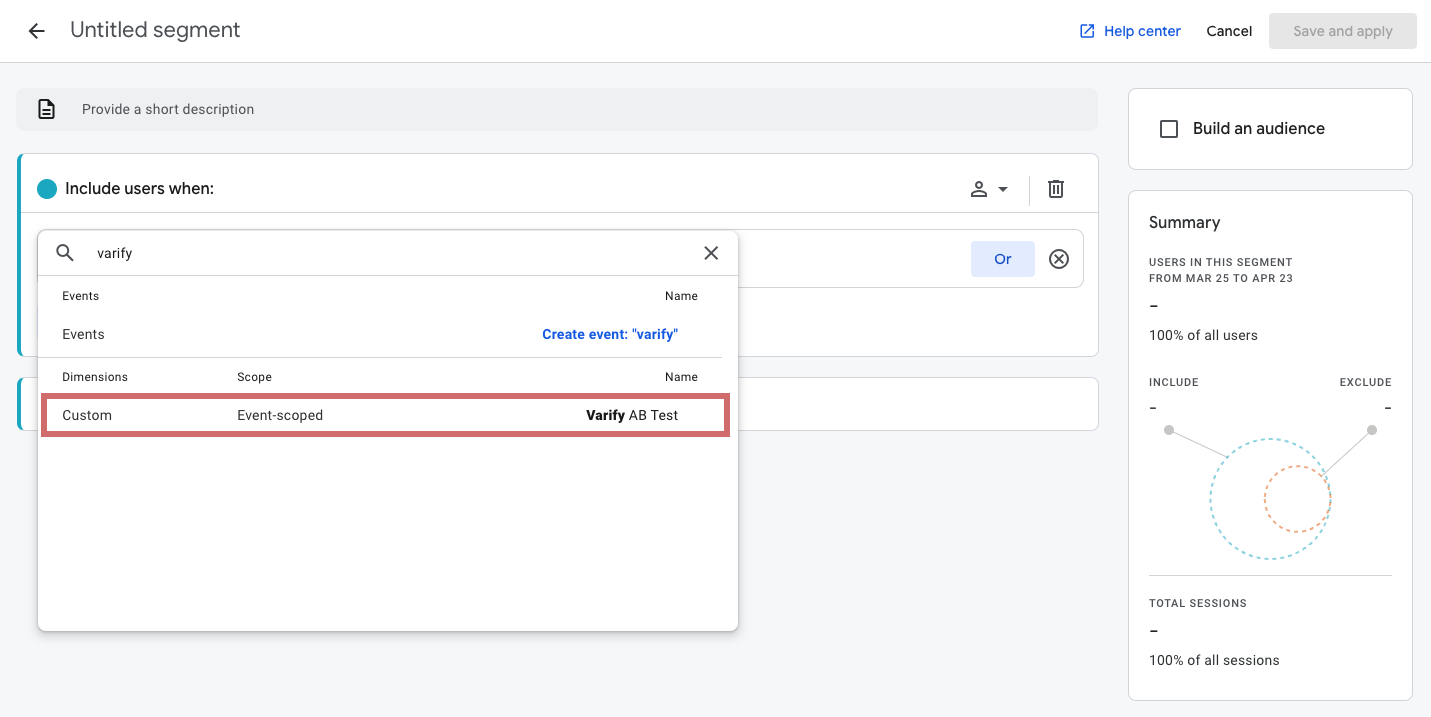
Şimdi yalnızca orijinal katılımcıları veya deney katılımcılarını içeren bir filtre ekleyin.
Bunu yapmak için "Add Filter"a tıkla ve ardından koşul olarak "contains"i seç.
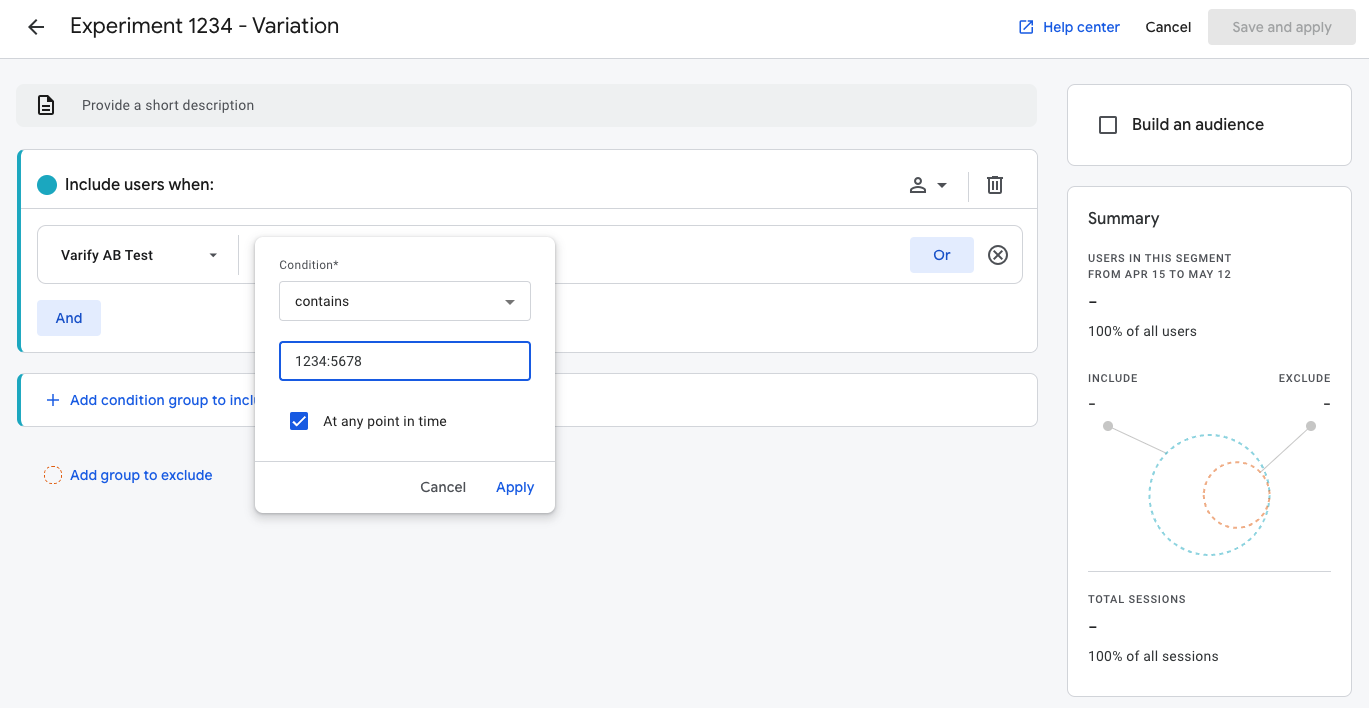
Şimdi deney ID'sini girerek deneyine göre filtrele.
- Orijinal bir segment örneği: "1234:Original" ("Original" orijinal versiyona atıfta bulunur > "Experiment ID:Original")
- Bir varyant segment örneği: "1234:5478" (İki noktadan sonraki sayı varyant ID'sini ifade eder > "Experiment ID:Variant ID")
"At any point in time" seçeneğinin seçili olduğundan emin ol.
İdeal olarak, segmenti deney ID'siyle başlayıp ardından original veya variant gelecek şekilde adlandır. Bu, segmentlerin arasında bulmayı kolaylaştırır. Ardından segmenti kaydet.
Birden fazla varyantı olan deneyler için her varyant için ayrı bir segment oluşturmalısın.
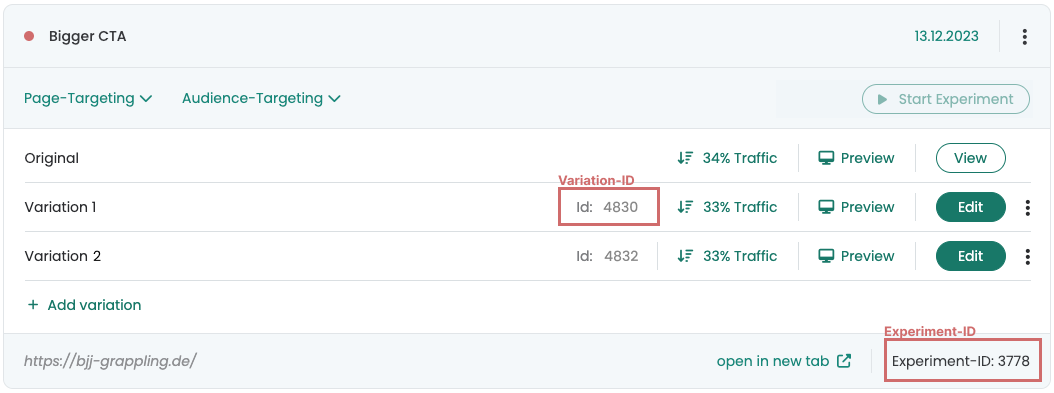
Değerlendirmek istediğin deneyin deney ID'sini Varify.io panosunda deneyin sol alt köşesinde veya varyant genel bakışında bulabilirsin.
Varyant ID'si panoda ilgili varyantın satırında yer alır.
Segmentleri ve metrikleri Settings sütununa taşı
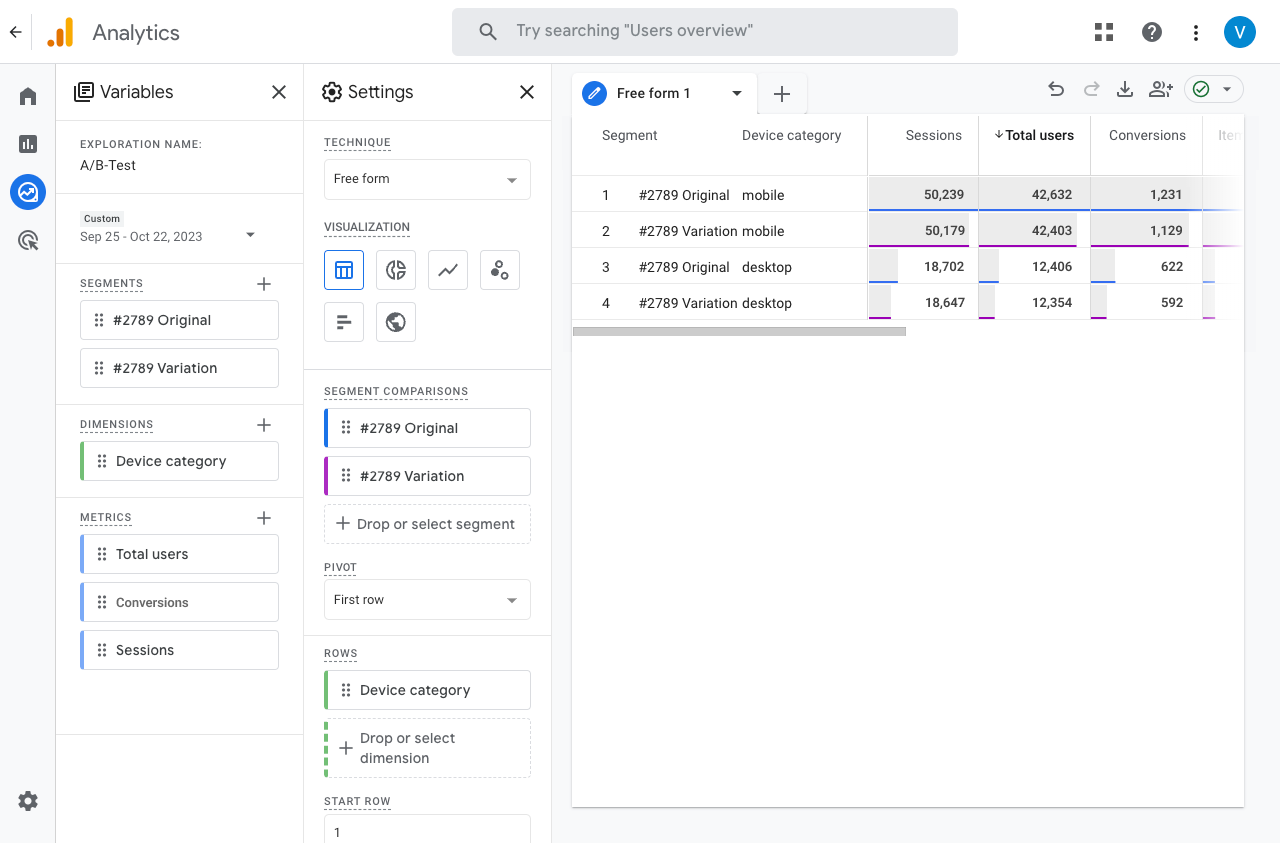
Deneyinin varyasyonları için tüm segmentleri oluşturduktan sonra, bunları Exploratory Data Analysis içinde segment olarak ekleyebilirsin. Şimdi sadece orijinal ve varyasyon arasında karşılaştırmak istediğin metrikleri eklemen gerekiyor. Buna ek olarak, örneğin trafiği farklı cihaz türlerine göre görüntülemek için boyutlar (dimensions) da ekleyebilirsin - desktop, mobile, tablet.
Anlamlılık için test sonuçları
A/B test sonuçlarını anlamlı farklar açısından kontrol et. Bu amaçla Varify.io bir significance calculator sunar.