Varify.io nasıl çalışır
Kısaca
Varify, web sitenizdeki değişiklikleri test etmenizi ve bunları doğrudan mevcut analiz aracınız üzerinden değerlendirmenizi sağlayan bir A/B testi platformudur.
Şunları yapabilirsin:
- Varyantları görsel olarak veya kod ile oluştur
- Deneyleri hedeflenmiş şekilde teslim et
- Sonuçları kendi kullandığın tracking sisteminde analiz et
👉 Özel özellik:
Varify, deneylerin teslimini ve sonuçların tracking'ini birbirinden ayırır.
Bu, varyantların hemen yüklenmesi, tracking'in ise yalnızca analytics aracın hazır olduğunda gerçekleşmesi anlamına gelir.
Varify'da bir deney böyle çalışır
Varify ile deneyleri fikirden değerlendirmeye kadar tamamen kendin kontrol edebilirsin.
Bir deney her zaman aynı süreci izler:
- Varyantları oluşturursun
- Hedefleme kurallarını tanımlarsın
- Kurulumu QA modunda kontrol edersin
- Deneyi başlatırsın
- Kullanıcılar otomatik olarak varyantlara atanır
Varyant oluştur
- Değişiklikleri doğrudan görsel editörde (WYSIWYG) yap
- veya kendi JavaScript ve CSS'inle
- Deney başına birden fazla varyant mümkündür
Deneyleri hedefli şekilde sun
- Hedefleme ile bir deneyin tam olarak ne zaman ve kimler için sunulacağını belirlersin:
- Sayfa hedefleme → bir deneyin hangi sayfalarda çalıştığı
- Kitle hedefleme → hangi kullanıcılara hitap edildiği
- Karşılıklı Dışlama → Deneyler arasındaki çakışmaları önler

Deneyleri güvenli bir şekilde test et
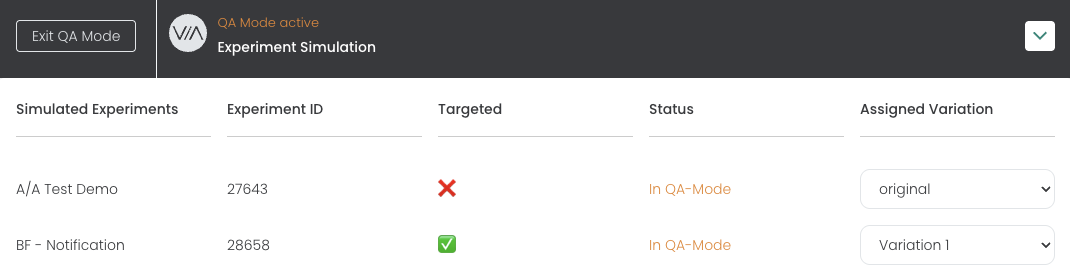
Başlamadan önce deneyini QA Mode kontrolünde ayarlayabilirsin:
- Varyantları test et
- Hedeflemeyi doğrula
- Görünümü kontrol et
Kullanıcılara varyant nasıl atanır
Bir web sitesi ziyaretçisi tüm hedefleme koşullarını karşıladığında ve deney aktif olduğunda, rastgele bir varyanta atanır.
Dağılım, tanımladığın trafik bölünmesini takip eder, örneğin klasik bir A/B testinde 50:50.
Bir kullanıcı zaten bir varyanta atanmışsa, bu atama geçerliliğini korur.
Varyant ataması şu şekilde kaydedilir
Varsayılan olarak, bir kullanıcının bir varyanta atanması hemen kalıcı olarak kaydedilmez.
Bir kullanıcı tüm hedefleme koşullarını karşıladığı anda, doğrudan bir varyanta atanır ve onu hemen görür. Ancak bu atama başlangıçta kalıcı değildir. Bununla ilgili ayarları Advanced setup options altında bulabilirsin.
Bir deneyin görüntülenen varyantının geçici olarak saklanması (isteğe bağlı)
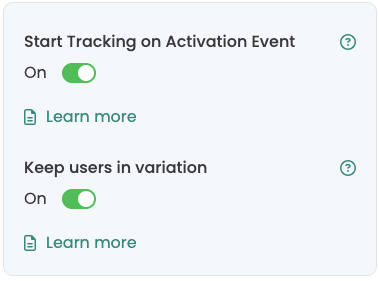
Bir kullanıcının oturum sırasında varyantlar arasında geçiş yapmasını önlemek için, atama geçici olarak session storage içinde kaydedilebilir.
Bu işlev, „Keep users in variation“ kontrol edilebilir seçeneği üzerinden etkinleştirilebilir.
👉 Arka plan:
Bu yöntem genellikle veri koruma nedenleriyle kullanılır.
Local storage'da kalıcı depolama yalnızca onay verildikten sonra gerçekleşir. O ana kadar, tutarlı bir kullanıcı deneyimi sağlamak için atama geçici olarak session storage'da saklanabilir.
Seçenek etkinleştirilirse:
- varyant oturumlar boyunca gösterilir
- sayfa görüntülemeleri sırasında bir değişiklik önlenir
Seçenek devre dışı bırakılırsa:
- Geçici depolama yoktur
- görüntülenen varyant her sayfa görüntülemesinde farklı olabilir
👉 Sonuç:
Kullanıcıların onay olmadan da bir varyanta sürekli olarak atanmış kalmasını mı yoksa atamanın sayfa her erişildiğinde yeniden mi yapılmasını istediğini kontrol edebilirsin.
Kalıcı depolama (yerel depolama)
Local Storage içinde kalıcı depolama, yalnızca Varify Activation Tracking Tag çalıştırıldıktan sonra gerçekleşir.
Ancak o zaman:
- varyant ataması kalıcı olarak kaydedilir
- atama gelecekteki ziyaretler için de korunur
👉 Uygulamada, etkinleştirme etiketi genellikle yalnızca kullanıcı onay verdiğinde tetiklenir.
👉 Bu, uzun vadeli dağıtımın yalnızca izleme izin verildiğinde ve etkinken gerçekleşmesini sağlar.
İzleme ve Değerlendirme
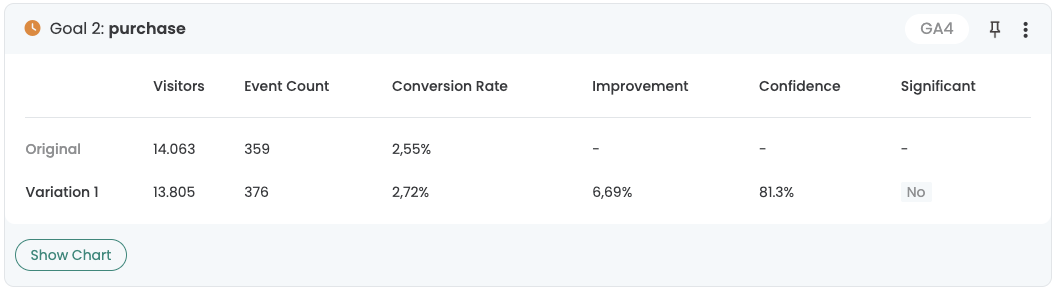
Varify, deneylerinizi analiz etmek için mevcut analiz aracınızı kullanır.
Diğer birçok A/B testi aracının aksine, Varify kendi izleme sistemini kullanmaz. Bunun yerine, Varify gerekli deney ve varyant bilgilerini içeren olayları analiz aracına gönderir. Daha fazla bilgiyi buradan bulabilirsin.
👉 Önemli:
İzleme, yalnızca analiz aracın veri almaya hazır veya izinli olduğunda (örneğin onay verildikten sonra) tetiklenir.
Avantajlar
- Single Source of Truth
- Yinelenen izleme kayıtları olmaz
- Ek izleme maliyeti olmaz
- Mevcut raporlarını ve hedeflerini kullanma
Web analiz aracından veri içe aktarma
Varify, A/B testlerinizin sonuçlarını içe aktarmak ve analiz etmek için aşağıdaki web analitik araçlarıyla derin entegrasyonlara sahiptir:
Diğer web analitik araçları için Varify, doğrudan orada değerlendirilen A/B testlerinin kullanılabilmesi için izleme etkinlikleri gönderir.
Varify neden dağıtımı (delivery) ve izlemeyi (tracking) ayırır
Varify, deney sunumu ile takibi varsayılan olarak birbirinden ayırır, bu yüzden çoğu durumda ayrı bir takip kurulumu gereklidir.
Sunum neden ayrı çalışır
- Deneyler, takip aracınızın durumundan bağımsız olarak sayfa yüklenir yüklenmez sunulabilir.
- Eğer snippet web sitenizin head etiketine entegre edilmişse, deneyler daha da hızlı başlatılır ve GTM'den önce, flickering olmadan sunulur.
Takip neden ayrı tetiklenir
Takip, yalnızca analiz aracınız veri almaya hazır olduğunda tetiklenir.
Bu, örneğin şu durumlarda geçerlidir:
- aracın tam olarak başlatılmasından sonra
- veya onay verildikten sonra
👉 Bu, takibinizi temiz, kontrol edilebilir ve veri koruma düzenlemelerine uygun tutar.
Teknik uygulama
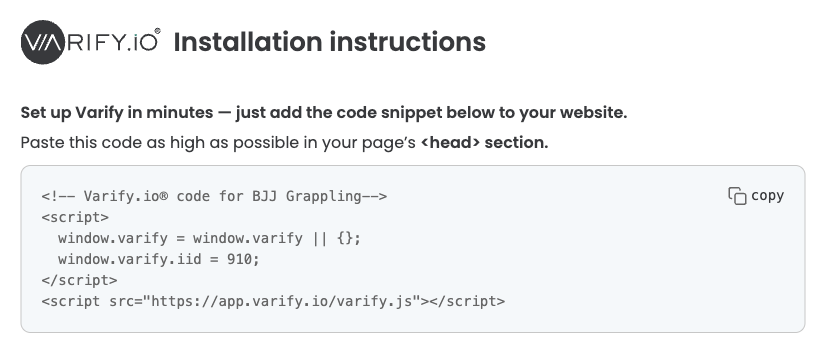
Teslimatı ve izlemeyi ayırmak için Varify iki ayrı kurulumla çalışır.
Varify Snippet (teslimat)
- editörü yükler
- deneyleri teslim eder
- Kullanıcıları varyantlara atar
- izleme olaylarını DataLayer'a gönderir (Tracking Activation Script çalıştırıldıktan sonra)
Varify Tracking: İzlemeyi tetikle ve analiz aracına bağla
İzleme genellikle Google Tag Manager üzerinden kurulur. (GA4'ün web analiz aracı olarak kullanılması durumunda) -> Tracking setup
Varify Etkinleştirme Etiketi
- snippet'e izleme onayı verir
- yerel depolamaya (local storage) yazma izni verir
- Daha fazla bilgi burada
Varify Tracking Linker Etiketi
- DataLayer olaylarını yakalar
- bunları analiz aracına gönderir
