Varify.io ile İzleme
Kısaca
A/B Testing Options altında, deneylerinin izlenmesini Tracking Setup Wizard ile kurarsın. Burada A/B test sonuçlarını değerlendirmek için hangi web analitik aracının kullanılacağını belirtirsin.
Sihirbaz, kurulum sürecinde sana rehberlik eder ve doğru seçeneği belirlemene yardımcı olur.
Takip nasıl çalışır?
Bir kullanıcı test katılımcısı olarak bir deneye atandığı anda, Varify tüm ilgili takip parametrelerini (örneğin deney kimliği ve varyant) içeren bir event oluşturur.
Bu event, ardından örneğin Google Tag Manager üzerinden veya doğrudan bir entegrasyon yoluyla web analiz aracına iletilir.
Önemli: Deneyin sunumu ve takibi varsayılan olarak birbirinden ayrılmıştır. Bu, sayfa yüklendiğinde varyantın zaten görünür olabileceği, ancak ilgili takip event'inin DataLayer'a ancak daha sonra gönderileceği anlamına gelir.
Zaman, bir Activate Tracking Script (genellikle Google Tag Manager içinde) aracılığıyla tanımlanır. Varify, tracking olaylarını web analytics aracınıza yalnızca bu script tetiklendiğinde gönderir; örneğin tracking setup tamamen başlatıldıktan sonra veya kullanıcı onayı verilir verilmez.
Daha fazla ayrıntıyı „How Varify.io works" makalesinde bulabilirsin.
Web analytics aracım için tracking'i nasıl kurarım?
Kurulum, kullanılan web analytics aracına göre farklılık gösterir. Bir tracking setup wizard, kurulum boyunca sana adım adım rehberlik eder.
Bunu yapmak için, dashboard'unda Qick Links altında yer alan „Go to Tracking Setup“ seçeneğine git. Bu bağlantı Tracking Setup Wizard'ı açar.
Sihirbazda önce web analitik aracını seçersin. Sihirbaz daha sonra seni tüm kurulum süreci boyunca yönlendirir.

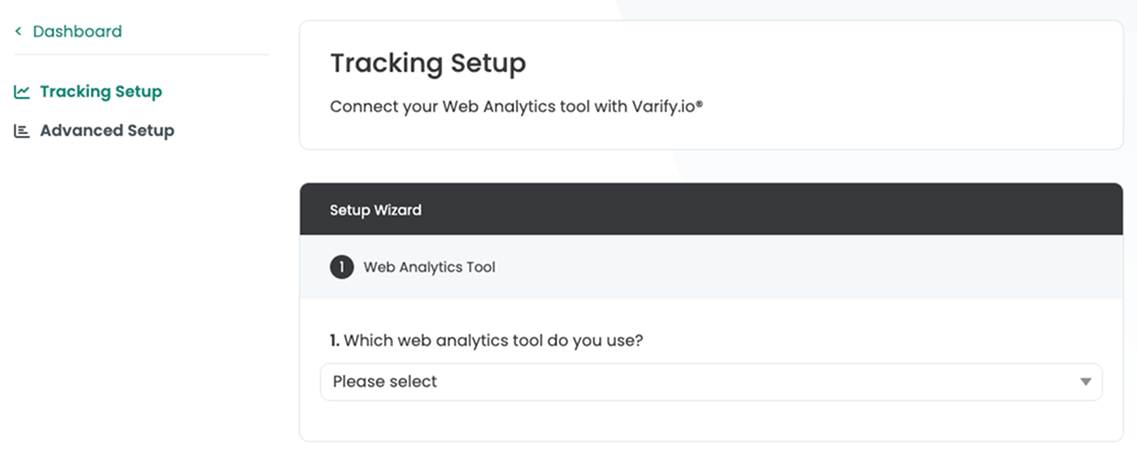
Önemli: Web sitenin kurulumuna ve Google Tag Manager entegrasyonuna bağlı olarak, tüm tracking seçenekleri mümkün olmayabilir. Tracking Setup Wizard, kurulumun için uygun seçenekleri otomatik olarak önerir.
Google Analytics 4
Hangi Google Analytics 4 kurulumu benim için doğru?
GA4 ile izleme entegrasyonu için çeşitli yöntemler mevcuttur. (Otomatik, manuel, Shopify Custom Pixel)
Shopify için önemli: Google Tag Manager bir Shopify Custom Pixel üzerinden entegre ediliyorsa, aşağıdaki izleme entegrasyonu takip edilmelidir: Google Tag Manager Üzerinden Shopify Custom Pixel Entegrasyonu
Durum bu değilse, otomatik veya manuel tracking kurulumunu öneririz.
Otomatik tracking kurulumu
Otomatik kurulum, GA4'ü Varify ile bağlamanın en kolay yoludur. Varify tarafından oluşturulan bir Google Tag Manager container'ı, Varify script'i aracılığıyla sayfanıza otomatik olarak entegre edilir. Bu container, tüm Varify event'lerinin GA4 property'nize güvenilir şekilde gönderilmesini sağlar.
Server-side Google Tag Manager'ı veya Shopify Custom Pixel üzerinden Google Tag Manager'ı entegre ettiyseniz, lütfen manuel tracking kurulumunu kullanın.
Manuel izleme kurulumu
Bu kurulumla, kurulum üzerinde tam kontrole sahip olursun. Gerekli tüm etiketleri, tetikleyicileri ve değişkenleri Google Tag Manager'ında bağımsız olarak kendin ayarlarsın.
Önemli: Sunucu taraflı Google Tag Manager de kullanıyorsan, Varify etkinliklerinin sunucu taraflı Google Tag Manager'da GA4'e de iletilmesi gerekir.
Shopify'ı Custom Pixel üzerinden entegre ettiysen bu entegrasyonu kullanma.
Google Analytics 4 Mülkünü Bağla
Google Analytics 4 ile takip yaparken, sonuçları doğrudan Varify Reporting içinde görselleştirebilirsin. Bunu yapmak için, bağlı bir Google hesabı üzerinden takip kurulumunda ilgili GA4 mülküne bir kez bağlantı kurulması gerekir. Kurulumun ve yapılandırmanın doğru çalışabilmesi için bu Google hesabının GA4 mülkünde en az Editor haklarına sahip olması gerekir.
Google Analytics 4 ve BigQuery ile bağlantı için, işlevlerin güvenilir ve otomatik olarak sağlanabilmesi amacıyla belirli Google kapsamları (scopes) gereklidir. Gerekli kapsamların bir listesini burada bulabilirsin.
Gerekli kapsamları göster
analytics.edit
GA4 hedef kitlelerini programlı olarak oluşturmak ve silmek, ayrıca otomatik BigQuery kurulumunun bir parçası olarak BigQuery bağlantıları oluşturmak veya yönetmek için gereklidir.
analytics.readonly
GA4 raporlarını çalıştırmak ve analiz verilerini okumak için gereklidir. Bu kapsam, analiz verilerine salt okunur erişim sağlar.
bigquery
Otomatik BigQuery kurulumu, veri kümelerinin güncellenmesi ve BigQuery işlerinin oluşturulup çalıştırılması için gereklidir. Bu işler, BigQuery raporlarını hesaplamak ve sonuçlarını almak için kullanılır.
cloud platform
BigQuery Auto Setup'ın Google Cloud projeleri oluşturması ve bu projeler içinde gerekli Google hizmetlerini (örn. BigQuery API'leri) etkinleştirmesi için gereklidir.
Shopify Custom Pixel Entegrasyonu
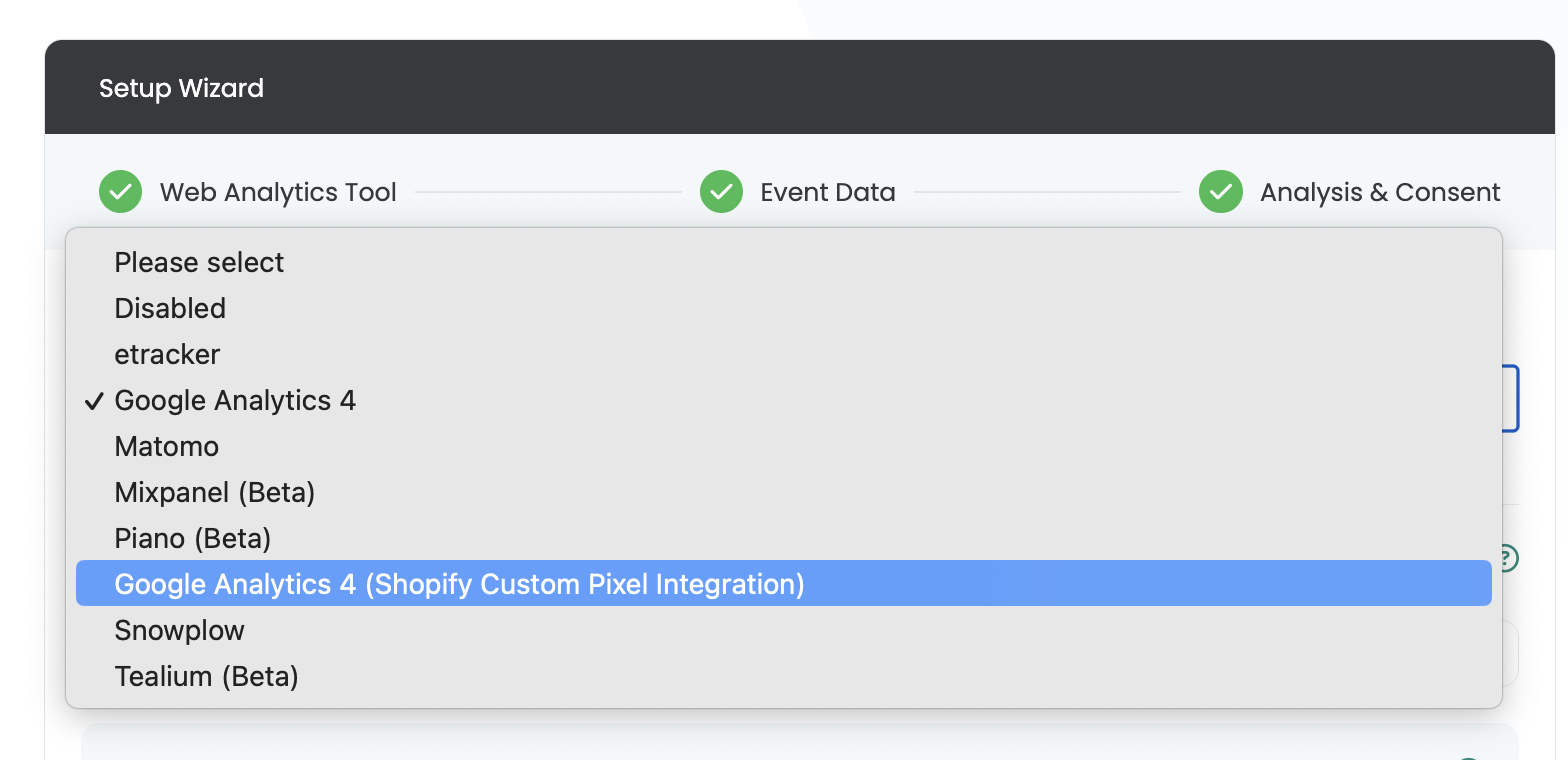
Google Tag Manager'ı sitenize Shopify Custom Pixel üzerinden entegre ettiyseniz, "Google Analytics 4 (Shopify Custom Pixel Integration)" seçeneğini seçin. Bu önemlidir çünkü veriler bu durumda doğrudan web sitenizin üst seviyesine gönderilmez, ayrı bir iframe içinde yüklenir.
Shopify Takibi
Varify, A/B test sonuçlarını doğrudan Shopify verilerine dayanarak değerlendirmene olanak tanıyan özel bir mantık sunar. Deney verileri satın alma işleminden sonra Varify'a iletilir ve ilgili deneyin raporunda görüntülenir.
Önemli: Bu Shopify takibi yalnızca Google Analytics 4 takip kurulumuyla birlikte çalışır. Bu nedenle ön koşul, Varify ile doğru şekilde kurulmuş ve çalışan bir GA4 takibidir.
PostHog Takibi
Varify deneylerini doğrudan PostHog verileriyle değerlendir. Varify, PostHog'a bir event gönderir. Buna göre A/B testlerini ya doğrudan PostHog'da ya da doğrudan Varify'daki deneyinin raporunda değerlendirebilirsin.
Matomo
Matomo kurulumu, Varify verilerini kolayca toplamanı ve analiz etmeni sağlar. Matomo Tag Manager, tüm ilgili Varify event'lerini otomatik olarak toplamak için web sitene entegre edilir. A/B test sonuçlarını doğrudan Matomo'da değerlendirirsin.
Piwik Pro
Bir etiket yöneticisi yardımıyla, deneylerini analiz etmek için Varify olaylarını doğrudan Piwik'e gönderebilirsin. Bunu yapmak için Varify'ı Piwik ile bağlamak üzere gerekli değişkenleri, olayları ve bir etiket oluştur. Ardından Piwik'te varyantlarına göre segmentlere ayırabilirsin.
etracker
etracker'ı Varify ile iki şekilde kolayca bağlayabilirsin. Birincisi, "direct integration" (doğrudan entegrasyon) yöntemidir. Burada, verileri doğrudan etracker'a göndermek için Varify'da bir tracking ayarı yapabilirsin.
Alternatif olarak, bir Tag Manager de kullanabilirsin. Bu yöntemde, tracking olaylarını Tag Manager üzerinden doğrudan etracker'a gönderirsin.
Mixpanel, Piano, Snowplow, (Tealium) ve diğer web analitiği araçları
Bahsedilen web analitiği araçlarından birini kullanıyorsan, lütfen [email protected] adresiyle iletişime geç; web analitiği aracını Varify ile bağlaman için sana seve seve yardımcı oluruz.