Tracking mit Varify.io
Kurz gesagt
Unter A/B Testing Options richtest du das Tracking deiner Experimente mit dem Tracking Setup Wizard ein. Hier legst du fest, welches Webanalyse-Tool zur Auswertung deiner A/B-Test-Ergebnisse verwendet wird.
Der Wizard führt dich durch die Einrichtung und hilft dir, die richtige Option auszuwählen.
Wie funktioniert das Tracking?
Sobald ein Nutzer einem Experiment als Testteilnehmer zugewiesen wurde, generiert Varify ein Event mit allen relevanten Tracking-Parametern (z. B. Experiment-ID und Variante).
Dieses Event wird anschließend an dein Web-Analytics-Tool übertragen, zum Beispiel über den Google Tag Manager oder über eine direkte Integration.
Wichtig: Die Ausspielung des Experiments und das Tracking sind standardmäßig voneinander getrennt. Das bedeutet, dass die Variante bereits beim Laden der Seite sichtbar sein kann, das zugehörige Tracking-Event aber erst später an den DataLayer gesendet wird.
Der Zeitpunkt wird über ein Activate Tracking Script definiert (in der Regel im Google Tag Manager). Erst wenn dieses Script ausgelöst wird, sendet Varify die Tracking-Events an dein Web-Analytics-Tool, zum Beispiel nachdem das Tracking-Setup vollständig initialisiert wurde oder sobald die Nutzereinwilligung erteilt wurde.
Weitere Details findest du im Artikel „Wie Varify.io funktioniert“.
Wie richte ich das Tracking für mein Web-Analytics-Tool ein?
Das Setup unterscheidet sich je nach verwendetem Web-Analytics-Tool. Ein Tracking-Setup-Assistent führt dich Schritt für Schritt durch die Einrichtung.
Gehe dazu in deinem Dashboard unter Quick Links auf „Go to Tracking Setup“. Der Link öffnet den Tracking-Setup-Assistenten.
Im Assistenten wählst du zunächst dein Web-Analytics-Tool aus. Der Assistent führt dich anschließend durch den gesamten Einrichtungsprozess.

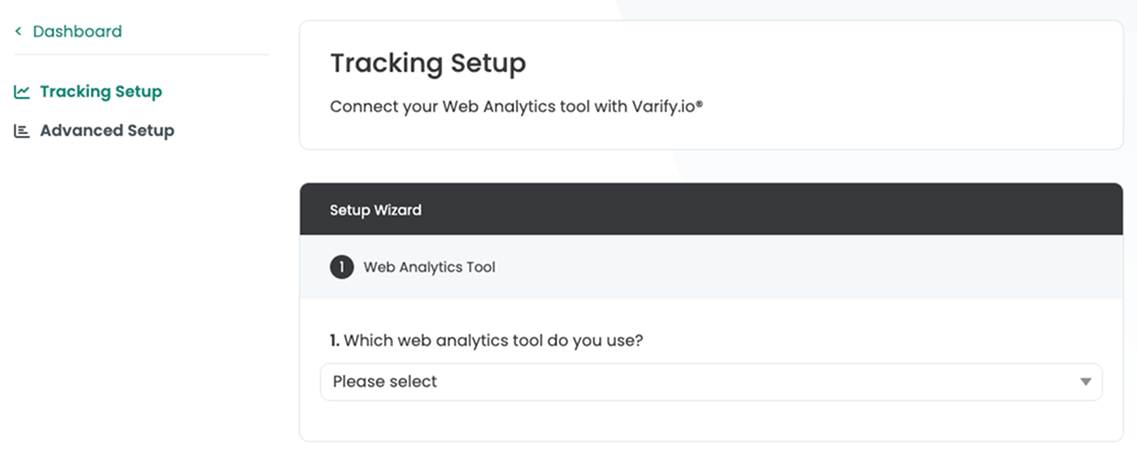
Wichtig: Je nach Einrichtung deiner Website und der Integration des Google Tag Managers sind nicht alle Tracking-Optionen möglich. Der Tracking-Einrichtungsassistent schlägt automatisch die passenden Optionen für dein Setup vor.
Google Analytics 4
Welche Google Analytics 4-Einrichtung ist die richtige für mich?
Für die Tracking-Integration mit GA4 stehen verschiedene Methoden zur Verfügung. (Automatisch, manuell, Shopify Custom Pixel)
Wichtig für Shopify: Wenn der Google Tag Manager über ein Shopify Custom Pixel integriert wird, sollte die folgende Tracking-Integration befolgt werden: Shopify Custom Pixel Integration über Google Tag Manager
Falls dies nicht der Fall ist, empfehlen wir das automatische oder manuelle Tracking-Setup.
Automatisches Tracking-Setup
Das automatische Setup ist der einfachste Weg, GA4 mit Varify zu verbinden. Ein von Varify erstellter Google Tag Manager-Container wird über das Varify-Skript automatisch in deine Seite eingebunden. Dieser Container stellt sicher, dass alle Varify-Events zuverlässig an deine GA4-Property gesendet werden.
Wenn du den serverseitigen Google Tag Manager oder den Google Tag Manager über das Shopify Custom Pixel integriert hast, verwende bitte das manuelle Tracking-Setup.
Manuelles Tracking-Setup
Bei diesem Setup hast du die volle Kontrolle über die Einrichtung. Hier richtest du alle notwendigen Tags, Trigger und Variablen eigenständig in deinem Google Tag Manager ein.
Wichtig: Wenn du zusätzlich den serverseitigen Google Tag Manager nutzt, müssen die Varify-Events auch im serverseitigen Google Tag Manager an GA4 weitergegeben werden.
Verwende diese Integration nicht, wenn du Shopify über das Custom Pixel eingebunden hast.
Google Analytics 4-Property verbinden
Beim Tracking mit Google Analytics 4 kannst du die Ergebnisse direkt im Varify Reporting visualisieren. Dazu muss im Tracking-Setup einmalig eine Verbindung zur entsprechenden GA4-Property über ein verknüpftes Google-Konto hergestellt werden. Dieses Google-Konto benötigt mindestens Bearbeiterrechte in der GA4-Property, damit Einrichtung und Konfiguration korrekt funktionieren.
Für die Verbindung mit Google Analytics 4 und BigQuery sind bestimmte Google-Scopes erforderlich, damit die Funktionen zuverlässig und automatisch bereitgestellt werden können. Eine Übersicht der benötigten Scopes findest du hier.
Benötigte Scopes anzeigen
analytics.edit
Erforderlich, um GA4-Zielgruppen programmatisch zu erstellen und zu löschen sowie um BigQuery-Verknüpfungen im Rahmen des automatischen BigQuery-Setups zu erstellen oder zu verwalten.
analytics.readonly
Wird benötigt, um GA4-Berichte auszuführen und Analysedaten zu lesen. Dieser Scope ermöglicht lesenden Zugriff auf Analysedaten.
bigquery
Erforderlich für die automatische BigQuery-Einrichtung, das Aktualisieren von Datensätzen sowie das Erstellen und Ausführen von BigQuery-Jobs. Diese Jobs werden verwendet, um BigQuery-Berichte zu berechnen und deren Ergebnisse abzurufen.
cloud platform
Wird für das BigQuery Auto Setup benötigt, um Google-Cloud-Projekte zu erstellen und die erforderlichen Google-Dienste (z. B. BigQuery-APIs) innerhalb dieser Projekte zu aktivieren.
Shopify Custom Pixel-Integration
Wichtig: Führe die Shopify Custom Pixel Integration nur durch, wenn der Google Tag Manager über einen Custom Pixel eingebunden ist.
Falls dies nicht der Fall ist, kann das automatische bzw. manuelle Tracking-Setup durchgeführt werden.
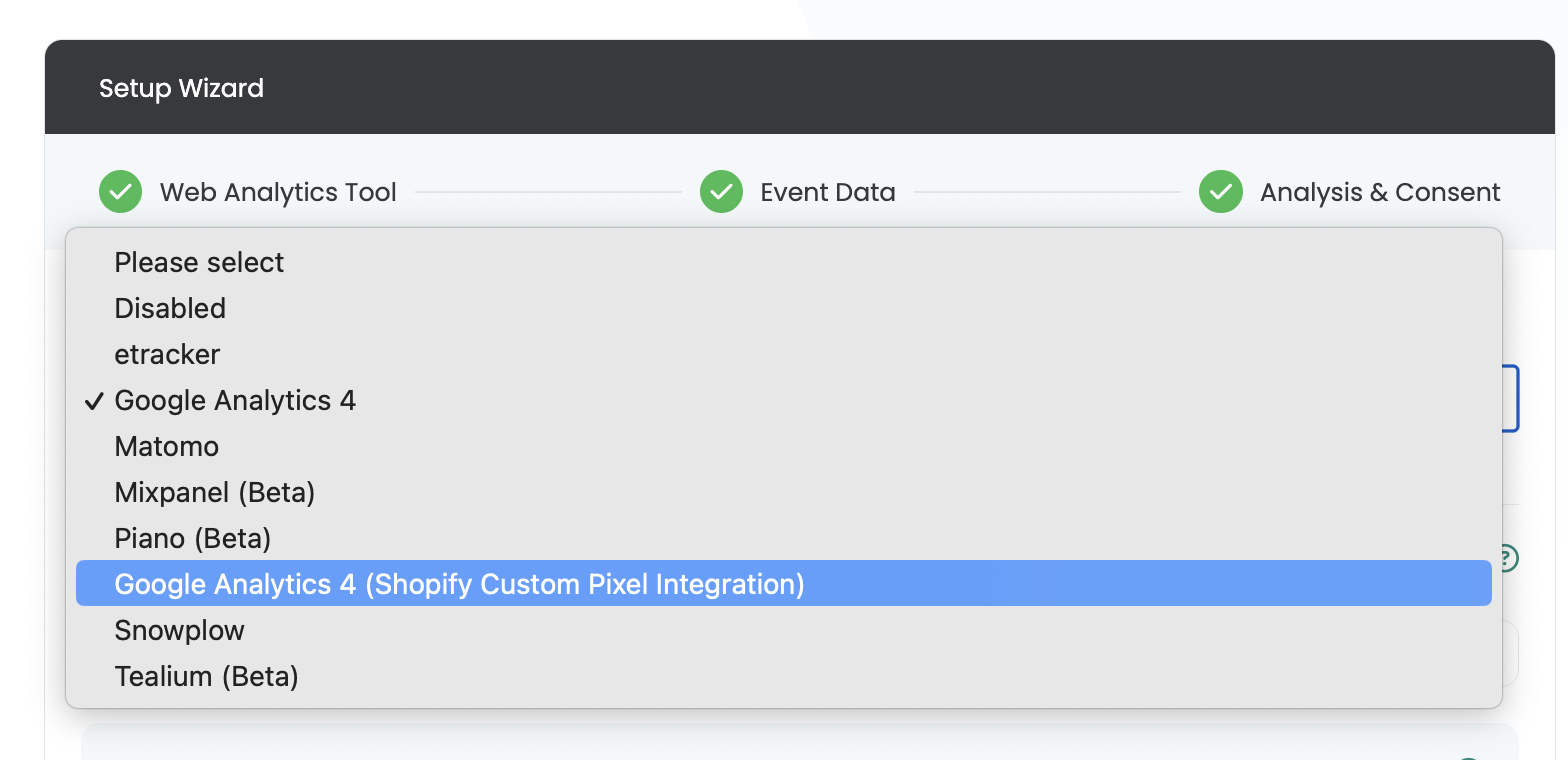
Wenn du den Google Tag Manager über den Shopify Custom Pixel auf deiner Seite eingebunden hast, wähle die Option „Google Analytics 4 (Shopify Custom Pixel Integration)“ aus. Das ist wichtig, da die Daten dann nicht direkt an die oberste Ebene deiner Website gesendet, sondern in einem separaten iFrame geladen werden.
Shopify-Tracking
Varify bietet eine spezielle Logik, mit der du deine A/B-Testergebnisse direkt auf Basis deiner Shopify-Zahlen auswerten kannst. Die Experimentdaten werden nach dem Kauf an Varify übermittelt und im Report des jeweiligen Experiments angezeigt.
Wichtig: Dieses Shopify-Tracking funktioniert nur in Kombination mit dem Google Analytics 4-Tracking-Setup. Voraussetzung ist daher ein korrekt eingerichtetes und funktionierendes GA4-Tracking mit Varify.
PostHog-Tracking
Werte deine Varify-Experimente direkt mit PostHog-Daten aus. Varify sendet ein Event an PostHog. Entsprechend kannst du deine A/B-Tests entweder direkt in PostHog oder direkt im Report deines Experiments in Varify auswerten.
Matomo
Mit dem Matomo-Setup kannst du Varify-Daten einfach erfassen und analysieren. Der Matomo Tag Manager wird in deine Website integriert, um automatisch alle relevanten Varify-Events zu erfassen. Du wertest die A/B-Test-Ergebnisse direkt in Matomo aus.
Piwik Pro
Mit Hilfe eines Tag-Managers kannst du Varify-Events direkt an Piwik senden, um deine Experimente zu analysieren. Erstelle dazu die notwendigen Variablen, Events und einen Tag, um Varify mit Piwik zu verbinden. Anschließend kannst du in Piwik nach deinen Varianten segmentieren.
etracker
Du kannst etracker ganz einfach auf zwei Arten mit Varify verknüpfen. Zum einen gibt es die „direkte Integration“. Hier kannst du in Varify eine Tracking-Einstellung vornehmen, um Daten direkt an etracker zu senden.
Alternativ kannst du auch einen Tag Manager verwenden. Bei dieser Methode sendest du Tracking-Events direkt über den Tag Manager an etracker.
Mixpanel, Piano, Snowplow, (Tealium) und andere Web-Analytics-Tools
Wenn du eines der genannten Web-Analyse-Tools verwendest, kontaktiere bitte [email protected] – wir helfen dir gerne dabei, dein Web-Analyse-Tool mit Varify zu verbinden.